CloudStack Installation
이 문서는 오래된 내용을 다루고 있습니다. 최신 내용으로 갱신할 예정입니다.
이 문서는 2012년 당시의 CloudStack 설치 방법을 다루고 있습니다. 실습에 활용하기에는 무리가 있으니 설치 흐름을 배우는 단순 참고용으로 사용해주시기 바랍니다.
CloudStack은 잘 패키징됐기 때문에, 메뉴얼만 꼼꼼히 읽어본다면 어렵지 않게 설치할 수 있다.
설치 환경은 다음과 같다.
- 설치 운영체제 : CentOS 5.7 x86_64
- 다운로드 : http://cloudstack.apache.org/downloads.html
- 패키지이름 : CloudStack-2.2.13-1-rhel5.tar.gz
- Secondary Storage : NFS
- Primary Storage : NFS
내려받은 CloudStack 패키지 압축을 푼다.
# tar -xvzf CloudStack-2.2.13-1-rhel5.tar.gz설치 스크립트를 이용해서 메뉴 방식으로 쉽게 설치할 수 있다.
# ./install.sh
Setting up the temporary repository...
Cleaning Yum cache...
Loaded plugins: fastestmirror
0 metadata files removed
Welcome to the Cloud.com CloudStack Installer.  What would you like to do?

    M) Install the Management Server
    A) Install the Agent
    B) Install BareMetal Agent
    S) Install the Usage Monitor
    D) Install the database server
Q) QuitM 을 입력해서 Tomcat 기반의 management 서버를 설치한다.
D 를 입력해서 CloudStack이 사용할 MySQL 데이터베이스를 서리한다. 설치 후 설정을 아래와 같이 변경한다.
# cat /etc/my.cnf
[mysqld]
...
innodb_rollback_on_timeout=1
innodb_lock_wait_timeout=600
max_connections=70
...
MySQL 서버를 재시작한다.
# service mysqld restart이제 관리를 위한 데이터베이스와 테이블을 만든다. 스크립트를 이용해서 간단히 만들 수 있다.
cloud-setup-databases cloud:password@localhost --deploy-as=root:rootpassword- cloud: 클라우드 데이터베이스의 이름
- dbpassword: 클라우드 데이터베이스에 접근하는 비밀번호
- deploy-as: 데이터베이스를 설치할 계정과 비밀번호 설치하면 2개의 데이터베이스가 만들어 진다.
+-------------------+
| Database (cloud%) |
+-------------------+
| cloud             |
| cloud_usage       |
+-------------------+CloudStack은 몇 개의 system vm을 이용해서 클라우드를 관리한다.
- console proxy vm
관리자는 콘솔 vm을 이용해서, 웹 상에서 guest vm에 직접 접근할 수 있다.
- router vm
rvm이라고 부르기도 한다. 클라우드 네트워크 운영을 위하 vm으로 L2 스위치, DHCP, load balancer의 역할을 한다.
- secondary vm
svm이라고 부르기도 한다. svm은 secondary storage를 관리하는 vm이다. 반드시 CNODE와 통신할 수 있는 네트워크로 묶어야 한다.
System template은 CloudStack에서 제공하는 스크립트를 이용해서 secondary storage에 직접 설치해줘야 한다. secondary storage를 마운트 한다음 스크립트를 실행하자.
# mount 10.10.11.11:/srv/ss-01 /mnt/ss-0
# /usr/lib64/cloud/agent/scripts/storage/secondary/cloud-install-sys-tmplt -m /mnt/ss-0 -u http://download.cloud.com/releases/2.2.0/systemvm.vhd.bz2 -h xenserver -F
파일 크기가 200MB를 넘기 때문에 네트워크 상황에 따라 꽤 많은 시간이 걸릴 수도 있다.
다음 명령어로 CloudStack을 실행한다.
# /etc/init.d/cloud-management restart이제 8080 port로 접근하면 CloudStack에 접속할 수 있다. 기본 사용자/비밀번호는 admin/password이다.
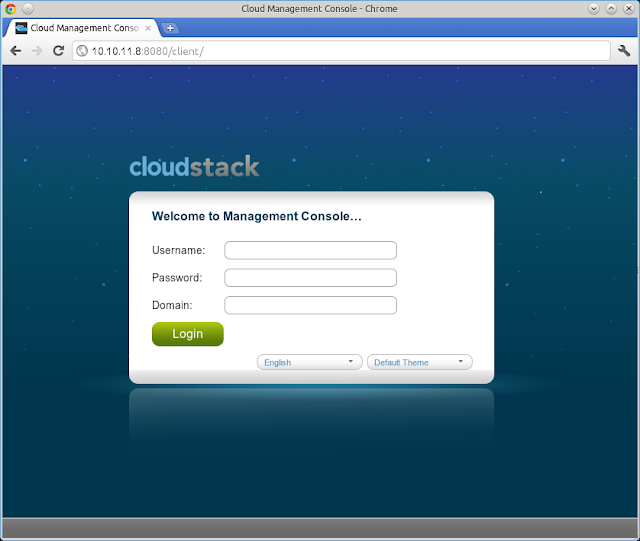
이것으로 클라우드를 운영할 준비가 모두 끝났다. 이제 zone, pod, clustor를 만들고 cnode를 등록해서 vm을 만들면 된다.
vm이 만들어지는 나머지 과정을 대략 정리해보았다.
- zone, pod, cluster를 만든다.
- cnode를 등록한다.
- primary storage를 등록한다.
- secondary storage를 등록한다.
- storage와 cnode가 등록됐다면, cloudstack는 centos default template를 자동으로 다운로드 한다. 이 템플릿을 이용해서 vm을 만 들 수 있다.
- system template를 이용해서 consol proxy vm과 secondary storage vm을 실행한다. 설치 중 네트워크 구성과 storage 구성에 문제가 있다면 이들 system vm이 생성되지 않을 것이다.
- system vm과 default template가 생성됐다면, 비로소 vm을 실행할 준비가 끝난 것이다.