FAQ Deutsch
Sprache: English · Deutsch
Häufige Fragen rund um ClawTweaks. Jeder Eintrag lässt sich aufklappen.
Was sind die Features von ClawTweaks?
ClawTweaks ist ein Xbox-Game-Bar-Widget (plus Hintergrund-Helper) für den MSI Claw. Hier ein Überblick der Features nach Art:
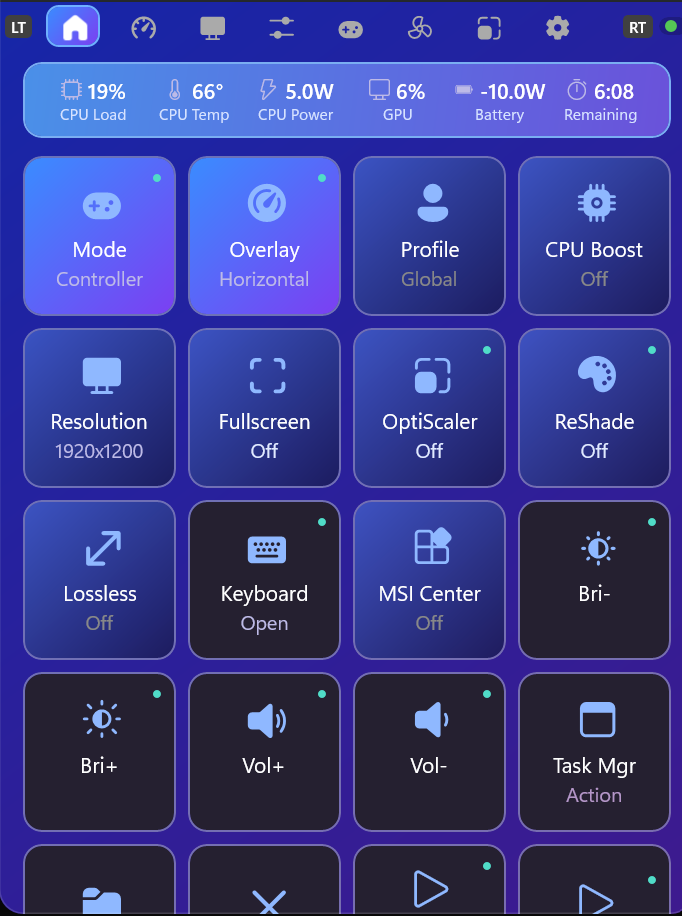
Schnellzugriff-Kacheln direkt im Widget – das Herzstück der Bedienung.
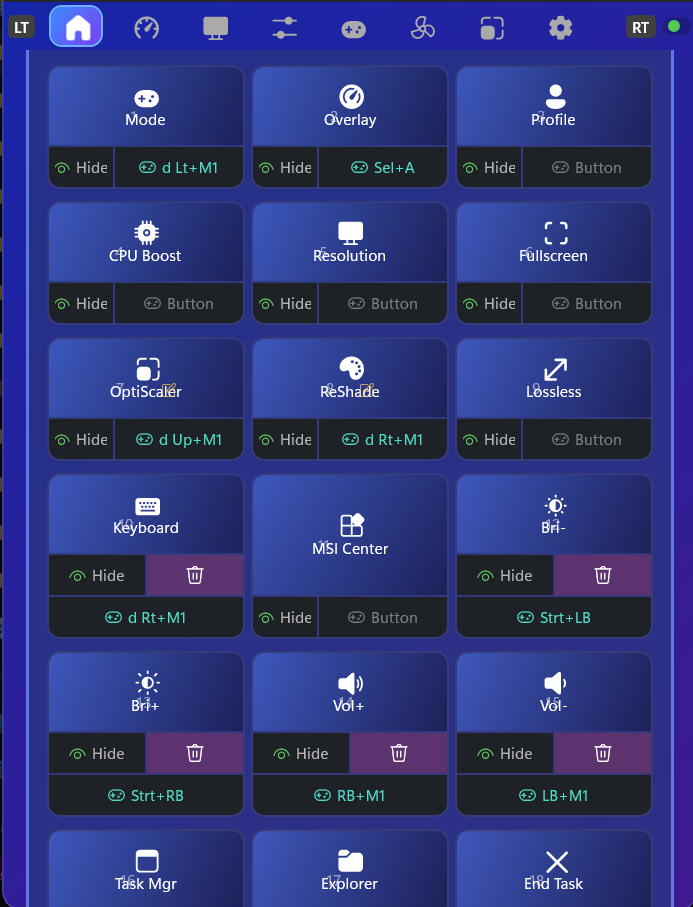
Kacheln frei anordnen, ein-/ausblenden und mit Hotkeys belegen.
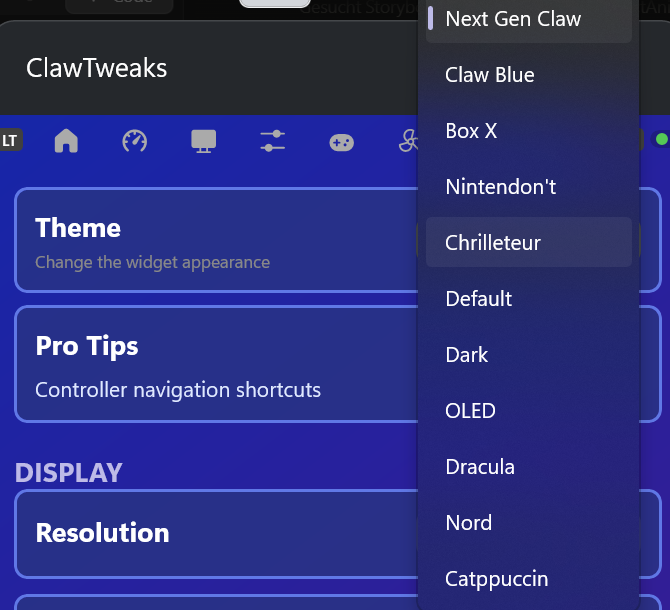
Mehrere Themes zur Auswahl – inklusive des neuen Default-Designs „Next Gen Claw".
Eine große Auswahl an eingebauten Aktionen für Kacheln und Shortcuts (OS-, Performance-, Launcher-, Programm-, Website- und Media-Actions).
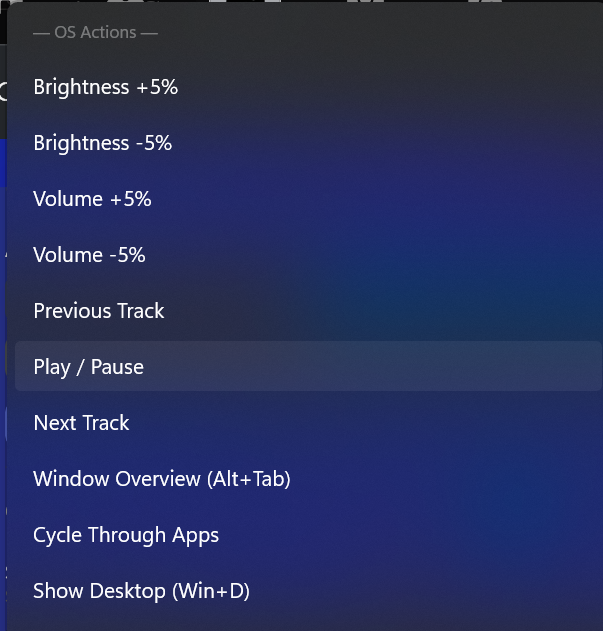
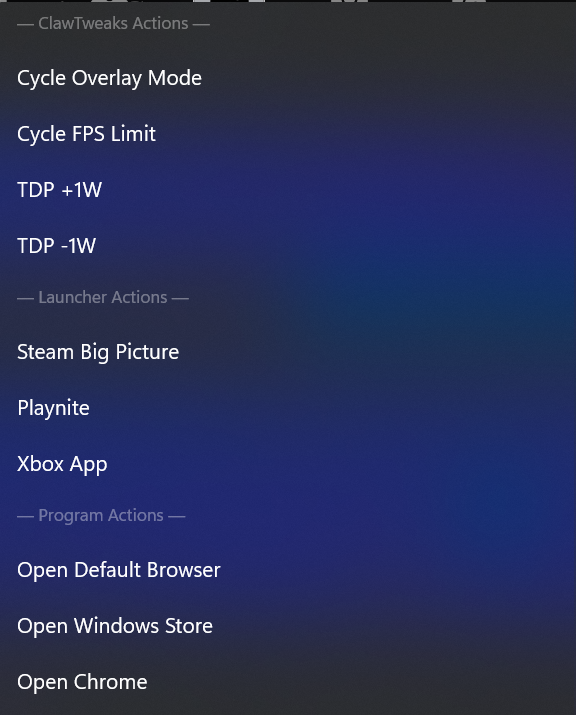
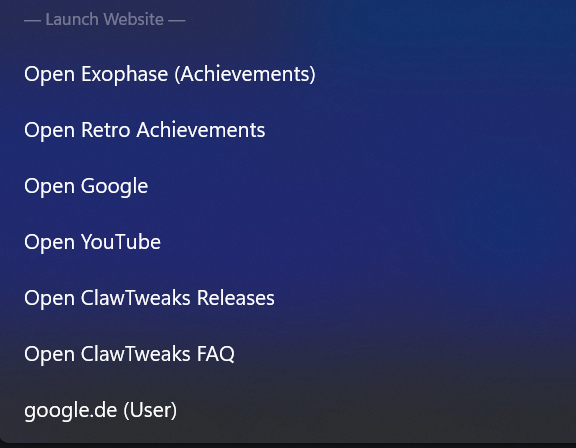
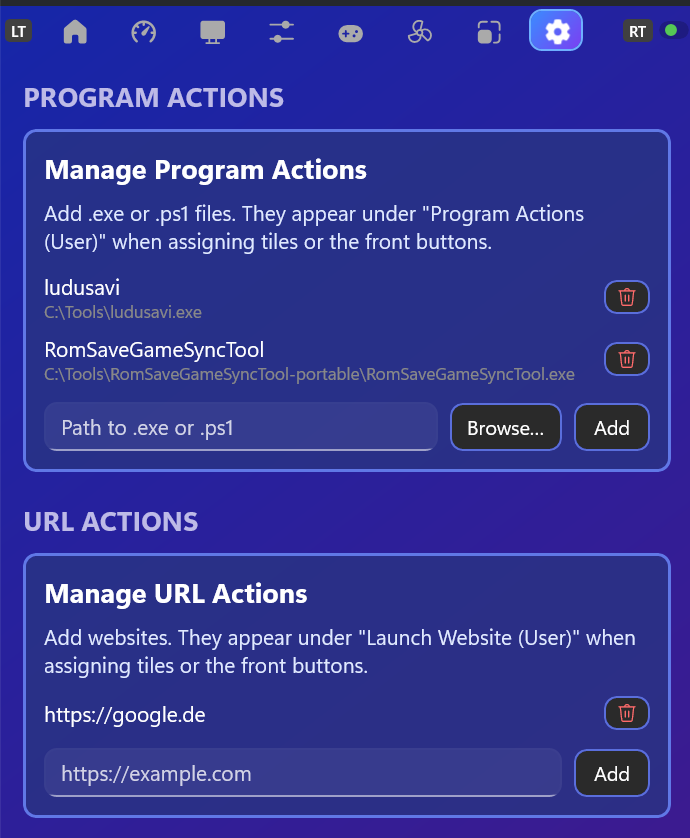
Eigene Programme (.exe), PowerShell-Skripte (.ps1) und Website-URLs hinzufügen und auf Kacheln, Controller-Kombos oder den MSI-Button legen.
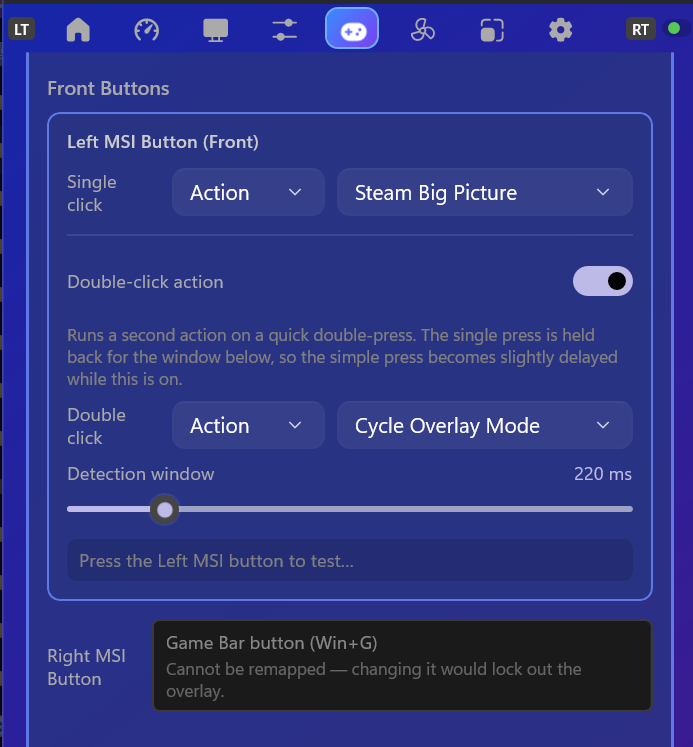
Dem linken MSI-/Front-OEM-Button getrennte Aktionen für Einzel- und Doppelklick zuweisen.
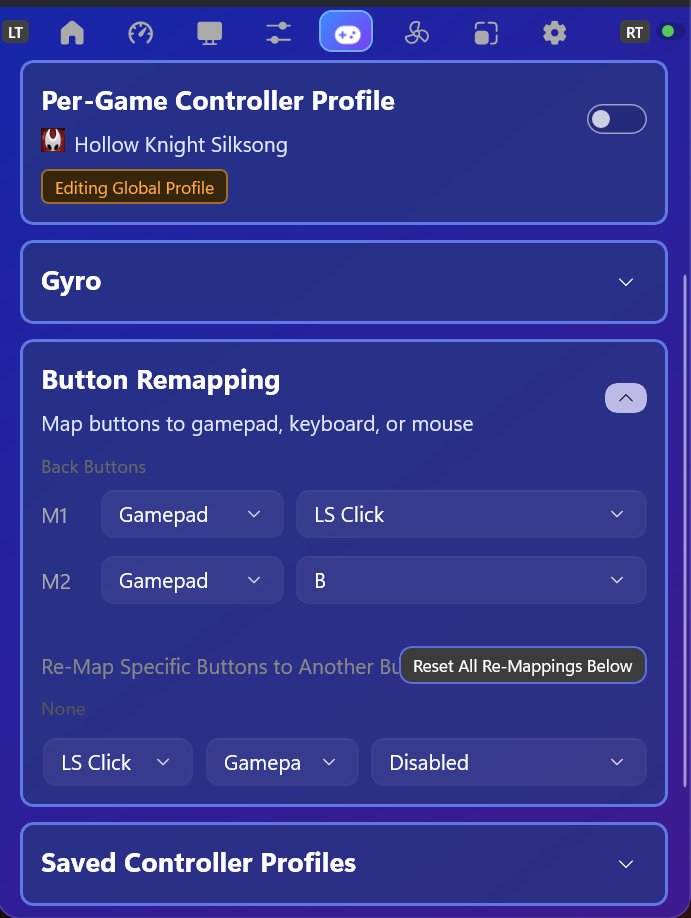
Tasten des virtuellen Controllers frei remappen (Tastatur, Maus, Gamepad-Action).
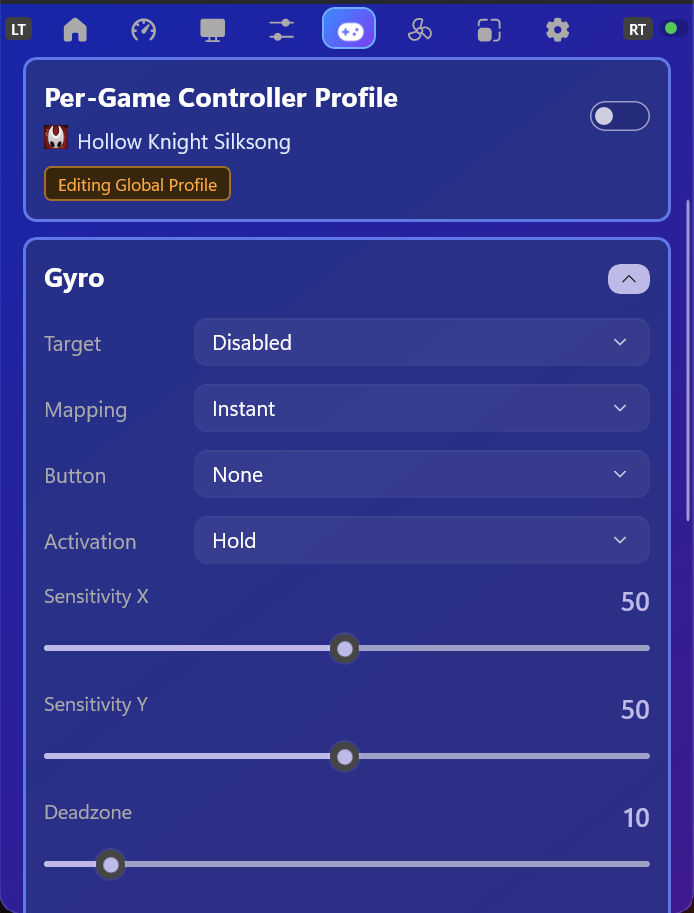
Gyro-Steuerung global oder individuell pro Spiel konfigurieren.
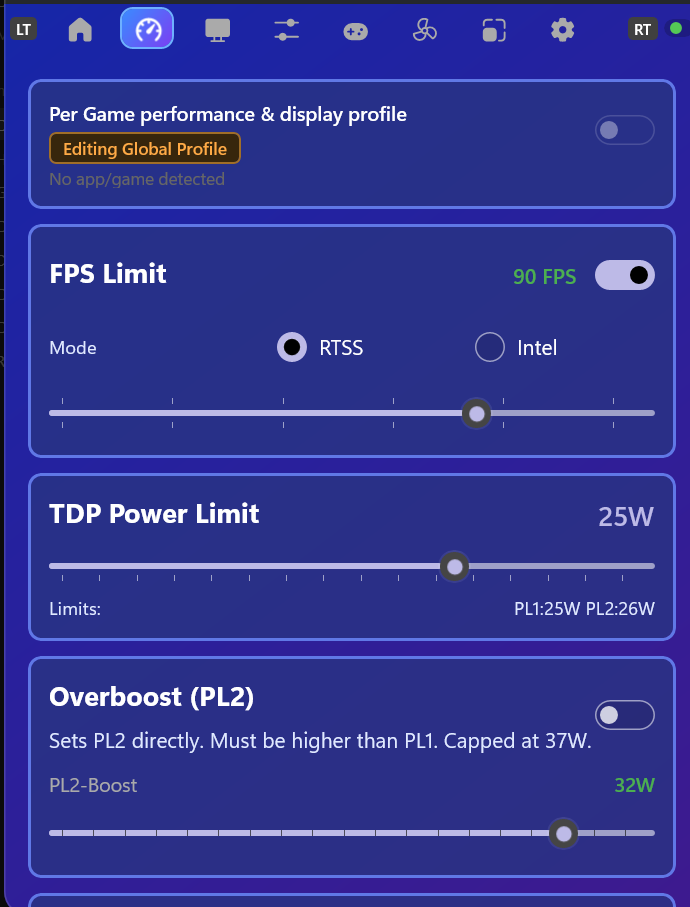
TDP/Performance-Profile setzen und schnell umschalten.
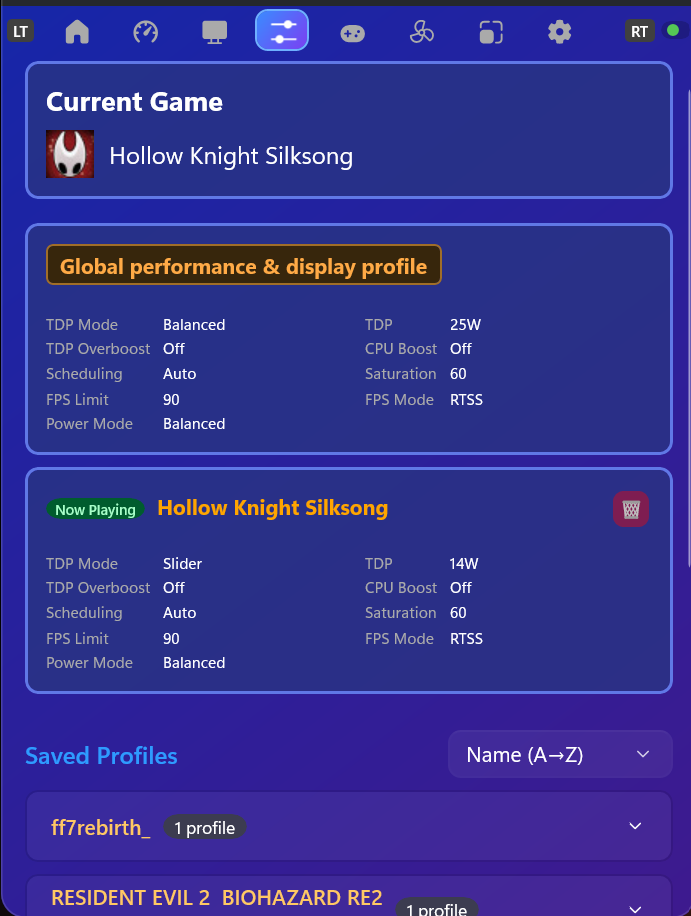
Eigene Profile pro Spiel, die automatisch beim Spielstart greifen.
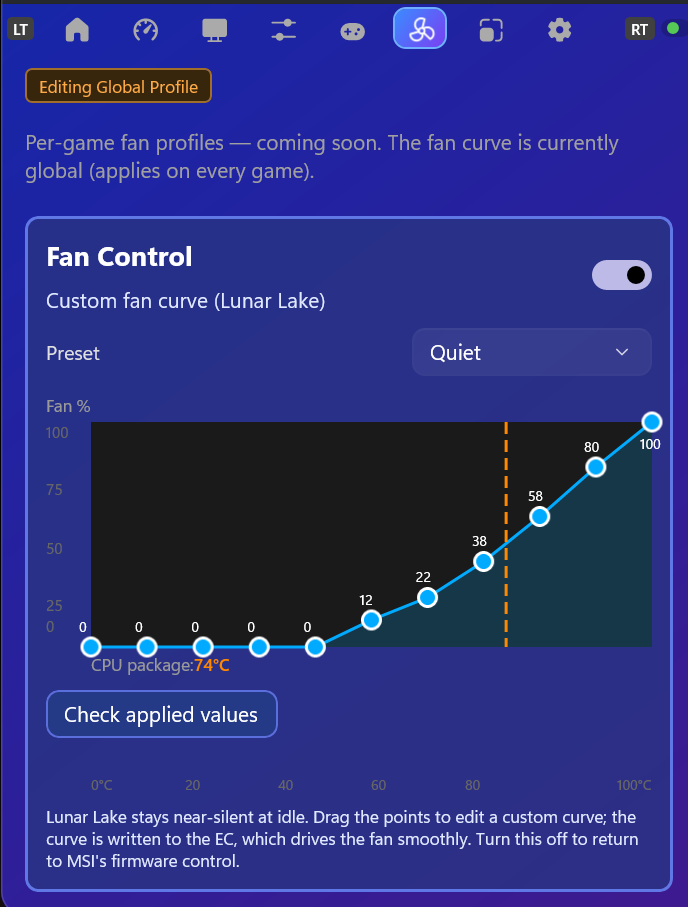
Lüfterkurven und -presets direkt im Widget steuern.
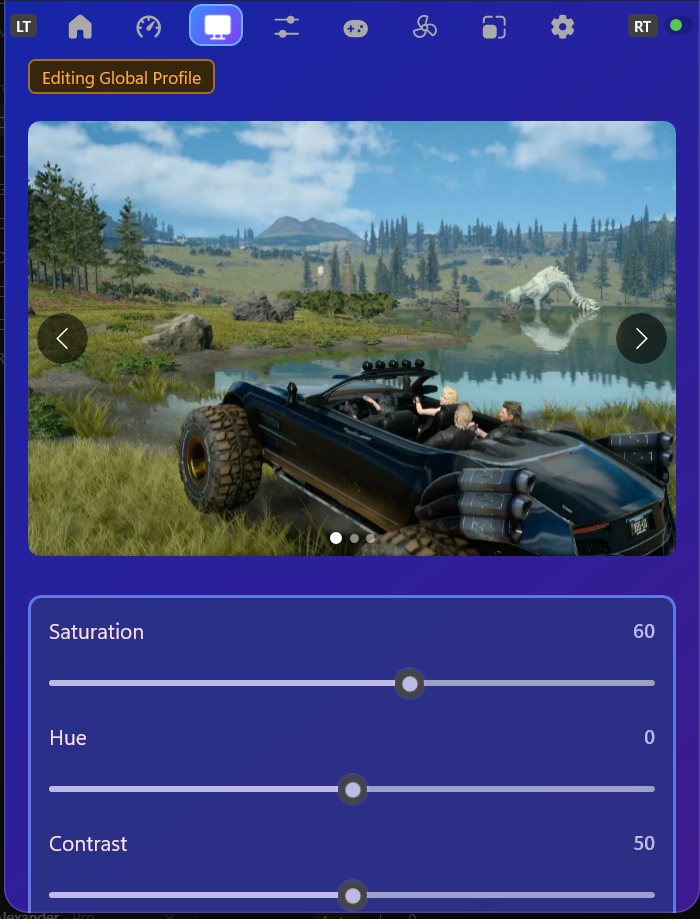
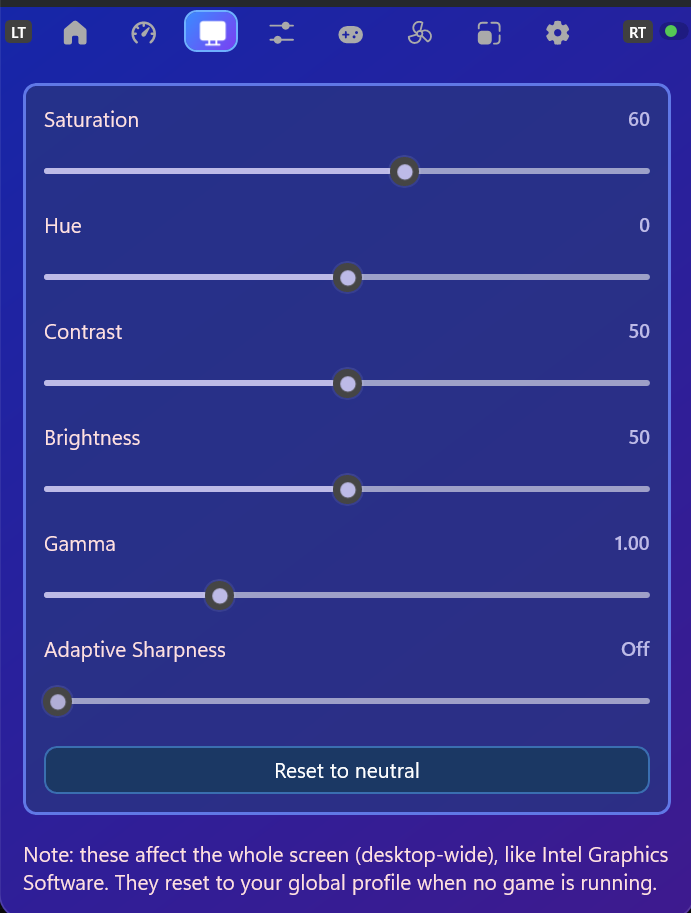
Farb- und Display-Einstellungen über die Intel-GPU anpassen.
Integration von Lossless Scaling für mehr Bildrate.
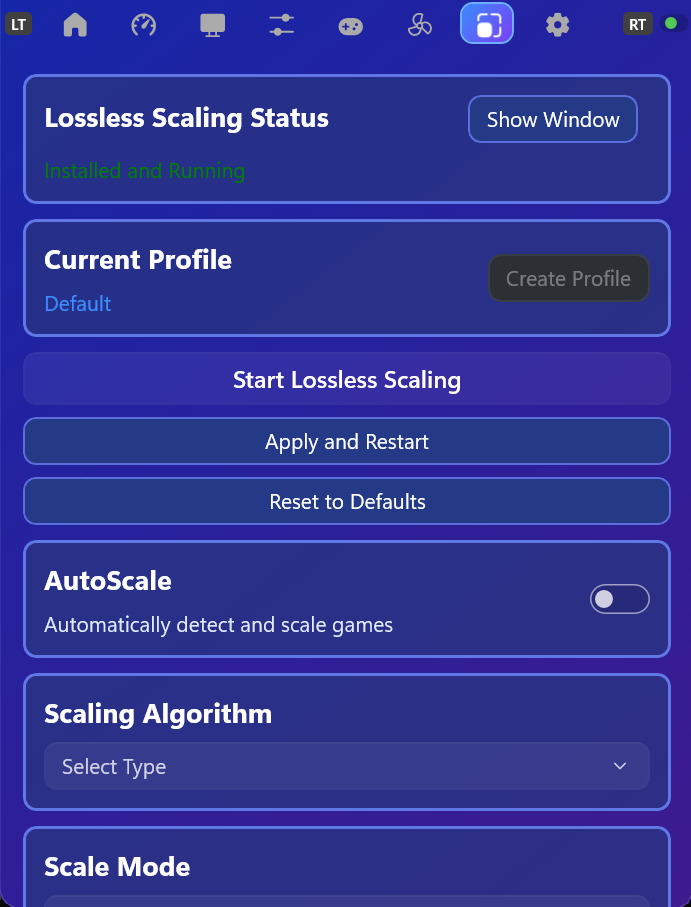
Ein konfigurierbares Performance-Overlay – kompakt oder detailliert.


How to enable Virtual Controller & Mouse
Um die Controller- und Maus-Emulation von ClawTweaks auf dem MSI Claw zu nutzen, gibst du zuerst die Kontrolle von der MSI-Software ab und aktivierst dann den virtuellen Controller und die Maus.
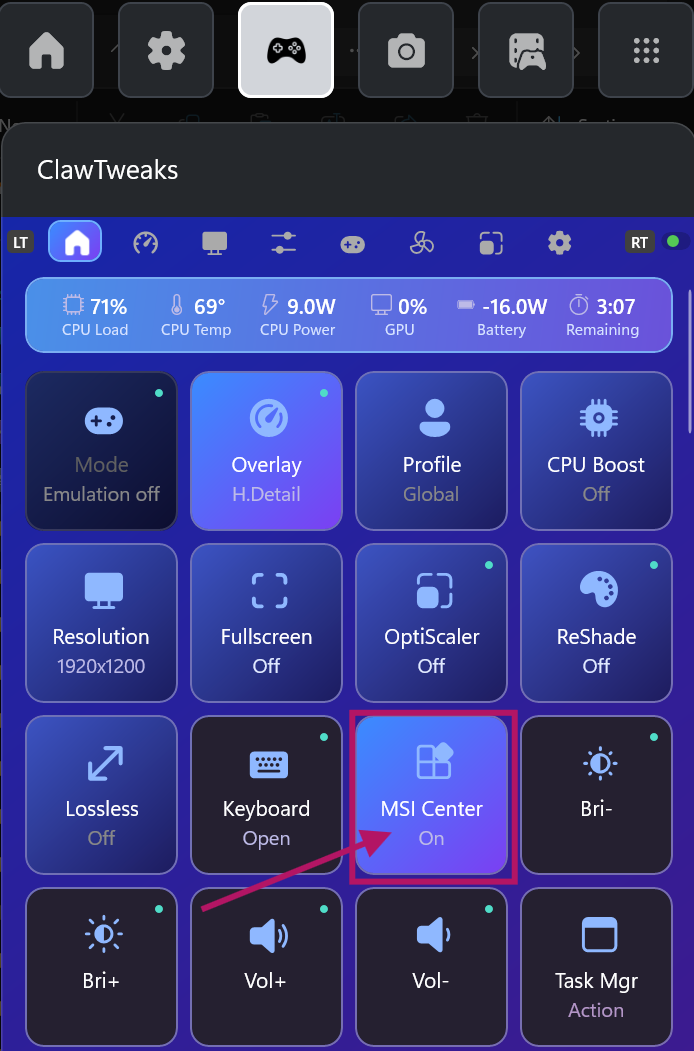
Im Tab Main das MSI Center M deaktivieren, damit es das Gerät nicht mehr verwaltet und ClawTweaks übernehmen kann. Dadurch werden auch alle Features freigeschaltet.
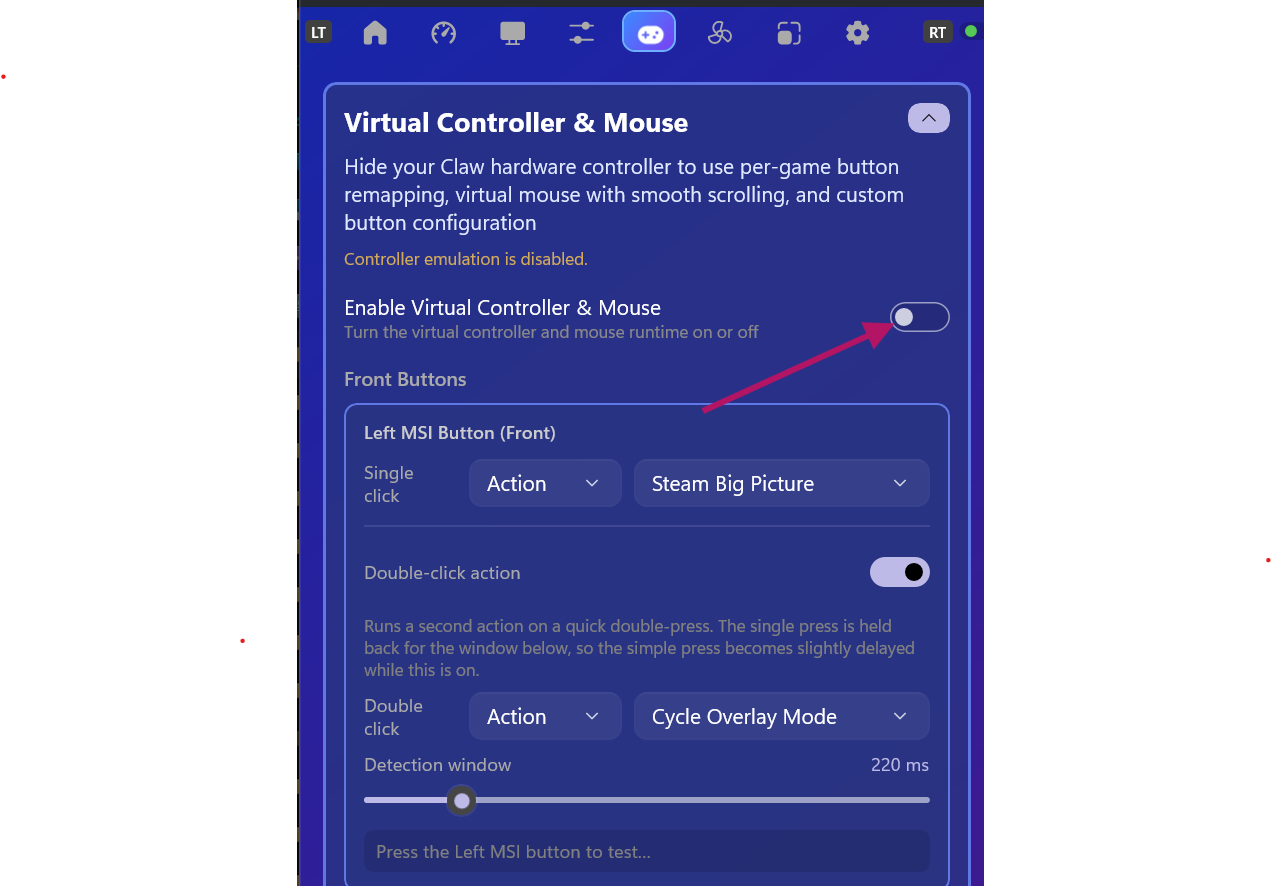
Im Tab Controls den Virtual Controller & Mouse einschalten. Hier kannst du außerdem die Aktionen des Front-MSI-Buttons festlegen (Einzel- oder Doppelklick).
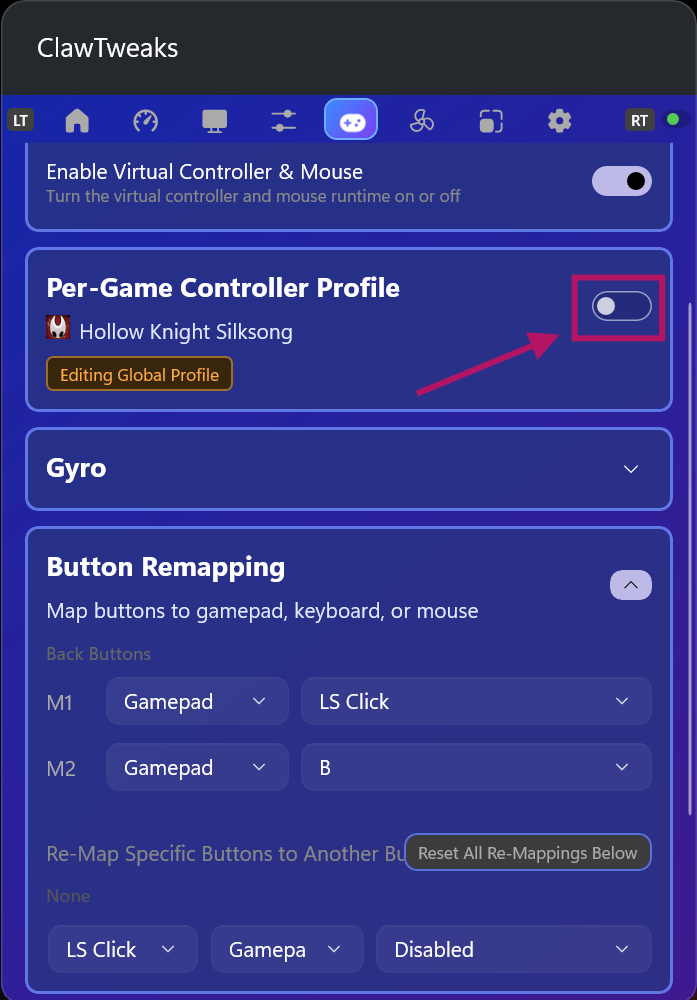
How To Create Per Game Settings
Per-Game-Einstellungen greifen automatisch, sobald das Spiel läuft. Es gibt zwei unabhängige Arten, die du pro Spiel aktivieren kannst:
Aktiviere das per-game Controller-Profil, um einem Spiel eigene Tastenbelegungen und eine eigene Gyro-Konfiguration zu geben.
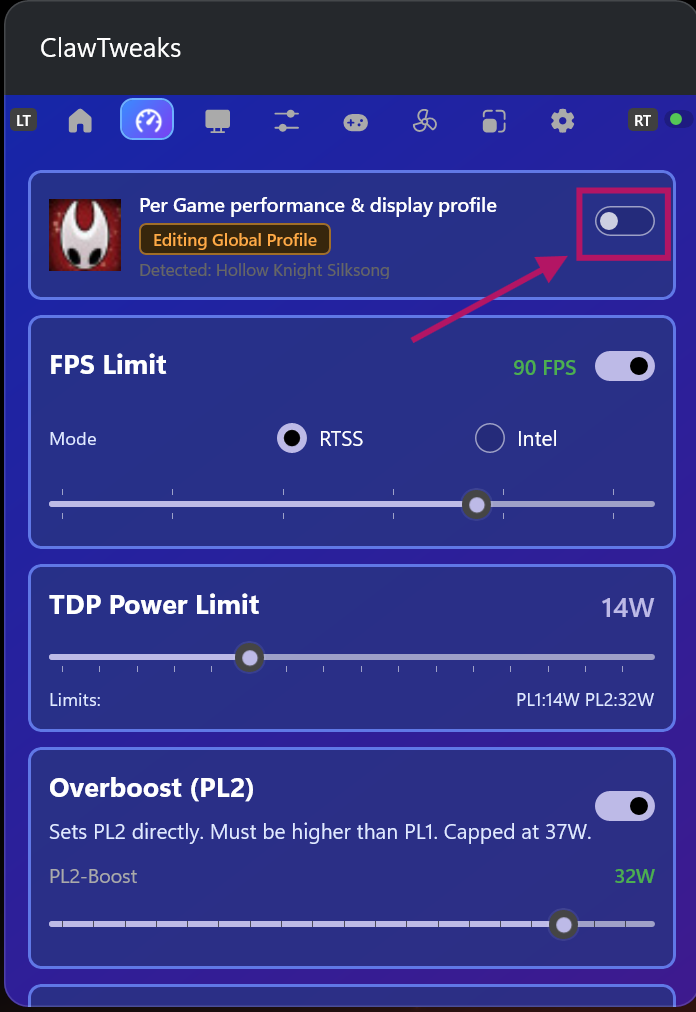
Aktiviere das per-game Performance-Profil für spielspezifische TDP-/Performance- und Intel-Display-Einstellungen.