Aktualisierung IoT4School Komponenten
Diese Anleitung soll Ihnen dabei helfen Ihre IoT4School-Umgebung stets mit den neuesten Blöcken und Nodes aktuell zu halten.
Die Abschnitte sind nach den folgenden, im Abbild vorhandenen Komponenten, unterteilt:
- BIPES & IoT4School-Blöcke für BIPES
- Node-RED
- Node-RED IoT4School-Nodes
- Wemos D1 Mini (ESP8266)
Wenn Sie ein Update vornehmen wollen, laden Sie sich den kompletten Inhalt des Repositories als .zip herunter und speichern diesen auf Ihrem PC:

Entpacken Sie das Verzeichnis und kopieren die entpackten Dateien auf den Raspberry Pi.
Hierfür stehen Ihnen mehrere Möglichkeiten zur Verfügung, unter anderem die Übertragung der Daten mithilfe eines USB-Sticks.
Alternativ können Sie die Dateien mit dem Raspberry Pi direkt herunterladen, da dieser einen Browser integriert hat.
(Sofern das hier bereitgestellte Abbild verwendet wurde.)
Die entpackten Daten auf dem Raspberry Pi stellen die Grundlage für die folgenden Abschnitte dar.
Die für die Aktualisierung relevanten Daten befinden sich in diesem Repository unter
IoT4School/Raspberry/home/pi/BIPES/.
Öffnen Sie den File Manager und navigieren Sie zum Pfad /var/www/html:
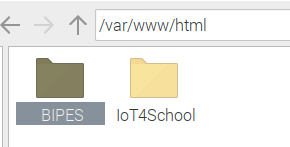
Löschen Sie den Ordner BIPES.
Navigieren Sie nun zu der Stelle, wo Sie die entpackten Dateien des Repositorys abgelegt haben und klicken mit Rechtsklick auf den Ordner BIPES.
Wählen Sie Open in Terminal aus:
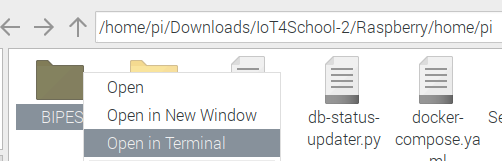
Im, sich öffnenden Terminal, geben Sie nun folgenden Befehl ein:
python3 patch_bipes.py
Das Skript sollte nun die aktuellste BIPES-Version herunterladen und mit den aktuellen IoT4School-Blöcken patchen.
So sieht das Ergebnis des Skripts aus:

Sollten nicht alle Stellen gepatcht werden oder das Skript einen Fehlschlag beim Patchvorgang anzeigen, kann dies folgende Gründe haben:
- Der Raspberry Pi hat keine Internetverbindung
- Die neueste Version von BIPES ist nicht mehr kompatibel zum Patch-Skript
Durch die ständige, aktive Weiterentwicklung kann es dazu kommen, dass das Patch-Skript mit der neuesten BIPES-Version nicht mehr funktioniert.
Wollen Sie trotzdem die IoT4School-Blöcke aktualisieren, gehen sie wie folgt vor:
Laden Sie sich eine ältere Source code (zip)von der BIPES Release Seite herunter (getestet mit Version 0.2.3 beta):
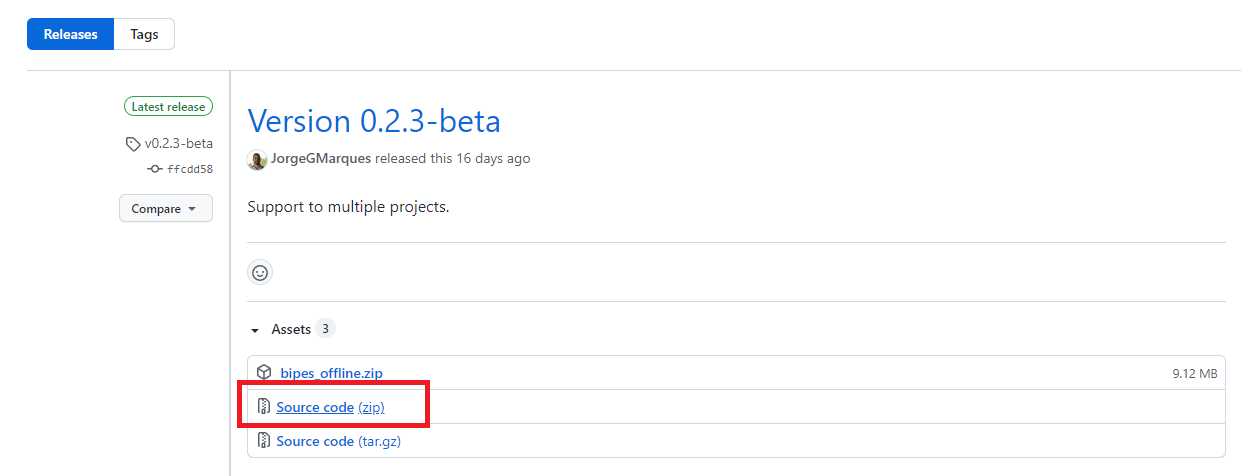
Entpacken Sie die Datei und benennen diese zu BIPES um. (Alter Name war in diesem Beispiel BIPES-0.2.3-beta)
Diesen Ordner ersetzen Sie nun durch den Ordner BIPES im Verzeichnis /var/www/html.
Löschen Sie den alten Ordner, bevor sie diesen durch den neuen Ordner ersetzen.
Nun kann, wie oben bereits beschrieben, die patch_bipes.py ausgeführt werden.
Dies sollte fehlerfrei geschehen, da der Patchvorgang mit der Version getestet wurde.
Wichtiger Hinweis:
Für diesen Abschnitt wird davon ausgegangen, dass das vorkonfigurierte IoT4School-Abbild verwendet wurde, welches hier heruntergeladen werden kann.
Sollten Sie dieses Abbild nicht verwenden und noch weitere Docker-Container parallel zu Node-RED aktiv haben, passen Sie die im Folgenden genannten
Befehle an Ihre Bedürfnisse an.
Öffnen Sie das Terminal und geben folgende Befehle ein (Bestätigen Sie jede Zeile einzeln mithilfe der Enter-Taste):
sudo docker kill $(docker ps -q)
sudo docker rm -f $(docker ps -a -q)
sudo docker image prune -a
(Mit y bestätigen)
sudo docker pull nodered/node-red
sudo docker-compose -f docker-compose.yaml up -d --remove-orphans --build
Greifen Sie auf die IoT4School-Website mittels (HOSTNAME/) bzw. der IP-Adresse zu.
Navigieren Sie über den Reiter Node-RED zu einer beliebigen Node-RED Instanz und melden sich dort mit den entsprechenden Zugangsdaten an.
(Wenn Sie die settings.js nicht angepasst haben, finden Sie die Zugangsdaten hier.)
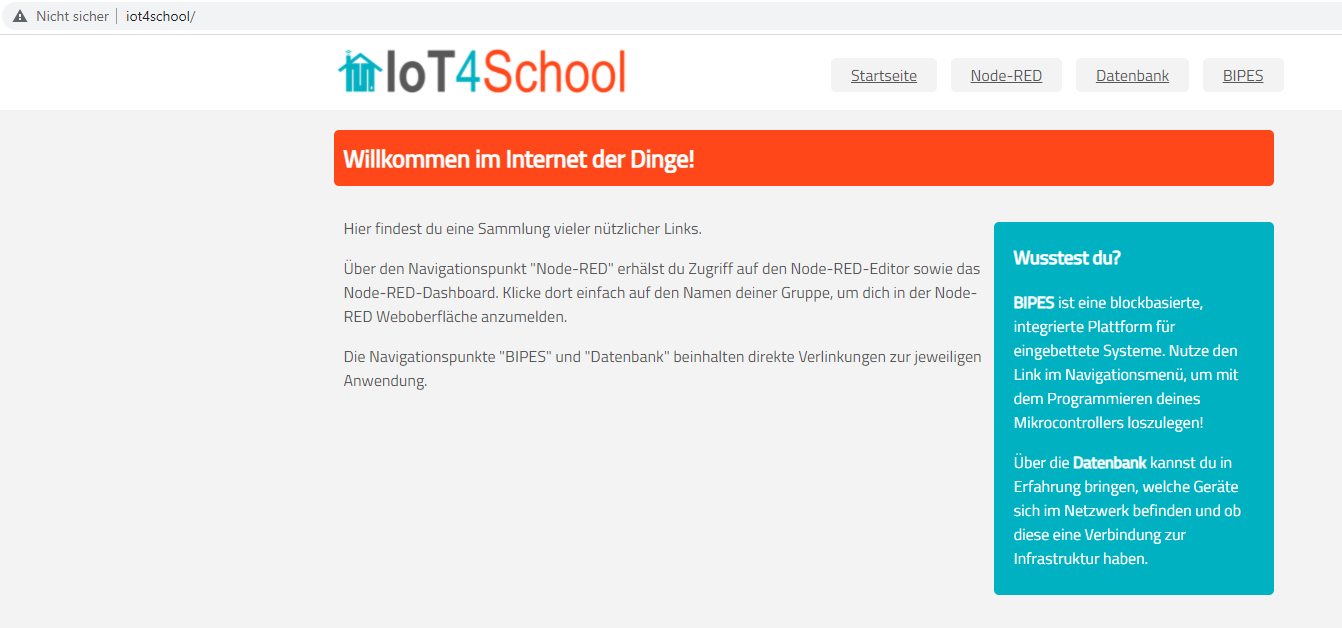
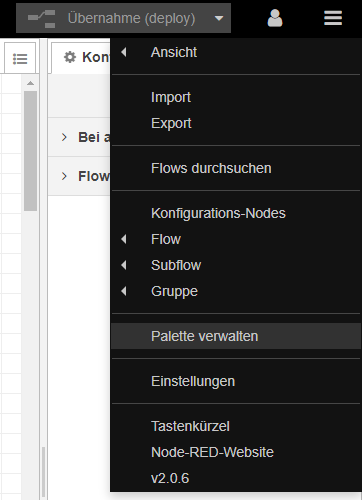
Klicken sie auf das "Hamburger"-Menü und wählen Sie den Punkt "Palette verwalten" aus:
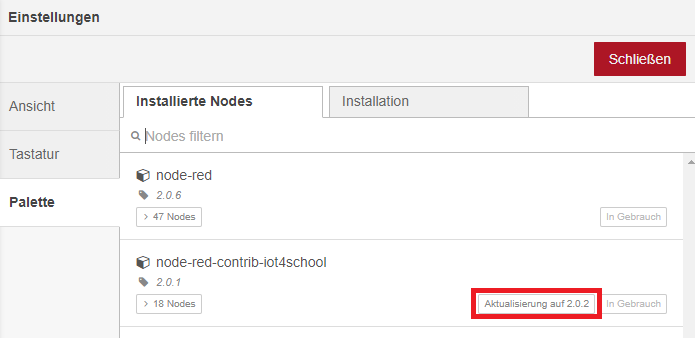
Unter Palette -> Installation suchen Sie nach "iot4school" und klicken Sie für den Eintrag "node-red-contrib-iot4school" auf den Button "Aktualisierung auf ...":
Damit die Änderungen für alle Node-RED Instanzen gültig werden, müssen diese mit folgendem Befehl neu gestartet werden:
docker restart $(docker ps -a -q)
Die Aktualisierung des Mikrocontrollers Wemos D1 Mini läuft analog zur Ersteinrichtung.
Eine Anleitung zur Ersteinrichtung finden Sie hier: Wemos D1 Mini Ersteinrichtung & Konfiguration