FreeWPFShell 是一款基于 WPF 开发的Windows SSH 客户端。并集成了一个由 Rust 编写的轻量级远程监控 Agent。

- GPU 加速渲染: 基于 Microsoft Terminal 的高性能终端渲染,支持真彩色及 ANSI 256 色显示。
- 自定义背景: 支持设置图片背景(JPG/PNG/BMP),并内置 GPU 端高斯模糊 Shader 处理,支持 6 种拉伸模式。
- 模式自适应: 自动识别 VT100/xterm 控制序列,实现 Normal Mode 与 Application Mode (DECCKM) 的无缝切换,完美兼容
htop、vim等 TUI 程序。 - 外观高度自定义: 支持自定义终端字体、字号及纯色背景色。
- Rust Native 探针: 自动向远程主机部署轻量级 Rust 代理 (
linux-monitor),通过 SSH 隧道提供系统状态数据。 - 混合监控逻辑: 当探针不可用时,自动回退到 Shell 解析模式,确保对不同 Linux 的兼容性。
- 实时仪表盘: 侧边栏提供 CPU、内存、网络 IO 及磁盘空间的直观展示。
- 双向传输: 支持文件及文件夹的递归上传与下载。
- 服务器端极速复制: 在同一服务器内粘贴时,自动转化为
cp -a命令在本地执行,无需经过网络绕行。
- 可视化路由追踪: 支持自定义超时时间和最大跳数,并发探测,展示每一跳的地理位置。
- SSH 隧道管理: 统一管理本地/远程端口转发,支持随会话自动启动与销毁。
- 凭据保护: 集成 Windows 凭据管理器,支持通过 Windows Hello 解密 SSH 密码。
- 延迟补偿: 实时显示连接阶段状态,提升高延迟主机的交互反馈。
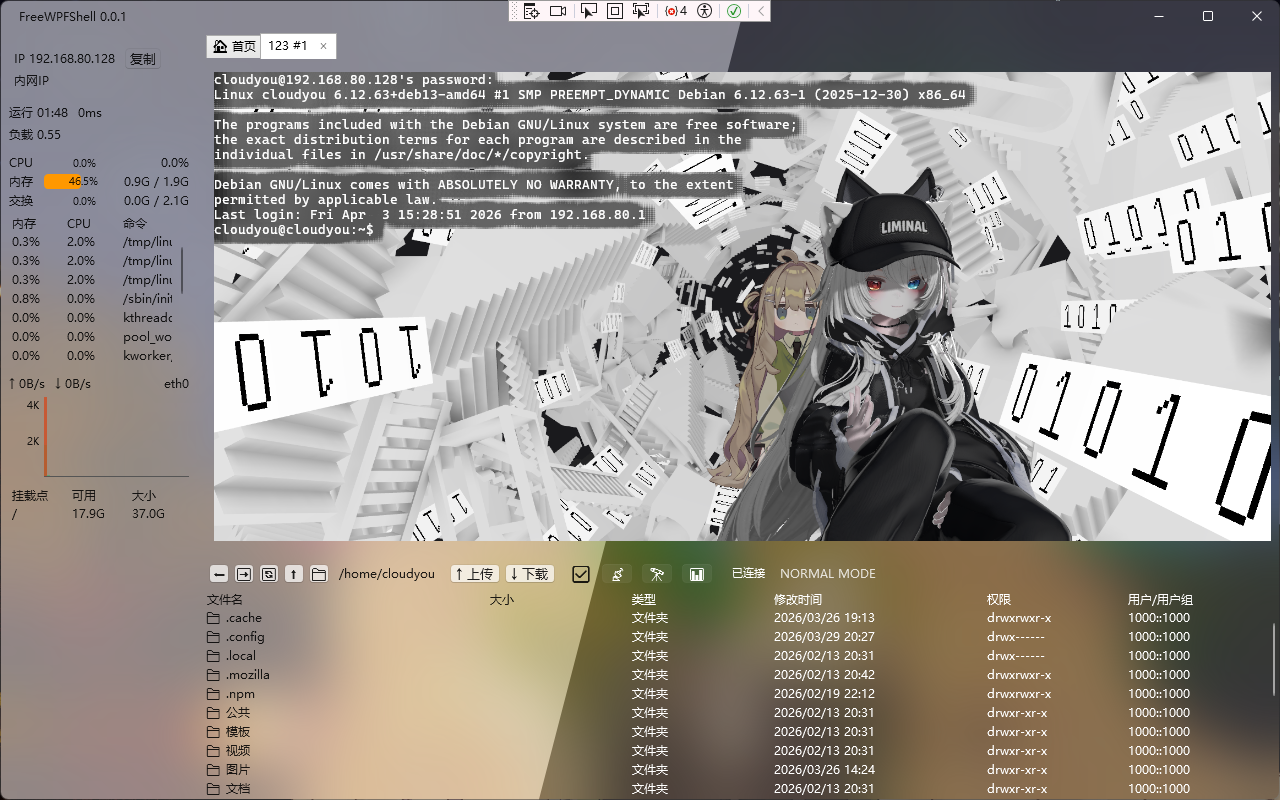
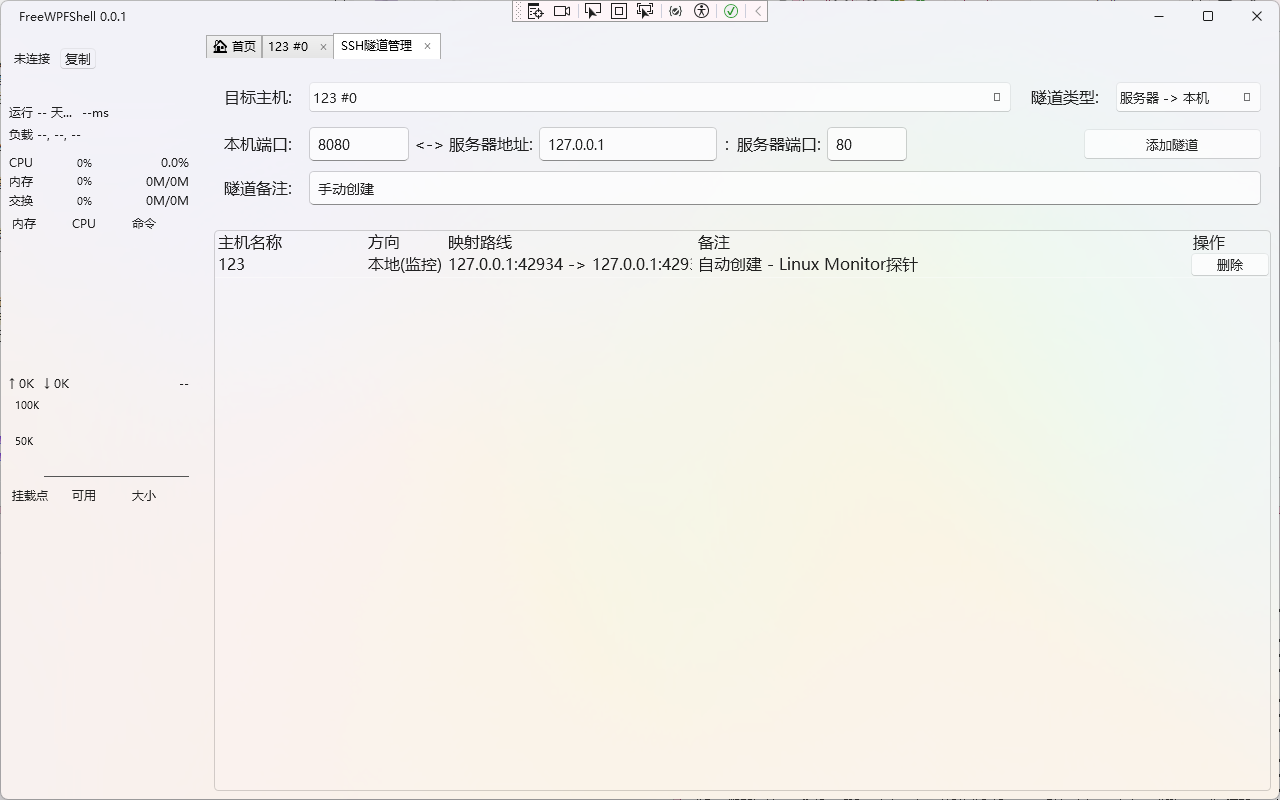
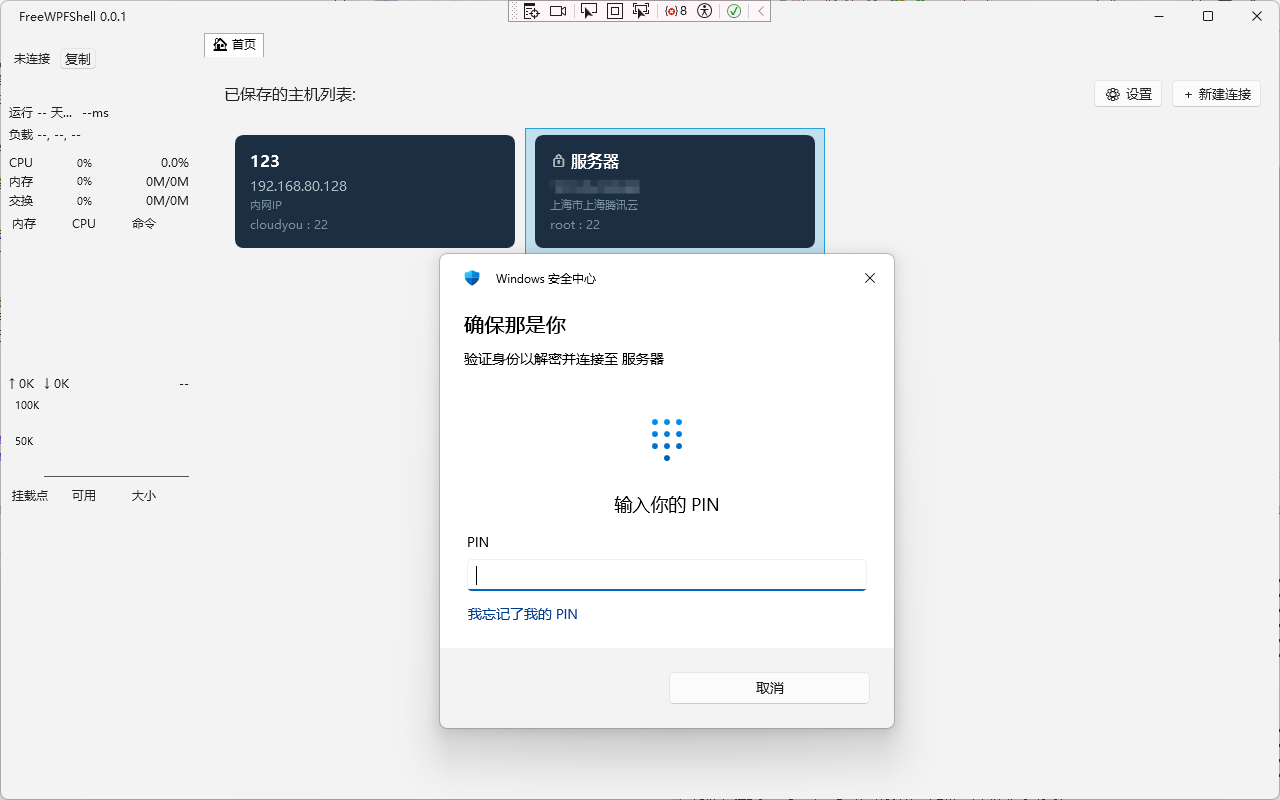
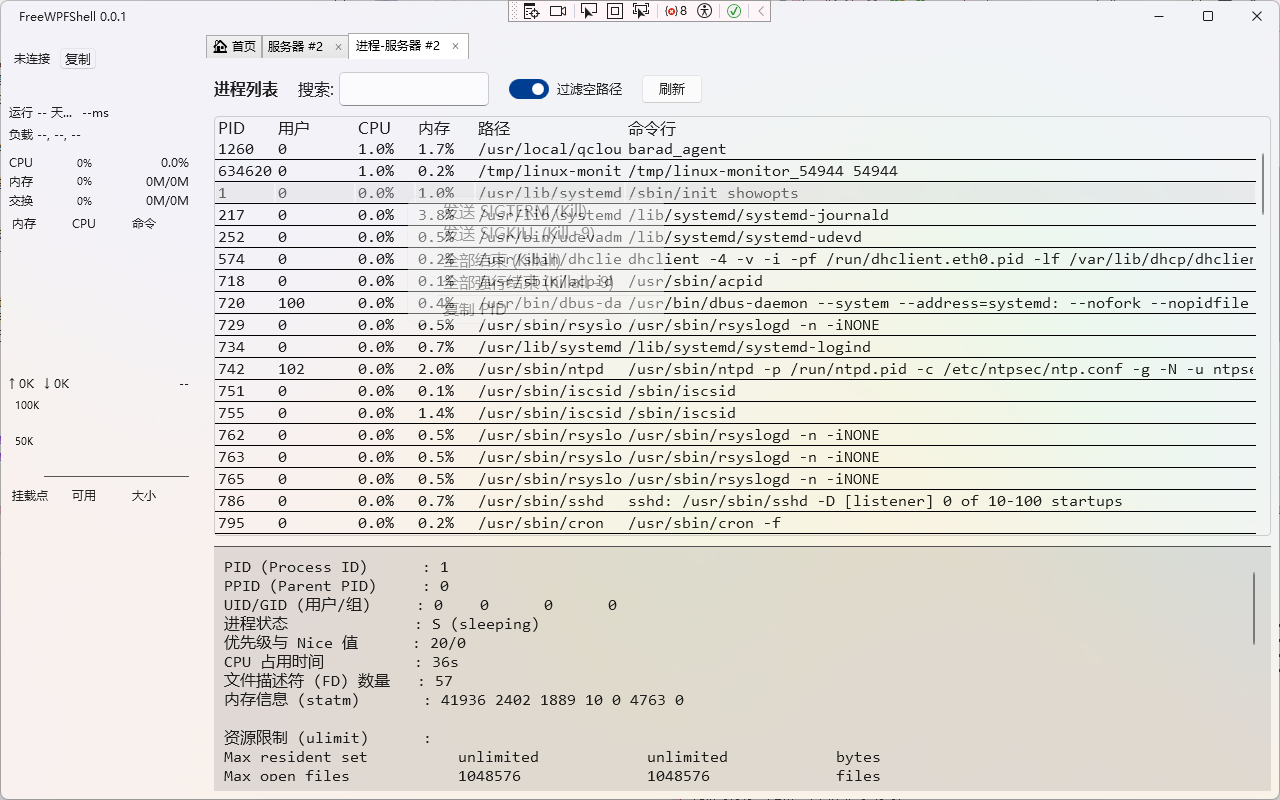
- 自定义终端界面背景颜色/图片
- 图形化进程管理页面
- 路由追踪页面
- 内置文本编辑器
- 大于120G的磁盘空间和大于20G的内存
- Visual Studio 2026,安装了C++ .NET WinUI桌面开发组件,v143生成工具,v145生成工具
- Windows 11 SDK
- Rust已安装并添加到环境变量
- zig已安装并添加到环境变量
- PowerShell 7.6.0 +
进入 linux-monitor 目录并运行下面命令:
cargo install cargo-zigbuild
rustup target add x86_64-unknown-linux-musl选择一个至少有120GB空闲位置的目录,并运行下面命令
因为原版的Microsoft Terminal不支持自定义图像背景,所以需要clone我这个分支版本
git clone https://github.com/fsquirt/terminal
cd .\terminal\
Import-Module .\tools\OpenConsole.psm1
Set-MsBuildDevEnvironment
Invoke-OpenConsoleBuild
msbuild OpenConsole.slnx /p:Configuration=Release /p:Platform=x64 /p:DebugSymbols=false /maxCpuCount:20
msbuild OpenConsole.slnx /p:Configuration=Release /p:Platform=x86 /p:DebugSymbols=false /maxCpuCount:20
msbuild OpenConsole.slnx /p:Configuration=Release /p:Platform=ARM64 /p:DebugSymbols=false /maxCpuCount:20
cd .\src\cascadia\WpfTerminalControl\
msbuild WpfTerminalControl.csproj /t:Pack /p:Configuration=Release /p:DebugSymbols=false /maxCpuCount:20
nupkg文件会生成在 .\bin\x64\Release\WpfTerminalControl 目录下。
进入项目根目录,使用命令行:
dotnet add package Microsoft.Terminal.Wpf --source "Microsoft.Terminal.Wpf.0.1.0.nupkg所在路径"因为原版MicaWPF的ComboBox图标是坏掉的,所以需要使用我这个分支版本
git clone https://github.com/fsquirt/MicaWPF
cd .\MicaWPF\
dotnet build --configuration Release
mv .\src\MicaWPF\bin\Release\MicaWPF.1.0.0.nupkg .
mv .\src\MicaWPF.Core\bin\Release\MicaWPF.Core.1.0.0.nupkg .
cd ..
git clone https://github.com/fsquirt/MicaWPFRuntimeComponent
cd .\MicaWPFRuntimeComponent\
msbuild .\MicaWPFRuntimeComponent.sln /p:Configuration=Release
mv .\MicaWPF.Projection\nuget\MicaWPFRuntimeComponent.1.1.9.nupkg ..\MicaWPF\进入项目根目录,使用命令行:
dotnet add package MicaWPF --source "MicaWPF项目根目录"使用命令行:
dotnet build或者这样
dotnet publish FreeWPFShell.csproj -c Release -r win-x64 -o ./publish --self-contained true /p:PublishSingleFile=true /p:EnableCompressionInSingleFile=true /p:PublishTrimmed=falseMIT