Releases: gomgom/hwp2pdf-plus
Release list
hwp2pdf+ 1.1.0

화면을 새로 단장하고, 출력 폴더 지정 기능을 추가한 버전입니다.
새로워진 화면
- 모던 UI로 전면 재작성 — 시스템의 밝은 테마 / 어두운 테마를 자동으로 따라갑니다(제목 표시줄 포함).
- 고해상도 화면에서 선명하게 표시됩니다(배율 125% 이상에서 글자가 또렷해집니다).
- 파일 목록에 파일명 · 경로 · 상태 배지(대기 · 변환 중 · 완료 · 실패 · 건너뜀)가 표시됩니다.
- 변환 진행 상황을 진행률 막대와 회전 표시로 보여줍니다.
- 목록이 비어 있으면 안내 영역이 표시되고, 파일을 끌어오면 창 전체가 반응합니다.
추가된 기능
- 출력 폴더 선택 — 켠 뒤
[폴더 선택]으로 폴더를 지정하면, PDF를 원본 옆이 아니라 그 폴더에 모아서 저장합니다. (끄면 기존처럼 원본과 같은 폴더에 생성) - 현재 저장된 PDF 설정으로 출력 — 켜면 한글에 저장된 PDF 설정(변환 범위 등)을 그대로 사용합니다. 기본값은 항상 문서 전체를 출력합니다.
고쳐진 것
- 변환이 끝난 뒤 창 포커스가 다른 프로그램으로 넘어가던 문제를 수정했습니다.
다운로드
아래 Assets에서 hwp2pdf-plus.exe를 내려받아 실행하세요. 별도 설치가 필요 없습니다.
실행이 막힐 때 — 스마트 앱 컨트롤 끄기
Windows 11에서 "스마트 앱 컨트롤이 안전하지 않을 수 있는 앱을 차단했습니다" 라며 실행이 막히고 [계속 실행] 같은 버튼도 보이지 않는다면, 스마트 앱 컨트롤(Smart App Control) 기능 때문입니다. 서명되지 않은 개인 배포 앱이라 생기는 것으로, 아래처럼 잠깐 껐다가 실행한 뒤 다시 켜면 됩니다.
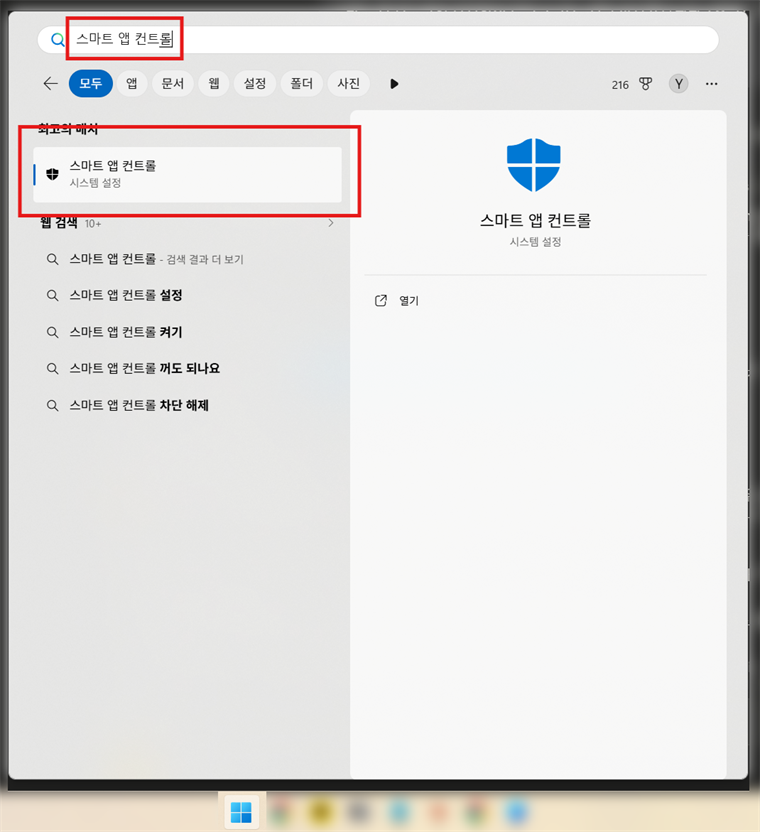
- 시작 버튼(또는 검색)을 누르고
스마트 앱 컨트롤을 검색해 여세요.
※ 설정 → 개인정보 및 보안 → Windows 보안 → 앱 및 브라우저 컨트롤 → 스마트 앱 컨트롤 → 스마트 앱 컨트롤 설정 → 끄기 를 통해서도 접근할 수 있습니다.
끄기를 선택합니다.
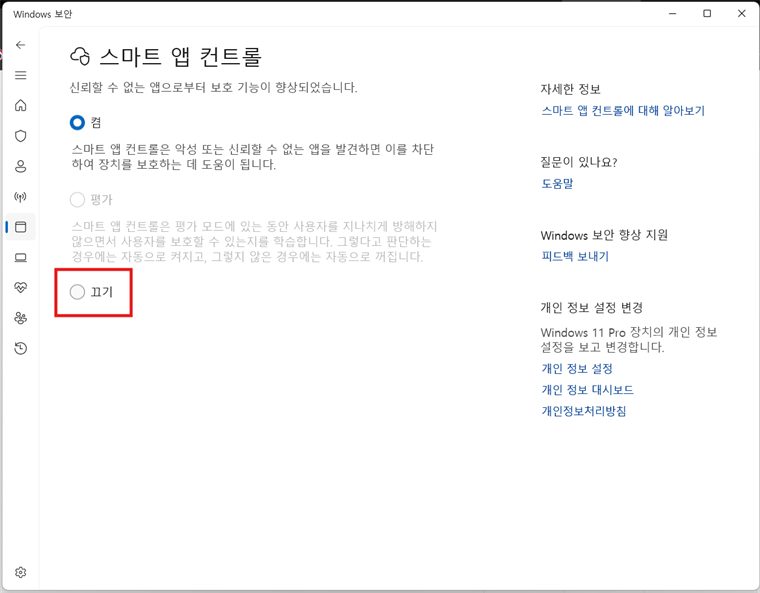
hwp2pdf-plus.exe를 실행합니다. 실행 후에는 보안을 위해 다시켬으로 돌려두는 것을 권장합니다.
2026년 4월 Windows 업데이트부터는 스마트 앱 컨트롤을 껐다가 다시 켤 수 있습니다. 그 이전 버전에서는 한 번 끄면 되돌리기 어려우니, 먼저 Windows를 최신으로 업데이트한 뒤 진행하세요.
요구 사항
- Windows 10 / 11
- 한컴오피스 한글 2010 SE 이상 설치 필수 (설치된 한글을 자동화로 원격 조종)
- HWPX 변환은 한글 2020 이상
참고
서명되지 않은 개인 배포 앱이라 SmartScreen 경고가 뜨면 [추가 정보] → [실행] 을 누르세요.
hwp2pdf+ 1.0.1
이번 변경 (버그 수정)
PDF로 변환할 때 한/글에 저장돼 있던 마지막 인쇄/변환 범위(예: 직전에 특정 페이지만 인쇄한 설정)를 물려받아 문서 일부만 저장되던 문제를 수정했습니다. 이제 잔존 설정과 무관하게 항상 문서 전체가 PDF로 저장됩니다.
다운로드
아래 Assets에서 hwp2pdf-plus.exe를 내려받아 실행하세요. 별도 설치가 필요 없습니다.
실행이 막힐 때 — 스마트 앱 컨트롤 끄기
Windows 11에서 "스마트 앱 컨트롤이 안전하지 않을 수 있는 앱을 차단했습니다" 라며 실행이 막히고 [계속 실행] 같은 버튼도 보이지 않는다면, 스마트 앱 컨트롤(Smart App Control) 기능 때문입니다. 서명되지 않은 개인 배포 앱이라 생기는 것으로, 아래처럼 잠깐 껐다가 실행한 뒤 다시 켜면 됩니다.
- 시작 버튼(또는 검색)을 누르고
스마트 앱 컨트롤을 검색해 여세요.
※ 설정 → 개인정보 및 보안 → Windows 보안 → 앱 및 브라우저 컨트롤 → 스마트 앱 컨트롤 → 스마트 앱 컨트롤 설정 → 끄기 를 통해서도 접근할 수 있습니다.
끄기를 선택합니다.
hwp2pdf-plus.exe를 실행합니다. 실행 후에는 보안을 위해 다시켬으로 돌려두는 것을 권장합니다.
2026년 4월 Windows 업데이트부터는 스마트 앱 컨트롤을 껐다가 다시 켤 수 있습니다. 그 이전 버전에서는 한 번 끄면 되돌리기 어려우니, 먼저 Windows를 최신으로 업데이트한 뒤 진행하세요.
요구 사항
- Windows 10 / 11
- 한컴오피스 한글 2010 SE 이상 설치 필수 (설치된 한글을 자동화로 원격 조종)
- HWPX 변환은 한글 2020 이상
참고
서명되지 않은 개인 배포 앱이라 SmartScreen 경고가 뜨면 [추가 정보] → [실행] 을 누르세요.
hwp2pdf+ 1.0.0

HWP·HWPX 문서를 PDF로 일괄 변환하는 Windows 도구의 첫 공개 릴리즈입니다.
다운로드
아래 Assets에서 hwp2pdf-plus.exe를 내려받아 실행하세요. 별도 설치가 필요 없습니다.
실행이 막힐 때 — 스마트 앱 컨트롤 끄기
Windows 11에서 "스마트 앱 컨트롤이 안전하지 않을 수 있는 앱을 차단했습니다" 라며 실행이 막히고 [계속 실행] 같은 버튼도 보이지 않는다면, 스마트 앱 컨트롤(Smart App Control) 기능 때문입니다. 서명되지 않은 개인 배포 앱이라 생기는 것으로, 아래처럼 잠깐 껐다가 실행한 뒤 다시 켜면 됩니다.
- 시작 버튼(또는 검색)을 누르고
스마트 앱 컨트롤을 검색해 여세요.
※ 설정 → 개인정보 및 보안 → Windows 보안 → 앱 및 브라우저 컨트롤 → 스마트 앱 컨트롤 → 스마트 앱 컨트롤 설정 → 끄기 를 통해서도 접근할 수 있습니다.
끄기를 선택합니다.
hwp2pdf-plus.exe를 실행합니다. 실행 후에는 보안을 위해 다시켬으로 돌려두는 것을 권장합니다.
2026년 4월 Windows 업데이트부터는 스마트 앱 컨트롤을 껐다가 다시 켤 수 있습니다. 그 이전 버전에서는 한 번 끄면 되돌리기 어려우니, 먼저 Windows를 최신으로 업데이트한 뒤 진행하세요.
주요 기능
- HWP·HWPX → PDF 일괄 변환 (드래그 & 드롭 GUI + CLI)
- 폴더 재귀 수집, 중복 파일 자동 제거, 파일별 진행 상태 표시
- 기존 PDF 덮어쓰기 옵션,
Delete키로 목록 항목 제거 - 한글 오토메이션 늦은 바인딩 방식 → 한글 2010~2024 호환
요구 사항
- Windows 10 / 11
- 한컴오피스 한글 2010 SE 이상 설치 필수 (설치된 한글을 자동화로 원격 조종)
- HWPX 변환은 한글 2020 이상
참고
서명되지 않은 개인 배포 앱이라 SmartScreen 경고가 뜨면 [추가 정보] → [실행] 을 누르세요.