Releases: ilphs/UniNotepad
Release list
v0.10.0

JSON 파일을 트리로 봅니다
.json 파일을 열면 오른쪽 미리보기에 접었다 펼 수 있는 트리가 뜹니다.
중괄호를 눈으로 세어가며 구조를 파악할 필요가 없어졌습니다.
- 값 종류마다 색이 다릅니다 — 문자열 · 숫자 · 참/거짓 · null. 색은 편집기 구문 강조와 같은 테마를 따르므로 테마를 바꾸면 트리도 함께 바뀝니다.
- 배열에는 번호가 붙고, 접힌 가지는
{…} 3 items처럼 몇 개가 들어 있는지 알려줍니다. - 타이핑하는 중에도 펼쳐둔 가지가 그대로 유지됩니다.
- 아주 큰 문서는 두 단계까지만 펼쳐서 띄우고, 나머지는 펼칠 때 그립니다.
표준이 아닌 JSON도 그려줍니다
실제로 쓰는 JSON 파일은 표준을 벗어나는 일이 잦습니다. 주석이 달린 tsconfig.json이나
손으로 고치다 남은 후행 쉼표 때문에 미리보기가 아무것도 못 그리면 정작 보고 싶을 때
쓸모가 없으니, 표준보다 넓게 받아들입니다.
- 주석(
//,/* */) · 후행 쉼표 · 따옴표 없는 키 · 작은따옴표 ·NaN·Infinity·undefined· 16진수까지 그립니다. - 다만 그런 문법을 쓴 문서는 트리 위에 안내를 띄웁니다 — 다른 프로그램은 이 파일을 거부할 수 있다는 뜻이니까요.
- 문법이 정말 틀린 곳은 줄 · 칸을 눌러 편집 창의 그 자리로 바로 갑니다.
내보내기(HTML) · 인쇄에서도 접기가 그대로 동작합니다.
그 밖에
- 미리보기 왼쪽 여백이 창을 넓힐수록 과하게 벌어지던 것을 편집 창과 같은 간격으로 좁혔습니다.
- 랜딩 페이지 기본 언어를 한국어로 바꿨습니다.
VS Code 확장 — 같은 Mermaid 미리보기를 VS Code 안에서도 쓸 수 있습니다.
See the attached assets for macOS (arm64/x86_64), Windows, and Linux downloads.
macOS 안내 — 이 앱은 Apple 공증(notarization) 없이 배포되어, 내려받은 앱을
처음 열면 "손상되었기 때문에 열 수 없습니다"라고 나올 수 있습니다. 파일이 실제로
깨진 것이 아니라 공증되지 않은 앱에 대한 macOS 보안 기본 동작입니다.
앱을응용 프로그램폴더로 옮긴 뒤 터미널에서 아래 한 줄을 실행하고 다시 여세요.xattr -cr /Applications/UniNotepad.app
v0.9.3
미리보기의 문서 링크를 눌러 이웃 문서를 엽니다
[다른 문서](./other.md)처럼 걸린 링크를 누르면 그 파일이 새 탭으로 열립니다. 지금까지는 눌러도 아무 일이 없었습니다 — 미리보기가 앱 안에서 렌더되다 보니 상대경로를 풀 기준이 없었기 때문입니다. 이제 링크가 적힌 문서의 위치를 기준으로 경로를 풀어 엽니다../other.md#앵커처럼 앵커까지 붙어 있으면 그 자리로 스크롤합니다.- 제목마다 앵커가 생겼습니다. 문서 안 목차 링크(
#개요)가 동작하고, HTML로 내보낸 파일에서도 그대로 동작합니다. - 없는 파일 · 폴더 · 그림이나 실행 파일처럼 텍스트가 아닌 대상은 열지 않고 어떤 경로로 풀렸는지 알려줍니다. 문서에 적힌 경로를 OS에 그대로 넘기지 않습니다 — 텍스트 편집기가 할 거래가 아니니까요.
- 웹 주소와 메일 주소는 종전대로 기본 브라우저 · 메일 앱으로 갑니다.
graph LR
  C["프리뷰의 링크 클릭"] --> K{"어떤 주소인가"}
  K -- "http(s) · mailto" --> B["기본 브라우저 · 메일 앱"]
  K -- "#앵커" --> A["같은 문서 그 자리로"]
  K -- "./other.md" --> R["문서 위치 기준으로 경로 풀기"]
  R --> T{"무엇인가"}
  T -- "텍스트 파일" --> N["새 탭으로 열기 (+ 앵커로 스크롤)"]
  T -- "없음 · 폴더 · 텍스트 아님" --> M["풀린 경로와 함께 알림"]
Markdown · Mermaid 파일은 미리보기부터 열립니다
.md·.mmd파일을 처음 열면 편집 창 없이 미리보기만 뜹니다. 읽으려고 여는 경우가 대부분이니까요. 편집 창은 상태 표시줄의Editor로 열면 되고, 저장해 둔 기본 비율(50:50)로 나뉩니다.- 이미 열려 있는 탭을 다시 누를 때는 건드리지 않습니다 — 조정해 둔 비율과 창 구성은 그대로입니다.
그 외
- 홈페이지에 같은 패밀리 앱 UniFinder 배지를 넣었습니다.
- 설치: VS Code Marketplace — 같은 Mermaid 미리보기를 VS Code 안에서도 쓸 수 있습니다.
See the attached assets for macOS (arm64/x86_64), Windows, and Linux downloads.
macOS 안내 — 이 앱은 Apple 공증(notarization) 없이 배포되어, 내려받은 앱을
처음 열면 "손상되었기 때문에 열 수 없습니다"라고 나올 수 있습니다. 파일이 실제로
깨진 것이 아니라 공증되지 않은 앱에 대한 macOS 보안 기본 동작입니다.
앱을응용 프로그램폴더로 옮긴 뒤 터미널에서 아래 한 줄을 실행하고 다시 여세요.xattr -cr /Applications/UniNotepad.app
v0.9.2
테마가 10가지로 늘고, 밝기를 따로 고릅니다
- 색조합 10가지 — Dracula · GitHub · Solarized · Gruvbox · Catppuccin · Nord · Tokyo Night · One Half · Rosé Pine · Kanagawa.
- 테마와 밝기가 분리됐습니다. 예전에는
Light를 고르면 색조합까지 함께 바뀌었습니다. 이제View ▸ Theme위쪽에서 색조합을, 아래쪽에서 밝기를 각각 고릅니다 — 좋아하는 색을 정해 두고 밝기만 그날그날 바꿀 수 있습니다. 설정 화면(Ctrl/Cmd+,)의 Theme · Appearance 두 줄도 같습니다. - 메뉴에 지금 고른 값이 체크로 표시됩니다.
- System이 OS 설정을 즉시 따라갑니다 — 시스템이 어두워지면 앱도 그 자리에서 어두워집니다 (예전에는 앱을 다시 켜야 했습니다).
- 쓰던 설정은 이어집니다:
Dark→ Dracula + Dark(화면 그대로),Light→ GitHub + Light.System을 쓰셨다면 밝을 때의 색이 GitHub Light에서 Dracula Light로 바뀝니다.
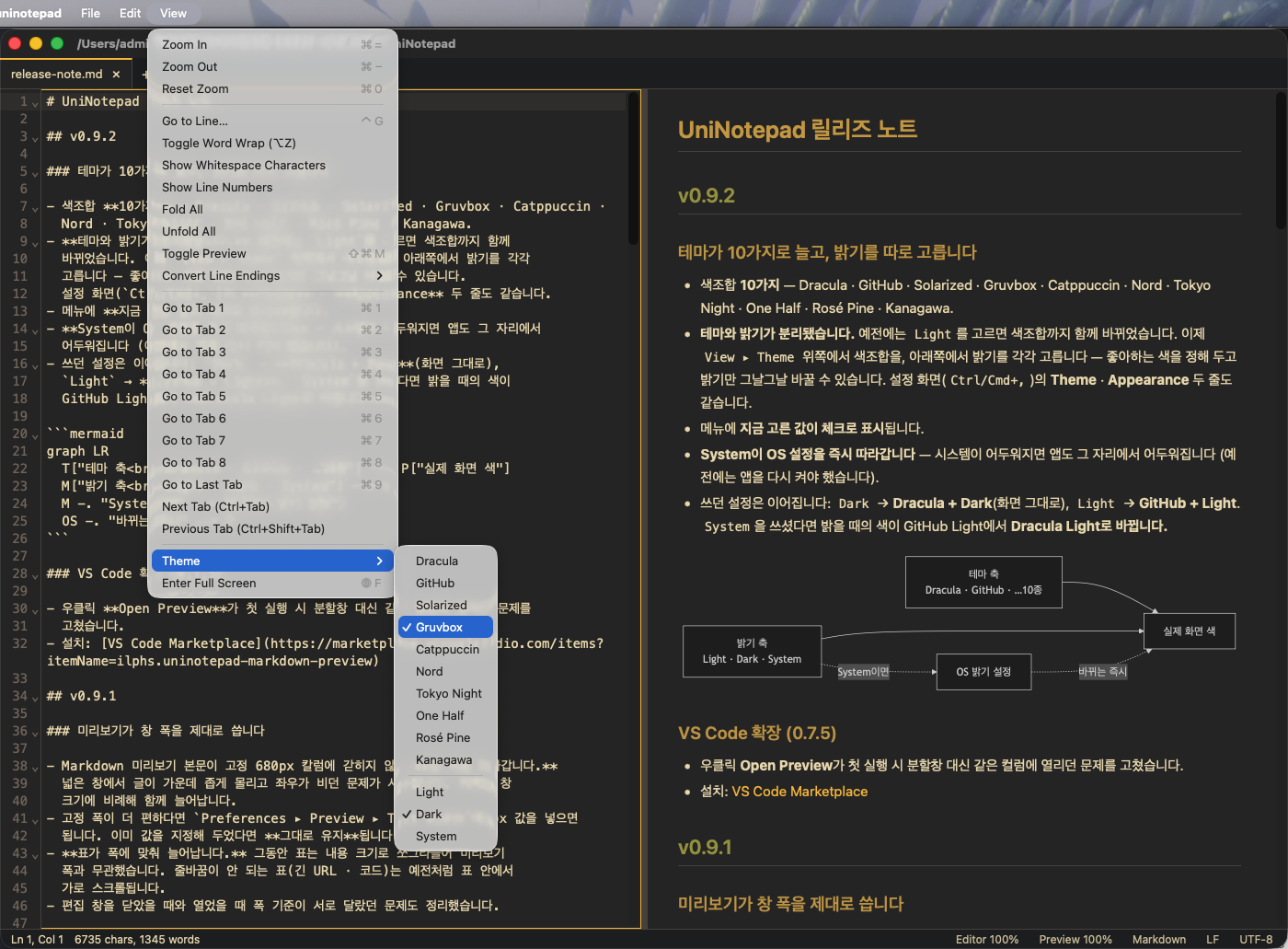 |
| 한 메뉴에 두 축 — 구분선 위는 색조합, 아래는 밝기. 지금 고른 값에 체크가 붙습니다 |
VS Code 확장 (0.7.5)
- 우클릭 Open Preview가 첫 실행 시 분할창 대신 같은 컬럼에 열리던 문제를 고쳤습니다.
- 설치: VS Code Marketplace
See the attached assets for macOS (arm64/x86_64), Windows, and Linux downloads.
macOS 안내 — 이 앱은 Apple 공증(notarization) 없이 배포되어, 내려받은 앱을
처음 열면 "손상되었기 때문에 열 수 없습니다"라고 나올 수 있습니다. 파일이 실제로
깨진 것이 아니라 공증되지 않은 앱에 대한 macOS 보안 기본 동작입니다.
앱을응용 프로그램폴더로 옮긴 뒤 터미널에서 아래 한 줄을 실행하고 다시 여세요.xattr -cr /Applications/UniNotepad.app
v0.9.1
미리보기가 창 폭을 제대로 씁니다
- Markdown 미리보기 본문이 고정 680px 칼럼에 갇히지 않고 창 폭을 따라갑니다.
넓은 창에서 글이 가운데 좁게 몰리고 좌우가 비던 문제가 사라집니다. 여백은 창
크기에 비례해 함께 늘어납니다. - 고정 폭이 더 편하다면
Preferences ▸ Preview ▸ Text width에 px 값을 넣으면
됩니다. 이미 값을 지정해 두었다면 그대로 유지됩니다. - 표가 폭에 맞춰 늘어납니다. 그동안 표는 내용 크기로 쪼그라들어 미리보기
폭과 무관했습니다. 줄바꿈이 안 되는 표(긴 URL · 코드)는 예전처럼 표 안에서
가로 스크롤됩니다. - 편집 창을 닫았을 때와 열었을 때 폭 기준이 서로 달랐던 문제도 정리했습니다.
고침
- 상태 표시줄 칩의 첫 클릭이 무시되던 문제.
VS Code 확장 (0.7.0)
- 같은 유동 레이아웃을 확장에도 적용했습니다. 확장은 항상 미리보기 단독이라
넓은 패널에서 글이 좁게 갇히는 증상이 더 두드러졌습니다. - 설치: VS Code Marketplace
See the attached assets for macOS (arm64/x86_64), Windows, and Linux downloads.
macOS 안내 — 이 앱은 Apple 공증(notarization) 없이 배포되어, 내려받은 앱을
처음 열면 "손상되었기 때문에 열 수 없습니다"라고 나올 수 있습니다. 파일이 실제로
깨진 것이 아니라 공증되지 않은 앱에 대한 macOS 보안 기본 동작입니다.
앱을응용 프로그램폴더로 옮긴 뒤 터미널에서 아래 한 줄을 실행하고 다시 여세요.xattr -cr /Applications/UniNotepad.app
v0.9.0
웹에서 복사한 글이 Markdown 그대로 들어옵니다
- 챗봇 답변이나 웹 문서를 복사해 Markdown 탭에 붙이면 제목 · 목록 · 표 ·
코드블록 · 체크리스트가 Markdown 문법 그대로 들어옵니다. 그동안은 서식이 전부
사라진 평문만 들어왔습니다. - 다른 형식 탭(
.ts·.log등)은 예전처럼 원문 그대로입니다.
Preferences ▸ Editor ▸ Paste HTML as Markdown에서 끌 수 있습니다. - 웹 페이지의 버튼 · 아이콘 같은 부속물은 걸러내고, 붙여 넣은 이미지는
설명(alt) 텍스트만 남깁니다.
함께 나온 것
- VS Code 확장 0.6.1 — 탐색기와 에디터 탭 우클릭 메뉴에
Open Preview (UniNote)가 추가됐습니다. 파일을 열지 않고도 바로 미리보기가
뜹니다. 설치: VS Code Marketplace - 공식 사이트 — 언어를 주소로만 정하도록 바꿨습니다(
/는 영어,/ko는
한국어). 한 번 한국어를 고르면 영어 주소를 직접 열어도 계속 한국어로 튕기던
문제가 사라집니다.
See the attached assets for macOS (arm64/x86_64), Windows, and Linux downloads.
macOS 안내 — 이 앱은 Apple 공증(notarization) 없이 배포되어, 내려받은 앱을
처음 열면 "손상되었기 때문에 열 수 없습니다"라고 나올 수 있습니다. 파일이 실제로
깨진 것이 아니라 공증되지 않은 앱에 대한 macOS 보안 기본 동작입니다.
앱을응용 프로그램폴더로 옮긴 뒤 터미널에서 아래 한 줄을 실행하고 다시 여세요.xattr -cr /Applications/UniNotepad.app
v0.8.2
미리보기 폭이 창 크기를 따릅니다
- 넓은 창에서 Mermaid 다이어그램이 창 전체 폭까지 커집니다. 그동안은 본문 글
폭(약 680px)에 갇혀 있어서, 창을 아무리 키워도 다이어그램은 그대로였습니다. - 옆의 본문 글 폭은 직접 정할 수 있습니다 —
Preferences ▸ Preview ▸ Text width.0을 넣으면 본문도 창 전체 폭을 씁니다. - 인쇄와 HTML 내보내기에도 같은 규칙이 적용됩니다: 본문은 읽기 좋은 폭, 다이어그램은
페이지 전체 폭.
VS Code 확장 (0.5.5)
- 위 미리보기 폭 개선이 확장에도 똑같이 적용되고, 글 폭을 정하는
uninotepadPreview.contentWidth설정이 추가됐습니다. - 미리보기의 링크가 두 번 열리던 문제를 고쳤습니다.
- 설치: VS Code Marketplace
웹사이트
- 공식 사이트가 영어 · 한국어 이중 언어를 지원합니다(기본 영어).
- VS Code 확장 소개를 강화하고 히어로 스크린샷 배치를 정리했습니다.
See the attached assets for macOS (arm64/x86_64), Windows, and Linux downloads.
macOS 안내 — 이 앱은 Apple 공증(notarization) 없이 배포되어, 내려받은 앱을
처음 열면 "손상되었기 때문에 열 수 없습니다"라고 나올 수 있습니다. 파일이 실제로
깨진 것이 아니라 공증되지 않은 앱에 대한 macOS 보안 기본 동작입니다.
앱을응용 프로그램폴더로 옮긴 뒤 터미널에서 아래 한 줄을 실행하고 다시 여세요.xattr -cr /Applications/UniNotepad.app
v0.8.1
버그 수정
- 미리보기에서 링크를 누르면 앱 화면이 사라지던 문제 — 렌더된 문서 안의 웹 링크를
클릭하면 앱 창이 그 사이트로 통째로 바뀌었습니다. 뒤로 갈 방법이 없어 앱을 다시 켜는
것이 유일한 복구였습니다. 이제 웹 링크는 기본 브라우저에서 열리고, 문서 안
#앵커링크는 그 자리로 이동합니다.
함께 나온 것
- VS Code 확장 출시 — UniNotepad의 Mermaid 미리보기를 VS Code 안에서 그대로 쓰는
UniNotepad Markdown Preview를
Marketplace에 공개했습니다. 다이어그램 확대 · 드래그로 밀어보기 · 배경 투명/색 지정이
앱과 같은 방식으로 동작하며, 앱과는 별개로 설치합니다. - README에 VS Code 확장 섹션(설치 · 사용법 · 앱과 다른 점)을 추가하고, 랜딩 페이지에
확장 안내와 macOS 격리 꼬리표(xattr) 해결 카드를 넣었습니다.
See the attached assets for macOS (arm64/x86_64), Windows, and Linux downloads.
macOS 안내 — 이 앱은 Apple 공증(notarization) 없이 배포되어, 내려받은 앱을
처음 열면 "손상되었기 때문에 열 수 없습니다"라고 나올 수 있습니다. 파일이 실제로
깨진 것이 아니라 공증되지 않은 앱에 대한 macOS 보안 기본 동작입니다.
앱을응용 프로그램폴더로 옮긴 뒤 터미널에서 아래 한 줄을 실행하고 다시 여세요.xattr -cr /Applications/UniNotepad.app
v0.7.2
새 기능
- 탭별 레이아웃·확대율 기억 — 편집 창과 미리보기 창의 분할 비율, 그리고 확대율을 탭마다 따로 저장합니다. 탭을 전환하면 각 탭이 갖고 있던 레이아웃·확대 상태로 복원되고, 앱을 껐다 켜거나 갑자기 종료된 뒤에도 그대로 유지됩니다.
- 편집기·미리보기 확대 분리 — 편집기와 미리보기의 확대율을 각각 독립적으로 조절할 수 있습니다(마크다운 미리보기 텍스트 확대를 새로 지원). 하단 상태바에
Editor N%/Preview N%로 나뉘어 표시되고, 미리보기가 열려 있을 때만Preview가 나타납니다.
See the attached assets for macOS (arm64/x86_64), Windows, and Linux downloads.
macOS 안내 — 이 앱은 Apple 공증(notarization) 없이 배포되어, 내려받은 앱을
처음 열면 "손상되었기 때문에 열 수 없습니다"라고 나올 수 있습니다. 파일이 실제로
깨진 것이 아니라 공증되지 않은 앱에 대한 macOS 보안 기본 동작입니다.
앱을응용 프로그램폴더로 옮긴 뒤 터미널에서 아래 한 줄을 실행하고 다시 여세요.xattr -cr /Applications/UniNotepad.app
v0.6.1

변경 사항
이번 버전은 같은 단어 여러 곳을 한 번에 고치고, 긴 문서를 접어서 보고,
눈에 안 보이던 공백을 드러내는 편집 편의 기능을 더합니다. 일본어·중국어
옛 인코딩 문서도 이제 열리고, 확대/축소가 선택한 창에 정확히 적용됩니다.
설치 파일은 여전히 3MB 안팎입니다.
여러 곳을 한 번에 고치는 다중 커서
같은 단어가 문서 곳곳에 흩어져 있을 때, 하나씩 찾아 바꿀 필요가 없습니다.
- 단어를 고른 뒤
Cmd/Ctrl+D를 누를 때마다 다음 같은 단어가 선택에 추가됩니다
(메뉴Edit ▸ Select Next Occurrence). 그 상태로 타이핑하면 전부 한꺼번에 바뀝니다. Cmd/Ctrl+클릭으로 원하는 위치에 커서를 하나씩 추가할 수도 있습니다.Esc를 누르면 커서 하나로 돌아옵니다.- 커서가 여러 개일 때는 상태 표시줄이
N selections로 알려줍니다.
코드 접기(폴딩)
긴 JSON·코드 파일에서 지금 안 보는 블록을 접어둘 수 있습니다.
- 줄 번호 옆의 화살표(⌄) 를 눌러 블록을 접고 펼칩니다.
- 메뉴
View ▸ Fold All / Unfold All로 문서 전체를 한 번에 접거나 폅니다. - 접은 상태는 탭을 오가도 그대로 유지됩니다.
공백 문자 표시
메뉴 View ▸ Show Whitespace Characters 를 켜면 스페이스·탭이 점과 화살표로
표시되고, 줄 끝에 남은 공백은 따로 강조됩니다. 설정은 앱을 껐다 켜도 유지됩니다.
일본어·중국어 옛 인코딩을 엽니다
지난 버전의 EUC-KR에 이어, 남아 있던 옛 인코딩 세 가지를 마저 지원합니다.
- Shift-JIS(일본어) · GBK(중국어 간체) · Big5(중국어 번체) 파일을 열 때
자동으로 판별해 제대로 보여줍니다. - 혹시 잘못 읽혔다면 상태 표시줄의 인코딩 항목에서 직접 골라 다시 읽어 올 수 있고,
저장하면 원래 인코딩 그대로 되돌려 씁니다.
확대/축소가 선택한 창에 적용됩니다
Markdown·Mermaid 미리보기를 띄워 두면 창이 둘(편집기·미리보기)인데, 지금까지는
메뉴의 View ▸ Zoom In / Zoom Out 이 항상 편집기 글자만 키웠습니다. 이제는
마지막에 클릭한 창에 적용됩니다.
- 미리보기(다이어그램)를 클릭한 뒤 줌 메뉴를 누르면 다이어그램이 커지고 작아집니다.
- 편집기를 클릭하면 다시 편집기 글자 크기가 대상이 됩니다.
- 지금 어느 창이 대상인지는 얇은 파란 테두리로 표시됩니다.
- 다이어그램 위에 마우스를 올린 채
Cmd/Ctrl+/-를 누르는 기존 방식도 그대로
동작합니다.
macOS 안내 — 이 앱은 Apple 공증(notarization) 없이 배포되어, 내려받은 앱을
처음 열면 "손상되었기 때문에 열 수 없습니다"라고 나올 수 있습니다. 파일이 실제로
깨진 것이 아니라 공증되지 않은 앱에 대한 macOS 보안 기본 동작입니다.
앱을응용 프로그램폴더로 옮긴 뒤 터미널에서 아래 한 줄을 실행하고 다시 여세요.xattr -cr /Applications/UniNotepad.app
v0.5.5
변경 사항
이번 버전은 예전 한글 파일을 제대로 열고, 여러 줄을 한 번에 손보고,
완성한 문서를 밖으로 내보낼 수 있게 만듭니다. 모두 앱을 무겁게 하지 않는
선에서 더했습니다 — 설치 파일은 여전히 3MB 안팎입니다.
예전 한글 파일(EUC-KR/CP949)을 엽니다
지금까지는 UTF-8 파일만 제대로 열렸고, 예전 윈도우 메모장에서 "ANSI"로 저장한
한글 파일은 글자가 깨져 보였습니다. 이제는 그런 파일도 알아서 판별해 제대로
엽니다.
- 파일을 열 때 인코딩을 자동으로 알아봅니다(한국어 EUC-KR/CP949 지원).
- 혹시 잘못 읽혔다면, 상태 표시줄의 인코딩 항목을 눌러
EUC-KR을 직접 고르면
그 인코딩으로 다시 읽어 옵니다. (편집 중이던 내용은 건드리지 않습니다.) - 일본어(Shift-JIS)·중국어(GBK) 등 그 밖의 옛 인코딩은 아직 지원하지 않습니다.
줄 단위 편집 도구
여러 줄을 골라(고르지 않으면 문서 전체를 대상으로) 자주 쓰는 정리 작업을 한 번에
할 수 있습니다. 메뉴 Edit ▸ Line Operations 에 모여 있습니다.
- 정렬 — 가나다/ABC 순 오름차순·내림차순
- 중복 줄 제거 · 빈 줄 제거 · 뒤쪽 공백 정리
- 대문자 / 소문자 변환
- 줄 위·아래로 옮기기 (
Alt+↑/↓)
되돌리기(Cmd/Ctrl+Z) 한 번으로 한꺼번에 취소됩니다.
문서 내보내기 · 인쇄 · 스크롤 동기화
Markdown·Mermaid 미리보기를 문서로 꺼내 쓸 수 있습니다.
File ▸ Export Preview as HTML…— 완성된 미리보기를 하나의 HTML 파일로 저장합니다.File ▸ Print Preview…(Cmd/Ctrl+P) — 인쇄 대화상자를 열어, 편집 화면 없이
완성된 문서만 인쇄합니다. "PDF로 저장"을 고르면 그대로 PDF가 됩니다.
(다이어그램은 자연 크기로, 코드블록·표는 페이지 경계에서 잘리지 않게 다듬었습니다.)- 스크롤 동기화 — 편집기를 스크롤하면 오른쪽 미리보기도 같은 위치로 따라 움직입니다.
줄바꿈 바꾸기
메뉴 View ▸ Convert Line Endings 에서 현재 문서의 줄바꿈을 LF(Unix) ↔ CRLF(Windows)
로 바꿀 수 있습니다. (상태 표시줄에서도 예전처럼 바꿀 수 있습니다.)