Home
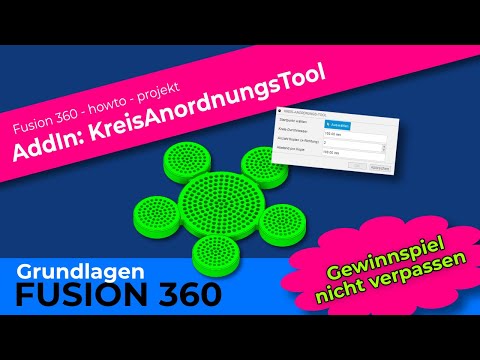
Lade zunächst das komplette Add-In-Paket als Release-Archiv von GitHub herunter.
- Entpacke das Archiv in einen beliebigen Ordner auf deinem Computer (z. B. „Dokumente“).
- Öffne Fusion 360.
- Wähle in der oberen Menüleiste „TOOLS“ → „Add-Ins“ (bzw. „Scripts and Add-Ins“).
- Klicke im neu geöffneten Fenster auf den Reiter „Add-Ins“ (nicht „Scripts“).
- Klicke unten rechts auf „+“ (oder „Add“).
- Navigiere in den Ordner, den du zuvor entpackt hast, und wähle dort den Add-In-Ordner (mit manifest.json).
- Bestätige die Auswahl.
- Markiere nun in der Liste dein neues Add-In.
- Klicke auf „Run“ oder „Activate“, damit Fusion 360 dein Add-In lädt.
- Optional kannst du das Häkchen bei „Run on Startup“ setzen, damit sich das Add-In beim nächsten Fusion-Start automatisch lädt.
- Wechsle in Fusion 360 zurück ins Design-Fenster.
- Im Erstellen-Panel unter Konstruktion erscheint nun im Menu (ganz unten) der neue Eintrag "VersatzebenenTool"
- Klick darauf, um das Add-In auszuführen
- Kreis um Struktur erstellen mit definierbarem Abstand
- Erste Bohrung (Startpunkt) optional ermöglichen
- Struktur optional auf Ring erstellen
- Im Autodesk-App-Store zur Verfügung stellen
Frage: Der Dialog zum Verwalten der AddIns bzw. Scripte sieht bei mir anders aus?
Antwort: Das neue Dialog-Fenster zum Verwalten der AddIns und Scripte muss zuerst in den Voreinstellugnen freigeschaltet werden. Dazu das Profil (Bild ganz rechts oben) öffnen / Voreinstellungen / Vorschaufunktionen / Allgemein / "Neues Dialogfeld Scripte und Zusatzmodule" aktivieren.
Frage: Die Installation klappt bei mir nicht. Ich bekomme das AddIn nicht zum laufen. An was kann das liegen?
Antwort: Zuerst einmal die folgenden Punkte abklären:
- Zip-Archiv wirklich in einen temporären Ordner entpackt?
- nur das Verzeichnis "KreisAnordnungsTool" (in dem Verzeichnis muss die Datei "KreisAnordnungsTool.manifest" enthalten sein) in das das Standard-Add-Ins-Verzeichnis meist in C:\Users\AppData\Roaming\Autodesk\Fusion 360\API\AddIns oder bei Mac in ~/Library/Application Support/Autodesk/Autodesk Fusion 360/API/AddIns kopieren. --> Erklärung: bei manchen Entpackern wird beim Entpacken nochmal ein übergeordnetes Verzeichnis mit dem geleichen Namen (also "KreisAnordnungsTool/KreisAnordnungsTool/KreisAnordnungsTool.manifest" erstellt). Liegt der Fall vor, ist die Datei "KreisAnordnungsTool.manifest" ein Verzeichnis zu weit unten in der Struktur und Fusion findet die Manifest-Datei nicht. Dann lässt sich das AddIn nicht installieren.
- Wurde das Verzeichnis von Hand erstellt? dann die Schreibweise nochmals überprüfen (auch Groß-/Kleinschreibung - besonders bei MacOS (Unix!!!))