Repository navigation
Backup automático
O programa pode fazer o backup sozinho, nos dias e no horário que você escolher, usando o Agendador de Tarefas do próprio Windows.
Instale o programa antes de ligar o backup automático (veja Instalação). A tarefa aponta para o lugar de onde o programa está rodando; se for a pasta de Downloads e o arquivo for apagado, o backup para de funcionar.
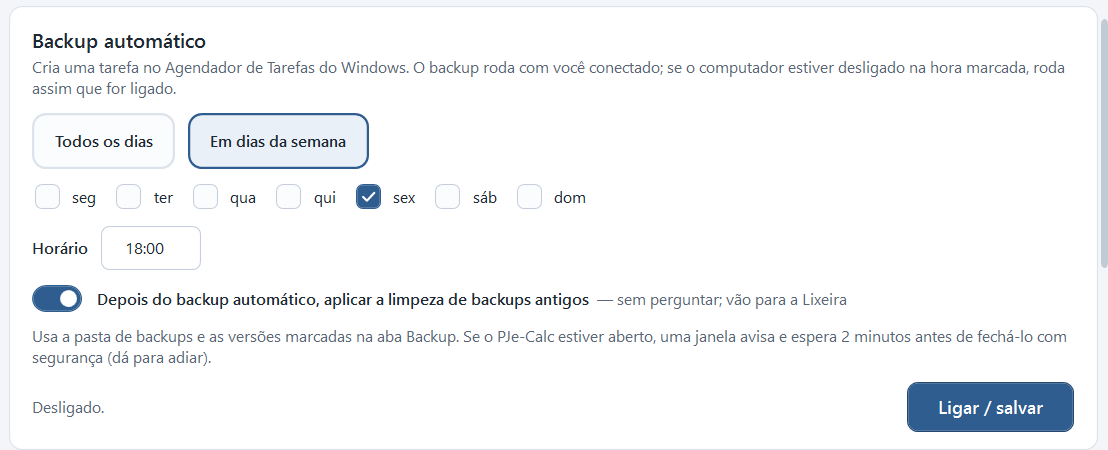
Em ⚙ → Backup automático:
- Escolha Todos os dias ou Em dias da semana. No segundo caso, marque os dias (na imagem, só sexta-feira).
- Escolha o horário, por exemplo 18:00.
- Se quiser, ligue Depois do backup automático, aplicar a limpeza de backups antigos. Ela usa a regra do cartão Backups e manda os antigos para a Lixeira, sem perguntar.
- Clique em Ligar / salvar.
A linha de baixo mostra o estado. Desligado, aparece Desligado.; ligado, aparece algo como "Ligado: toda sexta às 18:00. Próximo: … Último: … (sucesso)". Se a tarefa apontar para um programa que não existe mais (por exemplo, o arquivo baixado foi apagado), a linha avisa em amarelo; basta clicar em Ligar / salvar de novo.
Para parar, clique em Desligar (o botão aparece quando o backup automático está ligado). Para mudar o dia ou o horário, altere e clique em Ligar / salvar.
- Usa a pasta de backups e as versões marcadas na aba Backup. Os cálculos que você desmarcou continuam de fora.
- Usa o backup rápido: se nada mudou, termina em segundos e o PJe-Calc nem é aberto.
- Roda com você conectado ao Windows.
- Se o computador estiver desligado na hora marcada, roda assim que ele for ligado.
- No final, mostra uma notificação do Windows e toca um som.
Aparece uma janela avisando que o PJe-Calc será fechado com segurança em 2 minutos, para dar tempo de salvar. Nela dá para:
| Tecla | Ação |
|---|---|
| Enter | Fazer o backup agora |
| A | Adiar 30 minutos |
| Esc | Pular o backup de hoje |
O PJe-Calc é reaberto no final.
- Se um backup automático falhar ou for pulado, o programa mostra uma faixa vermelha ao abrir, com o botão Ver relatório.
- Se o backup automático deixar de rodar por mais tempo que o normal (computador desligado por vários dias, por exemplo), o programa avisa: "O último backup foi em dd/mm (há N dias)". Backups feitos à mão também contam.
- Uma segunda tarefa, "PJe-Calc Backup automático (verificação)", roda 3 minutos depois que você entra no Windows, sem abrir janela. Ela só mostra uma notificação se houver algum desses problemas.
A tarefa "PJe-Calc Backup automático" executa a Versão para o CMD:
PJeCalcBackup-Console.exe --backup --agendado [--limpar]
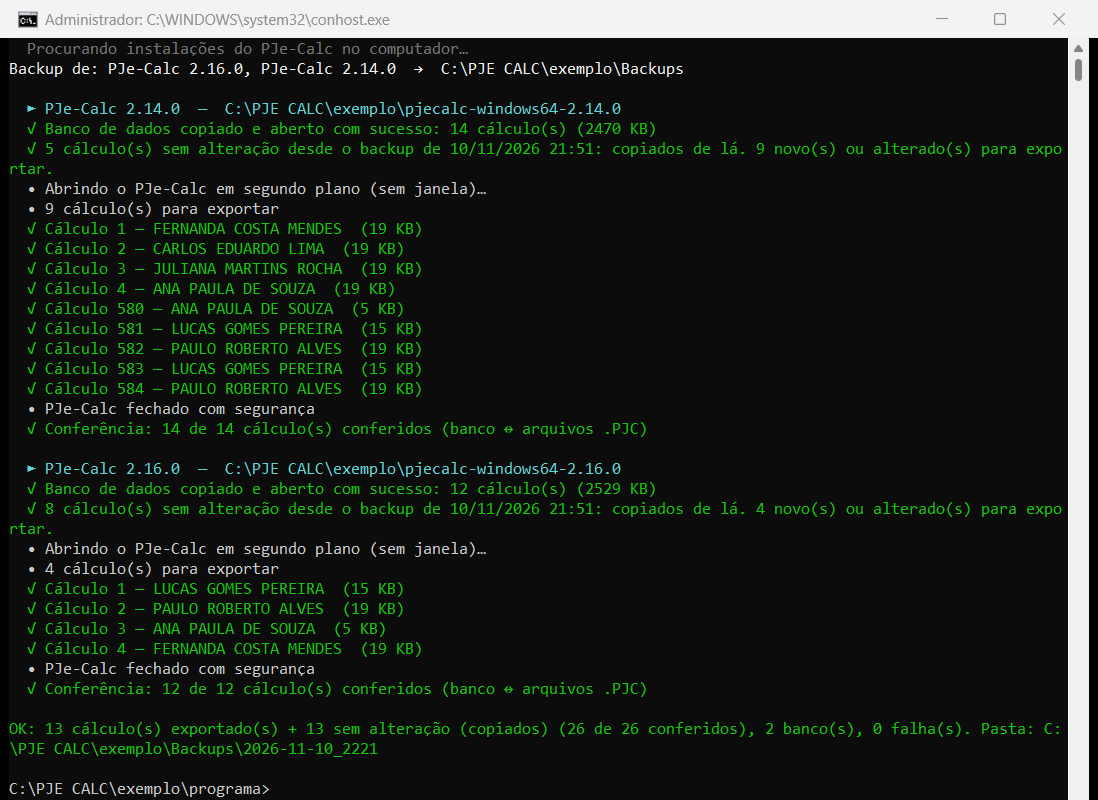
Abaixo, o mesmo tipo de backup rodando numa janela do CMD, com dados fictícios. Nenhum cálculo tinha mudado desde o backup anterior, então tudo foi copiado de lá e o PJe-Calc nem precisou ser aberto:
Dá para ver a tarefa em Agendador de Tarefas do Windows → Biblioteca do Agendador de Tarefas, mas é mais simples alterar tudo pela tela do programa.