Repository navigation
Restaurar
A aba Restaurar traz de volta cálculos de um backup. São 4 etapas: O que restaurar, Arquivos, Destino e Restauração.
Nos dois tipos de restauração, antes de mexer em qualquer coisa, o programa guarda uma cópia do banco atual numa pasta
… (antes da restauração), dentro da pasta de backups. Assim dá para desfazer.
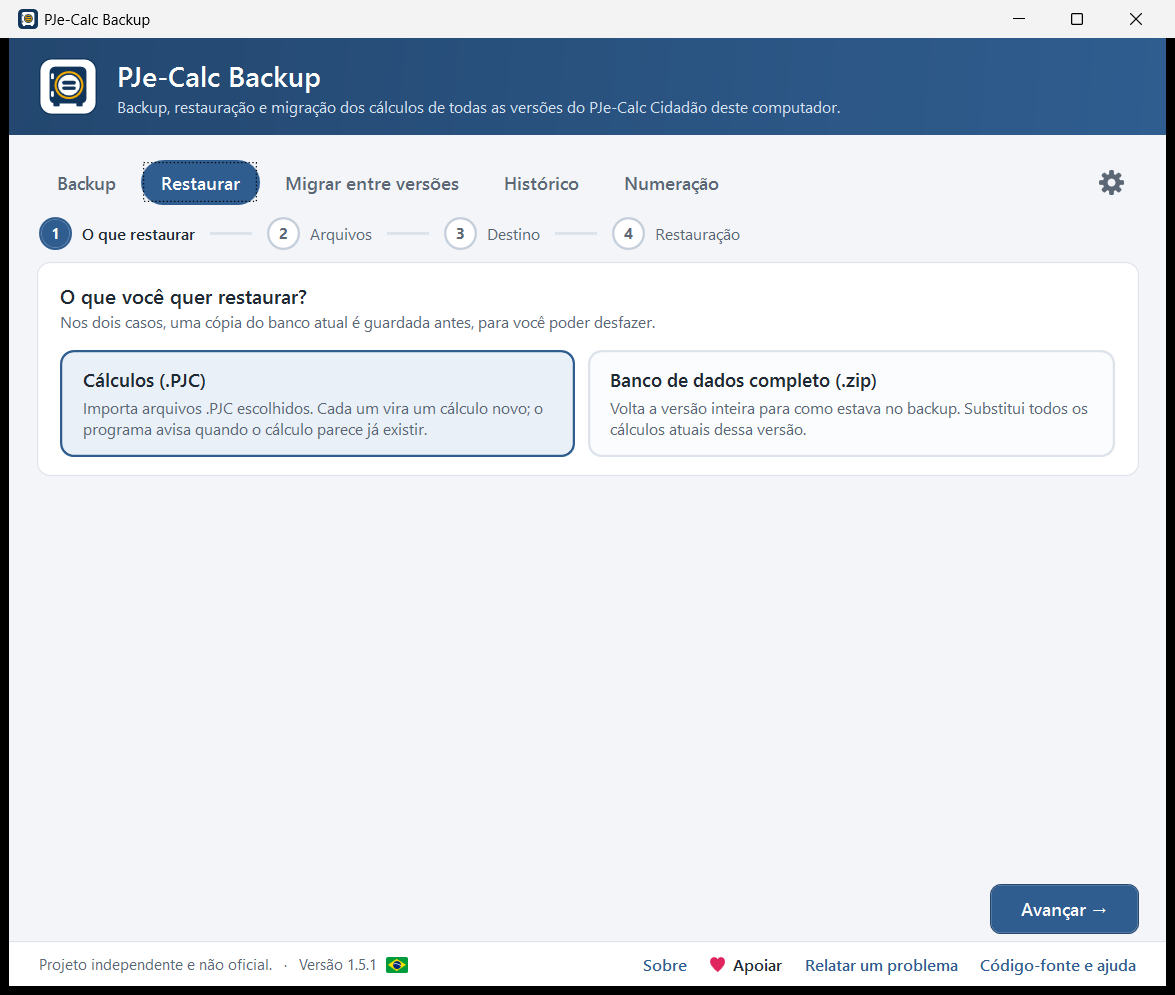
| Opção | Quando usar |
|---|---|
| Cálculos (.PJC) | Para trazer de volta alguns cálculos, em qualquer versão do PJe-Calc. Os que já existem não são duplicados. |
| Banco de dados completo (.zip) | Para voltar a versão inteira para como estava no dia do backup. Substitui todos os cálculos atuais dessa versão. |
Na dúvida, use Cálculos (.PJC): é o mais seguro e não apaga nada.
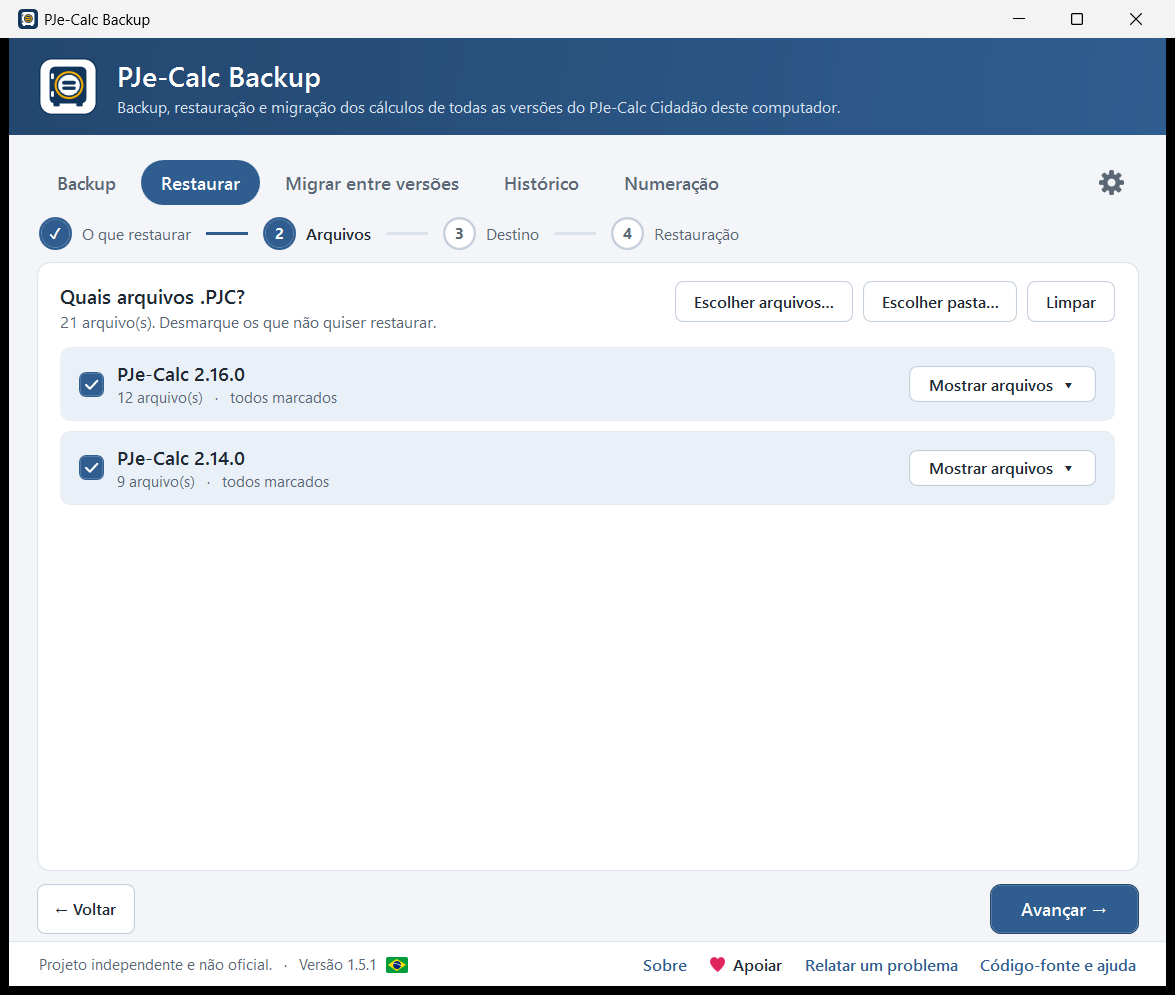
-
Escolher arquivos…: um ou mais arquivos
.PJC. - Escolher pasta…: uma pasta de backup inteira; as subpastas entram também.
- Limpar: esvazia a lista.
Os arquivos aparecem agrupados pela versão de onde vieram. Cada grupo pode ser aberto ou fechado, e a caixa do grupo marca ou desmarca todos os arquivos dele.
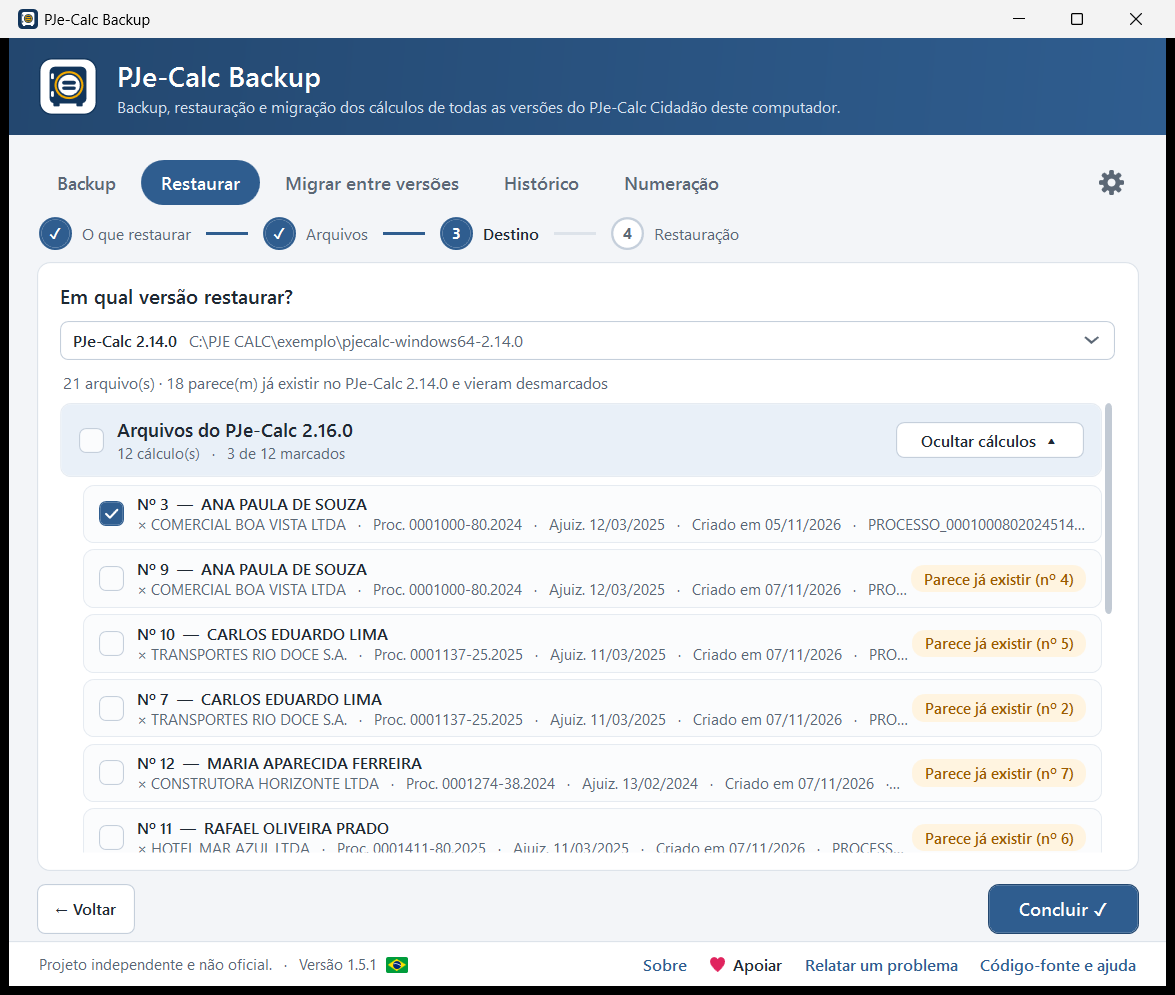
Escolha a versão do PJe-Calc que vai receber os cálculos. O programa abre cada .PJC, lê os dados e compara com os cálculos que já existem no destino:
- os que parecem já existir ganham a etiqueta "Parece já existir (nº 35)" e vêm desmarcados, para não duplicar;
- os que não existem vêm marcados.
Confira a lista e clique em Concluir ✓. Aparece um aviso pedindo para salvar e fechar o PJe-Calc:
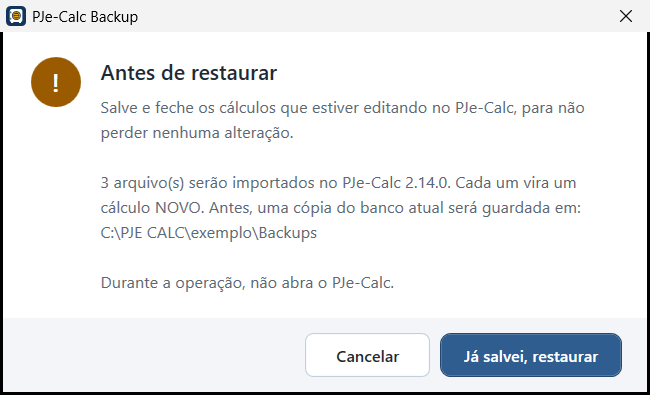
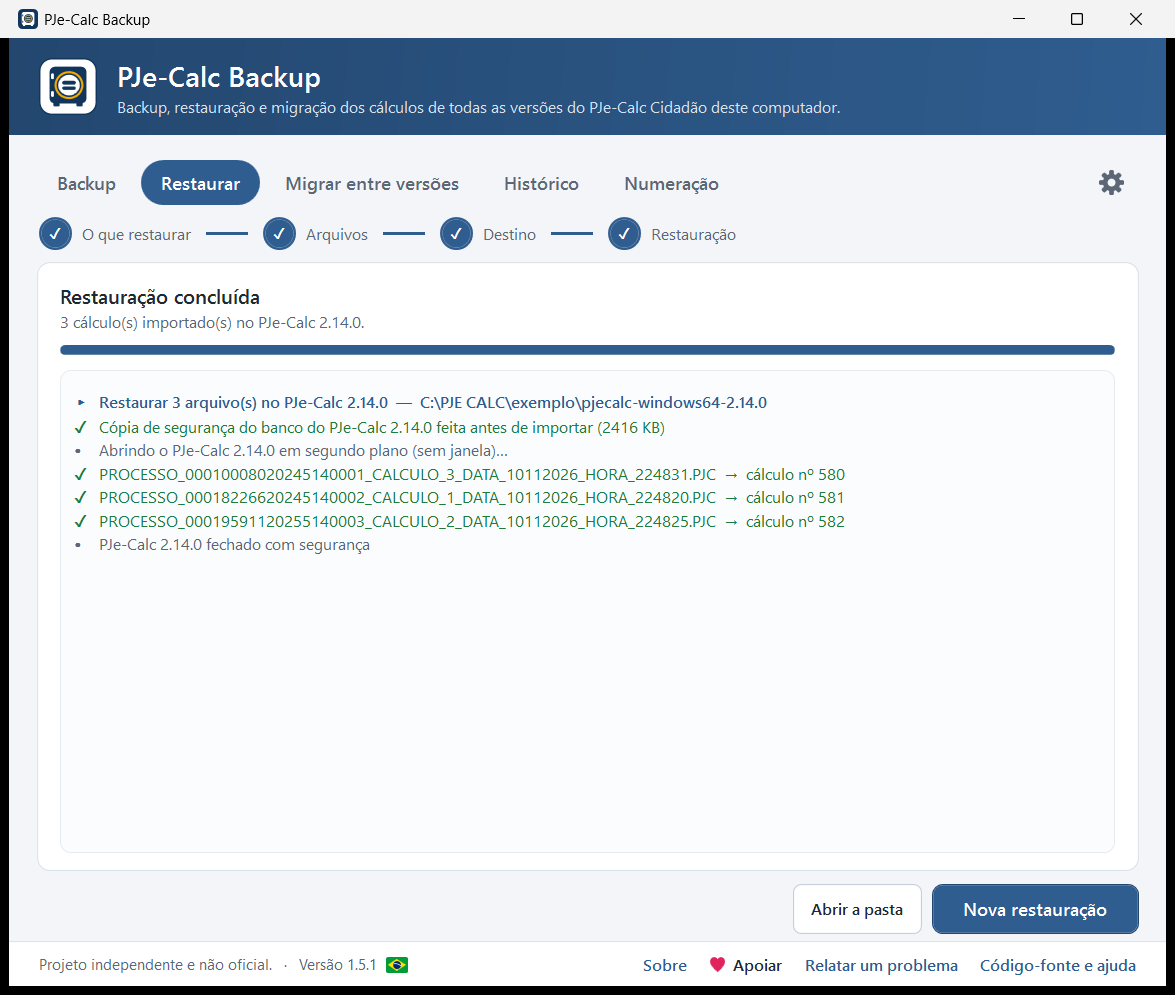
O programa guarda a cópia do banco de destino, liga o PJe-Calc em segundo plano e importa os arquivos um a um, como se fosse pela tela do PJe-Calc. Cada linha mostra o arquivo e o número que ele recebeu, por exemplo "→ cálculo nº 193".
Cada arquivo importado vira um cálculo novo, com número novo. O PJe-Calc não preserva o número original. Na imagem, o número saltou para o 193 porque aquela versão ainda reservava 32 números de cada vez; a aba Numeração corrige isso e pode pôr os números em ordem.
São comparados: reclamante, reclamado, nº do processo, datas de admissão, demissão e ajuizamento, e início e término do cálculo. Dois cálculos iguais em todos esses dados são tratados como o mesmo. Se você quiser uma segunda cópia mesmo assim, basta marcar o cálculo.
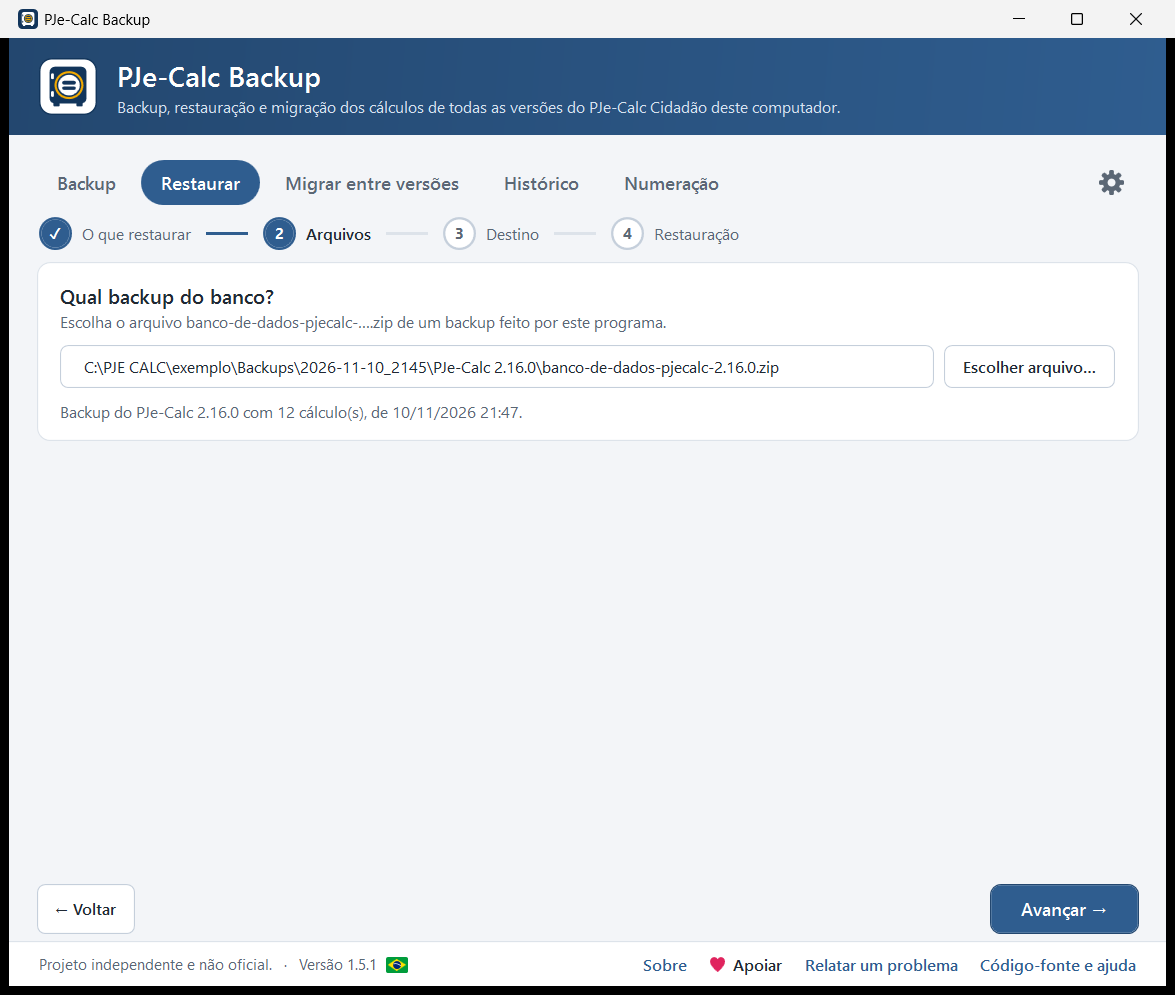
Escolha o banco-de-dados-pjecalc-….zip dentro da pasta de um backup. O programa lê o arquivo e mostra de qual versão ele é, quantos cálculos tem e a data do backup.
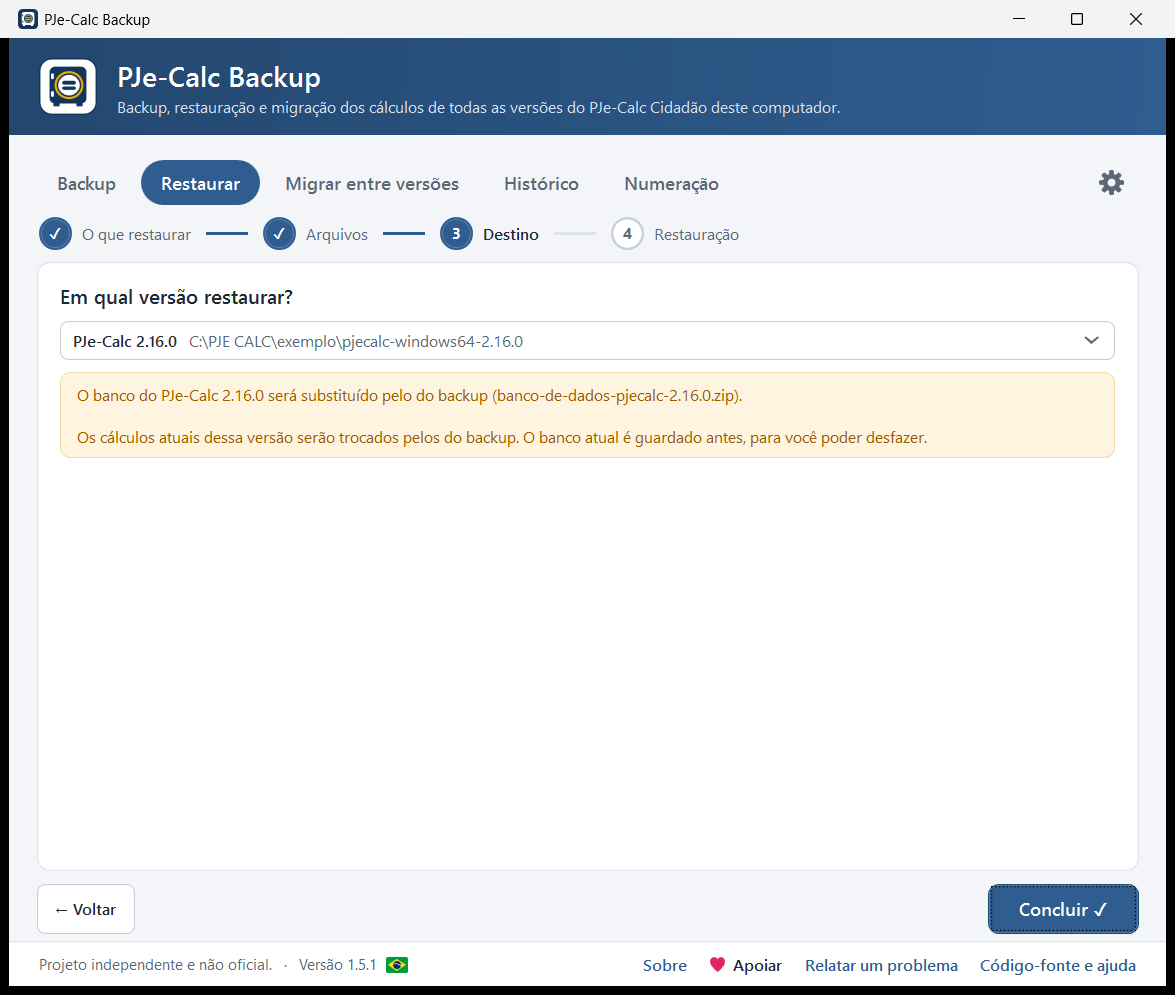
O aviso amarelo mostra exatamente o que vai acontecer. Regras:
- só é permitido na mesma versão do PJe-Calc do backup. Para levar cálculos de uma versão para outra, use Migrar entre versões;
- o banco atual é guardado antes, numa pasta
… (antes da restauração); - depois de trocar o banco, o programa abre o novo e confere quantos cálculos ele tem.
A cópia de segurança aparece no Histórico como "Restauração de .PJC" ou "Restauração do banco", com o botão Restaurar banco. Ele volta a versão para como estava antes.
- No Histórico, cada backup tem os botões Restaurar .PJC e Restaurar banco, que abrem esta aba já com os arquivos daquele backup.
- Na busca do Histórico, o botão Restaurar de um resultado restaura só aquele cálculo.
- Na Versão para o CMD, basta arrastar arquivos
.PJC(ou uma pasta) sobre obackup-calculos.bat.