Repository navigation
Fazer backup
O backup é feito em 4 etapas: Versões, Cálculos, Destino e Backup. Os botões Voltar e Avançar ficam embaixo; pelo teclado, Enter avança e Esc volta.
Na maioria das vezes basta clicar em Avançar duas vezes e depois em Concluir: o programa já vem com tudo marcado.
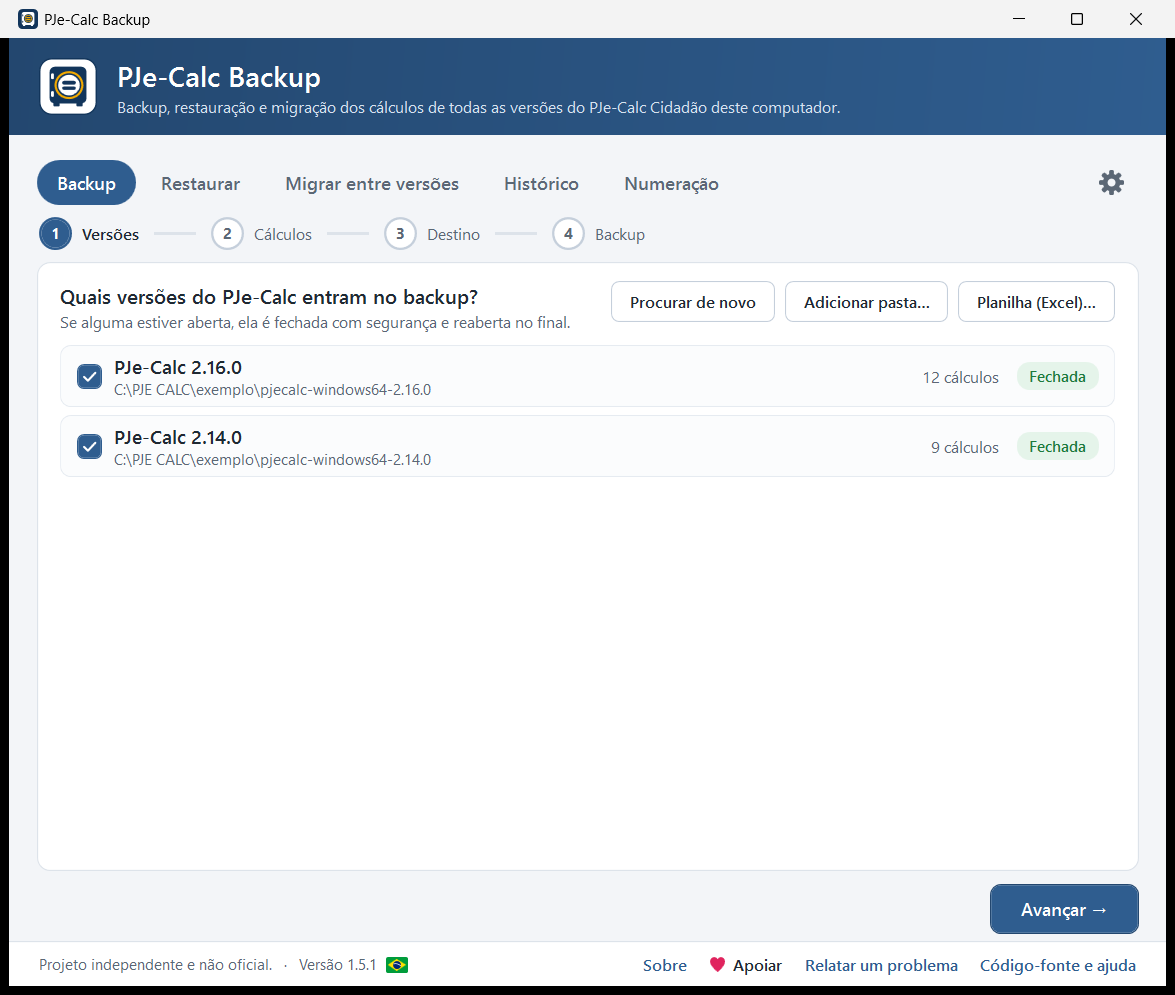
O programa procura sozinho as instalações do PJe-Calc no computador. Para cada uma ele mostra:
- a versão e a pasta da instalação;
- quantos cálculos ela tem;
- o estado: Fechada, Aberta agora ou Sem cálculos (uma versão que nunca foi aberta ainda não tem banco).
Marque as versões que entram no backup. Os botões de cima:
| Botão | O que faz |
|---|---|
| Procurar de novo | Refaz a busca, por exemplo depois de instalar uma versão nova. |
| Adicionar pasta… | Para uma instalação que não apareceu. Indique a pasta dela, a que tem o iniciarPjeCalc.bat. |
| Planilha (Excel)… | Salva a lista de todos os cálculos das versões marcadas. Veja Planilha (Excel). |
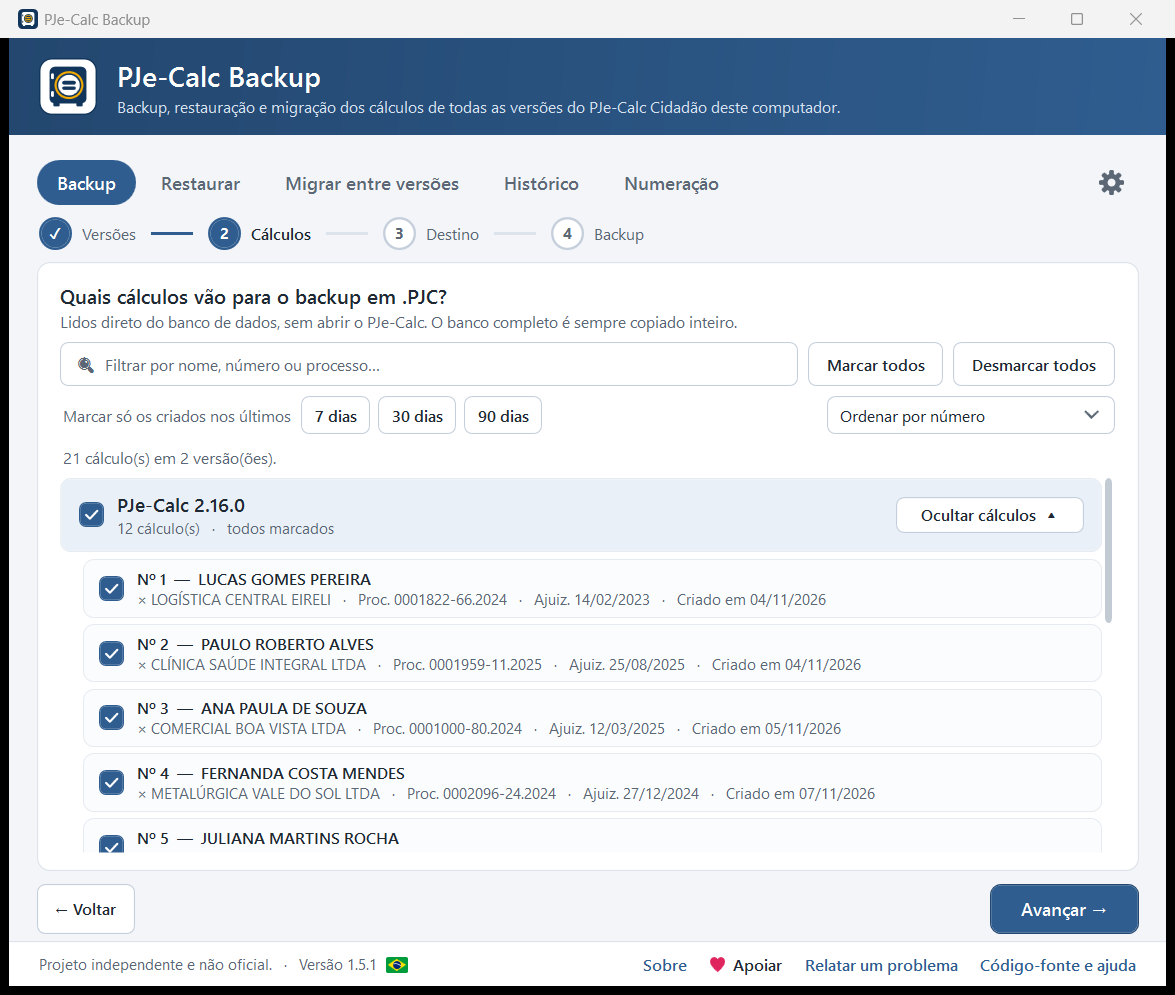
Escolha quais cálculos vão para o backup em .PJC. A lista é lida direto do banco de dados, sem abrir o PJe-Calc, e mostra número, reclamante, reclamado, processo, data de ajuizamento e data de criação.
- Os cálculos ficam agrupados por versão. A caixa da versão marca ou desmarca todos os dela, e Mostrar cálculos / Ocultar cálculos abre ou fecha o grupo.
- Filtrar (Ctrl+F): por nome, número ou processo.
- Marcar todos / Desmarcar todos.
- Marcar só os criados nos últimos 7, 30 ou 90 dias.
- Ordenar por número, por nome ou pelos mais recentes.
- Os cálculos que você desmarca são lembrados e vêm desmarcados no próximo backup.
Essa escolha vale só para os
.PJC. O banco de dados completo de cada versão marcada é copiado inteiro, com todos os cálculos.
-
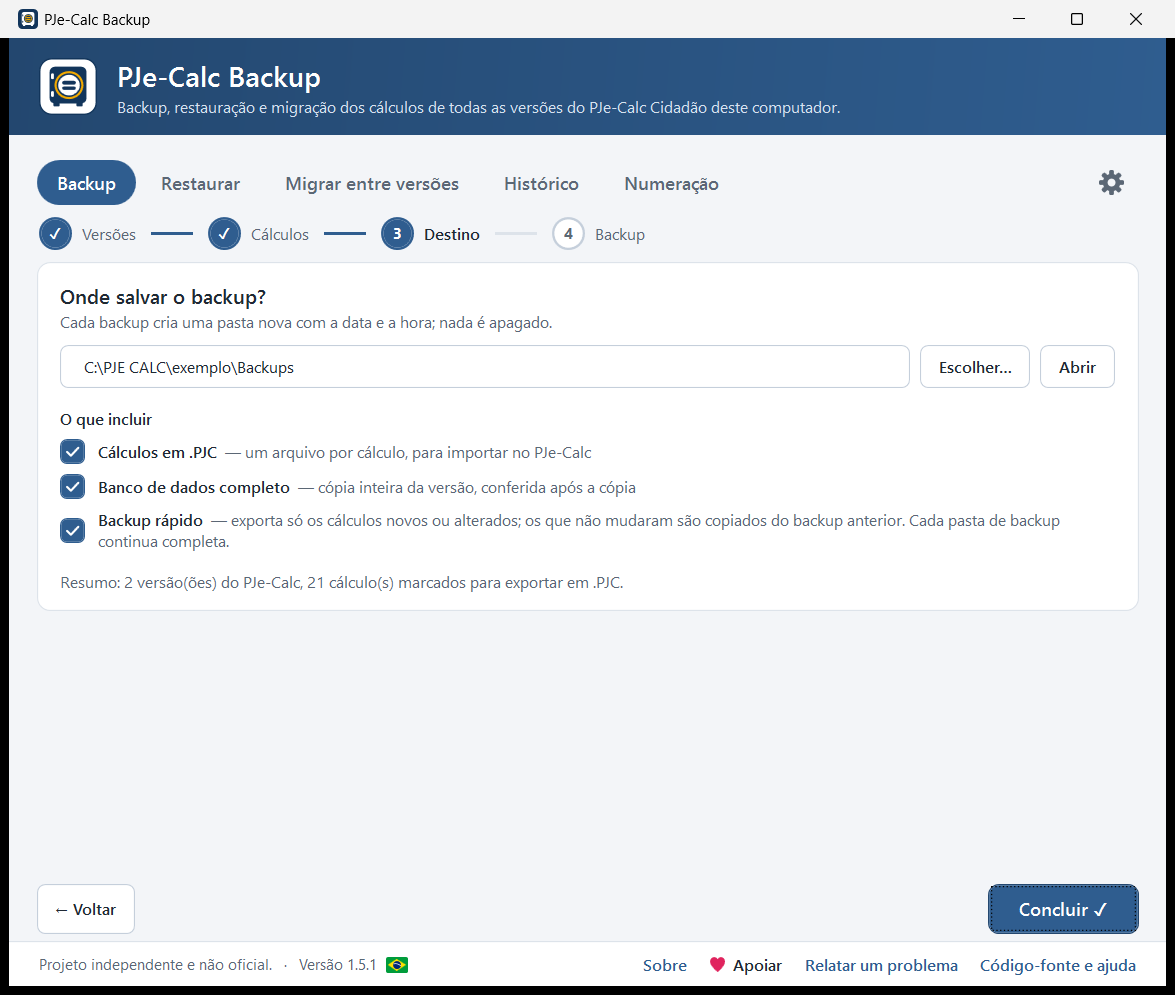
Pasta dos backups: por padrão,
BKP PJC PJECALCna Área de Trabalho. Escolher… troca a pasta; Abrir mostra a pasta no Explorador. Pode ser uma pasta do OneDrive, do Google Drive ou um pendrive. -
O que incluir:
- Cálculos em .PJC: um arquivo por cálculo, que pode ser importado em qualquer versão do PJe-Calc.
- Banco de dados completo: a cópia inteira da versão, conferida depois de copiada. Só pode voltar para a mesma versão.
- Backup rápido: exporta só os cálculos novos ou alterados. Veja abaixo.
- O resumo embaixo diz quantas versões e quantos cálculos entram.
Ao clicar em Concluir ✓, aparece um lembrete:
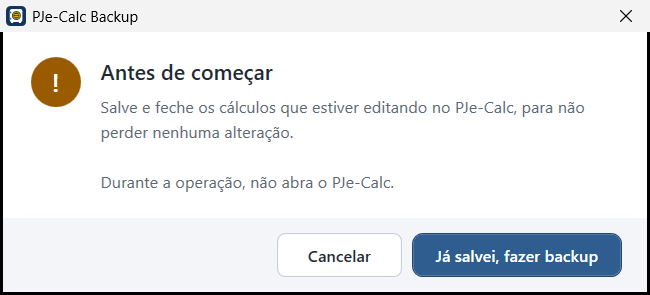
Salve o que estiver editando no PJe-Calc e clique em Já salvei, fazer backup. Se o PJe-Calc estiver aberto, o programa o fecha com segurança e o reabre no final.
Antes de começar, o programa também confere se há espaço livre na pasta de destino, inclusive em pendrive e pasta de rede. Se faltar espaço, ele avisa antes de começar e diz quanto é preciso. A conta é feita com folga (o tamanho do banco, mais 200 KB por cálculo), então o backup costuma ocupar menos do que o estimado, principalmente no backup rápido.
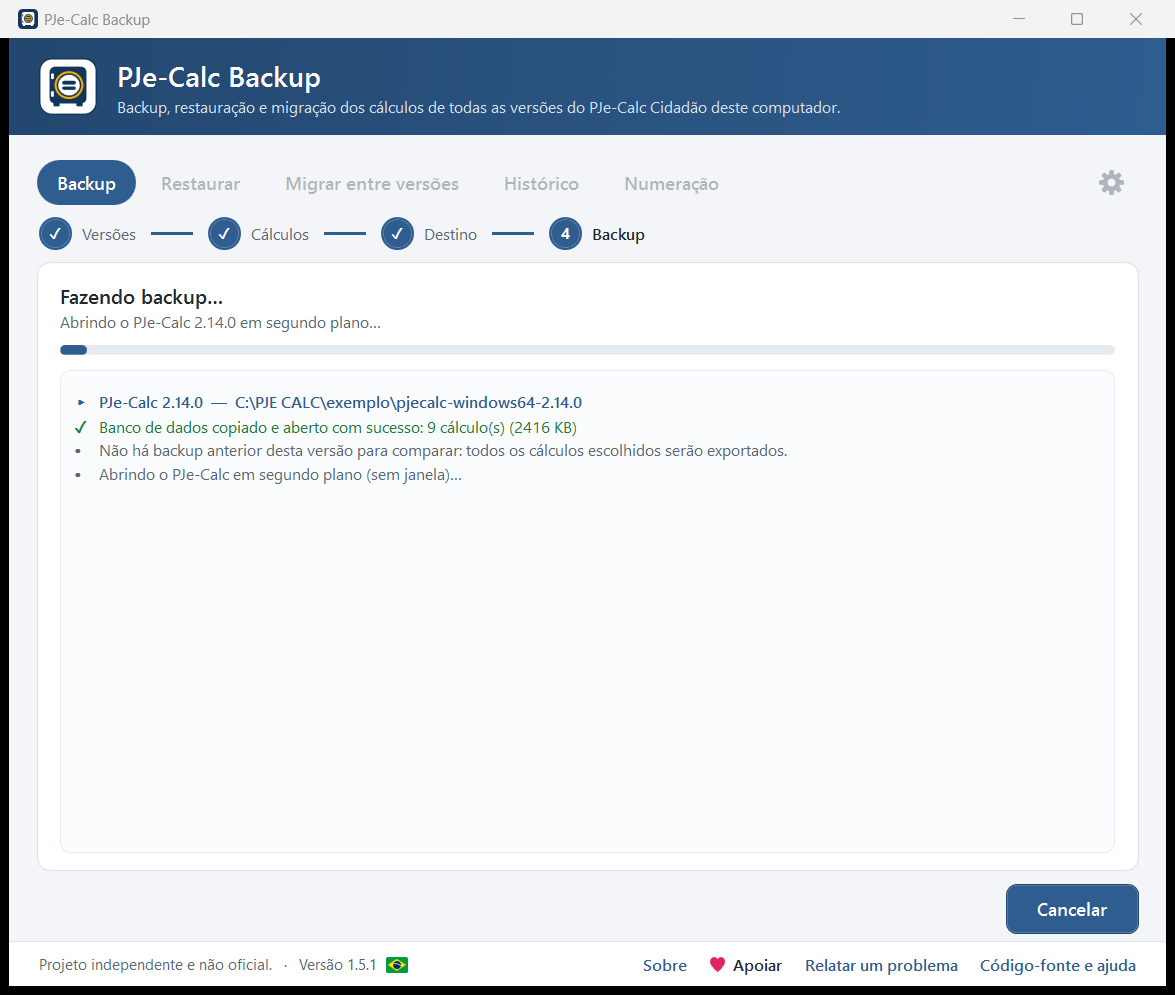
Enquanto o backup roda, a tela mostra o cálculo da vez ("cálculo 5 de 9"), a barra de progresso e um registro linha a linha. O progresso também aparece no ícone da barra de tarefas. O botão Cancelar interrompe com segurança.
Para cada versão, o programa:
- copia o banco de dados e abre a cópia para provar que ela está íntegra;
- compara com o backup anterior (no backup rápido);
- liga o PJe-Calc em segundo plano, sem janela, e exporta os cálculos um a um;
- fecha o PJe-Calc com segurança;
- confere os arquivos gerados.
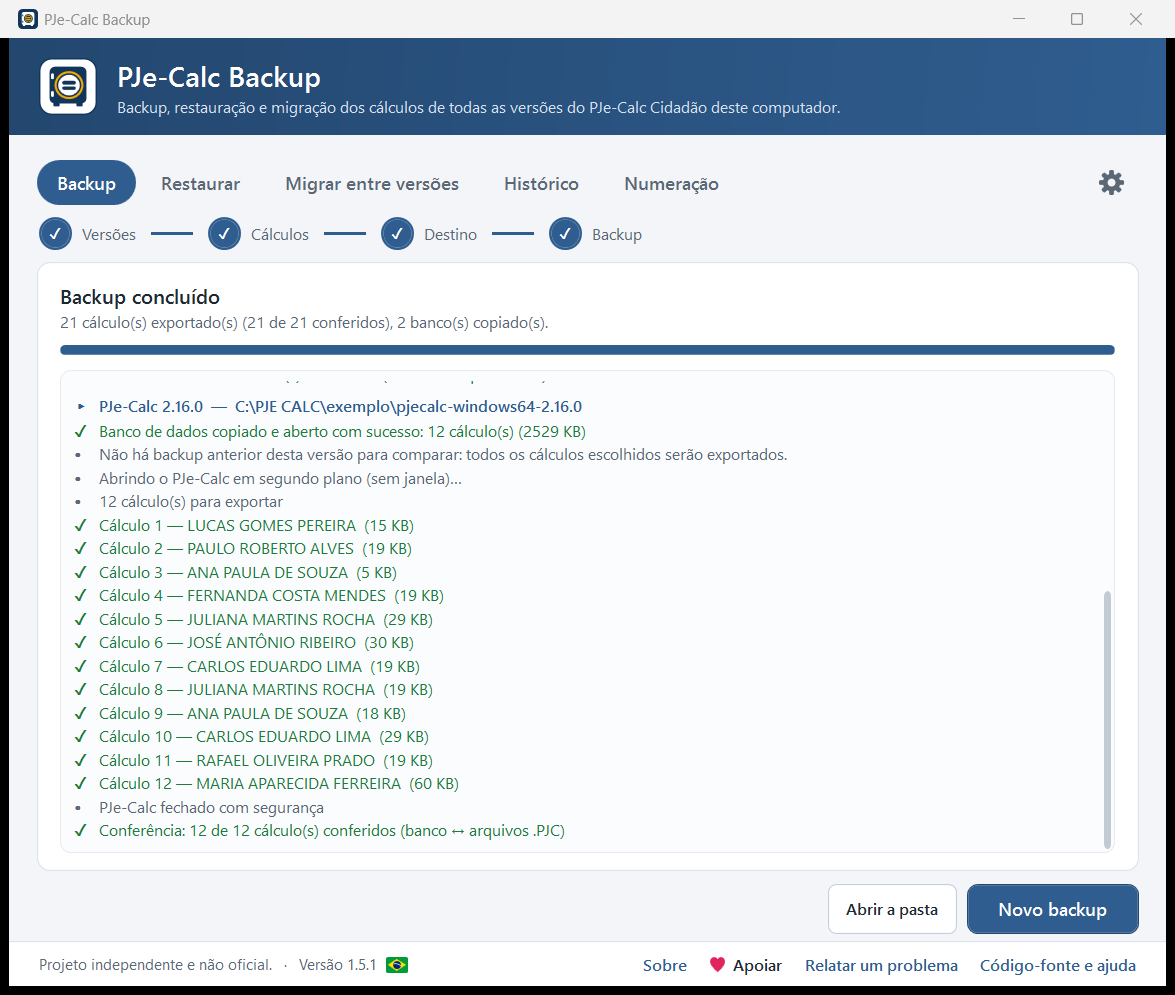
No final aparece o resumo, por exemplo "21 cálculo(s) exportado(s) (21 de 21 conferidos), 2 banco(s) copiado(s)". A conferência abre cada .PJC gerado e compara com a lista tirada do banco. Se algo falhar, a linha fica em vermelho e o resumo avisa.
- Abrir a pasta: mostra o backup no Explorador.
- Novo backup: volta para a etapa 1.
Também podem tocar um som e aparecer uma notificação do Windows (dá para desligar em Configurações).
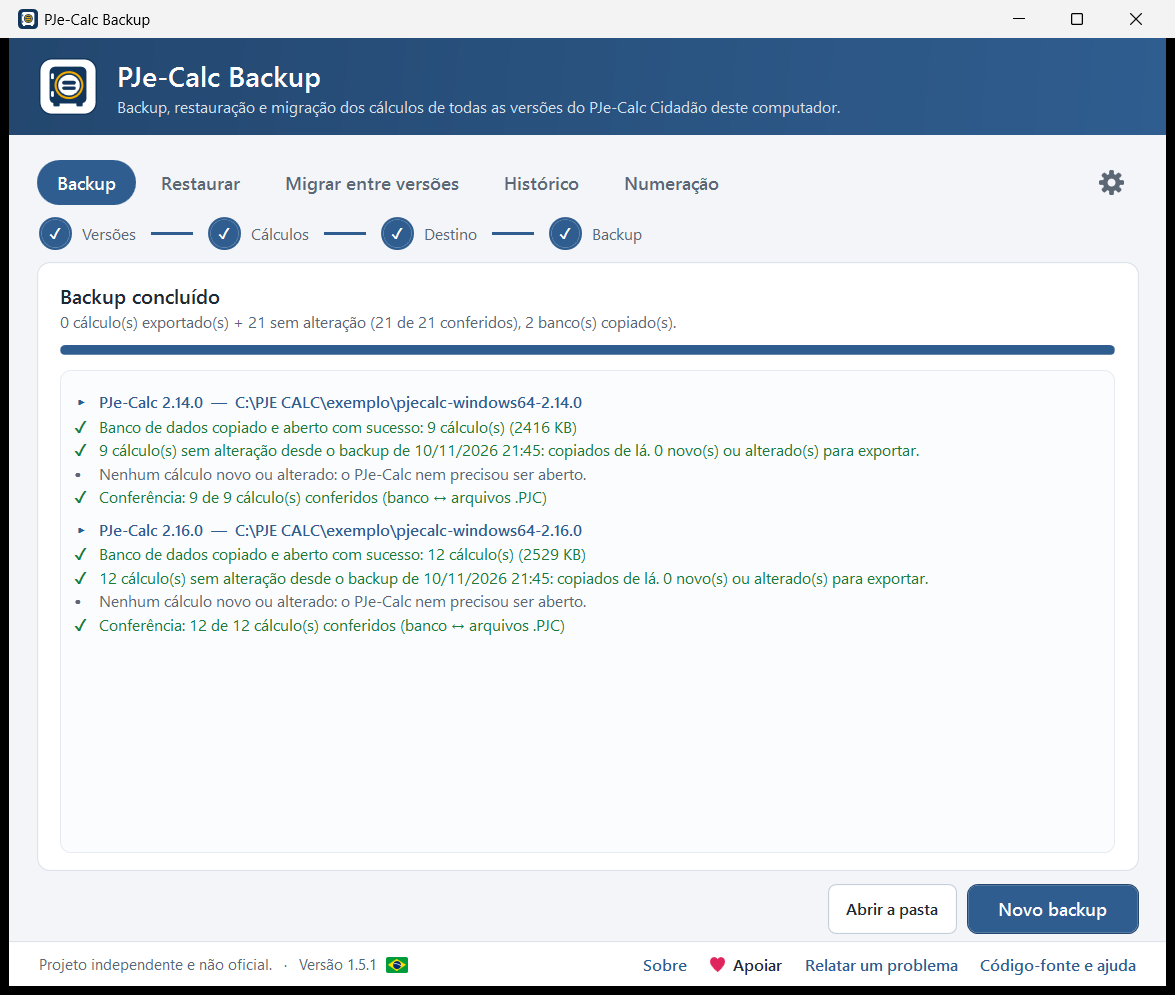
O backup rápido vem ligado. O programa tira uma "impressão digital" de cada cálculo a partir do banco do PJe-Calc, usando o contador que o próprio PJe-Calc atualiza a cada gravação: no cálculo e em todas as partes ligadas a ele (verbas, histórico salarial, FGTS, INSS, faltas, férias etc.).
- O que não mudou desde o backup anterior é copiado de lá, o que é instantâneo.
- Só o que é novo ou foi alterado é exportado.
- Se não houver nada novo, o PJe-Calc nem é aberto, como na imagem acima.
- Antes de copiar um arquivo do backup anterior, o programa confere se ele é mesmo daquele cálculo (reclamante, processo e datas). Assim, um número que mudou de dono, depois de uma mudança na numeração ou de restaurar um banco antigo, não leva o arquivo errado.
Cada pasta de backup continua completa, e o banco inteiro é sempre copiado. Num teste com 9 cálculos, o segundo backup levou 9 segundos em vez de 2 minutos e 19 segundos.
Para exportar tudo de novo, desmarque Backup rápido na etapa Destino.
Cada backup cria uma pasta nova com a data e a hora. Nada é apagado, a não ser que você ligue a limpeza em Configurações.
BKP PJC PJECALC\
└── 2026-11-08_1224\
    ├── relatorio.txt      (resumo legível de tudo o que foi feito)
    ├── backup.json        (usado pelo Histórico e pelo backup rápido)
    ├── PJe-Calc 2.16.0\
    │   ├── banco-de-dados-pjecalc-2.16.0.zip
    │   ├── PROCESSO_00018226620245140002_CALCULO_1_DATA_08112026_HORA_132607.PJC
    │   └── …
    └── PJe-Calc 2.14.0\
        └── …
Os nomes dos .PJC são os mesmos que o PJe-Calc dá ao exportar pela tela: número do processo, número do cálculo, data e hora.
Os
.PJCe o banco têm dados pessoais das partes. Guarde os backups em local seguro.
Veja também: Restaurar · Backup automático · Histórico e busca