Repository navigation
Primeiros passos
Esta página mostra o que é cada parte da tela. Se ainda não baixou o programa, comece pela Instalação.
Na primeira vez que você abre o programa, podem aparecer estas faixas:

- "Instalar": aparece quando o programa está rodando direto da pasta de Downloads. Um clique instala no computador, com atalhos na Área de Trabalho e no menu Iniciar. Veja Instalação.
- "Ver e corrigir": aparece quando alguma versão do PJe-Calc reserva 32 números de cada vez, o que faz a numeração dos cálculos pular. Leva à aba Numeração.
- Amarela, "Fazer backup agora": aparece quando a pasta de backups ainda está vazia, ou quando o último backup ficou velho (se o lembrete estiver ligado em Configurações).
O ✕ fecha a faixa. Também podem aparecer:
-
Nova versão disponível, com o botão Atualizar agora (veja Instalação → Atualizar);
-
Saiu o PJe-Calc X no site do TRT da 8ª Região, quando o TRT8 publica uma versão mais nova que as instaladas. Baixar e instalar baixa o instalador oficial direto do site do TRT8, confere o código MD5 publicado lá e só então oferece abri-lo; Ver no site do TRT8 abre a página oficial;

-
Levar os cálculos, quando a versão mais nova instalada ainda não tem nenhum cálculo: o botão abre a aba Migrar entre versões já preenchida;
-
uma faixa vermelha quando um Backup automático falhou, foi pulado ou deixou de rodar.
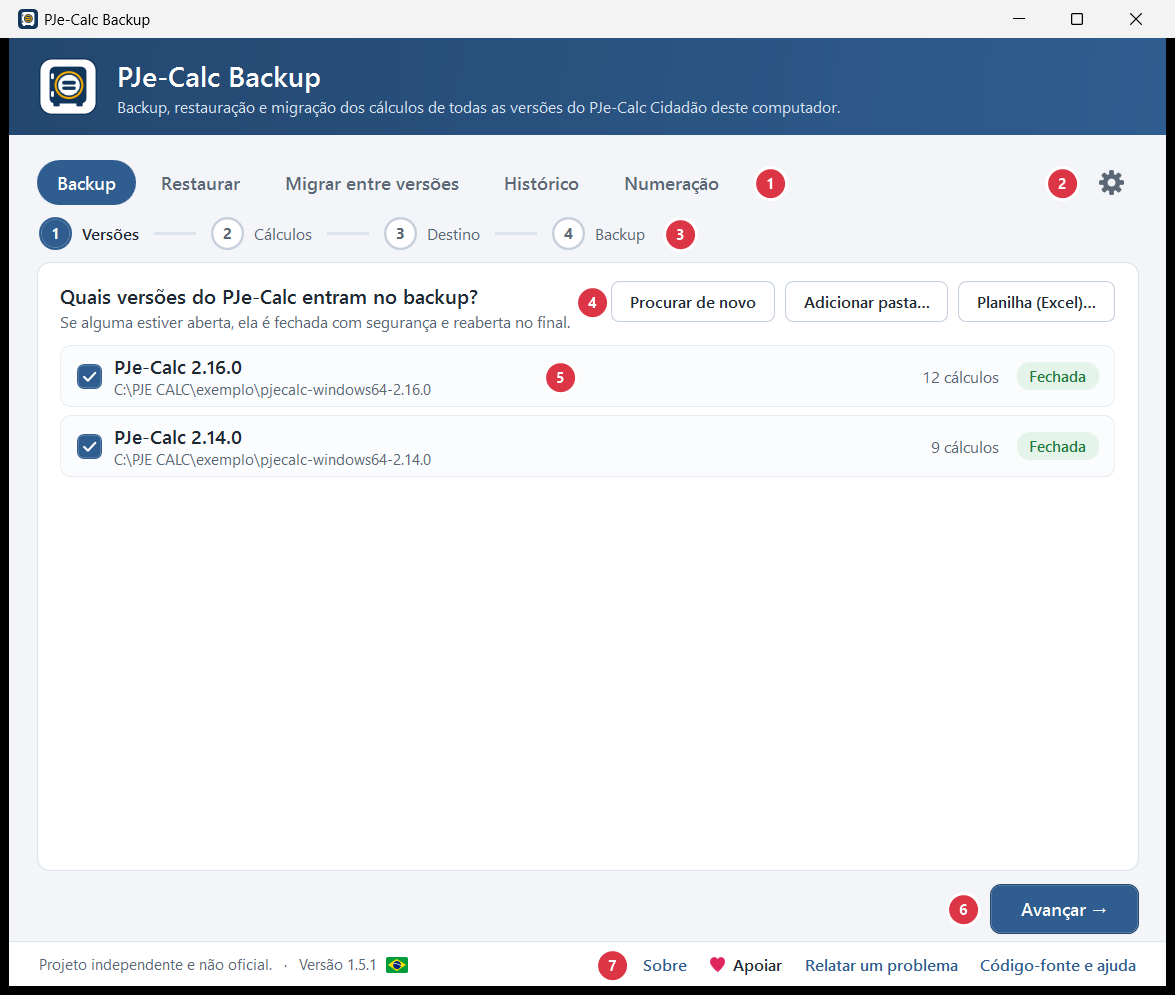
| Nº | Parte | Para que serve |
|---|---|---|
| 1 | Abas | Backup, Restaurar, Migrar entre versões, Histórico e Numeração. Atalho: Ctrl + 1 a Ctrl + 5. |
| 2 | Engrenagem ⚙ | Abre as Configurações: tema, cores, avisos, pasta dos backups, backup automático e atualizações. Atalho: Ctrl + , |
| 3 | Etapas | Mostram em que ponto você está. As já feitas ganham um ✓. |
| 4 | Ações da etapa | Na etapa Versões: Procurar de novo, Adicionar pasta… (para uma instalação que não apareceu) e Planilha (Excel)…. |
| 5 | Versões encontradas | Cada instalação do PJe-Calc no computador, com a pasta, a quantidade de cálculos e o estado: Fechada, Aberta agora ou Sem cálculos. |
| 6 | Avançar / Concluir | Vai para a próxima etapa. Na última, vira Concluir ✓. Atalho: Enter. Esc volta uma etapa. |
| 7 | Rodapé | A versão do programa e quatro links: Sobre (a história do projeto e a licença), Apoiar (a chave PIX), Relatar um problema e Código-fonte e ajuda (a página do projeto no GitHub). |
- Instale o programa (faixa azul → Instalar).
- Faça o primeiro backup: aba Backup → Avançar duas vezes → Concluir. Veja Fazer backup.
- Ligue o Backup automático em ⚙ → Backup automático, por exemplo toda sexta às 18:00.
- Se aparecer a faixa da numeração ("pode pular"), clique em Ver e corrigir. Veja Numeração dos cálculos.
- Quando instalar uma versão nova do PJe-Calc, use Migrar entre versões. Se a versão nova ainda estiver vazia, a faixa Levar os cálculos já leva até lá.
- Se precisar de um cálculo antigo, procure no Histórico e clique em Restaurar.
Durante qualquer operação, não abra o PJe-Calc. Se ele estiver aberto, o programa avisa, fecha com segurança e reabre no final.