Repository navigation
Instalação
- Windows 10 ou 11. O programa usa o .NET Framework 4.8, que já vem no Windows.
-
Microsoft Edge ou Google Chrome instalado. Eles são usados de forma invisível para exportar e importar os arquivos
.PJC. - Pelo menos uma versão do PJe-Calc Cidadão instalada (testado na 2.13.0, na 2.14.0 e na 2.16.0).
Na página Releases:
| Arquivo | Para quê |
|---|---|
PJeCalcBackup.exe |
O programa com janela. Já traz dentro a Versão para o CMD. É o recomendado. |
PJeCalcBackup-vX.Y.Z.zip |
Os mesmos arquivos separados: o programa, a versão para o CMD e o backup-calculos.bat. |
SHA256.txt |
Os códigos para conferir que o arquivo baixado é exatamente o publicado. |
Na primeira vez, o Windows pode mostrar esse aviso azul. Ele aparece porque o programa não tem assinatura digital, que é paga, e não porque ele seja perigoso.
Clique em Mais informações → Executar assim mesmo.
Os arquivos são compilados pelo próprio GitHub a partir do código-fonte público, e o SHA-256 de cada um aparece na página da versão.
Ao abrir o PJeCalcBackup.exe direto da pasta de Downloads, aparece no topo a faixa azul com o botão Instalar:

O botão Instalar:
- copia o programa para
%LOCALAPPDATA%\Programs\PJe-Calc Backup, sem pedir senha de administrador; - cria atalhos na Área de Trabalho e no menu Iniciar, sem duplicar um atalho que já exista;
- registra o programa em Configurações do Windows → Aplicativos instalados;
- instala junto a versão para o CMD e o
backup-calculos.bat; - reabre o programa já instalado.
Também dá para usar sem instalar: feche a faixa no ✕. Depois, se mudar de ideia, o botão Instalar neste computador fica em ⚙ → Atualizações.
Instale se for usar o Backup automático. Assim ele continua funcionando mesmo que o arquivo baixado seja apagado.
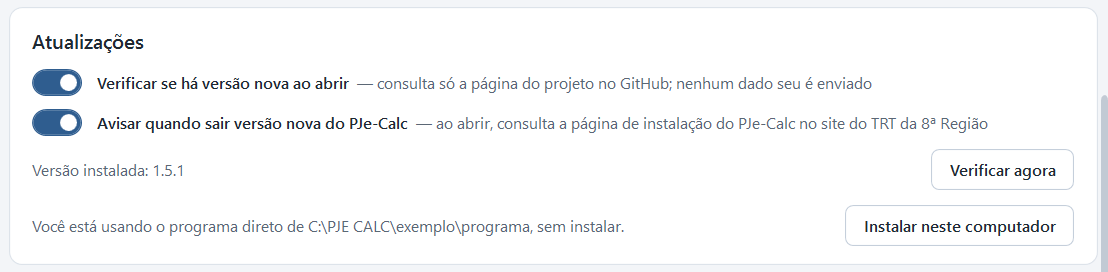
Ao abrir, o programa verifica no GitHub se há uma versão nova. Ele só consulta a página do projeto; nenhum dado seu é enviado. Quando há, aparece no topo a faixa "Nova versão disponível":
- Atualizar agora: baixa a versão nova, confere o SHA-256 de cada arquivo e reinicia o programa. Se algum arquivo não conferir, nada é alterado.
- O que mudou: abre a página da versão nova.
No cartão ⚙ → Atualizações dá para desligar a verificação automática ou clicar em Verificar agora. Pelo CMD: PJeCalcBackup-Console.exe --atualizar.
O programa também avisa quando o TRT da 8ª Região publica uma versão nova do PJe-Calc. A faixa aparece no topo:

- Baixar e instalar: baixa o instalador oficial direto do site do TRT8, confere o código MD5 que o próprio TRT8 publica na página e só então oferece abri-lo. Se o código não conferir, o arquivo é descartado.
- Ver no site do TRT8: abre a página oficial de instalação.
Depois de instalar a versão nova, abra o PJe-Calc Backup: a faixa Levar os cálculos oferece trazer os cálculos da versão anterior. Veja Migrar entre versões.
O aviso lê a página de instalação do site do TRT8. Se o site mudar de formato, o aviso simplesmente não aparece; nada mais é afetado. Dá para desligar em ⚙ → Atualizações.
- Pelo Windows: Configurações → Aplicativos → Aplicativos instalados → PJe-Calc Backup → Desinstalar; ou
- pelo programa instalado: ⚙ → Atualizações → Desinstalar…
São removidos o programa, os atalhos e o backup automático. Seus backups e o PJe-Calc não são alterados.
Próximo passo: Primeiros passos.