Repository navigation
Configurações
As configurações ficam na engrenagem ⚙, à direita das abas (atalho Ctrl + ,). Tudo é gravado na hora, em %APPDATA%\PJeCalcBackup\config.json; não há botão "Salvar". A tela é dividida em cartões, um embaixo do outro.
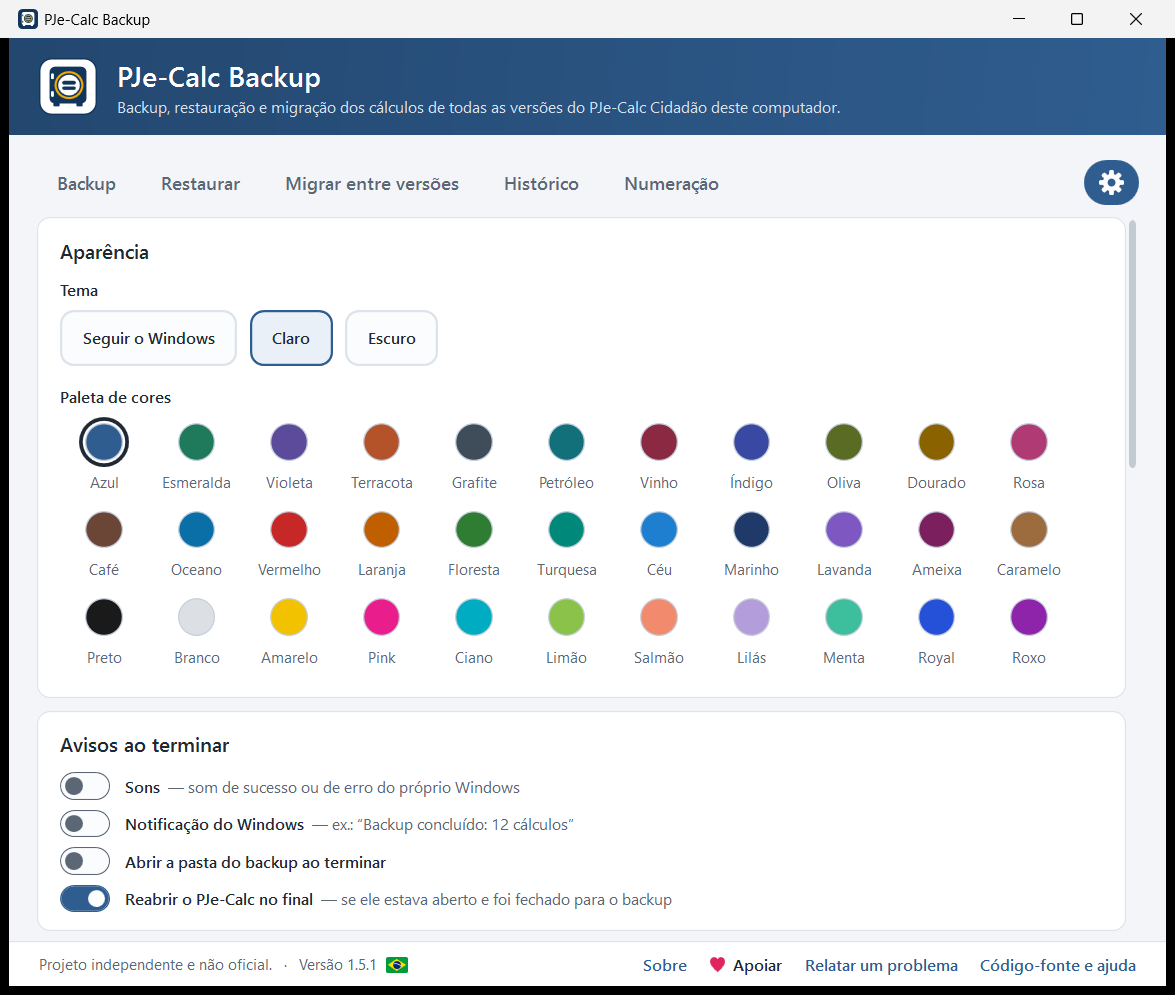
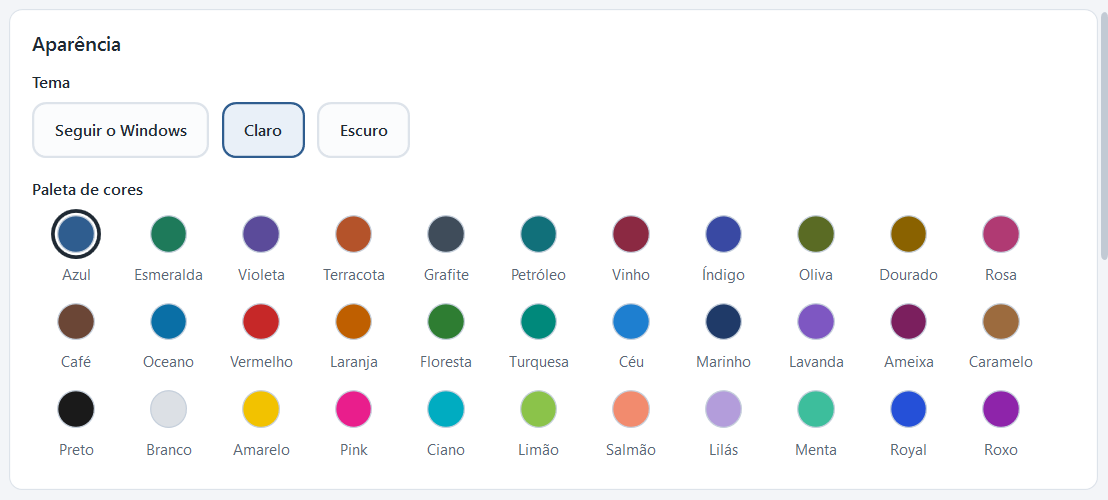
- Tema: Seguir o Windows (muda junto com o modo claro ou escuro do Windows), Claro ou Escuro.
- Paleta de cores: 33 cores, aplicadas na hora. Nas cores claras, como Branco, Amarelo e Limão, o texto dos botões fica escuro automaticamente, para continuar legível.
Exemplo com o tema Escuro e a paleta Esmeralda:
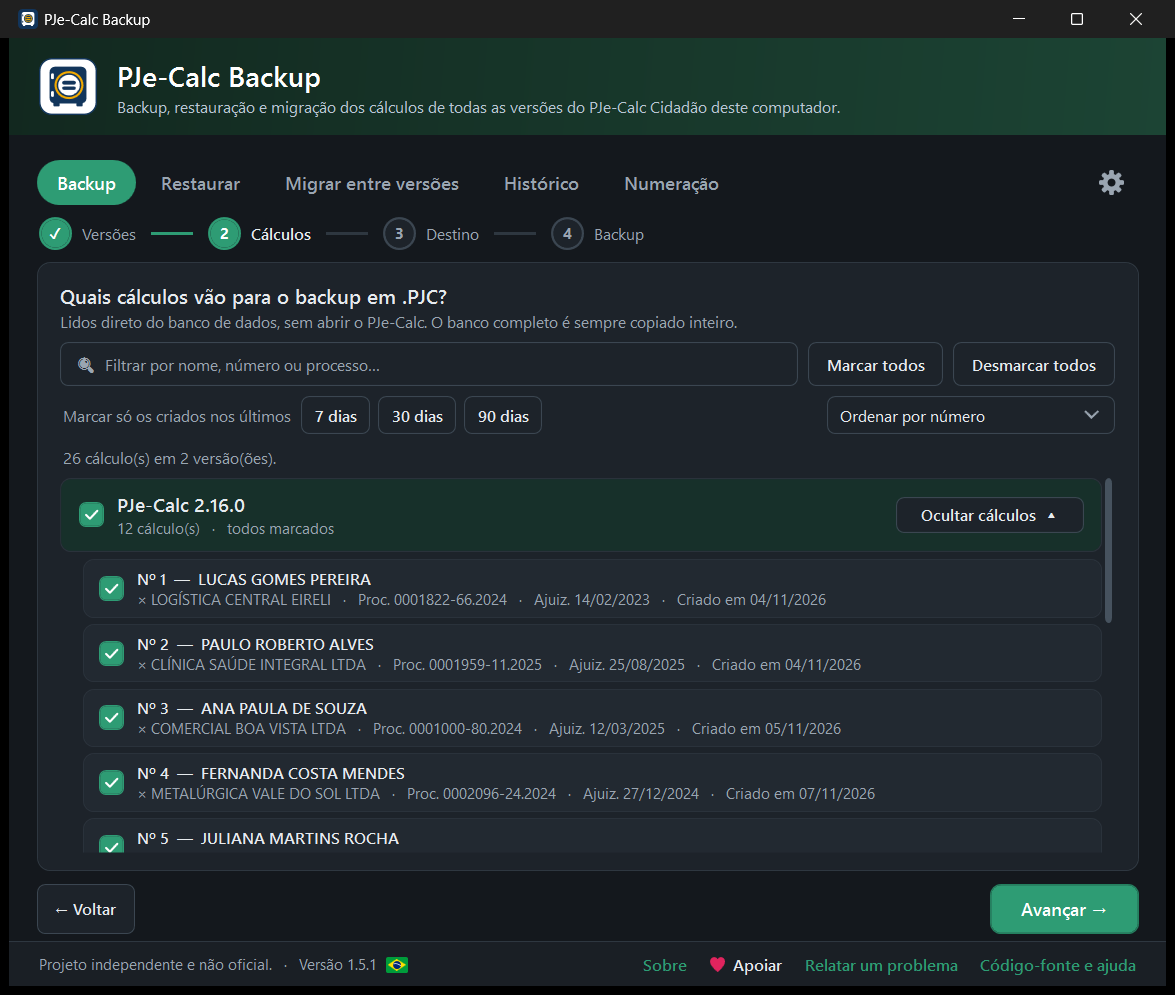
O logo do cabeçalho se ajusta à cor escolhida: num cabeçalho escuro, o cofre aparece na versão de fundo branco; num cabeçalho claro, na versão azul-marinho.
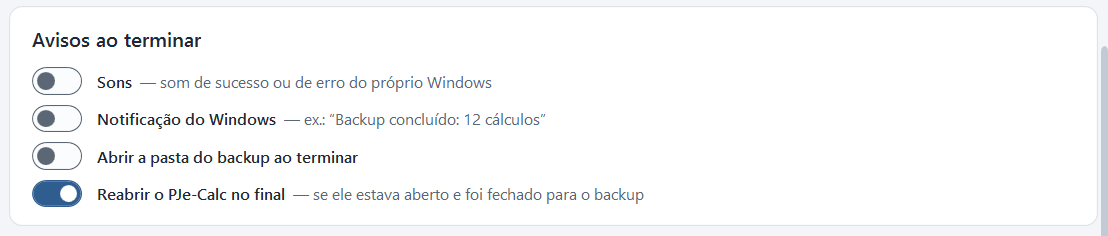
| Opção | O que faz |
|---|---|
| Sons | Toca o som de sucesso ou de erro do próprio Windows |
| Notificação do Windows | Mostra, por exemplo, "Backup concluído: 12 cálculos" no canto da tela |
| Abrir a pasta do backup ao terminar | Abre a pasta no Explorador |
| Reabrir o PJe-Calc no final | Se ele estava aberto e foi fechado para o backup |
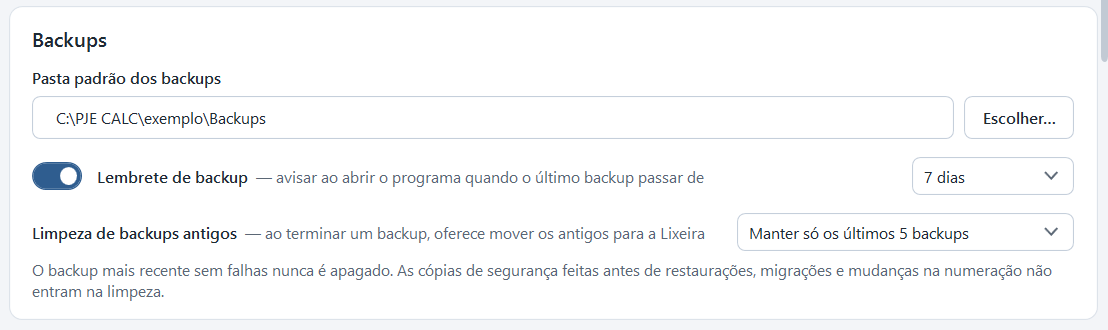
- Pasta padrão dos backups: onde cada backup cria a sua pasta. Escolher… troca.
- Lembrete de backup: ao abrir o programa, avisa quando o último backup passou de 7, 15 ou 30 dias.
-
Limpeza de backups antigos: "Manter só os últimos 5, 10, 20 ou 30 backups" ou "Apagar backups com mais de 3, 6 ou 12 meses".
- Ao terminar um backup, o programa mostra quais backups sairiam e pergunta antes (veja Limpar backups antigos).
- Eles vão para a Lixeira. Em pendrive ou rede, onde não há Lixeira, o programa avisa que seriam apagados de vez.
- O backup mais recente sem falhas nunca é apagado, e as cópias de segurança de restaurações, migrações e mudanças na numeração não entram na limpeza.
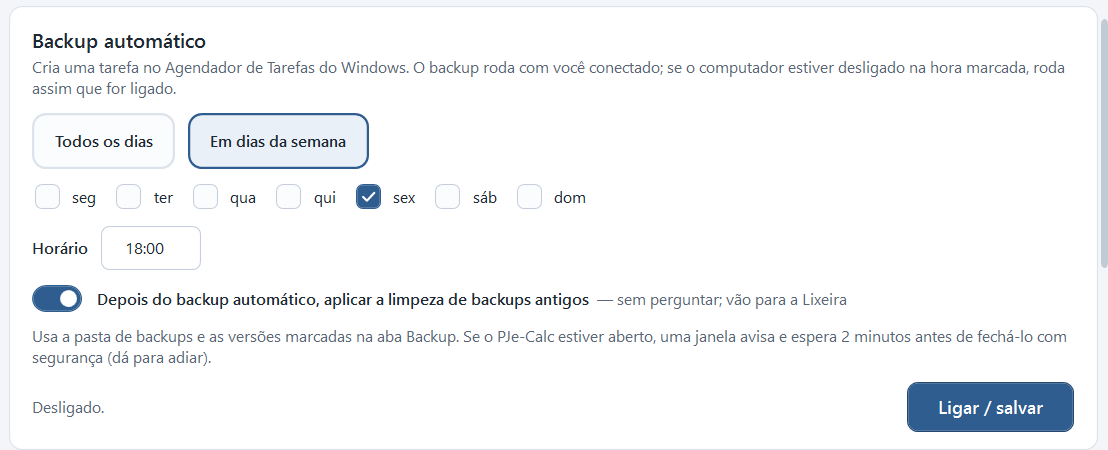
Dias, horário e limpeza automática. Explicado em detalhes em Backup automático.
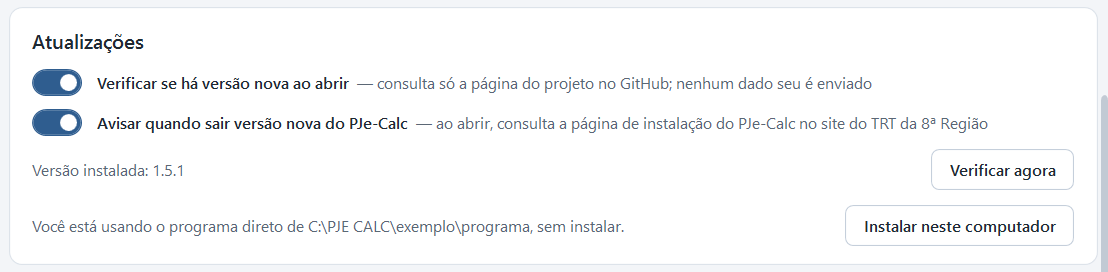
- Verificar se há versão nova ao abrir: só consulta a página do projeto no GitHub; nenhum dado seu é enviado.
- Avisar quando sair versão nova do PJe-Calc: ao abrir, consulta a página de instalação do PJe-Calc no site do TRT da 8ª Região. Se houver versão mais nova que as instaladas, aparece a faixa com Baixar e instalar (veja Primeiros passos → Os avisos do topo).
- Verificar agora: faz a consulta na hora.
- Instalar neste computador (quando o programa roda da pasta de Downloads) ou Desinstalar… (quando já está instalado). Veja Instalação.
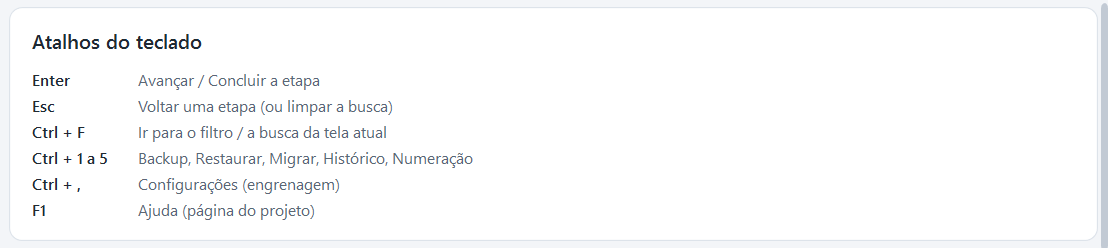
| Tecla | Ação |
|---|---|
| Enter | Avançar / Concluir a etapa |
| Esc | Voltar uma etapa (ou limpar a busca) |
| Ctrl + F | Ir para o filtro ou para a busca da tela atual |
| Ctrl + 1 a 5 | Backup, Restaurar, Migrar, Histórico, Numeração |
| Ctrl + , | Configurações |
| F1 | Ajuda (a seção "Como usar" da página do projeto) |
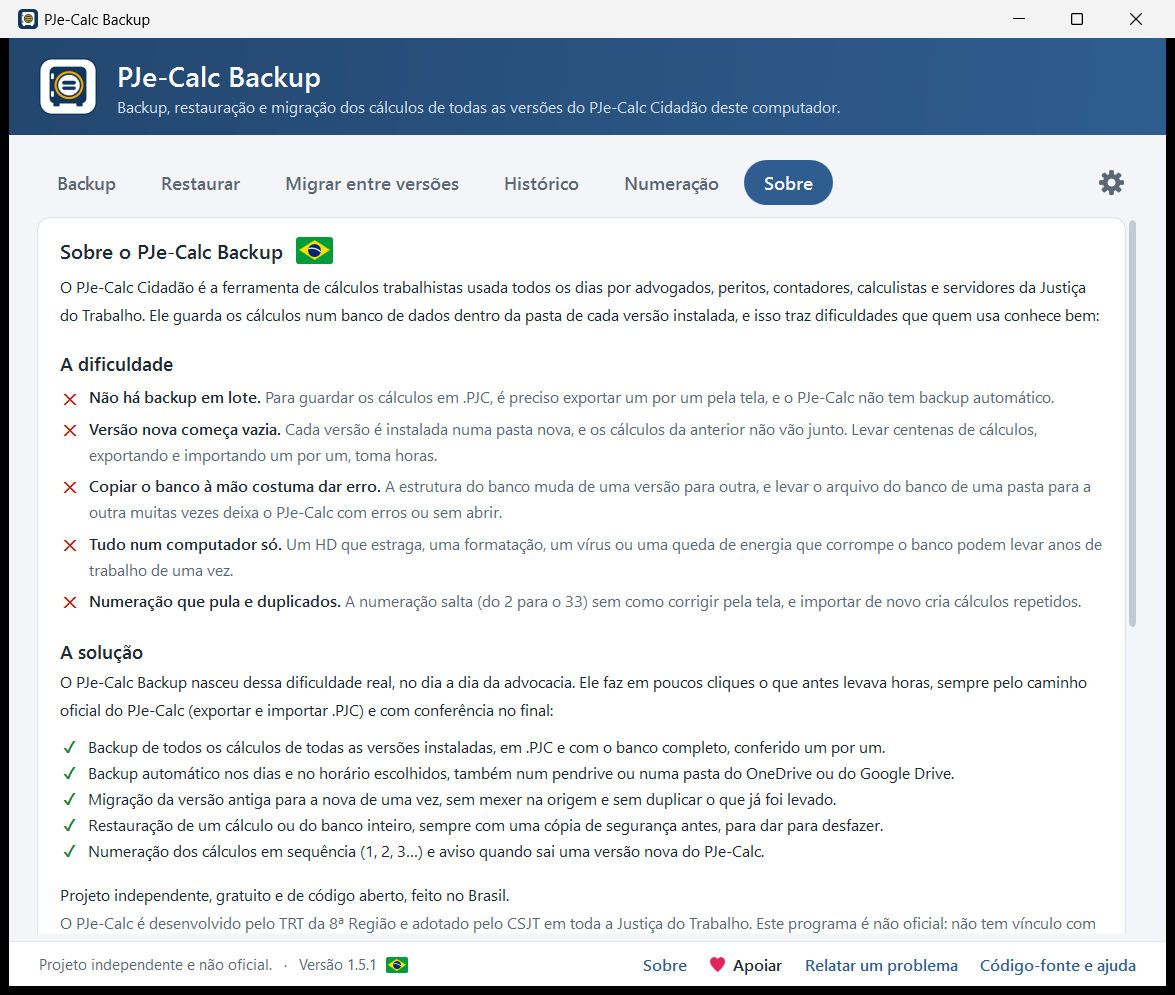
Desde a versão 1.5.0, essas informações saíram das Configurações e ficam numa aba própria, que aparece ao clicar em Sobre ou em ❤ Apoiar no rodapé:
-
Sobre o PJe-Calc Backup: a dificuldade que o programa resolve, o que ele faz e o aviso de que é um projeto independente e não oficial. O PJe-Calc é desenvolvido pelo TRT da 8ª Região e adotado pelo CSJT.
-
Licença MIT: o programa é software livre e pode ser usado, copiado, modificado e compartilhado, mantendo o aviso de autoria. Ler a licença abre o texto completo no GitHub.

-
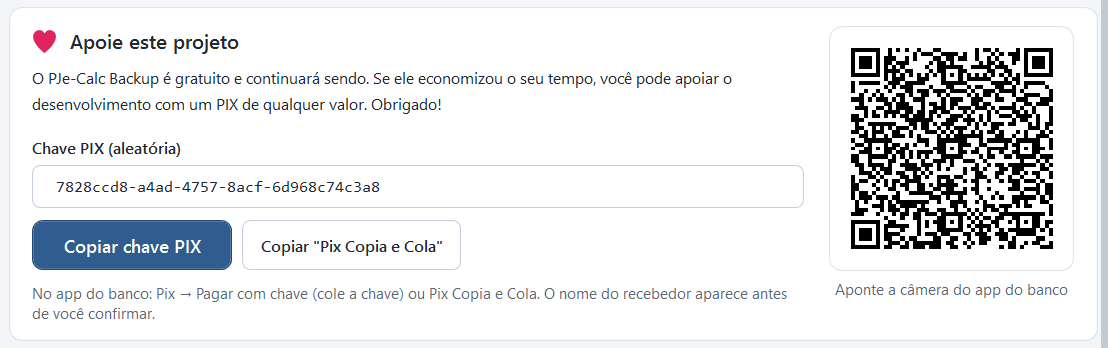
Apoie este projeto: a chave PIX, o QR Code e os botões Copiar chave PIX e Copiar "Pix Copia e Cola". Veja Apoie o projeto.