使用手冊
小麥注音還在不斷演進與開發當中,當我們開發了新功能時,可能不見得會來得及更新這份手冊,但我們會盡最大的努力描述小麥注音中的各種功能。
小麥注音同時也提供網頁版本,如果您還沒有在系統中安裝小麥注音輸入法,也可以先在網頁中,體驗在輸入法中提供的各項功能。
本專案採用 MIT License 釋出,使用者可自由使用、散播本軟體,惟散播時必須保持軟體完整、不得修改版權文字。
請參見 專案 Wiki 首頁 上關於各種 Linux 或其他 Unix Like 系統的的安裝方式。
請打開 fcitx5 設定。您可以從所有的應用程式中,搜尋「Fcitx5 Configuration」,或是在終端機中執行 fcitx5-configtool。以下是在 Ubuntu Mate 中的畫面。
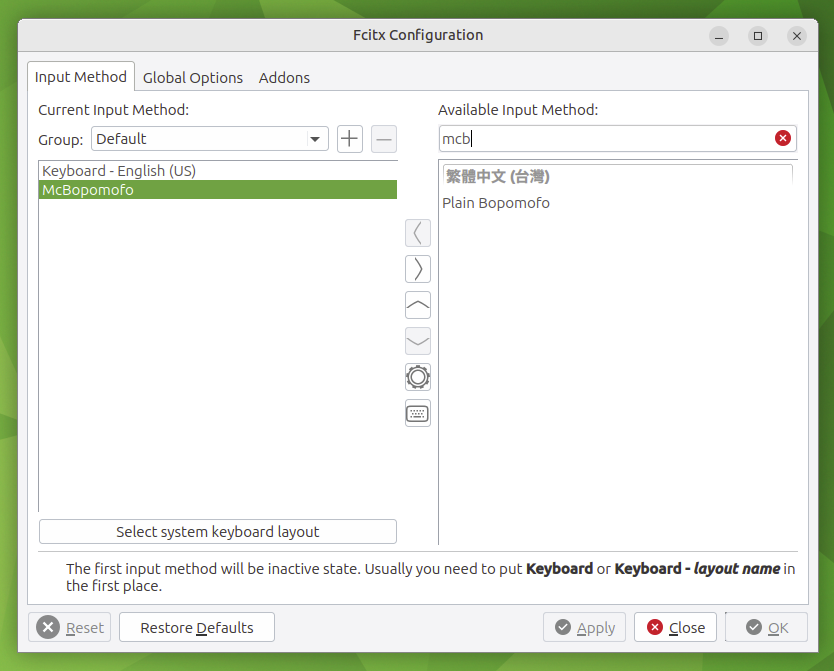
您可以在畫面的右方的 Available Input Methods 中,找到「McBopomofo」,並且將它加入到 Current Input Methods 中。您可能會找到 McBopomofo 以及另外一個 Plain Bopomofo,McBopomofo 是自動選字的注音輸入法,Plain Bopomofo 則是傳統注音輸入法(也就是在 Windows 上以前存在的所謂「ㄅ半」),您可以選擇您喜歡的輸入法。
在 KDE 上的外觀可能不太一樣,會出現在系統設定的 Input Method 中。
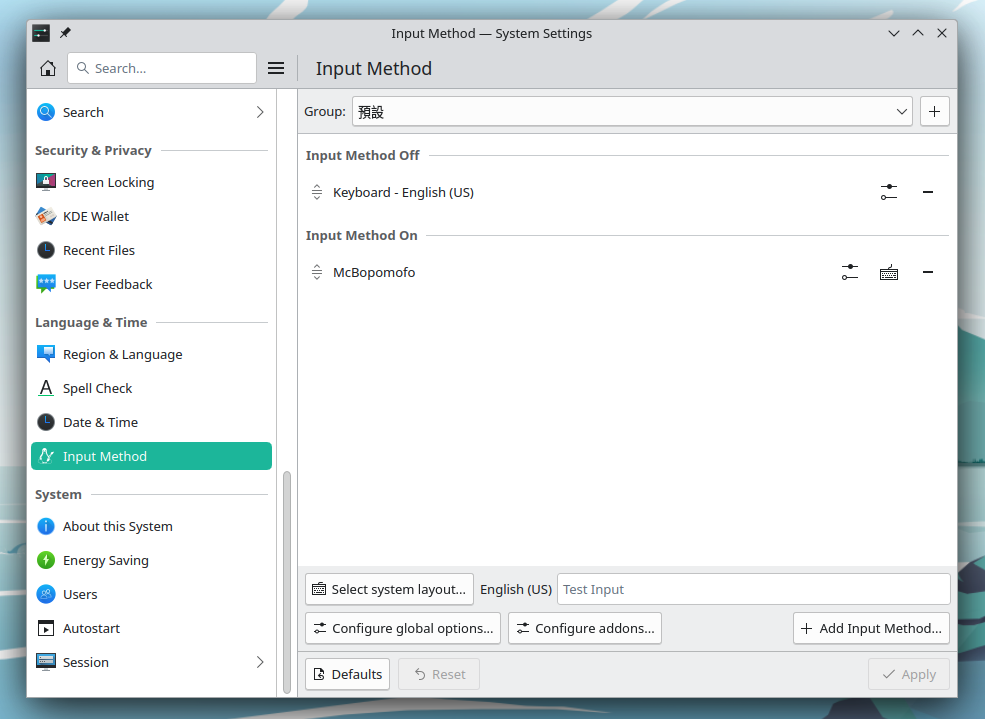
加入之後,就可以使用輸入法切換快速鍵(通常是 Ctrl+Space),切換到小麥注音輸入法。至於要如何修改輸入法切換快捷鍵,請在 fcitx5 設定中的 Global Options 中設定(上圖的第二個分頁)。
如果您之前曾經用過微軟新注音、macOS 內建繁體注音,或是自然、漢音、酷音、Yahoo 等輸入法,想必對於智慧型選字注音輸入法應該不陌生,可能也不太需要額外說明。
- 您需要在輸入一組注音符號之後,按下音調鍵(一、二、三、四…聲等),完成組字
- 在傳統注音模式中,組字成功時,就會跳出選字窗,要求您選擇想輸入的字,按下數字鍵即可選擇,並且直接將字送到應用程式中
- 在小麥注音模式中,組字成功時,會先將最有機率的字放在組字區中,您可以不用選字,繼續往下輸入,如果您發現預測的文字並不準確,可以透過鍵盤上的向下按鈕,或是空白鍵,修改成您想要的文字
小麥注音目前還不支援中英文混打的功能。如果在沒有組字區的狀況下,您直接按下 Shift 加上英文字母,目前可以讓您輸入大寫英文,但是已經輸入了一些內容時,還無法讓您在字當中輸入英文。至於怎樣切換到其他 fcitx5 輸入法,請參考 fcitx5 本身的設定。
小麥注音輸入法支援以下鍵盤配置:
- 標準鍵盤(也就是大千/零壹…等),目前大多數 PC 所採用的注音鍵盤
- 倚天鍵盤
- 倚天 26 鍵
- 許氏鍵盤
- IBM 鍵盤
- 漢語拼音鍵盤
一些其他輸入法中,會有像是「Dvorak 搭配許氏鍵盤」等,在小麥注音中,可以在偏好設定中,先選用「許氏鍵盤」,然後再選擇您所使用的英文鍵盤配置(像是 Dvorak、Colemak 等),這樣就可以達成相等的效果。至於過去幾十年來中,中文電腦上也發展出許多特別的注音鍵盤配置,另外也有注音二式、通用拼音等標音方式,但小麥開發團隊可說沒有收過相關需求。
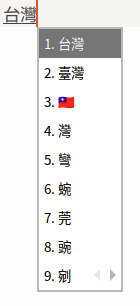
小麥注音在 fcitx5 中支援垂直與水平兩種選字窗,您可以在偏好設定中選擇喜好的方式。預設為橫式。在不同的桌面環境中,選字窗樣式可能會不太一樣,fcitx5 內建一套 Classic UI 傳統輸入介面,但,如果您在 Gnome 桌面環境中,裝了 kimpanel,可能會看到不同的選字窗樣式。
在選字窗當中,最多會一次顯示九個候選字,如果同一個讀音有多個候選字,就會分成多頁。
在進入選字模式時的按鍵功能如下:
- 上:跳到前一個候選字
- 下:跳到下一個候選字
- 左:跳到前一頁候選字
- 右:跳到下一頁候選字

- 左:跳到前一個候選字
- 右:跳到下一個候選字
- 上:跳到前一頁候選字
- 下:跳到下一頁候選字
附註:以上畫面是 fcitx5 預設的樣式。如果您使用 Gnome 桌面環境,也可以考慮安裝 kimpanel,就會呈現出與 Gnome 桌面環境整合的選字窗樣式,並且同樣支援垂直與水平選字窗。
- Home:跳到第一個候選字
- End:跳到最後一個候選字
- 空白:切換到下一頁
- ESC:取消選字
- 選字鍵:按下 Enter 就可以選定目前所在的候選字,或是按下特定位置的候選字,預設為 1-9,但您也可以在偏好設定中,修改成您習慣的候選字
- 問號:跳出字典查詢選單,開啟外部字典查詢功能,讓您快速查詢這個候選字是什麼意思
在偏好設定中,如果打開了「選字時可以使用 JK 移動游標」,那麼,在出現選字窗的時候,按下 J,可以將游標往左移動,按下 K,可以將游標往右移動,改變正要選字的位置。
如果在自動選字模式下,按下 Tab,就可以快速切換到下一個候選字,不用叫出選字窗。像是,我們常常會打「他」或「她」,當我們打出「他」的時候,直接按一下 Tab,就可以切換到「她」。如果按下 Shift + Tab,就可以切換到上一個候選字。
請注意,fcitx5 中,有一項 Next Candidate 與 Previous Candidate 功能,分別預設對應到 Tab 與 Shift + Tab,小麥注音中並沒有參考這項設定。
小麥注音在標點符號的輸入方式,主要依據從自然、酷音輸入法以來的習慣,預設盡可能輸出全型標點,以標準鍵盤(大千)配置來說,各種標點符號的位置如下:
| 標點符號 | 說明 | 按鍵 |
|---|---|---|
| , | 全型逗號 | < (Shift + ,) |
| 。 | 全型句號 | > (Shift + .) |
| : | 全型冒號 | : (Shift + ;) |
| 、 | 全型頓號 | ' |
| ; | 全型分號 | " (Shift + ') |
| ? | 全型問號 | ? (Shift + /) |
| ! | 全型驚嘆號 | ! |
| 「 | 全型上引號 | [ |
| 」 | 全型下引號 | ] |
| 『 | 全型上引號 | { |
| 』 | 全型下引號 | } |
| ( | 全型左括號 | ( |
| ) | 全型右括號 | ) |
為了配合新注音輸入法的習慣,也支援以下的標點符號:
| 標點符號 | 說明 | 按鍵 |
|---|---|---|
| , | 全型逗號 | Control + , |
| 。 | 全型句號 | Control + . |
| ? | 全型問號 | Control + ? |
小麥注音除了標準注音鍵盤之外,也支援倚天、倚天 26 鍵、許氏、IBM、漢語拼音等鍵盤配置,每種鍵盤配置的標點符號位置不盡相同,像是許氏、倚天 26 鍵與漢語拼音,由於並沒有將逗號與句號按鈕分配注音符號,因此打逗號與句號就不需要額外按下 Shift。
按下 '`' 按鈕之後,會有一個簡單的符號表。如果您將空白鍵設成選字功能,您可以透過這個符號表,輸入全形空白。
標點符號的相關對應,可以參見 BPMFPunctuations.txt。
小麥注音內建一些特殊符號,只要輸入類似的讀音,就可以在選字列表中看到這些符號,像是
- 單位:如果打「公里」,也可以選擇「㎞」,打「公分」可以選擇「㎝」
- 星座:打「水瓶」會出現「♒」
- 形狀:如「三角」出現「▲」、「方形」出現「■」
- 國旗:打國家的名稱,會出現對應的國旗,像是美國會出現國旗「🇺🇸」
- 顏文字:像是打「好」會出現「👍」、「👌」等
- 其他:打「株」會出現「㈱」,打「滿」會出現「🈵」等
完整符號參見 Symbols.txt 內容。
小麥注音輸入法預設使用全型符號。如果您偏好使用半型符號,可以在輸入法選單中,選擇「輸出半型標點符號」。
有一些標點符號預設需要選字,像是輸入外國人名的「.」符號,就需要先打問號再選字。在偏好設定中,有一個解決這項困擾的選項,打開該選項後,就可以連按兩個問號之後,跳出這個符號。
fcitx5 版本的小麥注音並沒有開發自己的簡繁轉換功能,而是直接重複使用 fcitx5 提供的簡繁轉換。要使用簡繁轉換,您需要額外安裝 fcitx5-chinese-addons。
要設定簡繁轉換的快速鍵,請在 fcitx5 設定→ Addons → Simplified and Traditional Chinese Translation 設定。
在輸入以下文字時,按下選字鍵,可以方便地輸入日期時間
| 文字內容 | 範例 |
|---|---|
| 今年、去年、明年 | 2024 年、民國 113 年、令和 6 年、甲辰年、木龍年 |
| 今天、昨天、明天 | 2024 年 1 月 4 日、民國 113 年 1 月 4 日、2023 年冬月廿三、令和 6 年 1 月 4 日、週四、禮拜四 |
| 現在 | 下午 11:17、 下午 11:17:46 |
| 時區 | 台北標準時間、台灣時間 |
如果您從 DOS 時代,就習慣使用 Big5 內碼輸入標點符號,您也可以按下 Ctrl + ` 按鍵,進入 Big5 內碼輸入模式。過去常見使用內碼輸入全形標點符號,像是 A143、A144 等等。
按下 Ctrl + \ 之後,可以出現一個輸入功能選單,選擇數字輸入模式之後,只要輸入數字,會出現以下可以輸入的文字:
- 標題數字: 可以讓您輸入「1」,轉換成 ❶、⒈ 、⓵ 等標題數字。
- 中文數字: 可以讓您輸入「1234」,快速轉換成「一千二百三十四」。
- 大寫數字: 可以讓您「1234」,快速轉換成「壹仟貳佰參拾肆」。
- 蘇州碼 : 是一種比較古老的中文數字系統,但是在一些地區仍然在使用中。例如,如果想輸入「1234 元」,輸出結果如下:
  〡二〣〤
  千元
- 羅馬數字:可以輸入 1-3999 範圍的羅馬輸入。像是,輸入 1234,可以得到 MCCXXXIV
有時候我們需要暫時輸入一些日文假名,但是又不需要完整的日文輸入法功能。在小麥注音中,可以暫時切換到一套叫做 Iroha 的假名輸入模式。您可以在按下 Ctrl + \ 之後,找到「Iroha 假名輸入」的選項。
切換到這個模式之後,就可以用英文字母輸入單個假名,例如輸入 no,按下空白,可以選擇「の」或是「ノ」。按下 ESC 便可以離開這個模式,回到一般的注音輸入模式。
請打開 fcitx5 設定中,尋找小麥注音的設定。您可以從所有的應用程式中,搜尋「Fcitx5 Configuration」,或是在終端機中執行 fcitx5-configtool,切換到 Addons。以下是在 Ubuntu Mate 中的畫面。
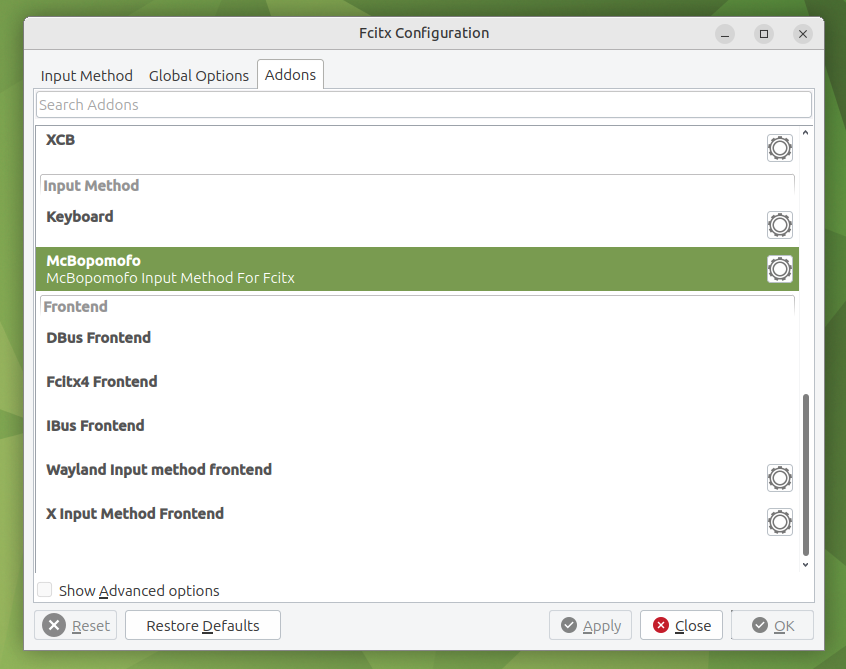
然後選擇 McBopomofo 選項右側的按鈕:
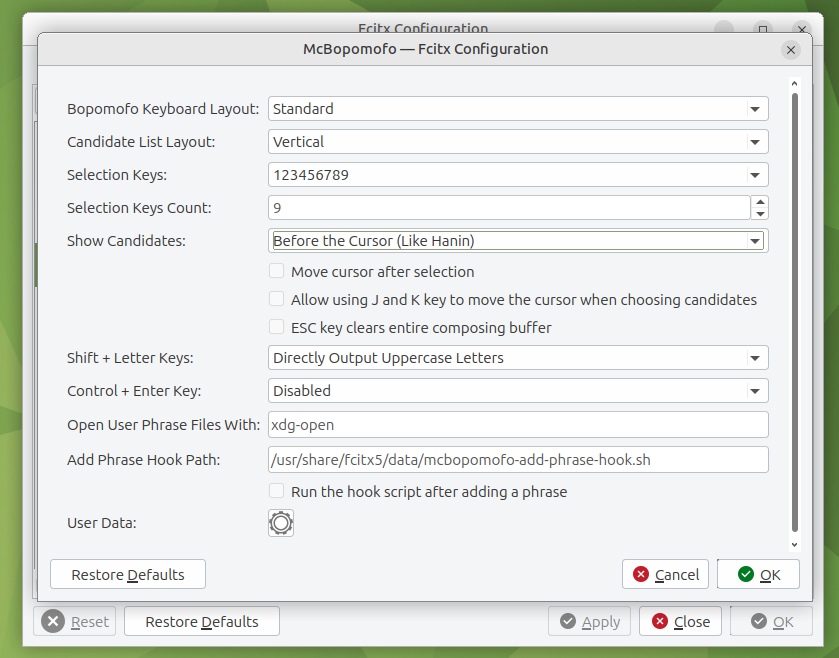
小麥注音提供以下設定:
- 注音鍵盤配置:包括標準、倚天、倚天 26 鍵、許氏、漢語拼音及 IBM 鍵盤
- 候選詞呈現方式:您可以選擇偏好使用直式或橫式選字窗,預設為不指定,也就會使用系統預設的選字窗,通常是橫式
- 選字鍵:預設選字按鍵為 123456789,但您也可以換成其他的按鍵
- 選字時,候選詞起算點在:在輸入文字時,游標往往是在兩個文字之間,過去幾家輸入法對於按下「下」或「空白」之後,要讓游標前方還是後方進入選字狀態,實作就有所不同,像微軟新注音就是選擇游標之後,漢音輸入法就是在游標之前,小麥注音就跟酷音輸入法一樣,將這個行為交給用戶選擇
- 選字結束後,自動移動游標位置:這個選項只有在選字起算點是微軟新注音風格時才會生效
- 是否在顯示選字窗時,可以使用 J 與 K 按鍵移動游標
- 在按下 ESC 時會清除整個緩衝區:在平常打字時,如果組字區當中有內容,ESC 按鈕其實沒有任何作用,這個選項可以讓您按下 ESC 之後清除所有已輸入的內容
- Shift + 字母按鍵:是否直接輸出大寫字母,或是將小寫字母送到輸入緩衝區中,如果是後者,還可以透過選字,使用這些英文字母對應的特殊字元,像是輸入全型字母
- Ctrl + Enter:如果按下 Ctrl + Enter,是否直接送出目前輸入內容的注音字根,或是 HTML 的 Ruby 文字(參見 Wikipedia 的說明)
- 重複輸入標點時,使用下一個候選標點:有一些標點符號預設需要選字,像是輸入外國人名的「.」符號,就需要先打問號再選字。如果打開這個選項,就可以連按兩個問號之後,跳出這個符號。
- 編輯詞庫時使用的命令:我們在 fcitx5 的選單中,增加了可以編輯使用者詞庫的選項,在這邊可以指定這些選項開啟詞庫文字檔時使用的程式,預設是 xdg-open
- 手動加詞時是否執行某個 script:例如,您可以手動加詞時,執行一段 git commit,將詞庫的改動放在 git 版本管理中。預設不開啟。
- 打開使用者資料目錄的按鈕
小麥注音的設定檔位在 %HOME/.config/fcitx5/conf/mcbopomofo.conf 當中。
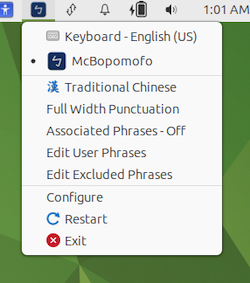
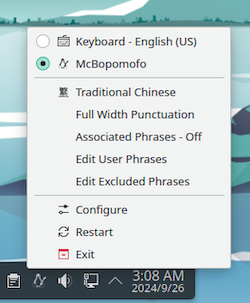
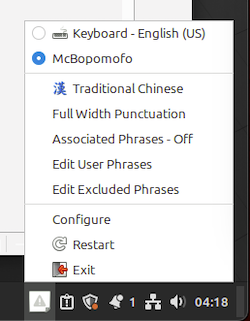
在輸入法選單中,還有許多進階的功能。要不同平台上,叫出輸入法選單的方式可能不太一樣,但通常是按下工具列上的輸入法圖示,但可能有些平台是要用右鍵叫出。
| Mate Desktop 環境 | Manjaro KDE 版本 | Linux Mint Cinnamon 版本 |
|---|---|---|
 |
 |
 |
在自動選字模式下,如果輸入緩衝區中有內容,可以按下 Ctrl + Enter 送出特別格式的內容,要使用哪種格式,可以在偏好設定中修改。我們提供以下模式:
- 輸入注音符號:像是打了「小麥注音」,可以輸出成「ㄒㄧㄠ ˇ-ㄇㄞ ˋ-ㄓㄨ ˋ-ㄧㄣ」
- HTML 旁注標記:像是輸出成 小麥注音 ,這是一段 HTML 格式的文字,當您用瀏覽器打開時,看起來會像是以下效果: 小麥ㄒㄧㄠ ˇ ㄇㄞ ˋ 注音ㄓㄨ ˋ ㄧㄣ
- 漢語拼音:像是打了「小麥注音」,可以輸出成「xiaomaizhuyin」
macOS 與 ChromeOS 版本支援台灣點字,在 Linux 上還沒支援。
在輸入法選單中,有一項聯想詞功能的開關。這個開關在傳統注音以及自動選字模式下的行為不太相同。
- 在傳統注音模式下,只要打了一個字,就會出現選字窗,而在選字窗出現的時候,可以用 Shift + 數字鍵,選擇特定的候選字。像是,在輸入了「啦」之後,然後按下 Shift + 1,就會選擇「啦隊」,最後補成「啦啦隊」。
- 在自動選字模式下,如果啟用了聯想詞,也會在輸入了文字,或是選字的時候,也會出現聯想詞視窗。
- 自動選字模式下,如果沒有啟用聯想詞,也可以用 Shift + Enter 輸入聯想詞。像是在「啦」這個字之後,按下 Shift + Enter,就會出現「啦啦隊」,然後按下 Enter,就會將「啦啦隊」輸入到輸入緩衝區中。
- 自動選字模式下,並不見得是根據單字聯想,而可以根據兩個字以上的詞進行聯想。例如,輸入「中華」,就可以看到「中華民國」、「中華電信」等候選字。
有時候我們會發現,在輸入法內建的詞庫中,缺少想要輸入的語彙,這時候,我們可以透過手動加詞,讓小麥注音認得新的詞彙。您可以在輸入文字的過程中,按下 Shift 以及左右等方向鍵,這時候可以看到會選擇出一段區域,只要這個區域超過兩個字,就可以按下 Enter,新增詞彙。
所有自定詞彙都儲存在一個文字檔案中,如果不小心誤增了內容,重複新增,或是不想繼續用某個詞彙,您可以透過輸入法選單中的「編輯使用者詞彙」功能,系統就會用文字編輯器打開這個設定檔。
當中的格式是:一個詞一行,前方是您想要輸入的字詞,後方是這個字詞對應的注音讀音,當中使用減號連接,如以下範例。
小麥注音 ㄒㄧㄠˇ-ㄇㄞˋ-ㄓㄨˋ-ㄧㄣ
您可以在修改完成後存檔,再按下輸入法選單中的「重新載入使用者詞彙」,新的設定就會立刻生效。
放在以下位置:
-
$HOME/.local/share/fcitx5/mcbopomofo/data.txt是自訂詞庫檔 -
$HOME/.local/share/fcitx5/mcbopomofo/exclude-phrases.txt是用戶刪詞檔
您可以使用您慣用的其他文字編輯器,編輯這個檔案。這些檔案使用 UTF-8 編碼,我們相信最好的詞庫編輯器,就是您慣用的文字編輯器。
為了方便在編輯詞庫時輸入注音字根,小麥注音有一項 Ctrl + Enter 功能選項,可以將 Ctrl + Enter 定義成輸入注音字根,只要打任何字,按下 Ctrl + Enter,就會直接輸入注音讀音,而不是原本的文字內容。
我們沒有特別設計特別的詞庫管理的 UI 介面,主要考慮這個資料格式應該不會太難懂,而且如果使用您慣用的文字編輯器,在調整詞庫時會更有效率,同時也易於備份,您除了可以將這個檔案放在備份空間中,也可以直接複製、貼上到像 Google Keeps 這類的筆記服務中。
請注意,如果您輸入了一個兩組以上注音的組成的字詞,但是當中其中有組注音,並沒有對應到的字,那麼您還是無法用這幾組注音組成您想要的詞語。比方說,您想要發明一個笑臉符號,用的是「ㄌㄩㄟ-ㄌㄩㄟ」這組注音,像這樣:
😀 ㄌㄩㄟ-ㄌㄩㄟ
由於 ㄌㄩㄟ 並不能夠組成一個字,所以在輸入 ㄌㄩㄟ 的時候,就會被當成無效注音。如果您想要讓上一行生效,就需要至少指定一個對應到 ㄌㄩㄟ 的字,像是:
😀 ㄌㄩㄟ-ㄌㄩㄟ
:D ㄌㄩㄟ
這樣,您輸入 ㄌㄩㄟ 時,會先出現「:D」,繼續打成「ㄌㄩㄟ-ㄌㄩㄟ」,就會出現笑臉 😀 。
如果在使用 Shift 左右加詞時,不是按下 Enter,而是按下問號,那麼就會開啟字典選單,讓您查詢您所輸入的字詞的意思。
由於小麥的使用者詞庫其實就是一個位在特定目錄下的文字檔,您可以用任何可以想到的方式複製或同步這些詞庫。例如,您可以將一個網路上的磁碟路徑,建立一個連往 HOME/.local/share/fcitx5/mcbopomofo/ 的 dynamic link,這樣在不同的電腦上,就可以共用同一個詞庫。
就像上面提到的,在設定中,手動加詞時可以順便執行某個 script。我們預設使用 git commit,您也可以改成 copy 到某個目錄,用 ftp/sftp 命令上傳到遠端伺服器,用 rsync 同步到其他電腦,用 curl 推到某個 API 等等,完全端看您想要怎麼做。
小麥注音在所有平台上的詞庫格式都是一樣的,所以如果您在 Linux 上使用小麥注音,同樣的詞庫 ,也可以拿到 macOS 或 ChromeOS 等平台使用。
由於小麥的使用者詞庫其實就是一個文字檔,所以想要大量修改自訂詞,可以直接使用文字編輯器修改。我們在小麥的網頁版本上,提供了跨平台大量詞條的產生工具。
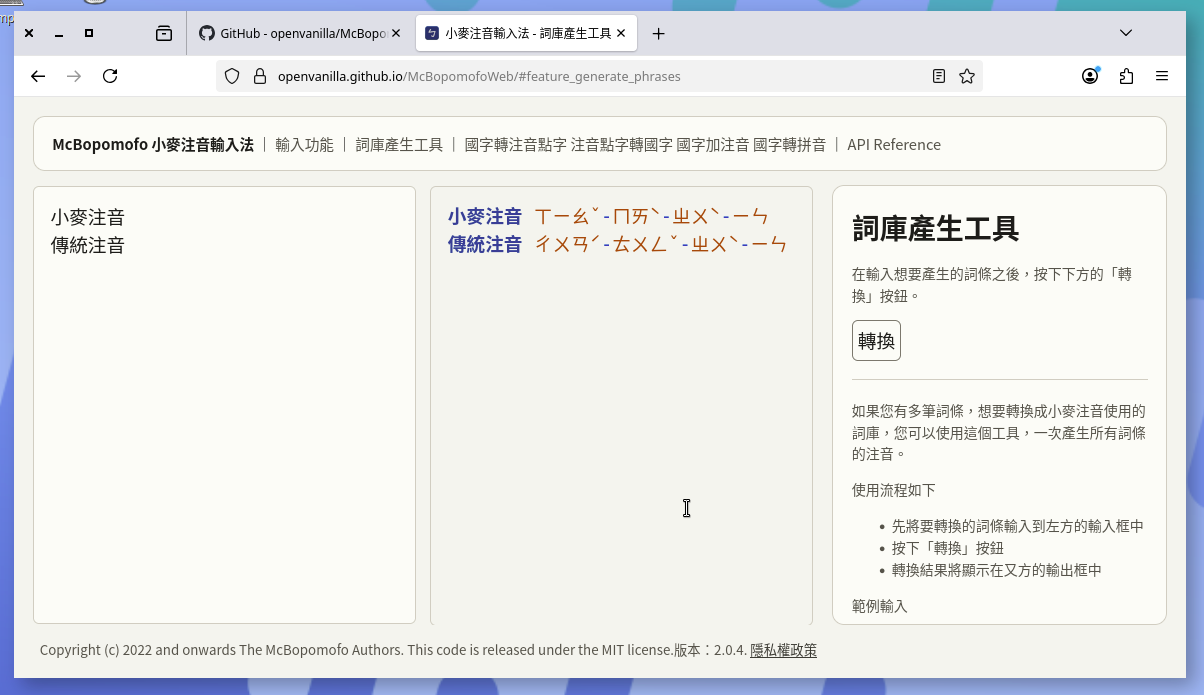
在輸入框中,輸入想要產生注音讀音的詞條,一個詞條一行,然後按下「轉換」,就會在右方的文字框中,產生對應的注音讀音,您可以直接複製這些內容,貼到小麥注音的使用者詞彙檔案中。
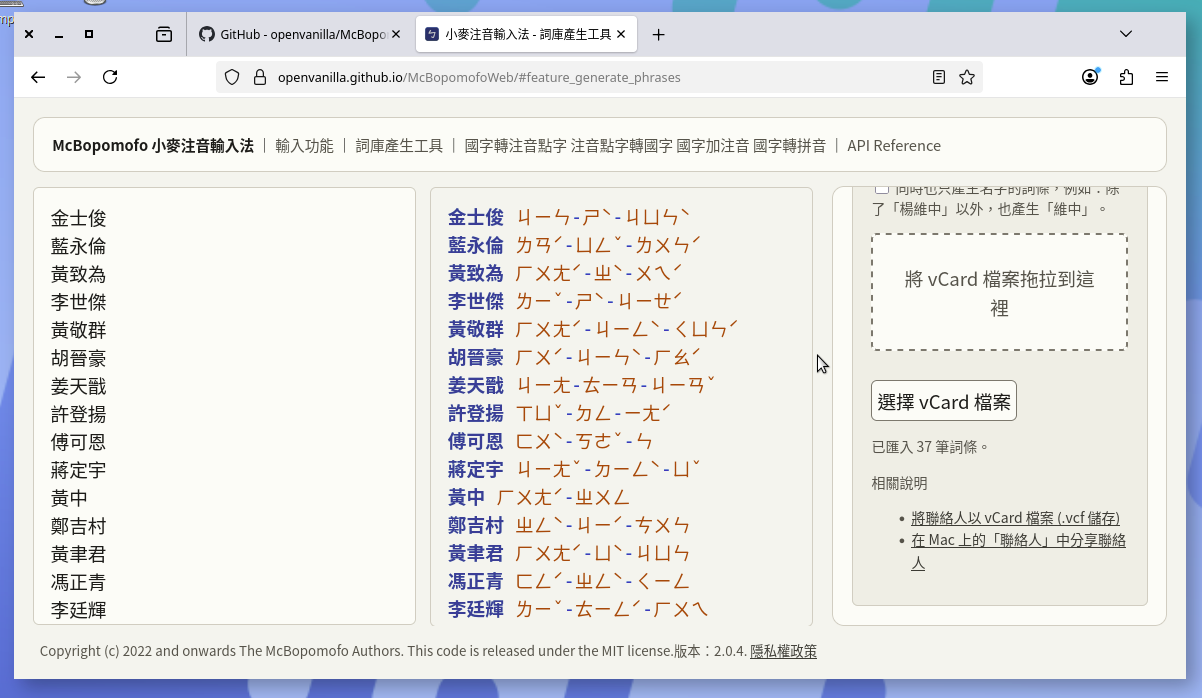
這個工具也支援匯入通訊錄。您可以將通訊錄先轉換成 vCard 格式,然後將 vCard 拖拉入網頁中,就會在右方的文字框中,產生對應的注音讀音,您可以直接複製這些內容,貼到小麥注音的使用者詞彙檔案中。
小麥注音會試圖記得您選過的字詞。例如在句首打「這一戰」「再一戰」這兩詞,如果都把「一戰」選為「一站」,那麼再打「ㄓㄜ ˋ ㄧ ㄓㄢ ˋ」或「ㄗㄞ ˋ ㄧ ㄓㄢ ˋ」時,小麥注音就會改選「一站」。但為了不干擾字詞在語料中原有的出現頻率,小麥注音在一段時間後,會「漸漸忘掉」曾經做過的選擇。會這樣設計是經過一些實驗後的取捨。
有些時候,我們就是不希望打「站」的時候,總是先出現「戰」再來選字。這樣的話,可以透過用戶自訂詞功能,加入例如下列條目:
- 讓單字詞的「站」永遠優先於「戰」,這樣一來就算是打「場站」「站點」等小麥目前未收錄的詞,也不會先出現「戰」 站 ㄓㄢˋ
- 讓「一站」優先順序高過「一戰」這個收錄詞
一站 ㄧˊ-ㄓㄢˋ
手動加入的詞彙預設會在選字列表的最前方,也就是有最高的詞頻。如果您希望原本詞庫中的詞彙,詞頻還是要高於手動加入的詞彙,您也可以將原本舊有的詞彙,加入到手動加詞檔案中。您可以在選字的時候,在候選字上面按下「+」按鈕,就可以將這個詞彙加入到手動加詞檔案中。
過去在漢音輸入法中,有一項叫做「縮略語」的功能,讓用戶可以定義一組短詞語對應的長詞,比方說,「數發部」與「數位發展部」,定義好之後,用戶打了「數發部」,按下 tab,就可以把「數發部」展開為「數位發展部」。自然輸入法當中的「文字範本」,以及微軟新注音輸入法中在自訂詞上面加上的捷徑,都是類似的功能。
在小麥注音中,我們直接將這樣的特性,做在自訂詞系統中,不設計額外功能。
因為小麥注音的自訂詞中,詞語的長度與字根數量可以是不固定的,因此,我們大可以把自訂詞寫成:
數發部 ㄕㄨˋ-ㄈㄚ-ㄅㄨˋ
數位發展部 ㄕㄨˋ-ㄈㄚ-ㄅㄨˋ
如此一來,只要打「數發部」,按下選字,其中一筆就會是展開的「數位發展部」,達成了縮略語的效果。需要注意,我們通常還是會希望短詞定義在長詞的前方,參考前章「透過手動加詞調整候選詞順序」。
手動加詞功能除了加詞之外,也有兩個特性
- 手動加入的詞彙,一定會在選字列表的最前方
- 手動加入的詞彙出現後,原本詞庫中的詞不會重複出現
- 手動加入的詞彙,會按照順序出現
由於手動加詞表格也可以用在標點符號上,所以,如果您覺得原本的標點符號順序不符合習慣,也可以透過修改表格達成。比方說,原本輸入逗號時,出現的標點順序是「,〈《︿︽」,你想把逗號放到最後面,就可以嘗試在加詞檔案中加上
〈 _punctuation_Standard_<
《 _punctuation_Standard_<
︿ _punctuation_Standard_<
︽ _punctuation_Standard_<
, _punctuation_Standard_<
這樣,就可以完全改寫原本的標點順序,逗號變成出現在最後面了。
小麥注音中,按下 ` 按鍵,會出現一個符號表。您也可以在當中增加新的符號,像是輸入
😀 _punctuation_list
這樣符號表就會在最前方出現一個笑臉。
對於曾經用過傳統 Mac OS 的用戶來說(Mac OS X 10.3,以及傳統 Mac OS 7 到 Mac OS 9 之間),應該會習慣漢音輸入法的操作習慣。漢音輸入法的分號行為與小麥注音不太一樣,小麥注音是直接打 " (Shift + ') 輸入分號,是偏向自然/酷音的習慣,但是漢音輸入法,卻是先讓用戶輸入全形冒號,然後透過選字選擇分號。
如果想換成這樣的行為,可以在加詞檔案中加上:
: _punctuation_Standard_:
; _punctuation_Standard_:
小麥注音除了支援手動加詞之外,也支援手動刪詞,過濾掉內建詞庫中的詞彙。比方說,像我目前正在寫一份小麥注音的使用手冊,我會經常用到「加詞」這個詞彙,但是在小麥詞庫的訓練材料中,「家祠」出現的機率比「加詞」更高,所以很容易就一直出現「加詞」;雖然小麥有一套記憶機制,如果你多打幾次「加詞」,「加詞」會出現的機率會大增,但你可能也覺得,乾脆把「家祠」刪掉算了。
在輸入法選單中,有一個「編輯排除的詞彙」功能,選擇之後,會打開一個文字檔,我們可以在當中增加一行:
家祠 ㄐㄧㄚ-ㄘˊ
先存檔,然後在輸入法選單中,選擇「重新載入使用者詞彙」,之後「家祠」就不再出現在詞庫中了。
手動刪詞功能,也可以用在刪除標點符號上。在傳統注音模式中,預設在輸入逗號與句號時,還會出現各種全形的大於、小於形狀的符號。如果您覺得輸入逗號、句號還要選字並不方便,您可以用這個功能,把您不想要的標點排除掉。假設您使用的是標準大千鍵盤,您可以在紀錄要手動減詞的文字檔中,加上
〈 _punctuation_Standard_<
《 _punctuation_Standard_<
︿ _punctuation_Standard_<
︽ _punctuation_Standard_<
. _punctuation_Standard_>
〉 _punctuation_Standard_>
》 _punctuation_Standard_>
﹀ _punctuation_Standard_>
︾ _punctuation_Standard_>
這樣就可以排除掉不想要的標點符號了。
- 注音字型破音字標記模式:供編寫國語文教材、華語教學、或是古籍、經文出版,需要加註注音時的模式