Repository navigation
use setup
Для настройки в API Литеры предусмотрено две функции:
-
POST setup- для общих настроек -
POST user- для настройки пользователей
Общие настройки API партнёра, действующие на всех пользователей.
Эти настройки нужны для того, чтобы организовать получение результатов подготовки текста на Сайте партнёра в сценарии "Подготовка текста". При работе по сценарию "Проверка текста" заполнение этих настроек необязательно.
-
onSaveCorrected- URL на сайте партнёра, на который будет отправлен POST запрос по окончании работы пользователя с документом. Подробнее про запрос POST on-save-correcteed... -
onIFrameFailure- URL на сайте партнёра, на который будет отправлен POST запрос в случае критической ошибки. Подробнее про запрос POST on-iframe-failure... -
onInitialStats- URL на сайте партнёра, на который будет отправлен POST запрос со статистикой по окончании первичной проверки документа. Подробнее про запрос POST on-initial-stats
При помощи этих настроек можно управлять поведением редактора Литеры при работе по сценарию "Подготовка текста". На работу по сценарию "Проверка текста" они не влияют.
-
allowResizeImages- Возможные значенияtrueилиfalse. Если настройка включена, то в редакторе Литеры можно будет изменять размер встроенных картинок. -
getStats- Возможные значенияtrueилиfalse. Если настройка включена, то в модель результата дляPOST on-save-correctedвместе с обработанным текстом будет включена модель статистического отчёта.
При помощи этих настроек можно управлять внешним видом редактора Литеры при работе по сценарию "Подготовка текста". На работу по сценарию "Проверка текста" они не влияют.
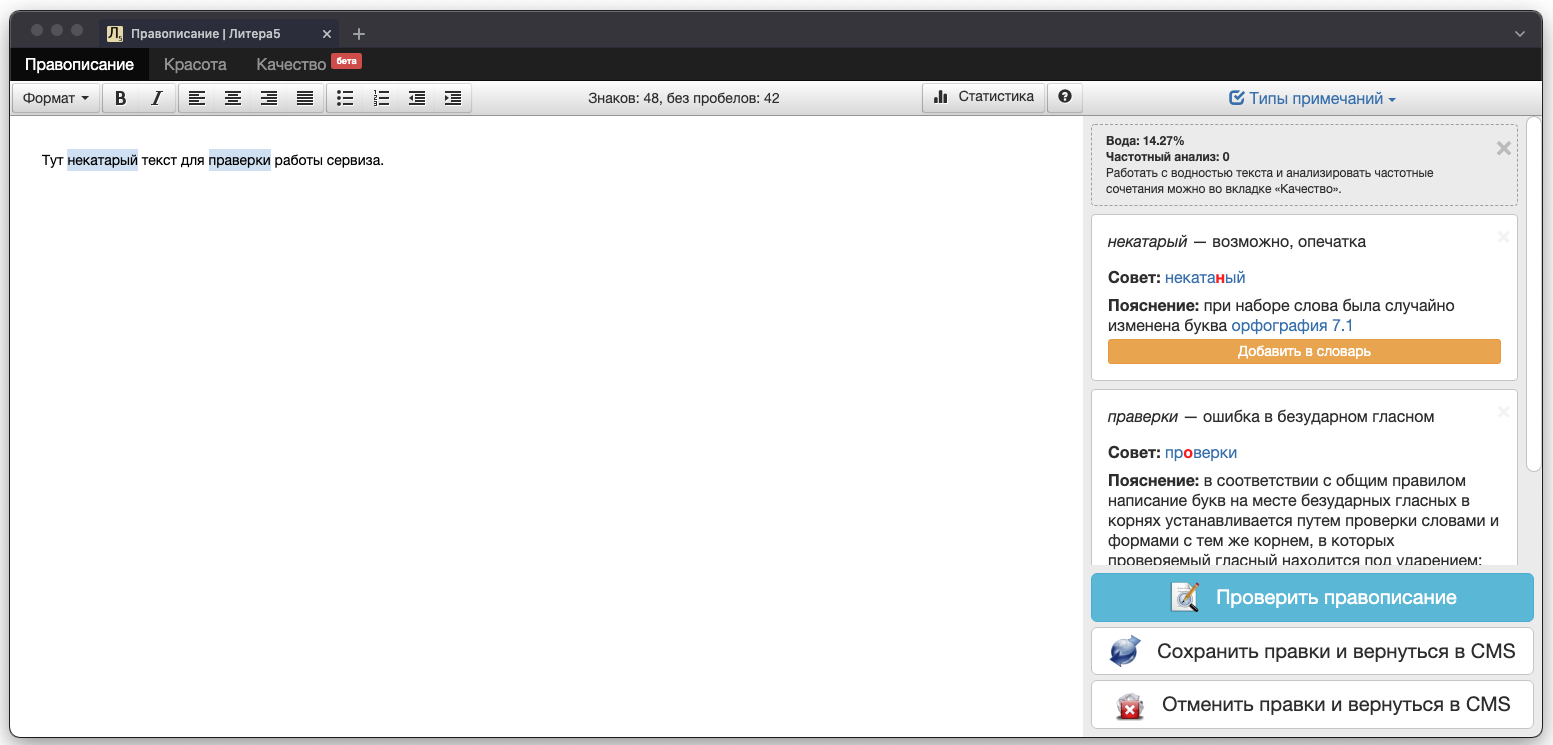
-
returnIcon- URL картинки размером 32х32, которая будет размещена на кнопке "Сохранить правки и вернуться в CMS" -
returnCaption- Подпись для кнопки "Сохранить правки и вернуться в CMS".
-
cancelIcon- URL картинки размером 32х32, которая будет размещена на кнопке "Отменить правки и вернуться в CMS". -
cancelCaption- Подпись для кнопки "Отменить правки и вернуться в CMS".
-
showCancelButton- Возможные значенияtrueилиfalse. Если настройка включена, то в редакторе появляется кнопка "Отменить правки и вернуться в CMS", при нажатии на которую в CMS будет отправлен пустой запросon-save-corrected(без указания параметраhtml). Это означает, что пользователь не хочет сохранять сделанные изменения. И когда настройка выключена:

-
editorCss- URL собственного файла стилей для редактора. (примеры тем и SCSS исходники, которые можно взять за основу, можно найти тут) -
hideEditorToolbar- Возможные значенияtrueилиfalse. Если настройка включена, то в редакторе при работе через API тулбар будет пустым. И когда настройка выключена:

> Формальное описание метода...
Создание и изменение настроек пользователя Литеры.
При помощи этих настроек можно задать видимое имя пользователя и пароль для входа в веб-интерфейс Литеры.
-
login- Обязательный параметр. Идентификатор пользователя в Литере. Логин пользователя формируется из полейloginиcompanyпо формуле "login@company". Идентификатор пользователя не может быть пустым и должен состоять из строчных (маленьких) букв английского алфавита, цифр или знака точки. -
name- Имя которое будет выводиться в кабинете пользователя и в отчётах. Если не указано для нового пользователя, то будет использованlogin. -
password- Пароль для нового пользователя, или при необходимости его сменить. Если пароль для нового пользователя не указан, он будет сгенерирован автоматически.
Эти настройки влияют на возможности пользователя Литеры как при работе в самой Литере, так и при работе по сценарию "Подготовка текста". На работу по сценарию "Проверка текста" они не влияют.
-
permissions- Список разрешений для пользователя. Если при создании пользователя никаких разрешений не указано, то считается, что пользователь создаётся с разрешениями по умолчанию, а именно:["USE_DICTIONARY"]. Если необходимо создать пользователя, которому не разрешено работать со словарём, то необходимо передать пустой список разрешений:[]. Допустимые разрешения:-
USE_DICTIONARY— Работа с корпоративным словарём (добавлять, редактировать) -
DISABLE_WEB_INTERFACE— Работа пользователя через стандартный веб-интерфейс сервиса Литера5 ЗАПРЕЩЕНА! Можно работать только через стороннее веб-приложение, использующее API Литера5. Это разрешение также можно задавать через административную консоль Литера5 на странице управления пользователями.
-
-
orthoKinds- Список типов аннотаций правописания, которые нужно показывать пользователю после проверки. Пустой список означает, что пользователю нужно будет выбирать их каждый раз после проверки документа. Возможные значения списка:-
mkSpelling— орфография -
mkGrammar— грамматика -
mkPunctuation— пунктуация -
mkStyle— стилистика -
mkSemantic— семантика -
mkTypography— типографика -
mkYo— буква ё -
mkPaperStructure— оформление
-
-
ciceroKinds- Список типов аннотаций алгоритма «Цицерон», которые нужно показывать пользователю после проверки. Пустой список означает, что пользователю нужно будет выбирать их каждый раз после проверки документа. Возможные значения списка:-
mkTautology— тавтологии -
mkPhonics— неблагозвучия -
mkOrthoepy— орфоэпия -
mkSynonym— синонимы -
mkEpithet— эпитеты
-
-
qualityKinds- Список типов аннотаций вкладки «Качество», которые нужно показывать пользователю после проверки. Пустой список означает, что пользователю нужно будет выбирать их каждый раз после проверки документа. Возможные значения списка:-
mkWater— водность текста
-
Эти настройки влияют на то какие дополнительные проверки пользователь сможет совершать работаю по сценарию "Подготовка текста". На работу по сценарию "Проверка текста" и на возможности пользователя в облачной Литере они не оказывают влияния.
-
checksOrtho- Максимальное количество проверок грамотности (не может быть0, минимальное значение1, первая проверка запускается автоматически).-1означает, что можно делать сколько угодно проверок. По умолчанию-1(сколько угодно проверок). -
checksCicero- Максимальное количество проверок красоты.-1означает, что можно делать сколько угодно проверок.0означает, что вкладки "Красота" не будет вовсе. По умолчанию-1(сколько угодно проверок). -
checksQuality- Максимальное количество проверок качества.-1означает, что можно делать сколько угодно проверок.0означает, что вкладки "Качество" не будет вовсе. По умолчанию-1(сколько угодно проверок). -
checksTotal- Максимальное количество проверок суммарно для всех вкладок.-1означает, что можно делать сколько угодно проверок. По умолчанию-1(сколько угодно проверок). Если задано ограничениеchecksTotal, например:10, то когда пользователь выполнит десятую проверку, во всех вкладках у него исчезнут кнопки "Проверить...", и одиннадцатую проверку он выполнить не сможет ни в одной из вкладок, даже если для каждой конкретной вкладки вы не задавали ограничений.