Clés API
Les clés API authentifient les uploads venant de ShareX, fu/Flameshot ou l'app mobile. Chaque clé porte ses propres permissions.
-
Paramètres → Clés API (
/settings/api-keys). - Cliquez sur Nouvelle clé.
- Donnez un nom, cochez les permissions, et (optionnel) une date d'expiration.
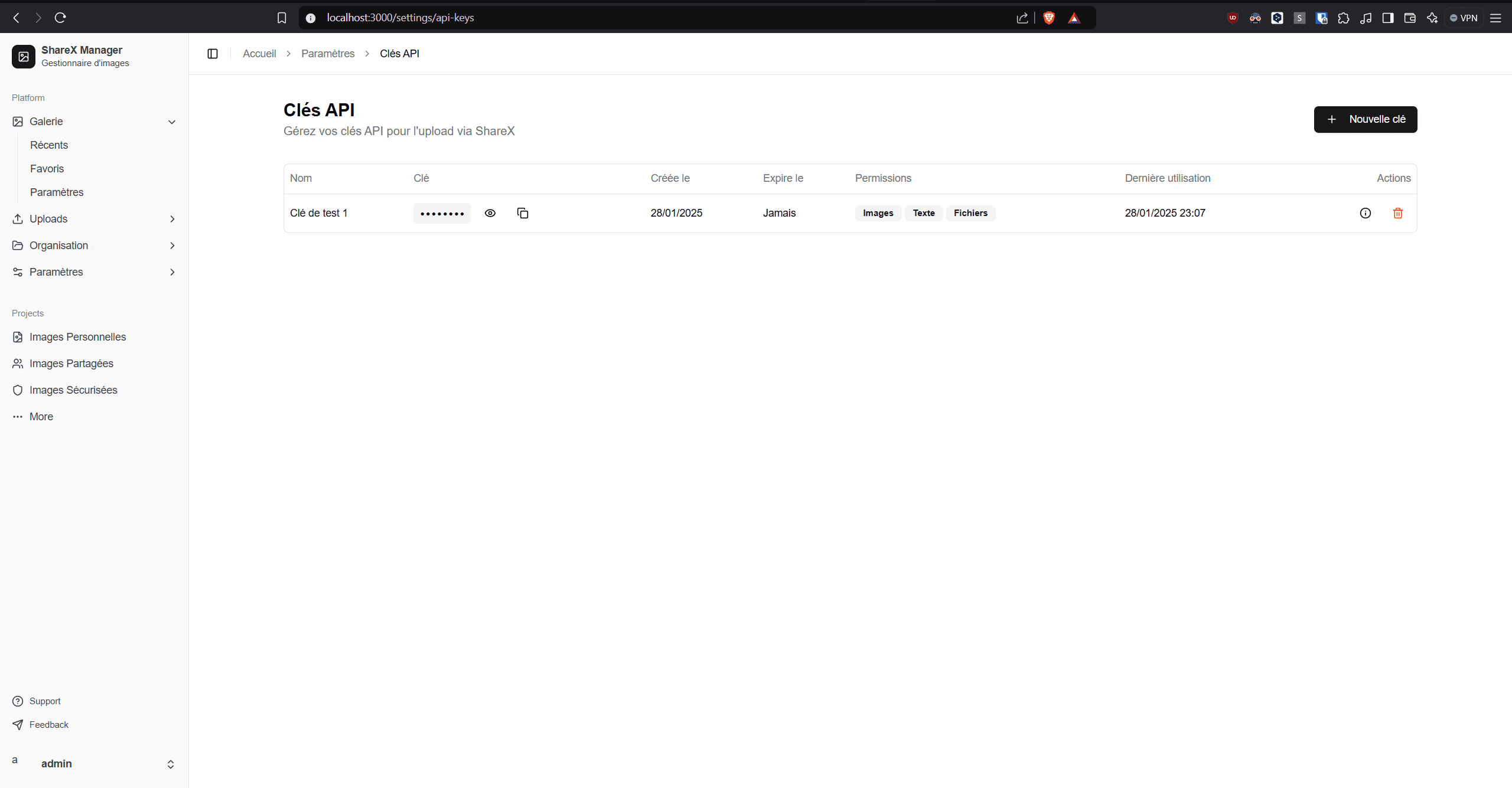
| Permission | Autorise l'upload de | Extensions |
|---|---|---|
uploadImages |
Images | jpg, jpeg, png, gif, webp |
uploadText |
Documents | pdf, doc, docx, txt |
uploadFiles |
Autres fichiers | (tout le reste) |
extractColors |
Extraction de couleurs (optionnel) | — |
-
Format :
sk_+ 32 caractères (ex.sk_Q9i4ukYgC7zKWRJvVhrU7plbflbIEAEx). -
Stockage :
data/api-keys.json. -
Expiration :
expiresAtànull(jamais) ou une date ISO ; une clé expirée est refusée. -
lastUsed: mis à jour à chaque upload réussi.
L'upload se fait en POST multipart/form-data sur /api/upload, champ fichier file, avec l'en-tête x-api-key: sk_…. La réponse contient l'URL :
{ "url": "https://…", "thumbnail_url": "https://…|null",
  "deletion_url": "https://…?token=…", "key": { "name": "…", "lastUsed": "…" } }
Détails et codes d'erreur : Référence API.
Dans le détail d'une clé, l'onglet « Configuration ShareX » génère un fichier .sxcu prêt à l'emploi (en-tête x-api-key, multipart, URL: {json:url}). Cliquez sur Copier.
Ce fichier fonctionne avec :
L'onglet « QR Code Mobile » encode serverUrl + apiKey + permissions pour appairer l'application mobile d'un simple scan.
🔒 Une clé donne un accès d'upload à votre serveur : ne la partagez pas, et utilisez des permissions minimales + une expiration quand c'est possible.