Repository navigation

Vibe Link V2.0.0 正式版
把遥控器变成桌面上最顺手的输入方式 —— 按住录音键说话,松开,文字就落在你指定的应用里。
更名说明:本应用现正式命名为 Vibe Link(原「言灵 Vibe Flow Remote」)。由于兼容旧版本,GitHub 仓库仍名为
vibe-flow,安装目录仍为Vibe Flow Remote,部分历史文件名也会保留旧名称。搜索、下载和使用时请认准 Vibe Link。
V2.0 把 V1.5 的「遥控器可以当语音键」做成了一台可管理、可自证、可回退的桌面工具:六个页面各司其职,文字可以固定送进你指定的应用,按键从"一个动作"扩展到短按 / 长按 / 双击,每个结论都有证据可查。
正式版说明:本正式版采用 candidate.3 已核验的 V2.0.0 出货构建,保留三种语音工具、开机自启修复、电源键可配置、实测收音电平、实体遥控器快捷键页和简化文案。
当前状态:正式版(stable release)。本发布使用已核验的 V2.0.0 出货构建;自动化门禁和安装生命周期证据见文末「已知限制」,未完成的硬件项目仍明确标注为待验证。
立即下载
| 文件 | 直接下载 |
|---|---|
| 推荐安装版 | VibeFlow-Setup.exe |
| 免安装版 | Vibe-Flow-Windows-x64.zip |
| 完整性校验 | SHA256SUMS.txt |
安装包未签名:本正式版的
VibeFlow-Setup.exe没有商业代码签名。首次运行时 Windows 可能提示「Windows 已保护你的电脑 / 未知发布者」,这是未签名应用的正常提示 —— 点「更多信息」→「仍要运行」即可继续安装。安装前请先核对仓库地址和同批SHA256SUMS.txt里的 SHA-256。
普通用户请选择第一行安装版。 GitHub 自动生成的
Source code (zip/tar.gz)是源码,不是 Windows 安装程序。当前构建未配置商业代码签名,首次运行可能出现 SmartScreen 提醒,请核对仓库地址与 SHA-256,不要从非项目所有者渠道获取安装包。
需要已经完成稳定验收的版本时,请使用 V1.5.0 固定入口:V1.5.0 安装版 · V1.5.0 便携版。本版本为正式稳定版。
✨ 本次重点更新
V2.0 把 V1.5 的「遥控器可以当语音键」做成了一台可管理、可自证、可回退的桌面工具。六件事值得你升级:
| # | 重点更新 | 你会感受到什么 |
|---|---|---|
| 1 | 文字固定送进你指定的应用(工作流) | 添加应用 → 学习它的输入框 → 保存。此后文字不再"跟着焦点乱跑";每行还写明自身状态(还没学习 / 已学习未验证 / 已验证 / 目标已失效) |
| 2 | 六个页面各司其职 | 首页看状态、工作流管文字去向、快捷键改按键、语音看链路、自检排障、设置调外观与隐私 —— 不用在一个长页面里找 |
| 3 | 三层手势:短按 / 长按 / 双击 | 同一个键最多挂三种动作;没有单独配置的那层会写清跟随哪一层,不再让人猜 |
| 4 | 电源键现在可以配置 | 电源键(Windows 上报为 VK 0xFF / 扫描码 E0 5E)此前被识别却被丢弃;现在可以在快捷键页给它指派短按 / 长按 / 双击 |
| 5 | 首次设置不再卡住 | 新增「稍后再说」:关闭向导但保留进度,下次从同一任务继续;硬件没就绪也能先跳过去 |
| 6 | 每个结论都有证据 | 自检每项给结论 + 「详情」展开正确状态 / 原因(含 VF-… 码)/ 下一步,并提供重新检测与修复入口,而不是一句"失败" |
此外还有:语音页显示实测收音电平(低于 10% 会直接告诉你该怎么调)、界面缩放(100% / 110% / 125%)、双击窗口跟随 Windows 双击速度(不再写死 320ms)、Store / UWP 应用可添加可启动且有图标、术语表(把 Profile、Smart Profiles、Raw Input、Live HUD 等各配一句白话)、以及六个页面 + 向导的文案整体简化。
V2.0 的其他能力
| 能力 | 说明 |
|---|---|
| Smart Focus | 学习、测试并验证可编辑的输入目标;验证失败或开始录音时安全停止,未验证就不发送按键、不粘贴 |
| Live HUD | 不抢焦点的悬浮状态窗:主窗口不在前台时也能看到录音状态;有实际动作在跑或正在录音时不会自动消失 |
| Context Deck | 从托盘打开的只读详情面板:设备、语音、Profile、目标与最近一次动作 |
| Capture & Ask | 截图当前窗口或区域、预览、复制,并在目标验证后粘贴;不上传、不自动录音、不自动发送 |
| Browser Remote Lite | 浏览器遥控的推荐配置:先看差异,再由你确认应用,并可一键撤销 |
| 用语片段 | 你自己写的短句,绑到某个键或某一层;逐字符注入,不经过剪贴板、不进入剪贴板历史,日志只记字符数 |
| 用量统计(仅元数据) | 会话数、干净完成数、最长间隔;只读时间戳与成功标记,面板自述统计范围 |
📸 界面一览
| 首页:一眼看清设备与语音状态 | 工作流:文字固定进哪个应用 |
|---|---|
 |
 |
| 快捷键:按实物排布,电源键与录音键在最上 | 自检:结论 + 原因 + 下一步 |
|---|---|
 |
 |
| 设置:外观、后台、隐私与诊断 | 首次设置的 5 项任务 |
|---|---|
 |
 |
| 语音:显示最近一次收音的实测电平 | 语音工具:三选一(微信输入法 / 网易八哥说 / 其他) |
|---|---|
 |
 |
截图取自本正式构建(1280 × 840,白天模式),全部指向本正式版的标签
v2.0.0,所以发布页展示的就是这一版自己的界面。
🚀 5 分钟上手
1. 下载与安装
下载 VibeFlow-Setup.exe,按提示安装。当前构建未配置商业 Authenticode 签名,Windows 可能出现"未知发布者"提示 —— 请先用本批 SHA256SUMS.txt 核对文件,不要从非项目所有者渠道获取安装包。
2. 走完首次设置的 5 项任务
- 确认设备与用法 —— Windows 10/11、RC003、按住说话;
- 连接并测试遥控器 —— 配对
MI RC/ RC003,并按一次方向键证明 Windows 真的收到了遥控器事件(普通键盘无法完成这一步); - 准备本地音频通道 —— 安装或检查 VB-CABLE,确认
CABLE Input与CABLE Output; - 选择工具并完成听写 —— 选微信输入法 / 网易八哥说 / 其他语音工具,并真的说一句;
- 开机即用 —— 选择后台行为;常用应用与 Smart Profiles 都可以稍后再说。
走不完也没关系:点「稍后再说」即可关闭向导并保留进度,下次从同一任务继续。
3. 语音工具推荐配置(以微信输入法为例)
- 全局快捷键:
Ctrl + Win - 触发方式:单击切换
- 麦克风输入:
CABLE Output
其他工具以客户端实际快捷键为准 —— Vibe Link 与工具两边必须完全一致。
4. 配置按键(快捷键页)
- 三层手势:每个可配置键都有「短 / 长 / 双」三行,点动作框选择即可;没有单独配置的那层会写明跟随哪一层。
- 电源键:现在也有自己的卡片,可以指派动作;未指派时按键交给 Windows(实测轻触无系统动作),指派后才由 Vibe Link 拦截并执行。
- 录音键(F5)固定在稳定语音链路上,不可修改、也不参与分层 —— 这是保证语音链路稳定的硬约束。
- 破坏性操作(新建 / 重命名 / 删除 / 导入 / 导出)都收在「管理」菜单里。
5. 日常听写路径
- 打开或激活目标应用(例如 ChatGPT);
- 在「语音」页选择常用应用并学习它的输入框,或按提示手动点一下输入框;
- 按住录音键说话,松开结束;
- 目视检查文字,确认无误后手动确认发送。
单段录音约 60 秒(设备侧控制);提前松开立即结束,不会自动创建第二个会话。
🔒 录音键隔离现状(安装前请先读)
在没有安装签名的设备过滤器之前,录音键使用的是"遥控器在线范围内"的钩子隔离,而不是逐事件的设备归属隔离:
- 遥控器已连接时,F5 会被拦截,不会再去触发浏览器刷新或页面动作;
- 遥控器不在线时,普通键盘的 F5 原样直通(断开后约数秒即恢复正常);
- 用户态无法做到逐事件设备归属,所以它不能与签名过滤器等同;副作用是遥控器在线期间,实体键盘的 F5 也会一并被拦截。
安装后在「首页」「快捷键」「自检」「设置」四处都会显示当前状态;首次设置向导第一步也会说明。
非语音键(确认 / 电源 / 方向 / Home / 功能键 / TV)的原生效果仍会透传 —— 这是设计使然:如果钩子把事件吞掉,就会同时取消执行动作所需的输入包。
📦 下载与校验
本批共三个文件,发布前请以 SHA256SUMS.txt 逐一核对:
VibeFlow-Setup.exeVibe-Flow-Windows-x64.zipSHA256SUMS.txt
不要下载 GitHub 自动生成的源码 ZIP。
🧊 稳定边界(这些没有变)
- Capture 文件版本继续为
1.2.1.0,录音内核v1.0.3; - 按住开始、松开结束,RC003 单段约 60 秒;
gain=1.0、autoLevel=true、speech、drainMs=180;- 语音工具直接写入已聚焦的输入框;不读取、不保存普通转写文字,不上传音频,不自动发送;
- 没有 MIC_EXTEND、没有自动续接、没有自动 Enter、没有网页正文读取;
- 电源键(VK 0xFF / 扫描码 E0 5E)可作为支持按键;返回与独立音量键没有稳定的用户态事件,因此不提供映射。
⚠️ 已知限制
- 按设备精确隔离需要签名通道:代码侧协议已就绪,缺的是内核驱动签名与分发;当前使用上文所述的替代机制。
- 返回键 / 独立音量键:不在 Windows 普通输入栈内,用户态拿不到事件,不提供映射。
- 安装包未签名:SmartScreen 会提示"未知发布者",安装步骤见上文;如需消除提示需要代码签名证书。
- 安装生命周期:干净账户安装、未配置安装、V1.5 升级、二次升级与卸载已在本机按验收脚本全部通过(2026-09-13);仍缺的是一台没有 VB-CABLE 的机器上的首启验证。
- 高 DPI 观感:自动矩阵覆盖 880×500 / 1280×840 / 1366×768 / 1920×1080 与三种主题;125% / 150% / 200% 的实际观感仍需真机确认。
- 第三方工具:微信输入法、网易八哥说、ChatGPT 桌面端等为第三方产品,行为可能随其版本变化。
🗺️ 路线图
| 优先级 | 计划 | 状态 |
|---|---|---|
| 高 | 签名设备通道:把"遥控器在线范围"升级为真正的按设备隔离(键盘 F5 不再被牵连) | 代码协议就绪,待签名与分发 |
| 高 | 安装生命周期验收:干净账户安装、未配置安装、V1.5 升级、二次升级、卸载 | 已完成(2026-09-13 本机按验收脚本全过) |
| 中 | 高 DPI 复核:125% / 150% / 200% 的观感与文案排版 | 待真机 |
| 中 | CI 恢复:让自动门禁(构建、自检、界面矩阵、包哈希)在每次提交上运行 | 已修复缺驱动包导致构建失败与脚本编码问题,正在跑绿 |
| 中 | 发布签名:为安装包配置 Authenticode 签名,消除"未知发布者"提示 | 待证书 |
| 低 | 返回 / 音量键评估:仅在用户态出现稳定事件、或引入可选增强组件时才做 | 已评估,暂不做 |
👥 加入用户社区
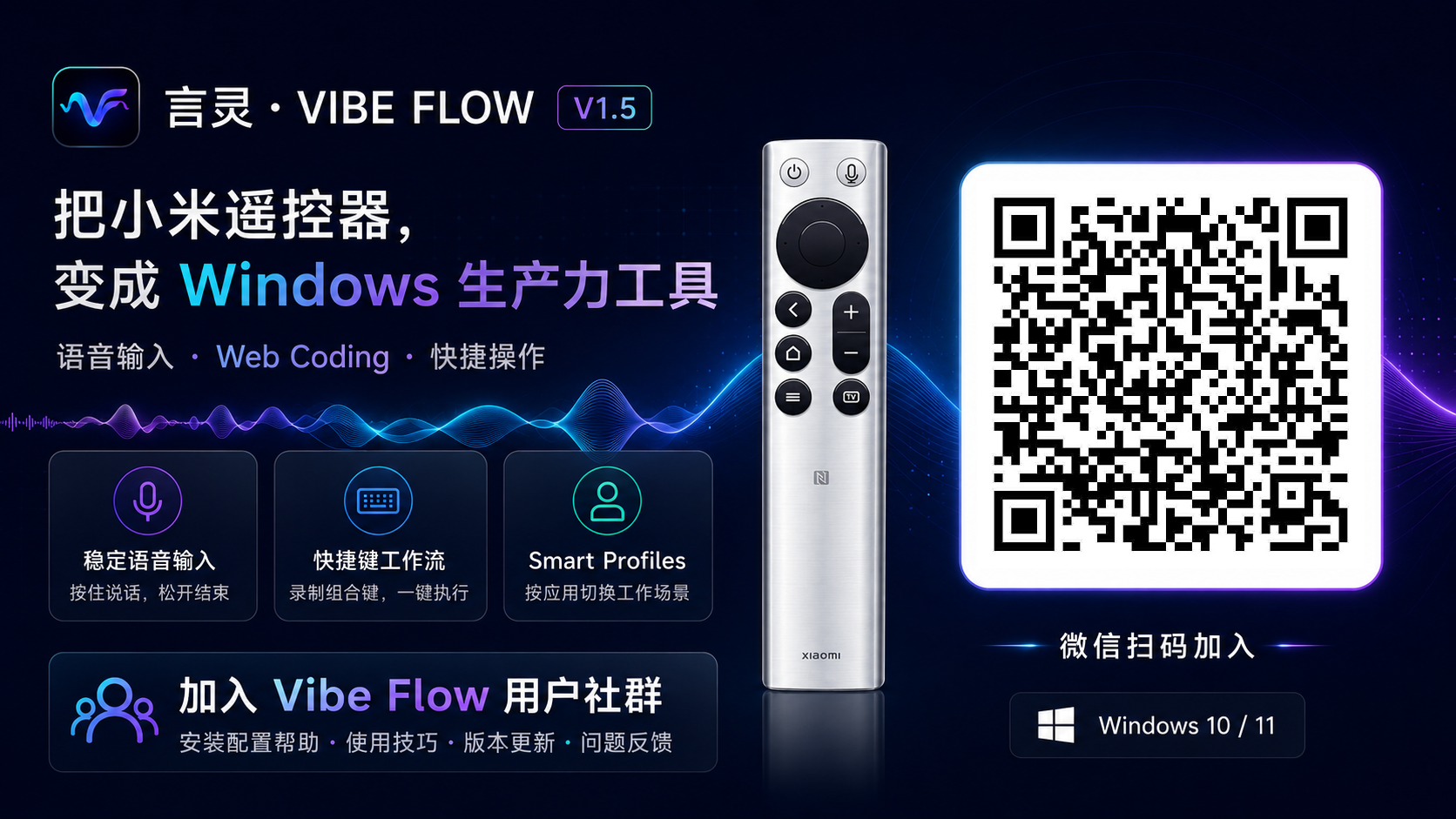
加入社群可以获得配置答疑、设备兼容反馈、版本更新通知和 Vibe Coding 工作流分享。遇到问题时,先在「自检」页从第一个警告开始处理,并把错误码一起带上。