



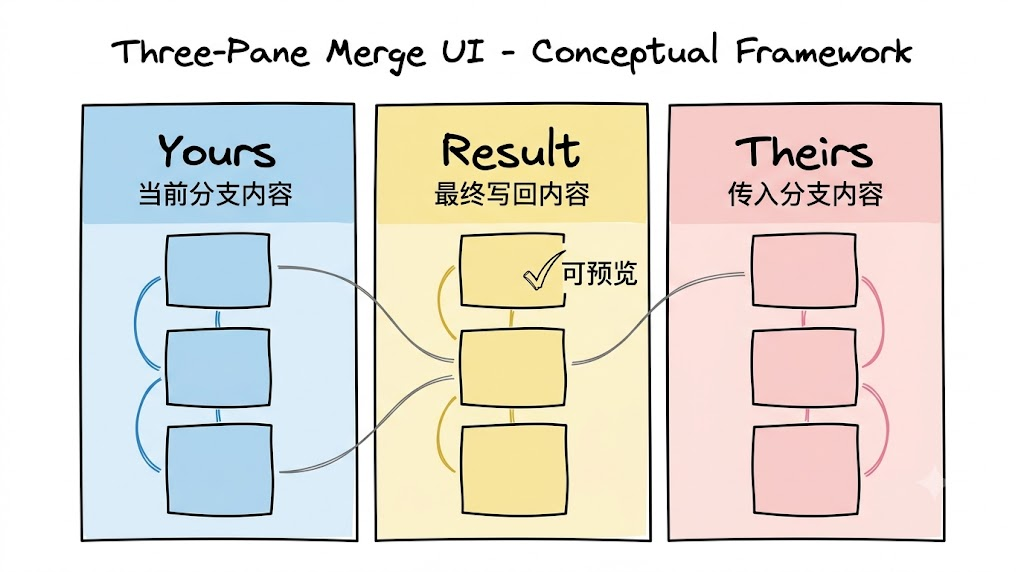
Mergev 是一个专注于 Git 冲突解决的桌面工具。它把难读的冲突标记变成清晰的三栏可视化界面,让你像在专业 IDE 的合并窗口里一样,对比 Yours、Theirs 和最终 Result,逐块决定保留哪一边,最后一键保存并加入暂存区。
如果你习惯在终端里 merge、rebase、cherry-pick,但不想在冲突出现时靠肉眼编辑 <<<<<<<、=======、>>>>>>>,Mergev 就是为这个时刻准备的。
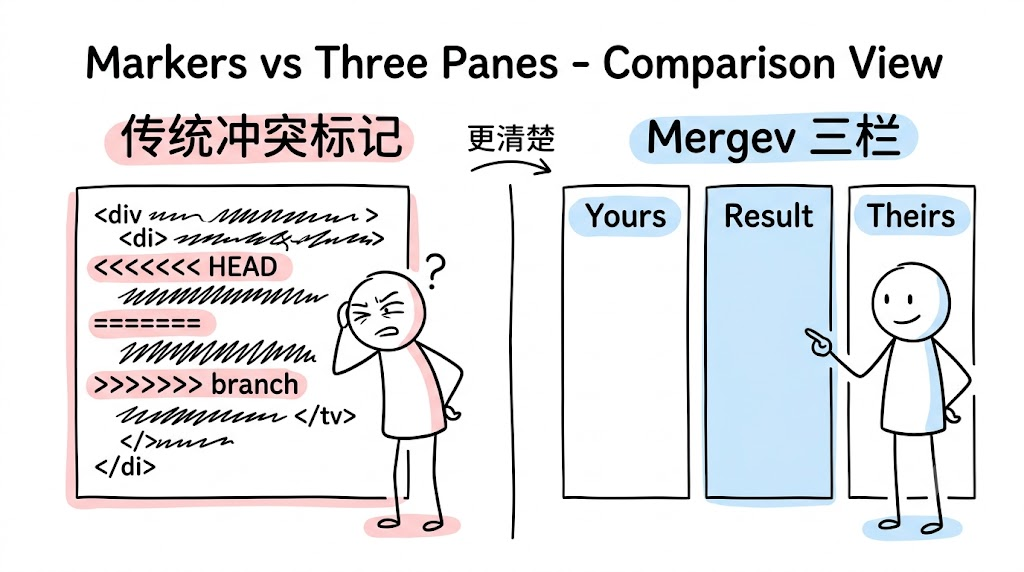
Git 冲突本质上不是“文本问题”,而是“决策问题”:这一段该保留当前分支,还是传入分支?能不能两边都要?最终文件会长什么样?还有没有冲突没处理完?
Mergev 把这些问题拆成一个更稳的流程:
- 三栏对照:左侧是 Yours,中间是最终结果,右侧是 Theirs。
- 逐块处理:不用在文件里搜索冲突标记,按冲突块逐个判断。
- 随时预览结果:你做出的每一次选择都会反映到 Result。
- 文件级快速决策:确定整份文件使用某一侧时,可以直接 Accept Yours / Accept Theirs。
- 保存即 Stage:解决完成后保存文件,并自动
git add。 - 适合终端工作流:安装
mergev命令后,在任意 Git 仓库目录执行即可打开。
Mergev 不想替代你的 IDE,也不想接管完整 Git 工作流。它只把“解决冲突”这一段做得更清楚、更可控。
- 经常在终端里处理 Git 的开发者
- 习惯 JetBrains 工具的合并体验,但不想每次打开完整 IDE 的用户
- 在 rebase、cherry-pick、依赖升级时频繁处理冲突的维护者
- 想在提交前更直观看到最终合并结果的团队
- 使用 AI 编码工具后,需要人工确认合并结果的开发者
在release中找到最新的版本和合适的系统(macOS、Windows、Linux),下载对应的安装包。
mac 系统安装时, 可能会遇到损坏提示, 是因为应用没有进行开发者验证, 导致macOS 无法验证此 App 不包含恶意软件。
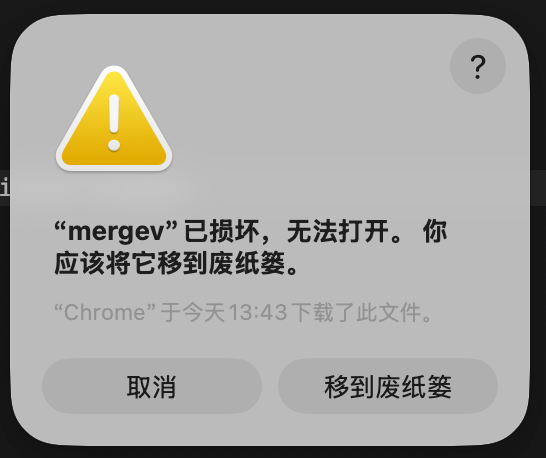
解决方案参考: macOS 提示:“应用程序” 已损坏,无法打开的解决方法总结
安装桌面应用后,首次启动会提示安装全局命令。推荐安装,这样之后可以在任何 Git 仓库目录运行:
mergev也可以稍后在应用菜单中选择:
工具 → 安装 mergev 命令到 PATH
命令默认安装到:
- macOS / Linux:
~/.local/bin/mergev - Windows:
%USERPROFILE%\.local\bin\mergev.cmd
如果终端提示 ~/.local/bin 不在 PATH 中,把下面一行加入你的 shell 配置后重新打开终端:
export PATH="$HOME/.local/bin:$PATH"当 Git 操作产生冲突后,进入仓库目录或任意子目录:
cd /path/to/your/repo
mergev
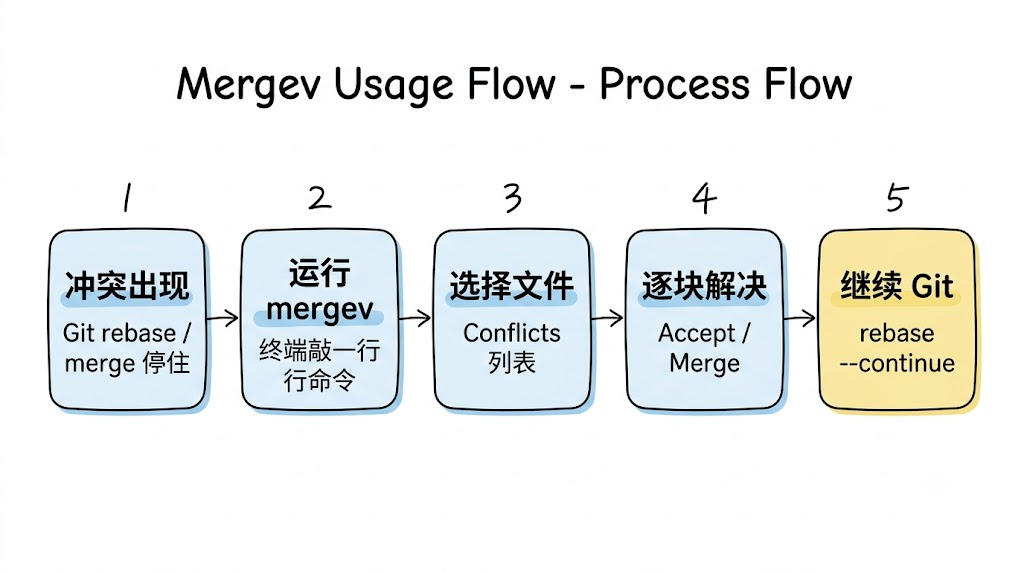
Mergev 会检测当前 Git 仓库、当前分支、正在进行的操作,并列出所有冲突文件。
如果当前目录不是 Git 仓库,命令会在终端中提示错误并退出,不会打开空窗口。
在 Conflicts 列表中,你可以看到每个冲突文件的路径、冲突块数量和状态。
常见操作:
- Accept Yours:整份文件使用当前分支版本
- Accept Theirs:整份文件使用传入分支版本
- Merge...:进入三栏合并界面,逐块处理
进入 Merge 界面后,你会看到:
- Yours:当前分支内容
- Result:最终将写回工作区的内容
- Theirs:传入分支内容
你可以对每个冲突块选择左侧、右侧、两侧都保留,或忽略某一侧。处理过程中,Result 会一直展示最终文件的样子。
当所有冲突块都处理完成后,点击保存,Mergev 会写回文件并执行 git add。
所有冲突都解决后,回到终端继续原来的 Git 操作:
git commit如果你正在 rebase 或 cherry-pick:
git rebase --continue
git cherry-pick --continuegit checkout feature/login
git rebase main
# 出现冲突
mergev
# 在 Mergev 中逐个解决冲突并保存
git rebase --continue整个过程中,你仍然掌控 Git 命令;Mergev 只负责把冲突解决这一步变得可视、可检查、可重复。
Mergev 当前是一个基于 Tauri 2、React 和 TypeScript 的桌面应用,核心目标是提供轻量、清晰、可靠的 Git 冲突解决体验。
友情链接: linux