Install
当前安装流程用于开发验证,已知使用问题见开发状态。根据开发机选择macOS Apple Silicon 安装或Windows x64 安装。两平台均构建 Linux amd64 产物。
安装引导可直接构建一个项目。以后独立构建时,使用Webman 指南或SaiAdmin 指南。安装位置、升级和卸载见升级与卸载。
发布记录与历史验证边界见开发状态与历史记录。本页保留原 Install 地址。
包名为 supdger/webman-aot-builder,入口 0.3.7 使用固定 0.3.2 完整运行时。开发机需系统 PHP 8.1+、Composer 2.5.3+,以及 macOS curl/tar 或 Windows curl.exe/PowerShell 5.1。PHP 8.4/Composer 2.9.5/macOS 已验证,PHP 8.1 和 Windows 真机验收仍未完成。
在 macOS 终端或 Windows PowerShell 运行同一条安装命令:
composer global require supdger/webman-aot-builder首次 Composer 询问是否信任 supdger/webman-aot-builder 插件时输入 y。这是 Composer 自己的信任确认;包安装与自动加载完成后,程序自动识别系统并打开资源菜单,随后进入已有项目流程。重复运行这条普通安装命令也会打开菜单,已保存信任后不重复询问。
若选择 n 或 d,仅安装普通入口,之后可以用下方命令主动启动。非交互、CI、--no-plugins、--no-scripts、--dry-run、--no-update、--no-install 不自动启动;其他包、局部项目和其他 Composer 命令也不会自动打开菜单。
已安装者,或下次使用时,只运行同一条命令:
composer global exec -- webman-aot guide不需要查找代理路径、区分资源架构或修改 PATH;已配置 Composer 命令目录的终端也可直接运行 webman-aot。菜单可选开始、导入完整包或结束;开始会复用已就绪资源,首次显示真实下载、校验和安装进度,准备成功后直接进入项目菜单。
输入或拖入已完成 composer install 的 Webman 项目完整路径,须包含 composer.json、composer.lock、start.php 和 app/。构建后自动校验并显示 dist-aot/;失败保留本机日志和原退出码,可重试或重选。项目流程结束会单独说明结果和退出码,Composer 包安装已完成,后续安全审计照常执行。菜单本机校验不代表 Linux 部署或数据库、登录等业务验收。
网络失败会显示所需完整包文件名与链接,可在同一流程输入/拖入完整路径,或回车检查常规 Downloads。完整包来自 v0.3.2,文件为 webman-aot-builder-0.3.2-full-macos-arm64.tar.gz 或 webman-aot-builder-0.3.2-full-windows-x86_64.zip;程序自动选择当前开发机,导入时验证大小、SHA-256、版本和平台。components.zip 不是完整安装包。
私有目录为 macOS ~/Library/Application Support/webman-aot-composer 或 Windows %LOCALAPPDATA%/webman-aot-composer,不会覆盖旧安装或修改 PATH;已有无本入口所有权的目录拒绝接管。非终端无参不交互、不下载、不写状态。显式 guide 只在打开真实连接的控制台后恢复交互;--non-interactive、COMPOSER_NO_INTERACTION=1、CI=1 禁止恢复。
需要自定义构建参数时,在项目目录使用 webman-aot build;SaiAdmin 使用 --profile=saiadmin,或通过官方 composer global exec -- webman-aot build --profile=saiadmin。自动化环境可先准备:
webman-aot setup --yes --non-interactive
# 或导入已下载完整包
webman-aot setup --archive="/完整安装包路径" --non-interactive
隔离目录使用 --state-dir="目录",guide/setup 的选项可放在命令后;doctor/build 的全局选项须前置。版本查询不联网,只说明入口与目标运行时,不代表资源已就绪。0.3.7 只提供轻量 Composer ZIP,完整运行时仍为 0.3.2,补充发行不设为 latest,不重打旧资源。
文件名中 macos-arm64 / windows-x86_64 表示开发机;最终产物目标为 Linux amd64。第一次安装优先选 setup,运行后按菜单选轻量包或完整包、确认安装,再输入已完成 Composer 依赖安装的项目根目录。
| 文件名后缀或资产 | 用途 |
|---|---|
macos-arm64-setup.zip |
macOS Apple Silicon 推荐入口;解压运行 .command。 |
windows-x86_64-setup.cmd |
Windows x64 推荐入口;运行 .cmd。 |
不含 full 的平台安装包 |
轻量包;首次准备编译组件需要联网。 |
含 full 的平台安装包 |
完整包,内置编译组件;项目 Composer 依赖与构建文件须预先准备,不等于业务完全离线。 |
components.zip |
工具自动获取的编译组件,不能独立安装工具。 |
derived-linux-x86_64-sdk.tar.xz |
本项目重建的 Linux 目标 SDK,供维护者源码重建;普通用户不用单独下载。 |
SHA256SUMS |
九项下载资产的校验清单;setup 自动校验所选安装包。 |
GitHub Source code
|
工具源码,直接安装请选择 setup 或安装包。 |
资产与公开状态以 v0.3.2 Release 为准。
构建会显示阶段及编译器的实际文件计数。持续无输出时显示存活状态、已用时间和无输出时长,工作进度仍未知,不能推断卡死或预计完成时间。成功时显示 dist-aot/ 位置;失败保留原始错误、耗时、退出码和本机日志位置,可重试、重选项目或结束。本机校验不能代替 Linux 的启动、数据库与业务验收。
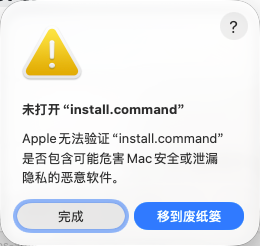
首次双击 setup.command 或 install.command,可能看到“未打开”或“Apple 无法验证”提示。先确认文件来自本项目 正式发行页,并用同一版本的 SHA256SUMS 核对下载文件,然后按以下步骤操作:
-
在提示窗口点 “完成”,保留文件,不要点“移到废纸篓”。
-
打开苹果菜单 → 系统设置 → 隐私与安全性,向下滚动到 “安全性”。
-
找到“已阻止
install.command(或setup.command)”的提示,确认文件名后点 “仍要打开”。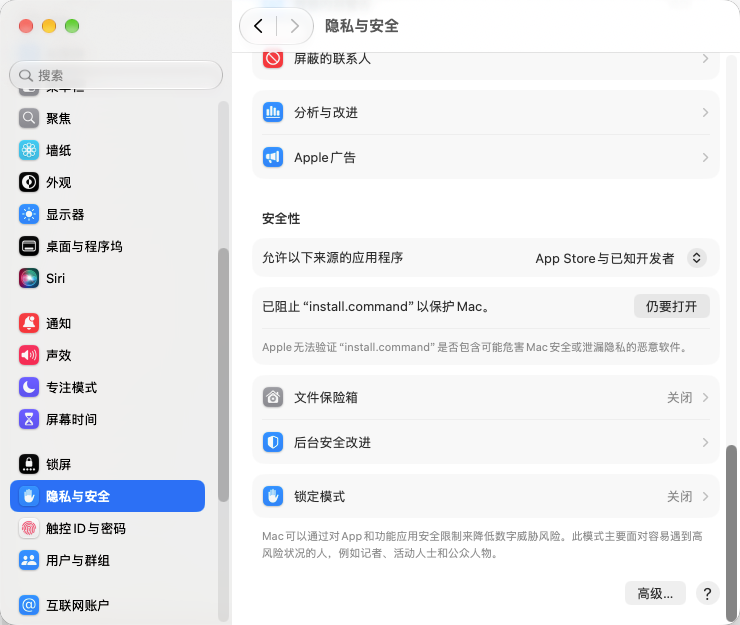
-
按系统提示再次确认“打开”或“仍要打开”,并完成登录密码或 Touch ID 验证。若终端未自动出现,回到解压目录,再双击同一个
.command。 -
终端打开后,按安装器提示继续。
若找不到“仍要打开”,重新双击一次文件,再回到该设置页面;该按钮通常只在尝试打开后约一小时内显示。详见 Apple 官方说明。以上步骤适用于“无法验证”提示;若提示“将损坏你的电脑”或“文件已损坏”,请停止安装,重新下载并核对校验值。
需要先清理多个历史版本再使用 Composer 时,按升级与卸载逐项确认旧原生项,保留 Composer 全局包。原生 0.3.2 完整包没有本次新增的逐项卸载命令。