

OpenNas 是一款面向群晖 NAS 用户的相册应用,连接 Synology Photos,让你在手机上随时浏览 NAS 里的照片与视频,并把手机相册自动备份回家。
- 专为 Synology Photos 设计 — 直接浏览 NAS 相册,查看高清原图,播放视频(Android 支持画中画小窗)
- 内外网无缝切换 — 分别配置内网地址与外网地址(QuickConnect / DDNS),在家、外出都能连;可开启自动切换
- 相册自动备份 — 按本机相册(相机、截图等)建立规则,后台上传到 NAS 指定相册,支持进度查看与失败重试(目前 Android)
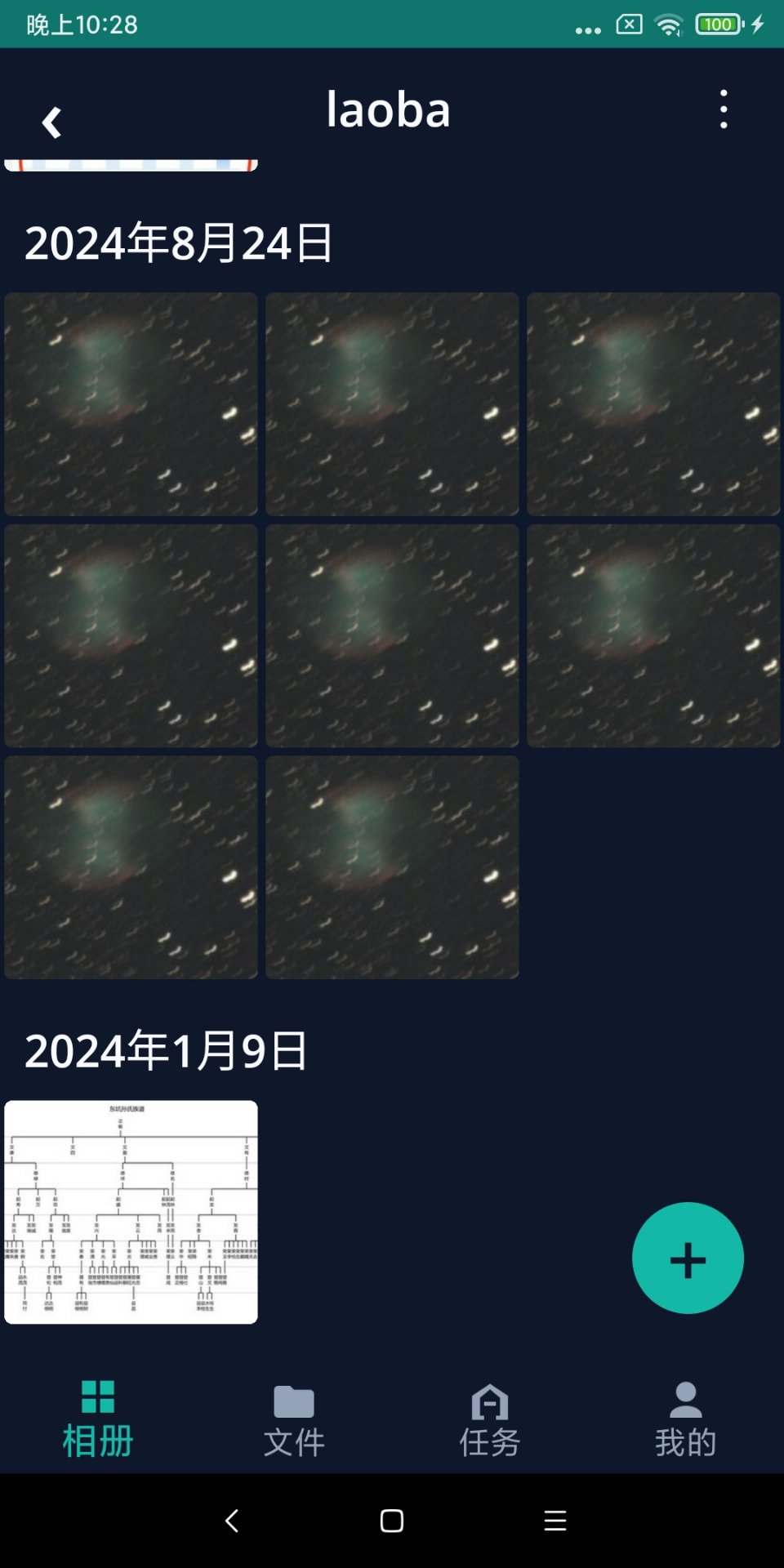
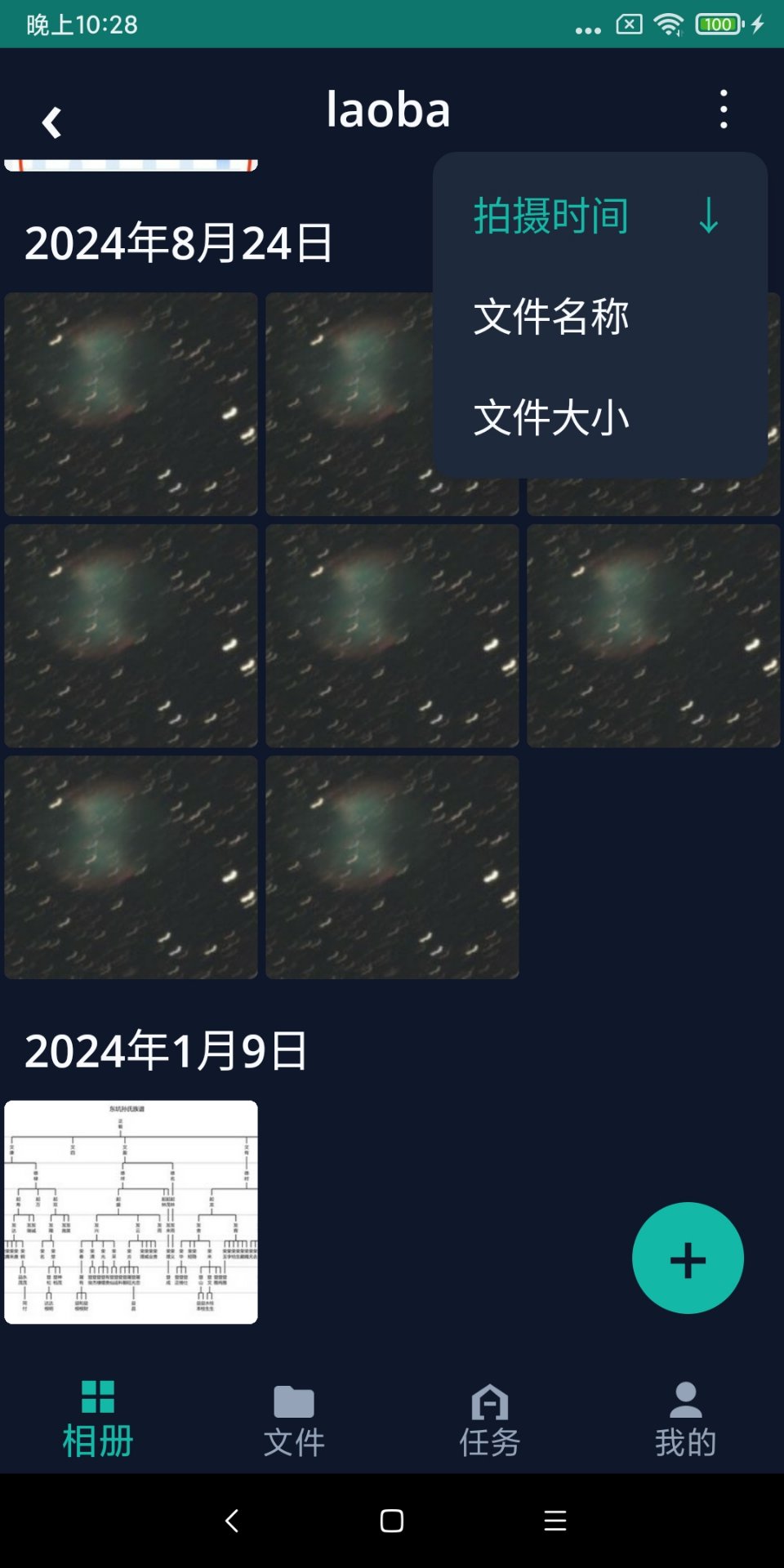
- 灵活的照片管理 — 新建、重命名、删除相册;上传照片、多选移动或删除,按时间 / 名称 / 大小排序浏览(排序偏好会自动记住)
- 省心又安全 — 支持「仅 Wi-Fi 备份」;备份后删除本地文件需二次确认,且仅在 NAS 确认上传成功后才执行
- 适配家庭 NAS 环境 — 支持内网自签 HTTPS 证书,无需额外折腾证书配置
- 深色模式 — 跟随系统,也可手动切换浅色 / 深色
目前 Android 版功能最完整;iOS 与 Windows 已支持相册浏览,自动备份正在适配中。
| 平台 | 说明 |
|---|---|
| Android | 在 Releases 下载最新 APK 安装 |
| iOS / Windows | 需自行编译,或等待后续发布 |
- NAS:群晖 DSM 已安装并启用 Synology Photos(相册)
- 账号:NAS 的 DSM 用户名与密码
- 网络:知道 NAS 的内网地址(如
192.168.x.x:5001);若需外网访问,准备好 QuickConnect 或 DDNS 地址
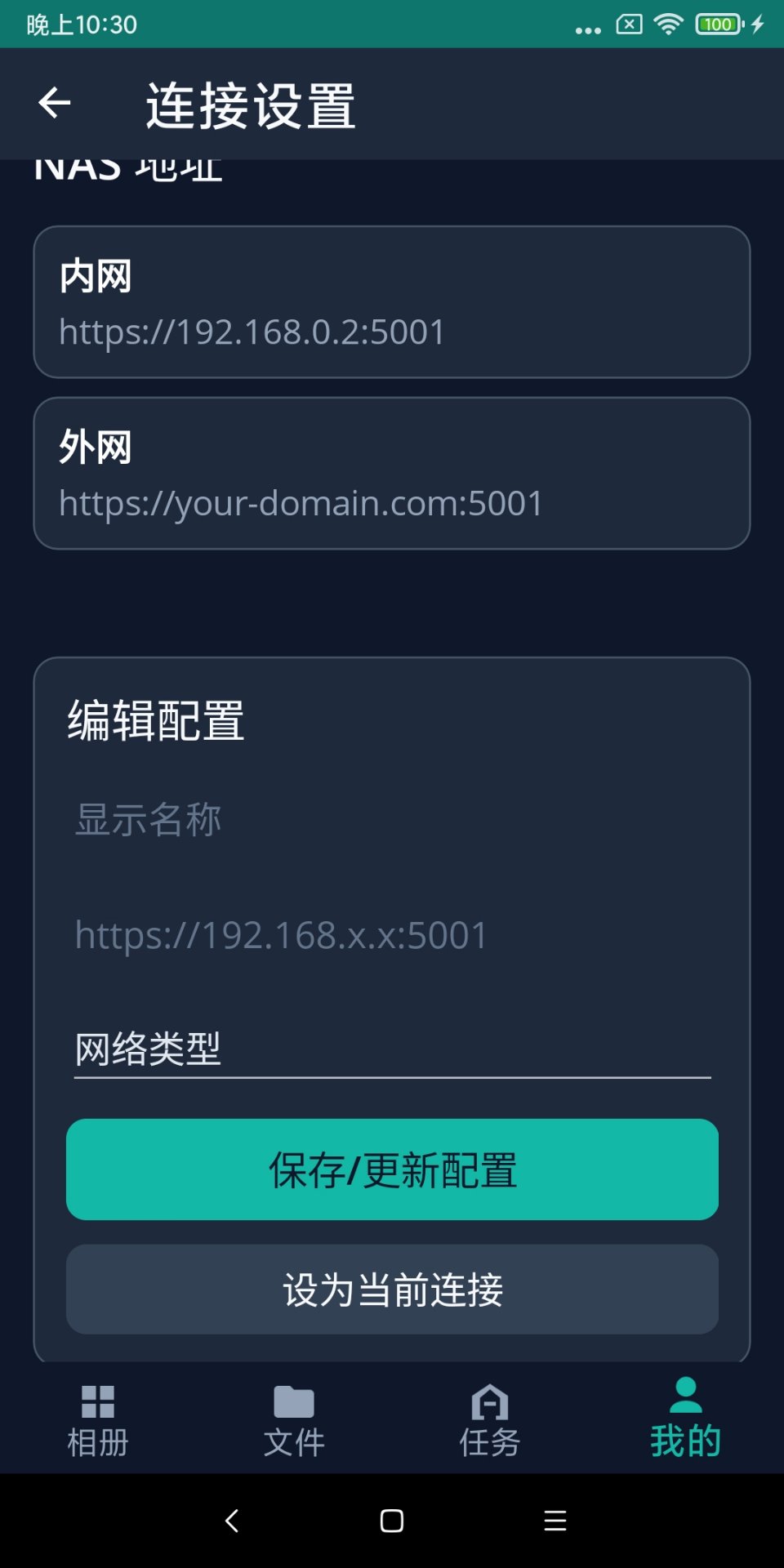
在登录页点击 「连接设置」(或「我的」→ 连接设置):
| 项目 | 说明 |
|---|---|
| 内网 (LAN) | 在家或与 NAS 同一 Wi-Fi 时使用,填 IP 或域名 |
| 外网 (WAN) | 外出时使用,填 QuickConnect 或 DDNS 地址 |
| 自动切换 | 开启后,应用会根据当前网络自动选择内网或外网地址 |
地址格式通常为 https://你的地址:5001(端口常见为 5001)。
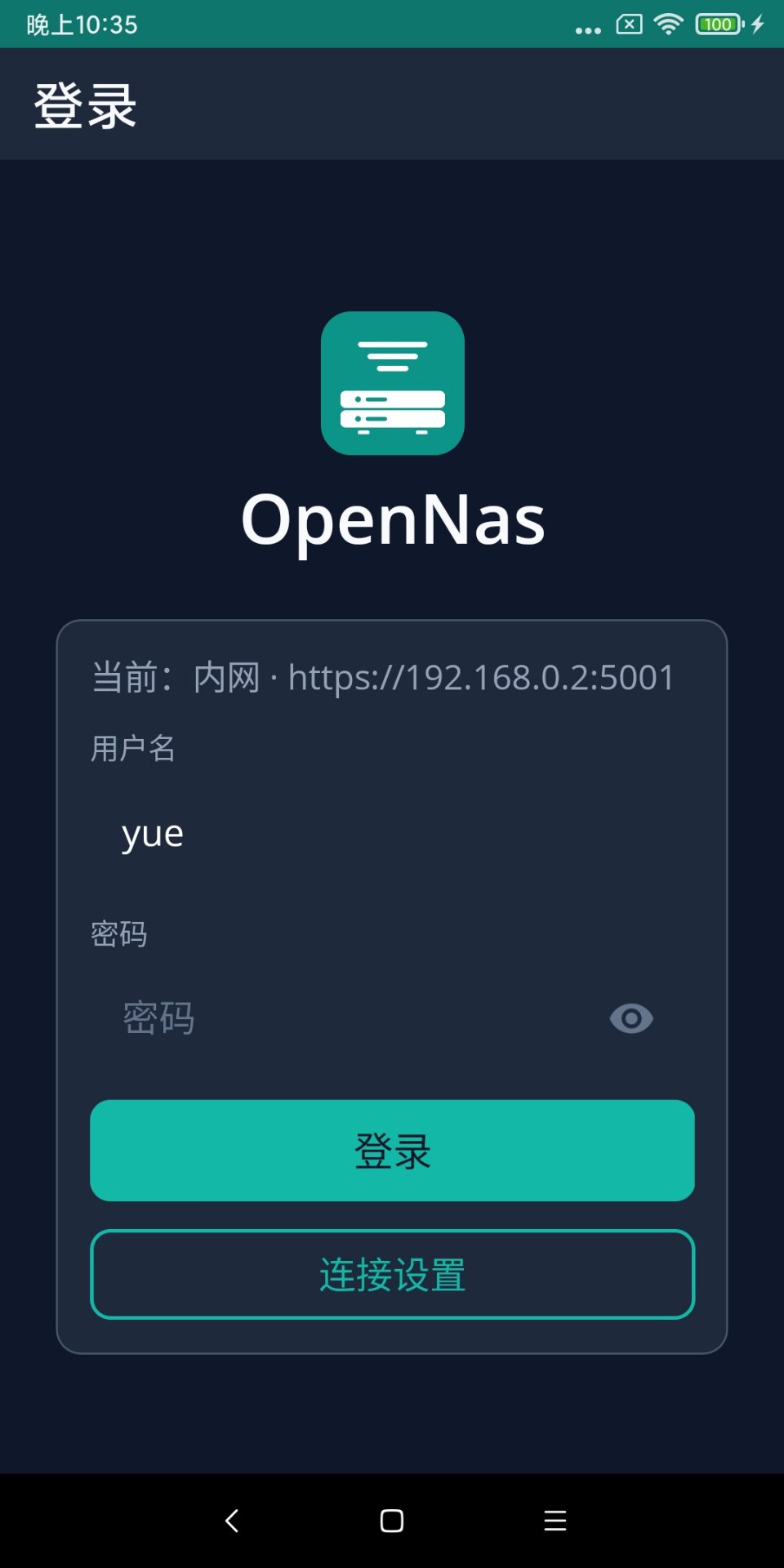
输入 DSM 用户名和密码,点击 登录。
- 登录状态会保持,下次打开可自动进入
- 登录页显示当前 NAS 地址,便于确认连的是哪一台
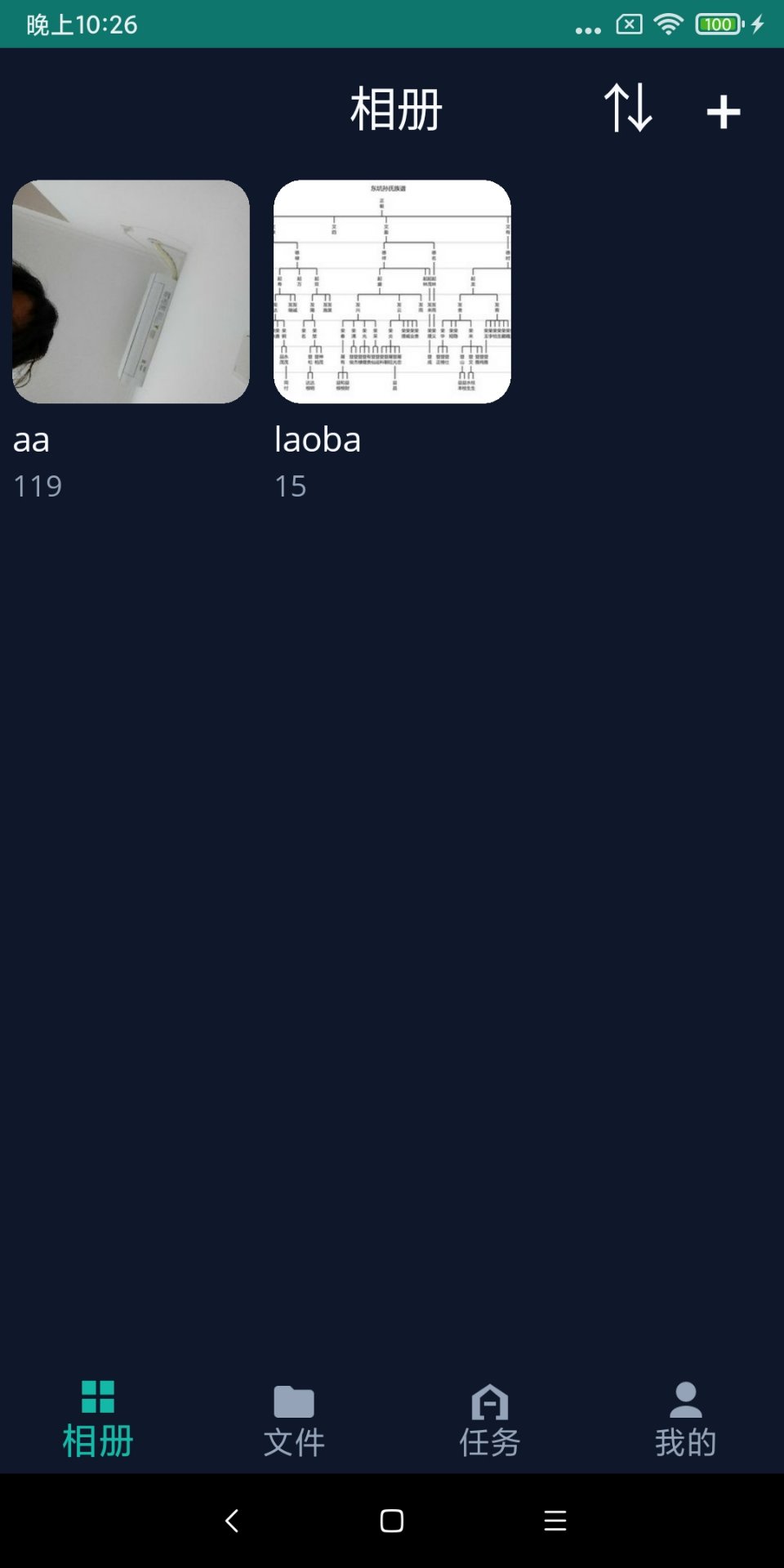
应用底部四个标签:相册、文件、任务、我的。
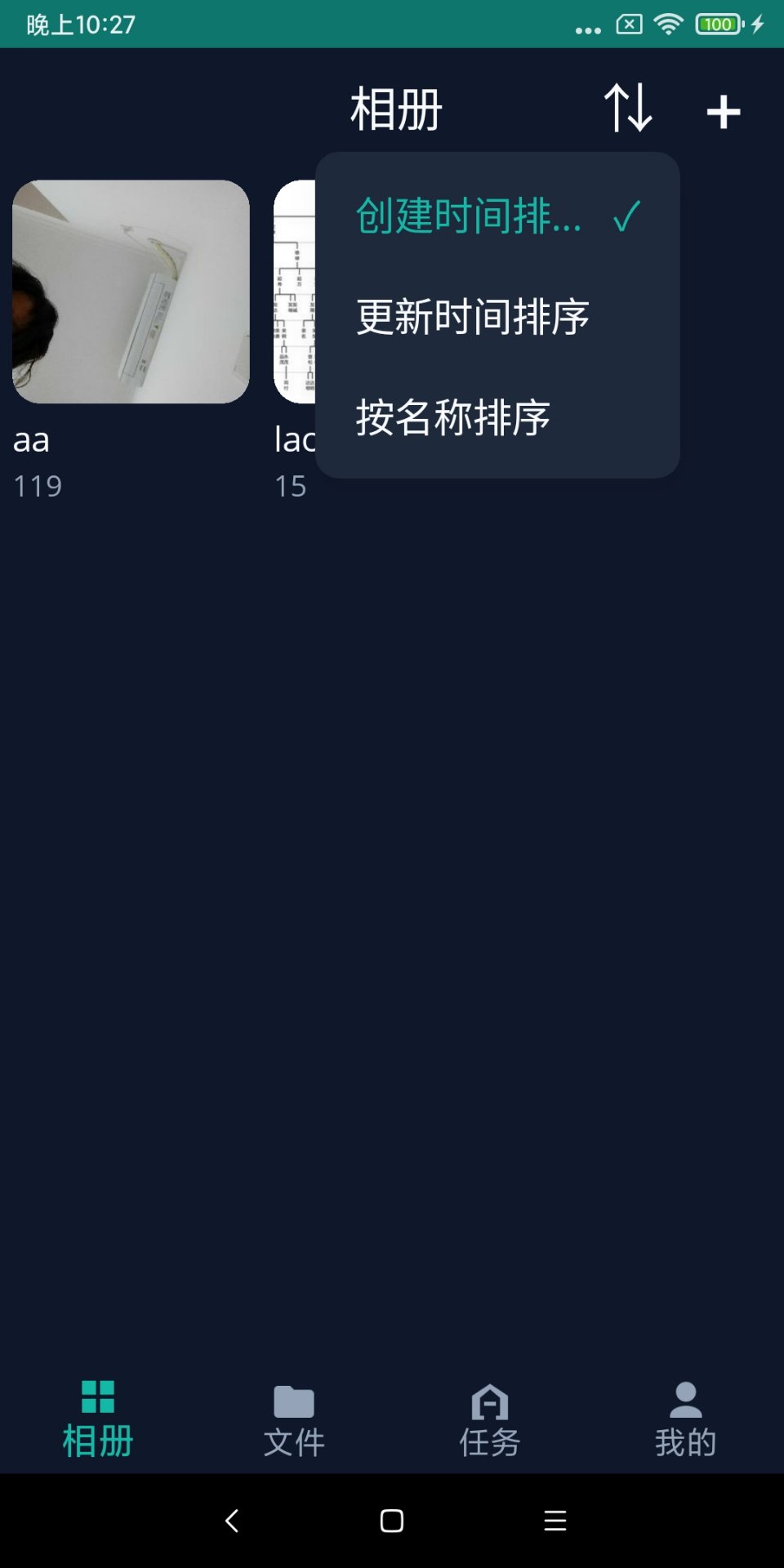
- 网格浏览全部相册,显示照片数量;支持排序、新建相册、下拉刷新
- 长按相册 可 重命名 或 删除(删除不可恢复)
- 进入相册后可按 拍摄时间、文件名称、文件大小 排序,照片分组展示;排序方式会记住,下次打开仍生效
- 点击照片全屏查看原图:双指缩放、左右滑动切换、下滑关闭
- 视频可直接播放;Android 上支持画中画小窗
- 长按照片 进入多选,可批量 移动 到其他相册或 删除
- 右上角 + 可从手机选取照片 上传到当前相册
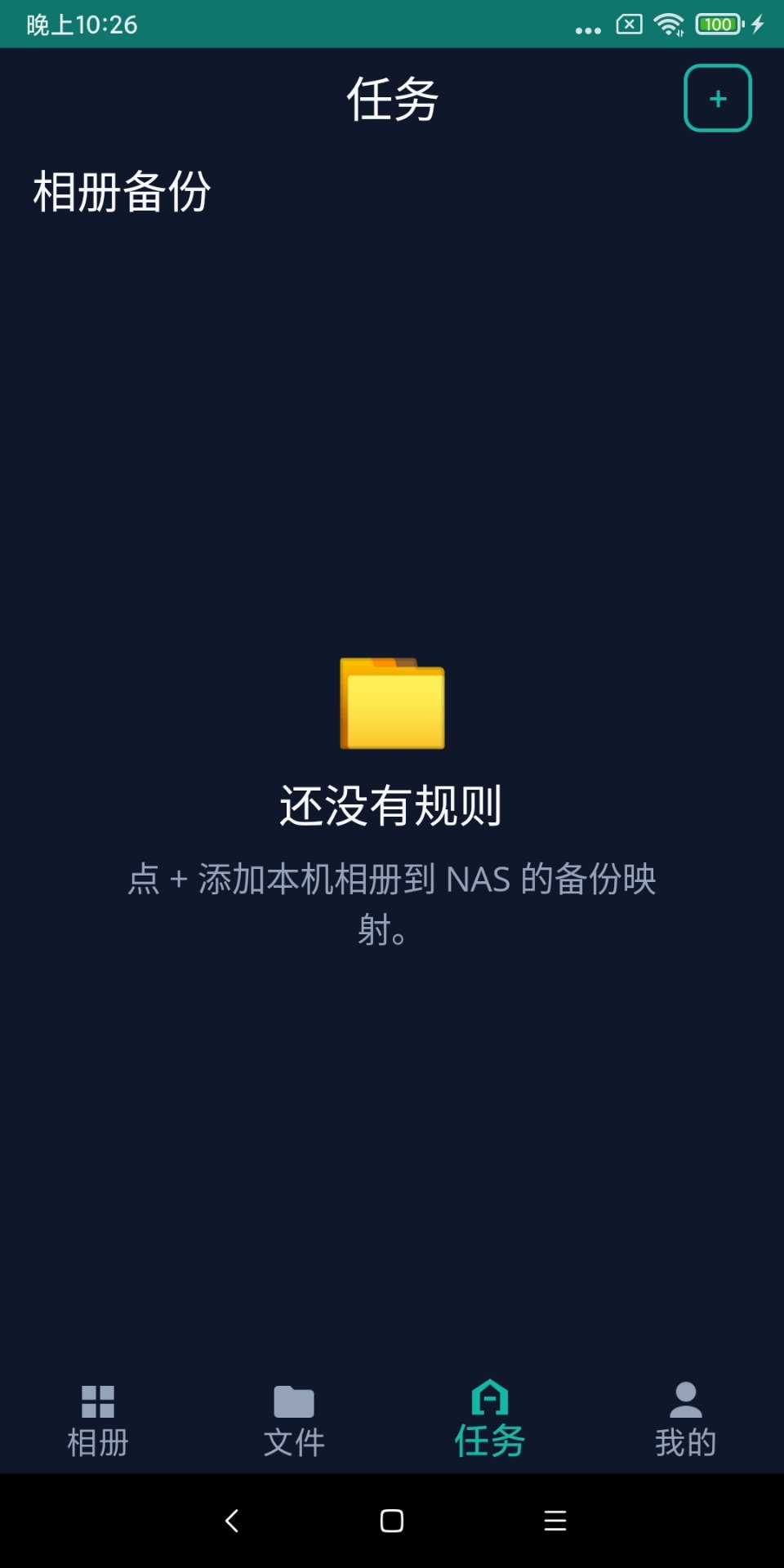
将本机指定相册(如「相机」「截图」)的照片/视频,按规则自动备份到 NAS 上的目标相册(目前仅 Android)。
添加规则(右上角 +):
- 选择本机相册
- 选择 NAS 目标相册(或新建一个)
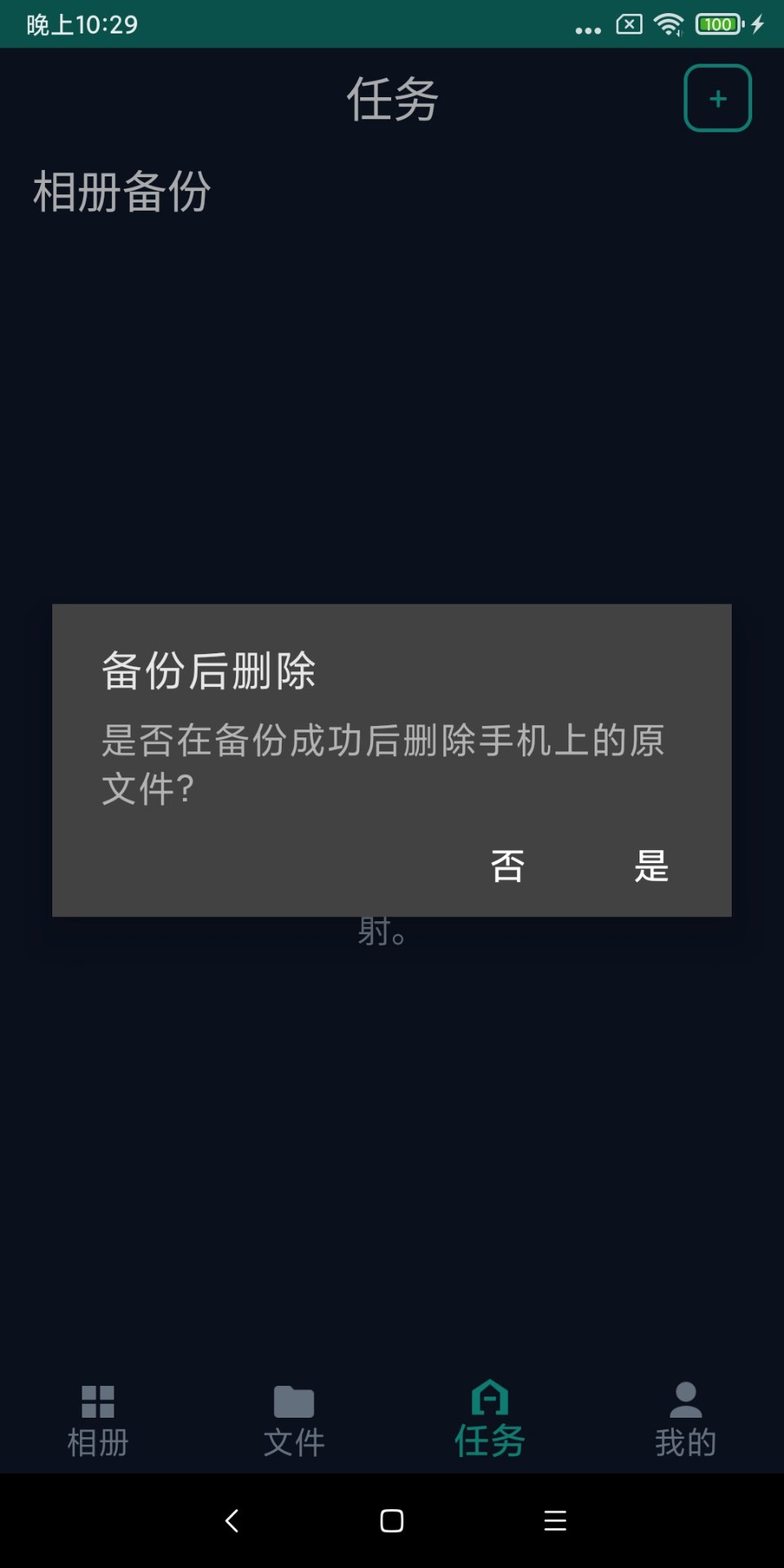
- 可选:备份成功后删除手机上的原文件(请谨慎,删除不可恢复)
管理规则:启用/停用、切换「备份后删除」、查看进度与队列、失败重试、运行中暂停。
可在「我的」→ 备份策略 中设置 仅 Wi-Fi 时备份。
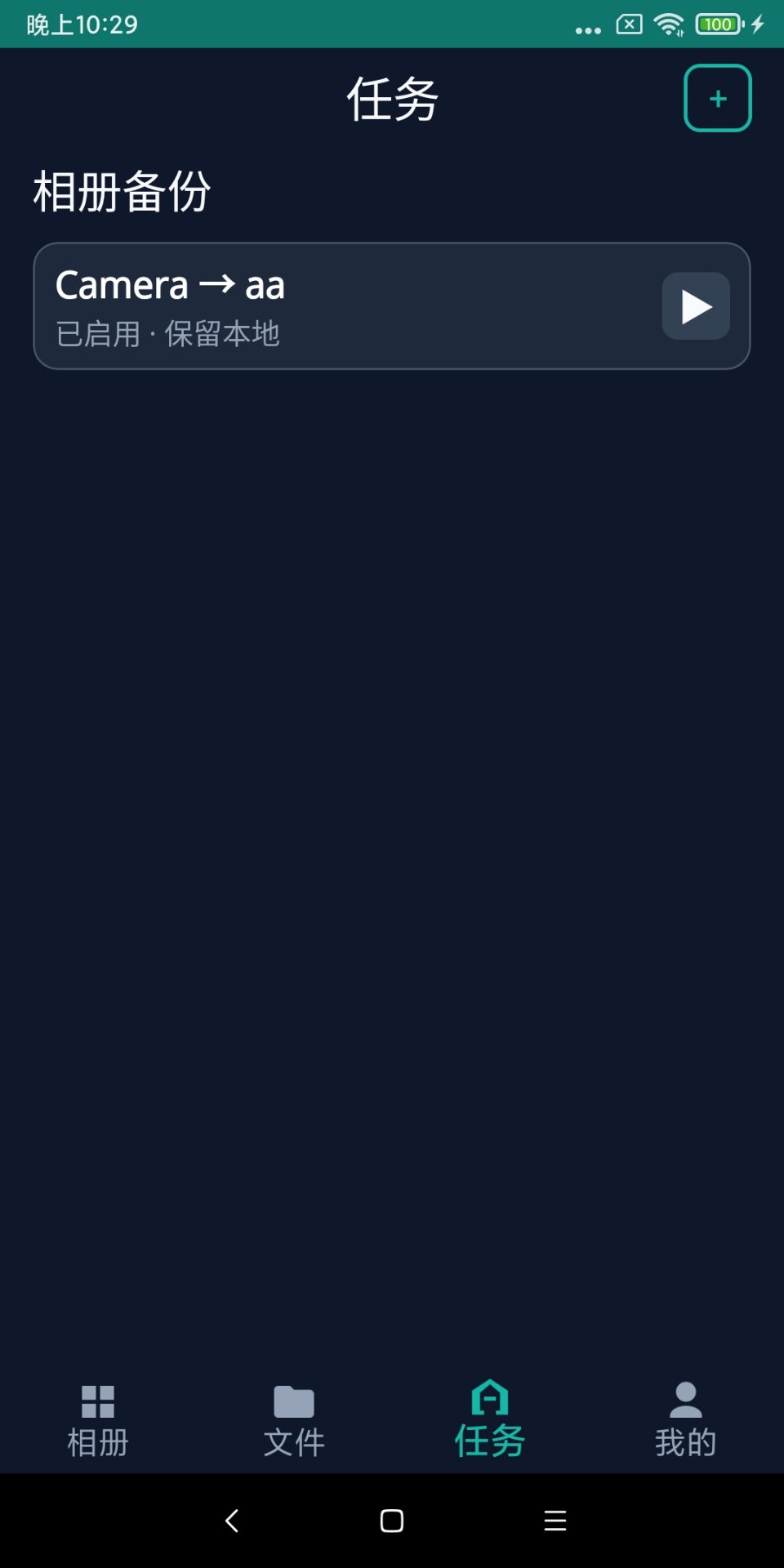
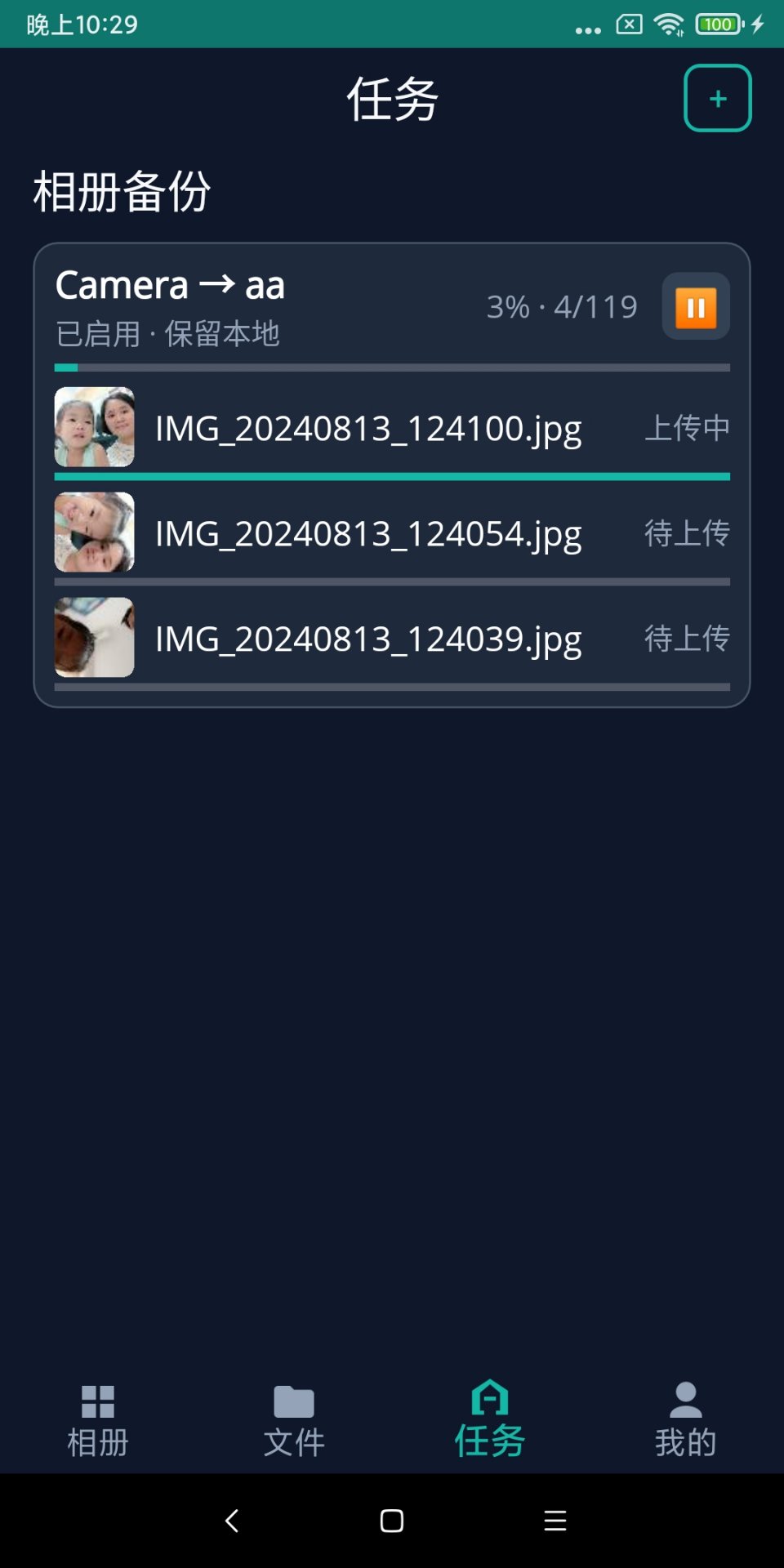
File Station 文件浏览与管理 正在开发中。目前可通过「相册」浏览照片,通过「任务」配置备份。
| 功能 | 说明 |
|---|---|
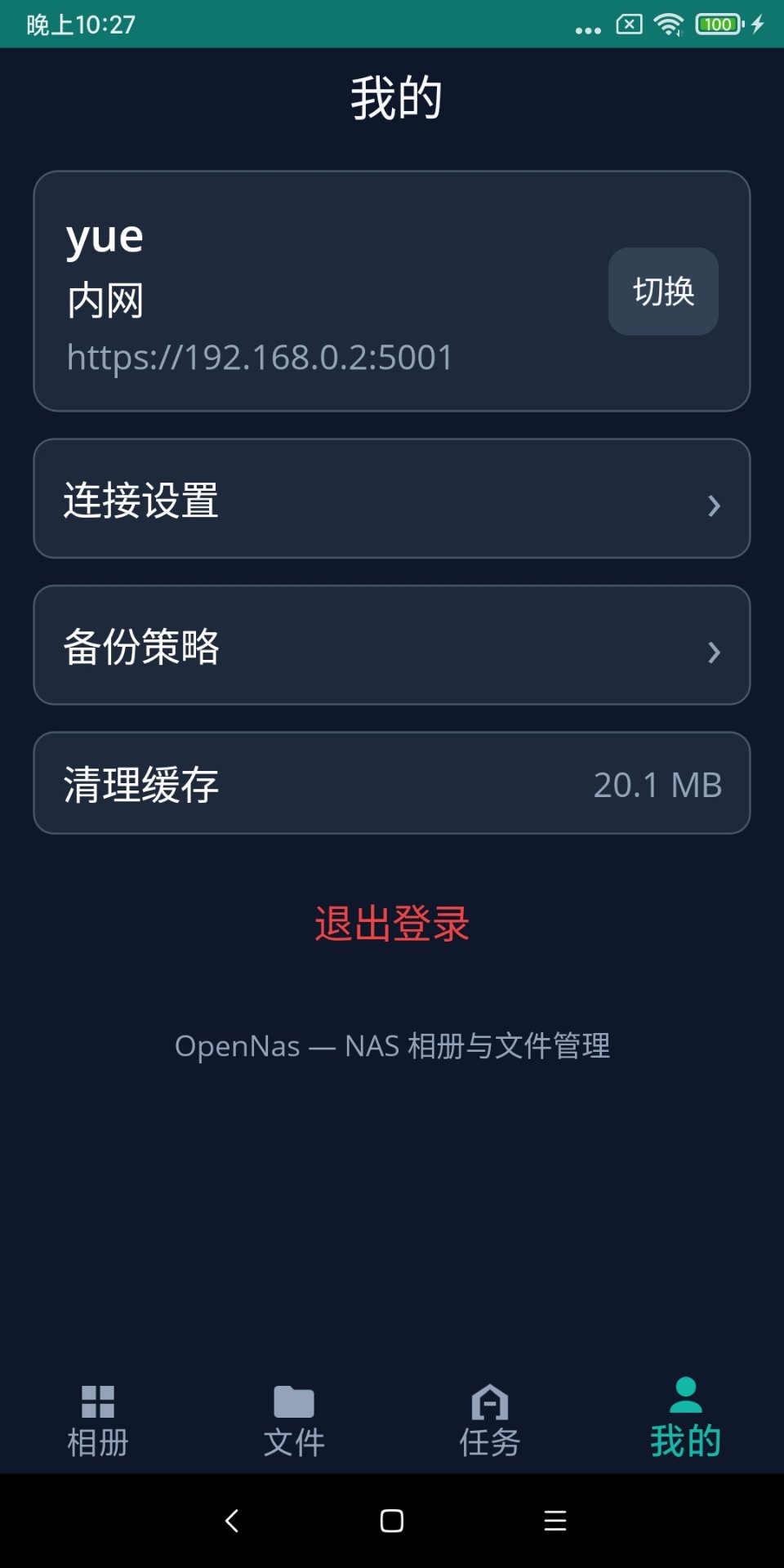
| 切换 | 快速切换已保存的 NAS 连接 |
| 连接设置 | 编辑内网/外网地址,开启自动切换 |
| 备份策略 | 仅 Wi-Fi 备份;备份后删除的风险确认 |
| 外观 | 跟随系统 / 浅色 / 深色 |
| 清理缓存 | 释放浏览产生的缩略图与原图缓存 |
| 日志 | 查看备份与操作记录,排查问题 |
| 退出登录 | 返回登录页 |
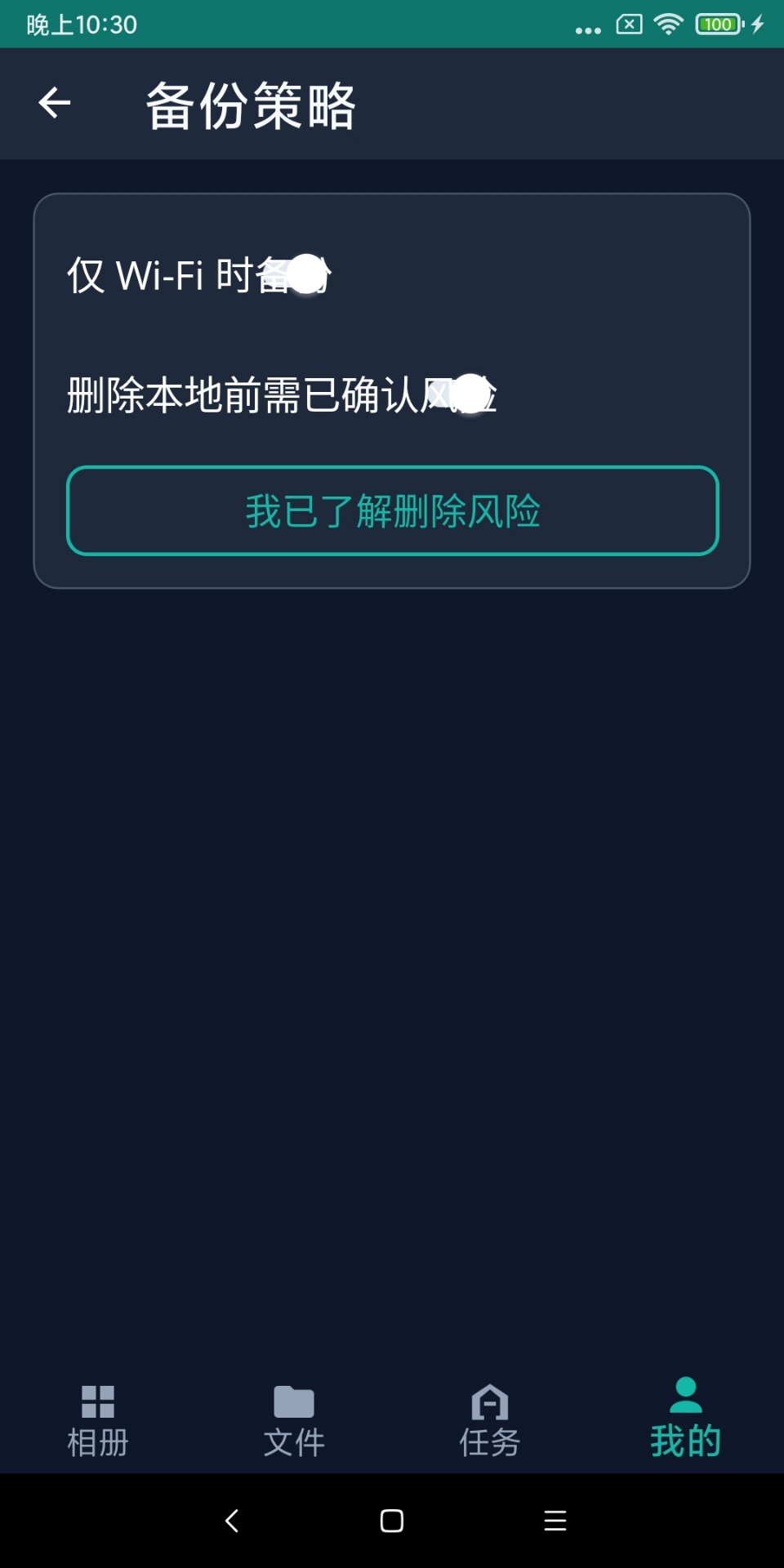
- 备份后删除 仅在文件 确认已成功上传到 NAS 后,才删除手机上的副本
- 删除 不可恢复,请务必确认 NAS 上已有完整备份
- 首次开启「备份后删除」前,需在 「我的」→ 备份策略 阅读并确认风险说明
- 建议开启 「仅 Wi-Fi 时备份」,避免消耗移动数据
| 权限 | 用途 |
|---|---|
| 网络 | 连接 NAS,上传与下载照片/视频 |
| 读取照片与视频 | 扫描本机相册以执行备份 |
| 通知 | 备份任务进行时的状态提醒 |
首次添加备份规则时,若未授权访问照片,应用会引导你开启。
打不开 NAS 或登录失败?
- 检查地址是否含
https://与正确端口号(常见5001) - 内网连接时确认手机与 NAS 在同一局域网
- 外网连接时确认 QuickConnect / DDNS 可从当前网络访问
- 核对 DSM 用户名、密码
相册是空的?
- 确认 NAS 上 Synology Photos 中已有相册与照片
- 下拉刷新相册列表
备份一直不动或失败?
- 检查 NAS 是否在线、网络是否正常
- 在「任务」中点 重试;在「我的」→ 日志 查看详情
- 确认已授权访问照片;若开启了「仅 Wi-Fi」,需连接 Wi-Fi
手机存储占用变大?
- 浏览照片会产生缓存,可在「我的」→ 清理缓存 释放空间
OpenNas — 让 NAS 相册触手可及。