Repository navigation
zh Hant Connecting
雙擊伺服器、按 Return,或使用連線欄或菜單欄面板中的連線按鈕。V2Mac 會啓動 Xray-core,並在 127.0.0.1:10808 提供本地代理(SOCKS5 和 HTTP 共用端口)。
讓流量經過它有三種方式:
| 方式 | 經過代理的流量 | 需要 |
|---|---|---|
| 手動代理 | 只有你設定為 127.0.0.1:10808 的應用 |
無 |
| System Proxy | 遵循 macOS 代理設定的應用(瀏覽器和大多數應用) | 批准助手 |
| TUN | 所有應用和所有 DNS 查詢 | 批准助手 |
連線欄的地址菜單可複製 127.0.0.1:10808、socks5://…、http://… 以及終端用的 export 命令。
在連線欄或菜單欄面板中打開 TUN。一個虛擬網卡會承載整台 Mac 的流量,包括沒有代理設定的應用和 DNS。選擇會被記住;連線時切換會重啓連線。
- 伺服器配置從不以 root 運行。一個固定的小型 root 進程(forwarder)把隧道流量交給以你的身份運行的普通內核。
- Apple 簽名版本使用特權助手:V2Mac 先說明,然後你在 系統設定 → 通用 → 登錄項與擴展 中批准一次。
- ad-hoc 版本(DMG 和 Homebrew)每次應用會話在 macOS 對話框中要求輸入一次管理員密碼。V2Mac 不會看到或保存密碼。如果關閉了該對話框,TUN 開關會變成 授予權限:點擊即可再次請求。
- 應用規則在 TUN 模式下同樣適用於所有應用,包括命令行工具、Docker 和 Apple 後台服務。見路由。
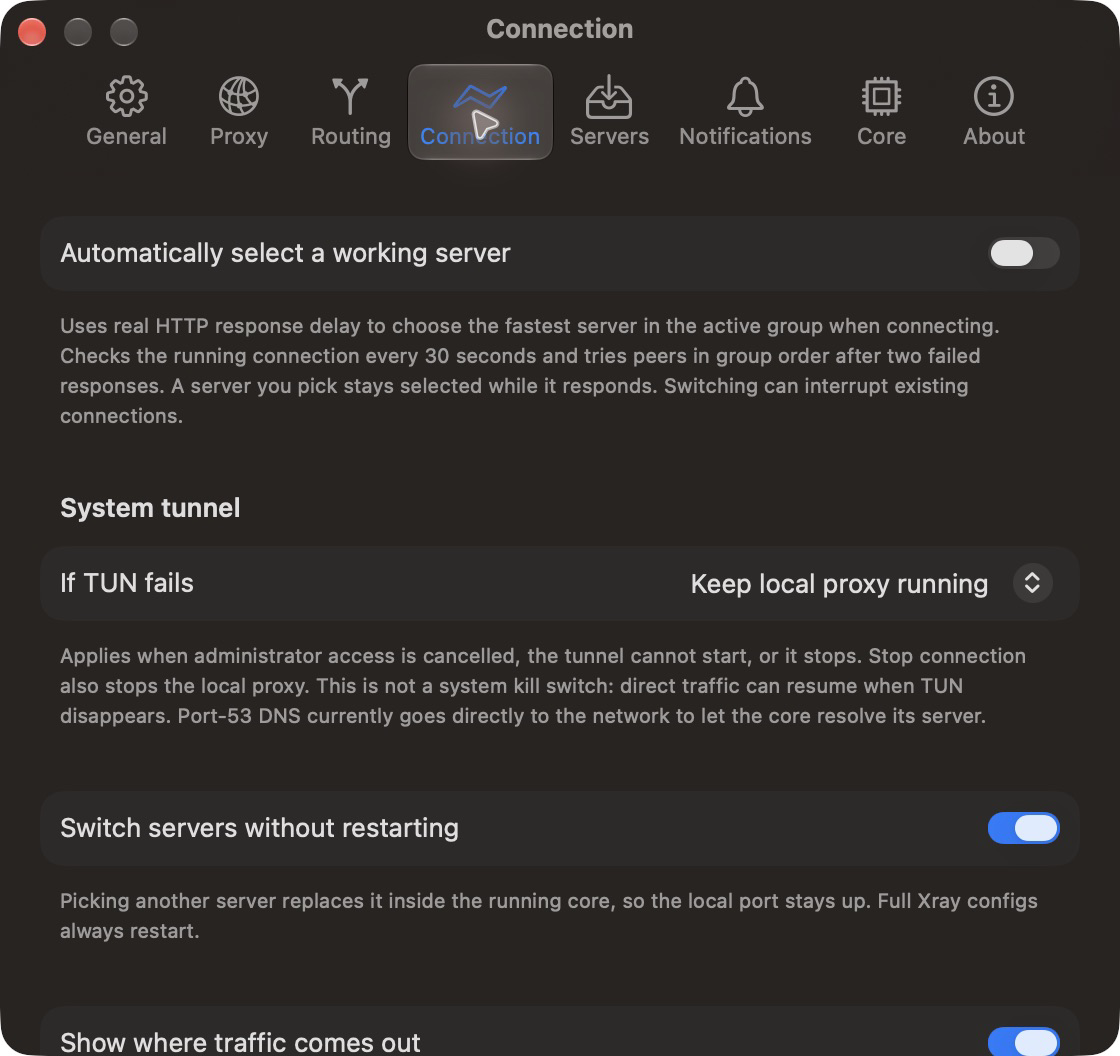
- TUN 失敗時(Settings → Connection):保持本地代理運行(預設),或停止連線。
Proxy 開關(連線欄)、System Proxy(菜單欄面板)或 Settings → Proxy 會把所有網路服務(Wi-Fi、以太網…)的 Web、安全 Web 和 SOCKS 代理指向 V2Mac。本地地址和 *.local 不走代理。斷開或退出時會關閉。
開關旁的圓點顯示系統當前設定:綠色為 V2Mac 的端口,紅色為其他設定,灰色為未設定代理。
Settings → Connection → Kill switch(預設關閉)。在需要連線期間,Mac 只能訪問你的伺服器:其他一切都被拒絕,內核重啓或 V2Mac 崩潰時也一樣。它在自己的 anchor 中使用 macOS 防火牆(pf),不改動你的防火牆規則。
- 始終允許:回環、TUN 接口、DHCP,以及向當前網路 DNS 伺服器的域名查詢(沒有時為 1.1.1.1 和 8.8.8.8)。
- 局域網(打印機、共享資料夾)仍可訪問,除非你開啓 Block local network too。
- 開啓時,Direct 模式、繞過的地區和“without proxy”下載都無法訪問互聯網。V2Mac 自己的下載(更新、地區包、Secure Sandbox)只通過連線進行;未連線時會等到你連線。
- 阻斷生效時,之前已打開的連線會被切斷。
- 只有防火牆報告規則已就位時才顯示“開啓”。若有程序關閉 pf 或更改規則,設定會顯示原因,V2Mac 會把規則放回去。
- 若 V2Mac 意外退出,阻斷會保留。下次啓動會顯示“Kill switch is blocking all traffic”和 Allow Traffic。重啓 Mac 也會清除。
每次連線和切換伺服器後,V2Mac 會通過伺服器詢問公共 IP 服務(ipwho.is、ipinfo.io 或 Cloudflare)流量從哪裡出去。然後你會看到:
- 連線欄和菜單欄面板中的國旗、城市、國家和 IP;
- 菜單欄圖標上綠色徽標中的兩字母國家代碼。
若沒有服務響應,連線欄顯示“No answer through this server”:內核在運行但流量不通。Direct 模式下跳過檢測。檢測和徽標都可在 Settings → Connection 中關閉。
開啓 Switch servers without restarting(預設)時,選擇另一個分享連結伺服器會在運行中的內核內替換:已打開的連線在舊伺服器上結束,新連線走新伺服器,流量計數繼續。完整 JSON 配置、TUN 模式和任何設定變更都會重啓內核。
Settings → Connection → Automatically select a working server(預設關閉)。
- 連線時,V2Mac 測試活動伺服器所在分組,選擇真實延遲最低的。
- 每 30 秒通過代理檢查連線。連續兩次失敗後重新測試分組,並按分組順序切換到第一個響應的伺服器。
- 每 3 分鐘,只有當另一伺服器快至少 100 ms 且 25% 時才切換。在低電量模式下跳過此項,只在伺服器失效或變慢時切換。
- 可選切換條件:延遲連續兩次超過上限(預設 1000 ms),或在有流量時下載速度在若干分鐘(預設 2)內低於下限(預設 100 KB/s)。
- 手動選擇的伺服器會保持,直到它失敗。
V2Mac 會在崩潰後(帶退避)、睡眠後和網路變化後重啓內核(Settings → General),如果退出時處於連線狀態,下次啓動會重新連線。
均在 Settings → Connection,預設關閉:
- TLS fragment: 將 TLS hello(或前幾個包)分片並暫停發送。在某些受限網路有效,在另一些網路會導致握手失敗。
- Noise packets: 連線前發送隨機 UDP 包。
- Custom DNS: 自定義 DNS 伺服器(預設 Cloudflare 和 Google DoH)以及內核的 IPv4/IPv6 偏好。
-
Allow insecure servers: 用於連結中帶
allowInsecure的伺服器。V2Mac 會在連線時固定伺服器出示的證書,因為 Xray 已不再支持跳過校驗。
Settings → WARP 可註冊免費的 Cloudflare WARP 設備(MASQUE)。可輸入 WARP+ 許可證密鑰,然後:
- Add WARP to Servers: 將“Cloudflare WARP”作為獨立伺服器加入 Custom Configs。
- Send traffic out through WARP: 將 WARP 串接在活動伺服器之後,網站看到的是 Cloudflare 地址。路由和規則不變。
已連線時註冊會經過代理,因為 WARP API 常被封鎖。部分伺服器會拒絕 WARP 流量。
開啓 Count traffic usage(Settings → General)後,面板和連線欄顯示本次會話的流量。點擊可查看會話和總計的下載與上傳,以及 Reset Total。