Repository navigation
zh Hant Servers and Subscriptions
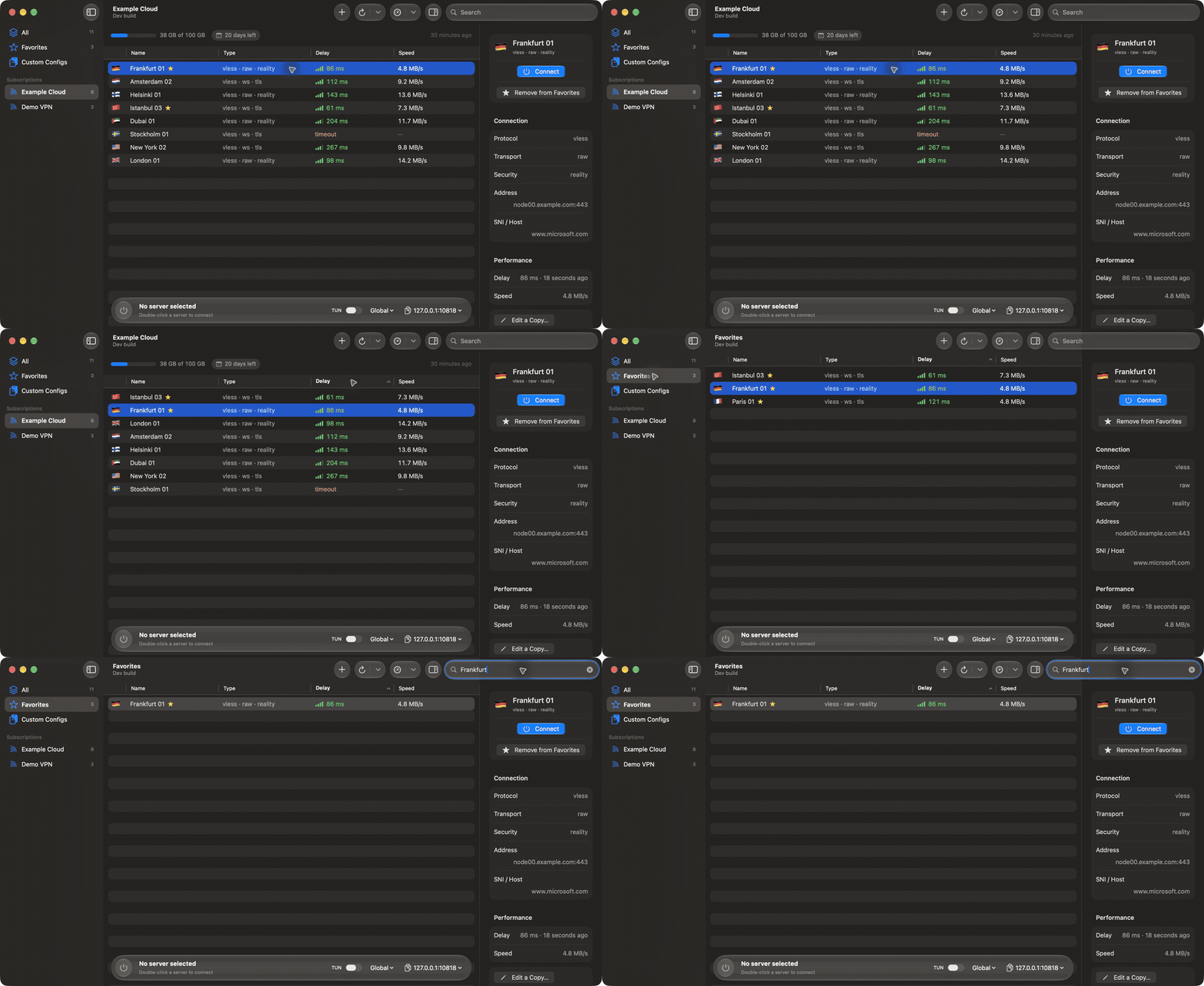
- 側邊欄: All、Favorites、每個訂閱一行(顯示伺服器數量,上次更新失敗時顯示警告),以及 Recent(最近連線的五個伺服器)。拖動可調整訂閱順序。
- 伺服器表格: Name、Subscription、Type(協議、傳輸、安全)、Address(預設隱藏)、Delay 和 Speed。點擊列標題排序;⌘F 按名稱、地址和類型搜索。
- 檢查器(⌘I):所選伺服器的詳情、收藏、複製分享連結、二維碼、編輯、延遲和速度,以及活動伺服器的實時流量。
-
連線欄: 連線按鈕、活動伺服器、路由模式、本地地址及複製菜單(包括終端
export命令)、實時速率和出口國家。 - 記錄面板(⇧⌘L):內核記錄和 V2Mac 自身事件,支持篩選、搜索、Clear 和 Copy All。
| 方式 | 操作 |
|---|---|
| 訂閱 | Add Subscription(⌘N),粘貼地址。只有下載成功才會創建分組。 |
| 單個連結 | 在同一窗口粘貼 vless://、vmess://、trojan://、ss://、hy2://(以及 WireGuard、SOCKS、HTTP)連結,進入 Custom Configs。 |
| 點擊連結 | 分享連結和服務商的 v2mac://install-config?url=… 按鈕會在 V2Mac 中打開。 |
| 二維碼 | 粘貼二維碼截圖,或將二維碼圖片拖到窗口。 |
| 檔案 | 將配置檔案或分享連結拖到窗口。拖動時窗口變暗並顯示 放開以匯入。 |
| 手動 | 加入窗口中的 Enter Details Manually…,或 File → New Server…(⇧⌘N)。 |
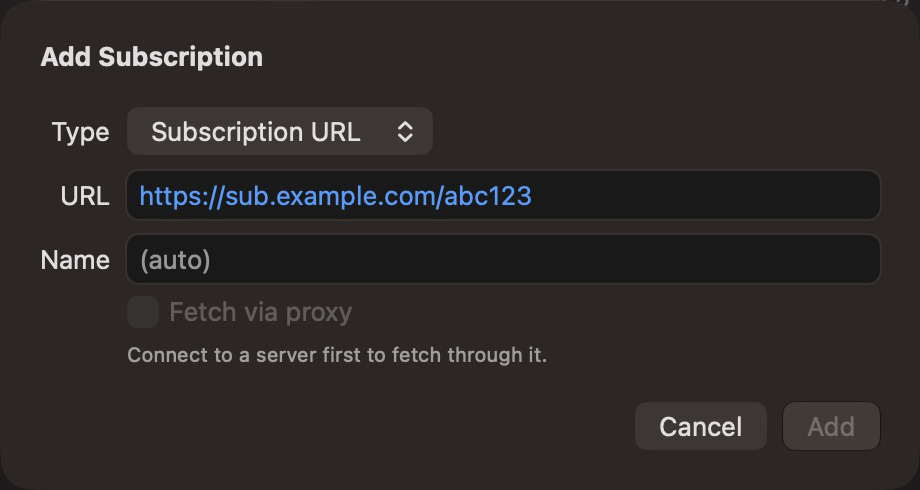
支持的訂閱內容:分享連結列表、該列表的 base64,或 Xray JSON(單個配置、配置數組或單個 outbound)。Clash / Mihomo YAML、sing-box JSON 和從 Shadowrocket 匯出的伺服器也可以使用,無論是訂閱、粘貼的文本還是拖入的檔案:會讀取其中的 VLESS、VMess、Trojan、Shadowsocks、Hysteria2、SOCKS 和 HTTP 伺服器,其餘(TUIC、WireGuard)會被跳過並計數。
每個訂閱可以有自己的名稱、顏色(用於圖標、標籤和圓點)和 User-Agent。
- 手動: 右鍵訂閱 → Update via Proxy 或 Update without Proxy(⌘R / ⌥⌘R)。在 All 中,工具欄會更新全部訂閱。“Via Proxy”需要已連線。
-
自動: 預設每 12 小時,或按服務商要求(
profile-update-interval)。可對單個訂閱關閉(右鍵 → Auto-update),或在 Settings → Subscriptions 中全部關閉,並在那裡選擇更新路線。 - 更新會保留每個伺服器的身份,因此活動伺服器、選擇和收藏都不受影響。服務商刪除的伺服器會消失,活動伺服器和收藏除外。
如服務商提供,分組標題會顯示已用流量、總量和到期日。V2Mac 會在到期前 3 天和 1 天,以及流量達到 80%、95%、100% 時通知。
在右鍵菜單或檢查器中為伺服器加星。側邊欄的 Favorites 列出所有分組中的收藏。更新永遠不會刪除收藏:若服務商移除它,它會保留並標注“Removed from subscription”,手動更新時會詢問 Remove 或 Keep。
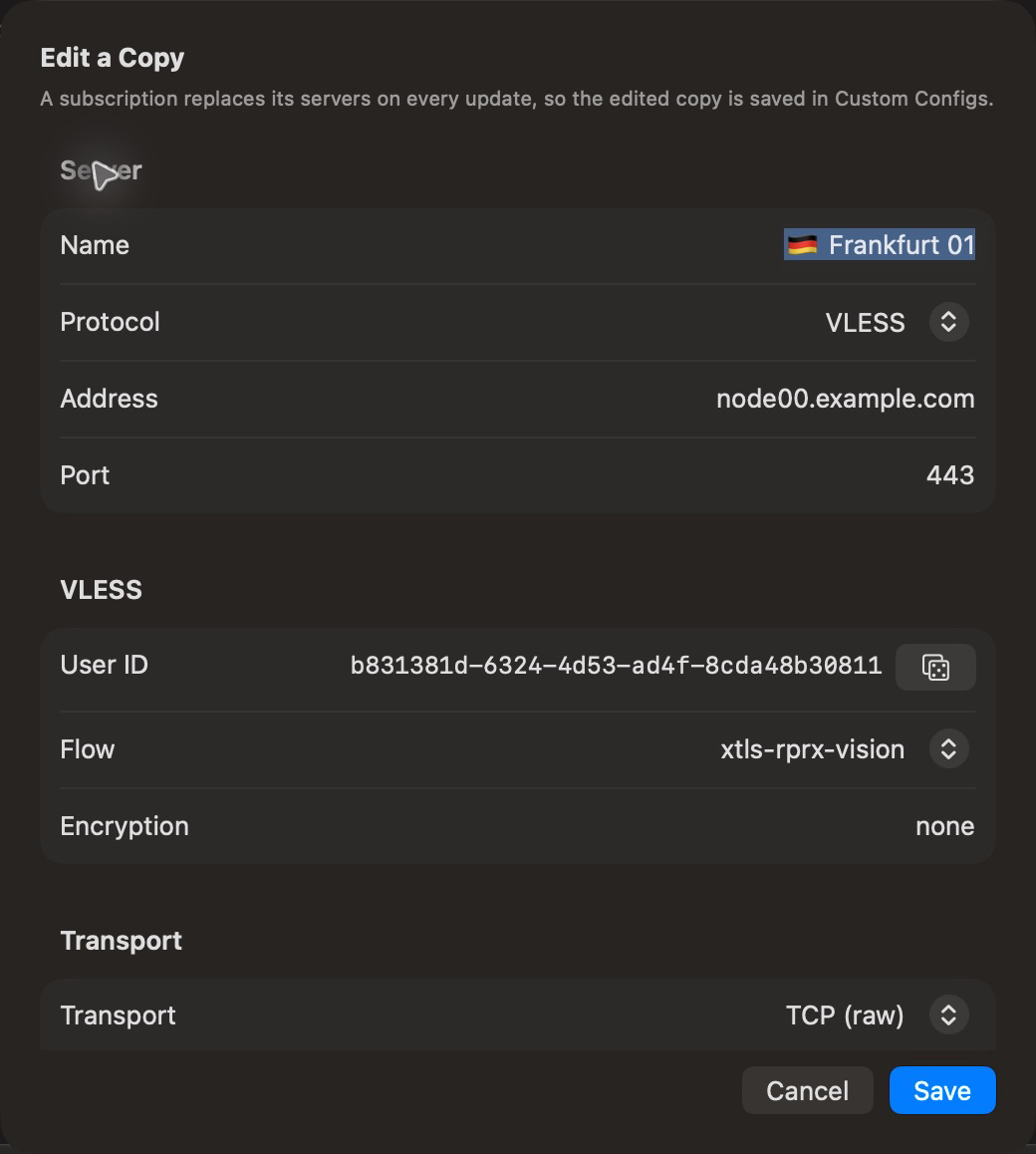
Edit…(⌘E)打開伺服器編輯器,包含所有選項:協議、地址和端口、使用者 ID 或密碼、傳輸(raw、WebSocket、gRPC、HTTPUpgrade、XHTTP、mKCP)、安全(TLS 或 REALITY 及其全部字段)和 Mux。完整 Xray 配置和未知協議以 JSON 編輯。
- 粘貼的伺服器會原地修改;若它是活動伺服器,連線會用新參數重啓。
- 訂閱中的伺服器會被下次更新覆蓋,因此菜單顯示 Edit a Copy…,副本保存在 Custom Configs。
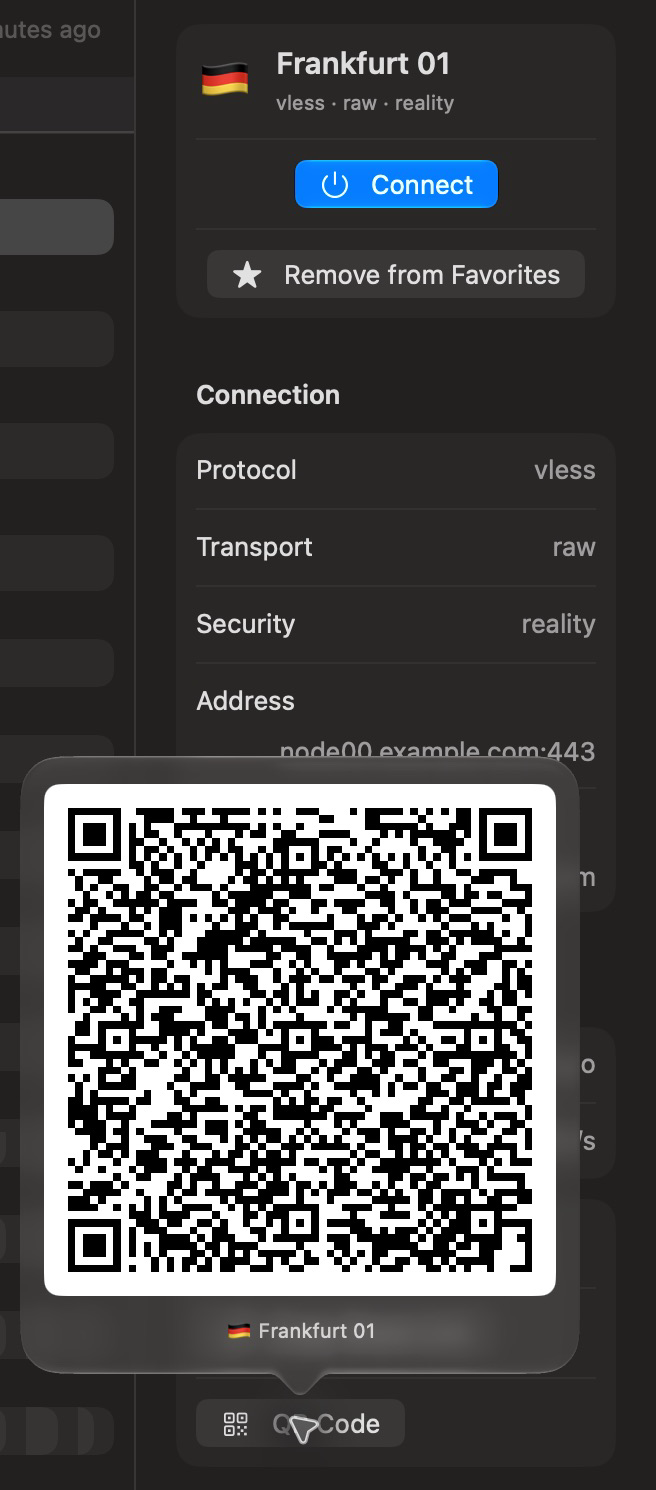
右鍵菜單或檢查器中的 Copy Share Link 和 Show QR Code。編輯過的伺服器如能用連結表示,會生成新連結;完整 JSON 配置沒有連結。
對於位於 Cloudflare CDN 之後的伺服器(基於 WebSocket、gRPC、XHTTP 或 HTTPUpgrade 且使用域名的 VLESS、VMess 或 Trojan),右鍵點擊伺服器並選擇 Find Clean IP…。
- 在伺服器端口上 ping 200 個隨機 Cloudflare 地址。
- 通過伺服器本身測試最快的 16 個,伺服器域名仍用作 SNI 和 Host。
- 選擇一個地址並點擊 Add as New Server。它會以“<伺服器> · <地址>”加入到 Custom Configs;原伺服器保持不變。
如果都不通,可能是伺服器已宕機或其域名被封鎖;也可以試試 TLS 分片的 Find Settings。
-
真實延遲(⌘T):通過每個伺服器向測試地址發 HTTP 請求(預設
https://www.wikipedia.org,超時 8 秒,併發 32)。第一個請求建立連線,計時的是第二個請求,所以數字是一次往返,與其他客戶端一致。 - TCP ping: 只檢查伺服器端口是否響應。UDP 伺服器(Hysteria2、WireGuard、mKCP)和完整配置顯示“n/a”。
- 速度: 通過伺服器的下載測試。
測試作用於所選行;未選擇時作用於所有可見行。延遲低於 300 ms 為綠色,低於 800 ms 為琥珀色,更高為紅色,或顯示“timeout”/“invalid”。測試不會影響當前連線。測試進行中再發起的測試會排隊;Stop 取消全部。