Repository navigation
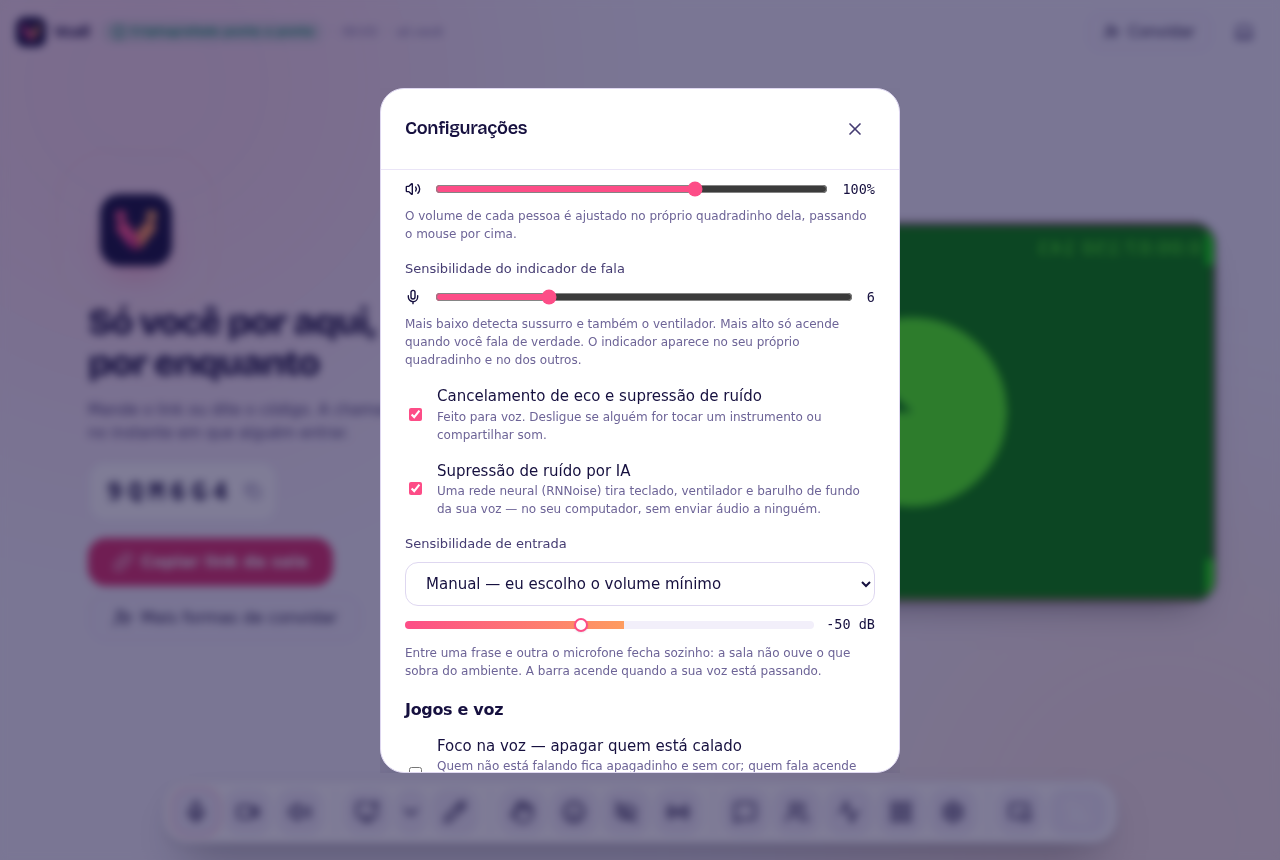
Jogos e voz
Recursos pensados para jogar junto — ou para qualquer sala cheia em que o que importa é saber quem está falando agora.
Parecido com o Discord: quem está calado fica apagadinho (transparente e sem cor) e quem fala acende na hora, com o anel animado nas cores do Vcall. Passar o mouse sobre alguém acende a pessoa para você mexer no volume dela.
Liga de três jeitos: tecla G, menu ⋯ → Foco na voz, ou em
Configurações → Jogos e voz. A escolha fica guardada para as próximas
chamadas.

Passe o mouse sobre o quadrinho de alguém: aparece a rampa de volume do Vcall — dez barras que sobem da esquerda para a direita no degradê rosa → laranja da marca. Arraste ou use as setas do teclado:
- de 0% a 150% (acima de 100% é ganho: as últimas barras brilham);
- em 0% a rampa apaga e mostra mudo — só para você, a pessoa não sabe;
- o ícone do alto-falante silencia/volta com um clique.

Configurações → Áudio → Supressão de ruído por IA (ligada por padrão). Uma rede neural (RNNoise) separa a sua voz do resto: teclado mecânico, mouse, ventilador, ar-condicionado, cachorro. Parecido com o Krisp do Discord, mas roda no seu computador, sem mandar áudio para servidor nenhum.
Configurações → Áudio → Sensibilidade de entrada. Entre uma frase e outra o microfone fecha sozinho: a sala não ouve respiração nem o barulho que sobrou.
- Automática (padrão): a IA decide o que é voz.
- Manual: você escolhe o volume mínimo, em dB. A barra mostra o seu volume ao vivo e acende em rosa/laranja quando a voz está passando, como no Discord.
- Desligada: o microfone transmite sempre.
O começo das frases não é cortado: o portão abre 30 ms antes de a voz passar.
Quando a sua janela fica minimizada ou escondida (outra aba, jogo em tela cheia) por mais de 5 segundos, os outros param de enviar câmera para você. Voz e tela compartilhada continuam. Ao voltar, a câmera volta na hora. Com a mini-janela aberta nada muda, porque você ainda está assistindo.
Só no aplicativo de Windows e Linux. Em ⋯ → Modo jogo ou Configurações → Jogos e voz:
- Sobreposição — uma lista transparente, sempre por cima de tudo (inclusive do jogo em janela ou tela cheia sem bordas), com quem está na chamada. Quem fala acende; quem está mudo mostra o microfone cortado. Os cliques passam direto para o jogo. Escolha o canto da tela nas configurações.
-
Atalhos globais, que funcionam mesmo com o jogo em foco:
-
Ctrl+Shift+M— liga/desliga o microfone; -
Ctrl+Shift+O— mostra/esconde a sobreposição.
-
Se outro programa já usa um desses atalhos, o Vcall avisa que não conseguiu registrá-lo (o resto funciona normalmente).

Linux/Wayland: alguns compositores não deixam uma janela ficar por cima de um jogo em tela cheia exclusiva. Use tela cheia sem bordas ("borderless") ou janela maximizada. Atalhos globais no Wayland dependem do compositor; no X11 funcionam sempre.


Usar
- Instalação
- Primeiros passos
- Convidar e WhatsApp
- Tailscale
- Compartilhar a tela
- Canvas e arquivos
- Legendas
- Jogos
- Jogos de equipe (Scrum)
- Reações e sinais
- Jogos e voz
- Moderação e sala de espera
- Conexão, voz e relé
Ajuda
Projeto
- Novidades da 3.24
- Novidades da 3.23
- Novidades da 3.22
- Novidades da 3.21
- Novidades da 3.20
- Novidades da 3.19
- Novidades da 3.18
- Novidades da 3.17
- Novidades da 3.16
- Novidades da 3.15
- Novidades da 3.14
- Novidades da 3.13
- Novidades da 3.12
- Novidades da 3.11
- Novidades da 3.10
- Novidades da 3.9
- Novidades da 3.8
- Novidades da 3.3
- Novidades da 3.1
- Para desenvolvedores
- Baixar