Repository navigation
Anleitung
BleAirDock hieß bisher Kopfhörer-Akku. Version 1.7.0 bringt den neuen Namen und das freigegebene Logo; Einstellungen, Zuordnungen und Update-Adressen bleiben kompatibel.
Aktuelle Version: 1.8.0
Das kompakte Rechtsklickmenü enthält Audioausgabe, Widget anzeigen/ausblenden, Einstellungen, Weitere Aktionen und Beenden. Audiozuordnung, Tastenkürzel, Lautstärke und Autostart sind unter Einstellungen → Bedienung gebündelt. Dort lassen sich Mausrad-Lautstärke (2 % pro Schritt über dem Gerätesymbol) und automatisches Widget-Ausblenden bei Vollbild einschalten. Beide Optionen sind zunächst aus; manuelles Ausblenden bleibt bestehen.
Neustart ist im Rechtsklickmenü von Infobereich und Widget verfügbar. Über BleAirDock und die Update-Suche befinden sich in den Einstellungen. Beide Windows-Bluetooth-Quellen werden bei der regulären Abfrage berücksichtigt; Widget und Infobereich verwenden denselben Anzeigestand. Die kleinen Kopfhörer- und Musiknotensymbole sind klarer gestaltet. Das eingestellte Abfrageintervall bleibt erhalten.
-
Standard- und Tiny-Widget: zwei anklickbare Symbole, Größe, Anordnung, Schriften, Farben und Transparenz einstellbar. Tiny zeigt Gerätenamen und Status per Mouseover; optionales Einrasten am Bildschirmrand. Widget ausblenden / anzeigen ist im Menü erreichbar; beim Ausblenden bleibt ein Tray-Symbol verfügbar.
-
Warnungen je Kopfhörer mit eigener Schwelle und Pulsfarbe. Leuchtwarnung: 1–90 %, Pulsdauer 1–10 Sekunden, Stärke 10–100 % oder Dauerleuchten. Der 30-Sekunden-Test zeigt das echte Tray-Symbol. Warnpause für 30, 60 oder 120 Minuten; keine zusätzlichen Bluetooth-Abfragen.
-
Drei frei definierbare Tastenkürzel: Wechseln, Kopfhörer 1 aktivieren, Kopfhörer 2 aktivieren. Strg, Alt, Umschalt und Win mit A–Z kombinierbar. Zunächst ausgeschaltet; belegte Kombinationen werden gemeldet.
-
Lautstärke je Kopfhörer ist freiwillig: ersten Zielwert festlegen, danach merkt sich die App beim Verlassen eines Geräts dessen Lautstärke und stellt sie bei der Audio-Direktwahl wieder her. Stummschaltung und Mikrofon bleiben unverändert.
-
Eigene PNG-/ICO-Symbole unter Namen & Anzeige → Symbol wählen. Fünf Vorlagen als SVG und PNG liegen unter docs/symbols. SVG dient als bearbeitbare Vorlage; importiert wird PNG/ICO. Tiny kann nur das Bildsymbol zeigen. Tray-Symbole werden für kleine Größen kontrastreicher dargestellt; das Widget behält die Originalfarben.
-
Statusmeldungen unterscheiden Nicht verbunden, Verbindung unbekannt, Windows liefert keinen Akkustand und Abfrage fehlgeschlagen. Gespeicherte Werte werden nicht als aktuelle Messung ausgegeben.
Startseite · Problemlösung · English
Ein Klick auf Symbol, Namen oder Prozentwert im Desktop-Widget wählt diesen Kopfhörer als Audioausgabe. Das grüne Häkchen zeigt die aktive Ausgabe, auch ohne Gerätesymbole. Ziehen verschiebt das Widget ohne Audio-Wechsel; Doppelklick öffnet nur die Einstellungen. Die Auswahl funktioniert auch bei gesperrter Position. Es gelten dieselben Zuordnungen und derselbe Schalter Audio-Schnellauswahl wie im Infobereich.
- Auf der Downloadseite den Installer oder die portable ZIP laden.
- Den Installer starten oder die ZIP vollständig in einen eigenen Ordner entpacken und das Tool starten.
- Kopfhörer einschalten und mit Windows verbinden.
- Im Tool bis zu zwei Geräte auswählen und Übernehmen anklicken. Taucht ein Gerät mehrfach auf, den Eintrag mit Akkustand nehmen.
- Fehlen die Symbole neben der Uhr, im ausgeblendeten Infobereich unter ^ nachsehen und die Symbole herausziehen.
Der Installer hat den Autostart vorausgewählt. Er lässt sich unter Einstellungen → Bedienung ein- und ausschalten.
Ein Klick auf das Akkusymbol wechselt die normale Windows-Audioausgabe zu diesem Kopfhörer. Der grüne Kreis mit weißem Häkchen zeigt die aktive Ausgabe. Eindeutige Geräte werden automatisch zugeordnet. Falls das nicht möglich ist: Einstellungen → Bedienung → Audio-Schnellauswahl, Ausgang je Kopfhörer wählen und speichern. Eigene Zuordnungen bleiben erhalten. Dort lässt sich die Direktwahl auch ausschalten; dann öffnet ein Klick wieder die Übersicht.
Doppelklick öffnet die Einstellungen. Die Geräteübersicht ist per Rechtsklick erreichbar. Mikrofon und separates Kommunikationsgerät bleiben unverändert; Apps mit eigener fester Ausgabe können diese behalten.
Akkuabfrage standardmäßig alle 30 Sekunden, einstellbar 30–300 Sekunden. Keine schnellen Zusatzabfragen oder Routine-Fortschrittsmeldungen. Windows kann Akkuwerte zwischenspeichern; die Abfragezeit bestätigt keine neue Messung am Kopfhörer.
Ein Doppelklick auf ein Symbol öffnet die Einstellungen. Beim Darüberfahren mit der Maus werden Gerätename, Akkustand und Abfragealter angezeigt. Ein Rechtsklick öffnet das Menü.
Die Einstellungen starten in der einfachen Ansicht. Für die folgenden Detailregler oben Erweiterte Einstellungen aktivieren. Noch nicht gespeicherte Änderungen bleiben beim Umschalten erhalten.
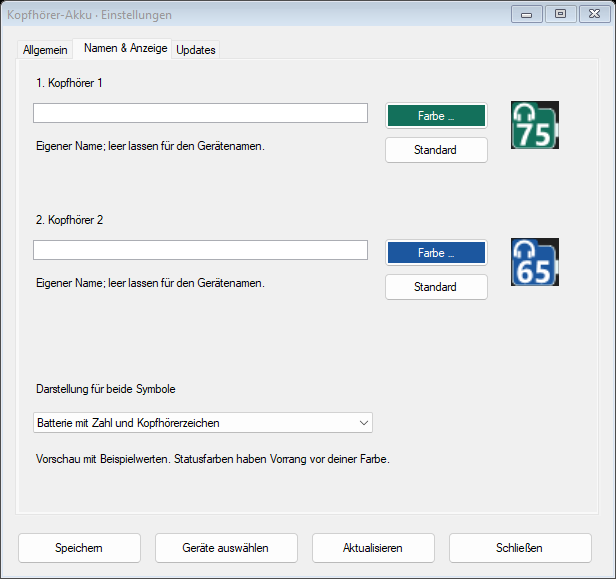
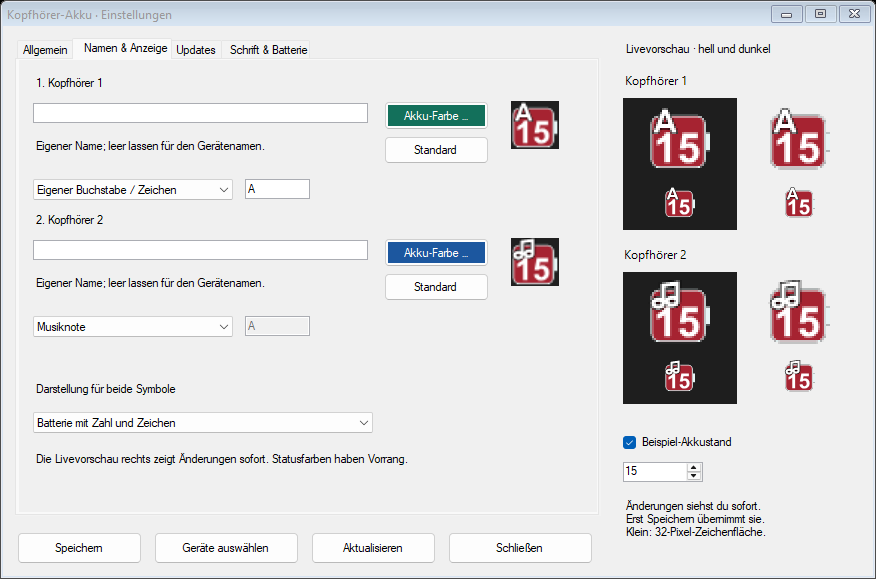
Unter Namen & Anzeige kannst du die beiden Kopfhörer benennen und Farbe und Zeichen wählen. Zur Wahl stehen unter anderem Kopfhörer, Musiknote, Lautsprecher oder ein eigener Buchstabe. Der Name in Windows bleibt dabei unverändert. Als Anzeige gibt es eine Batterie mit Zahl oder nur eine Zahl mit Zeichen.
Unter Schrift & Batterie lassen sich Schriftart, Schriftgröße, Schriftfarbe, Batterierundung, Rahmenstärke, Breite und Höhe ändern. Die äußere Größe der Symbole neben der Uhr legt Windows fest.
Die Livevorschau zeigt Änderungen auf hellem und dunklem Hintergrund. Du kannst echte Akkuwerte oder einen Beispielwert verwenden. Speichern übernimmt die Änderungen.
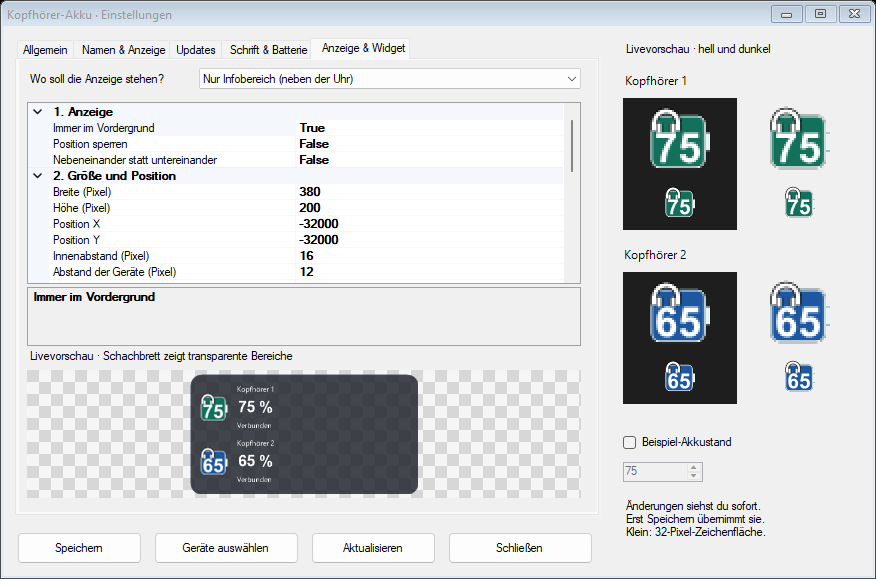
Unter Anzeige & Widget wählst du Infobereich, Widget oder beides. Weitere Optionen erreichst du durch Scrollen.
Größe, Position, Gesamtdeckkraft, Hintergrunddeckkraft, Farben, Schriftgrößen, Rahmen, Rundung, Abstände und Anordnung lassen sich anpassen. Namen, Status und Zeichen können einzeln ausgeblendet werden.
Für einen transparenten Hintergrund Hintergrund-Deckkraft auf 0 und Rahmenstärke auf 0 setzen. Die Gesamtdeckkraft wirkt auch auf Schrift und Symbole.
Mit gedrückter linker Maustaste verschieben. Die Position wird gespeichert. Doppelklick öffnet die Einstellungen, Rechtsklick das Menü. Bei Bedarf die Position sperren oder Immer im Vordergrund ausschalten.
Unter Allgemein stellst du Akkuwarnung und Abfrageintervall ein. Test probiert die Windows-Benachrichtigung aus. Warnungen erscheinen nur bei bestätigter Verbindung; Windows kann sie bei „Nicht stören“ unterdrücken.
Die Sprache wechselst du unter Allgemein → Sprache / Language. Deutsch, English, Español, Français oder Українська wählen und Speichern anklicken. Die Auswahl bleibt erhalten.
Unter Updates kannst du nach Versionen suchen. Die automatische Prüfung beim Programmstart ist freiwillig und zunächst ausgeschaltet. Updates werden nicht automatisch installiert. Bei einer Prüfung erhält GitHub die IP-Adresse und Programmversion, aber keine Gerätenamen oder Akkuwerte.
Die installierte Version unter Windows-Einstellungen → Apps entfernen. Einstellungen bleiben in %LOCALAPPDATA%\KopfhoererAkku erhalten.
Bei der portablen Version zuerst den Autostart ausschalten, das Programm beenden und dann den entpackten Ordner löschen.