Integratie_quartus_met_modelsim
Om vanuit Quartus ModelSim te gebruiken om je testbench te simuleren moet je eerst een Quartus project aanmaken (een lege entity is voldoende) van je te implementeren hardware.
In het onderstaande voorbeeld is een project aangemaakt "assigment2" waarin een 7-segment decoder is beschreven in de file "seven_segment_decoder.vhd". De file "assignment2.vhd" bevat de top-level beschrijving waarin de 7-segment decoder als component wordt gebruikt.
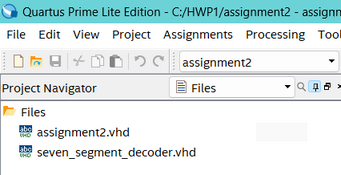
Een testbench om de 7-segment decoder te testen is beschikbaar in de file assignment2_tb.vhd.
Deze testbench kan vanuit Quartus worden uitgevoerd door de volgende stappen te volgen:
- Kies in het hoofdmenu voor "Tools > Options...".
- Kies onder "General" voor "EDA Tool Options" en vul bij ModelSim-Altera het directory waar de executable van ModelSim te vinden is in:
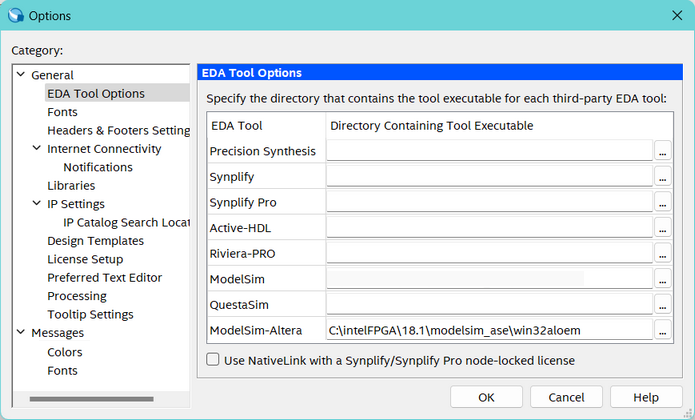
Let op! Het directory niet invullen bij "ModelSim" maar bij "ModelSim-Altera".
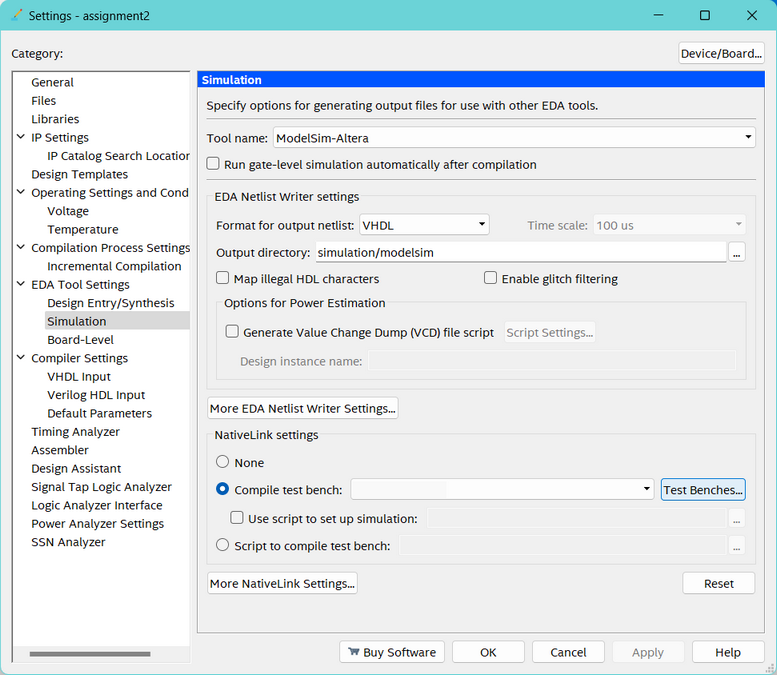
- Klik op "OK" en Kies vervolgens in het hoofdmenu voor "Assignments > Settings..."
- Kies onder "General" voor "EDA Tool Options" en kies bij "Tool name" voor "ModelSim-Altera".
- Kies bij "Format for output netlist" voor "VHDL".
- Selecteer "Compile test bench" en klik op de knop "Test Benches...":
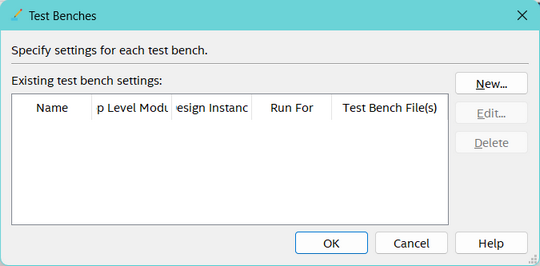
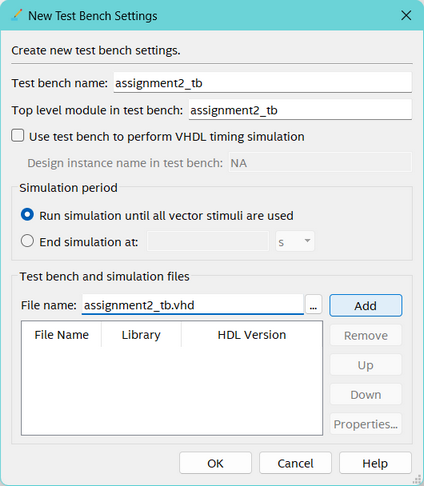
- Klik op "New":
- Vul bij "Test bench name" de naam van je testbench entity in.
- Voeg vervolgens de VHDL-filenaam waarin de testbench staat toe bij "File name" en klik op de knop "Add" en vervolgens op "OK":
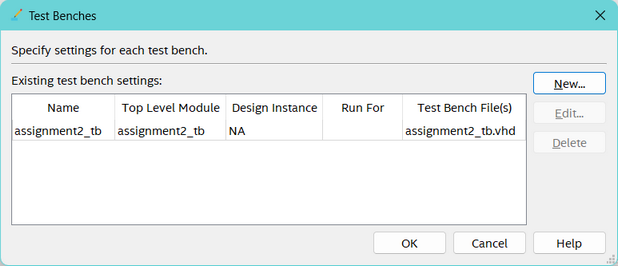
- Klik nogmaals op OK:
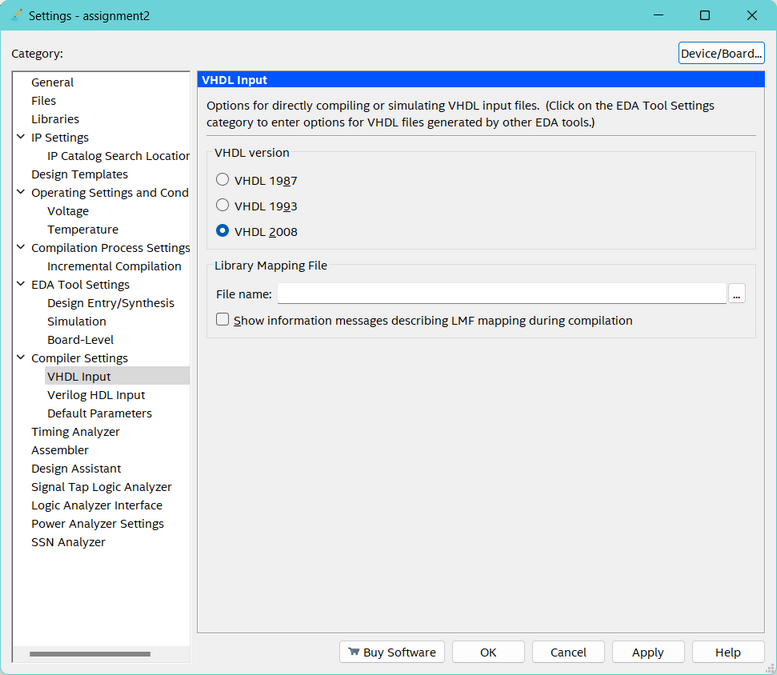
- Als in de code van de testbench VHDL-2008 code is gebruikt (en dat is in dit geval zo), selecteer dan onder "Compiler Settings" bij "VHDL input" "VHDL 2008":
- Klik op "OK".
Nu kun je door in het hoofdmenu te kiezen voor "Tools > Run Simulation Tool > RTL Simulation" een simulatie starten. Je moet wel even wachten tot het ModelSim icoontje op de taakbalk van Windows verschijnt en er vervolgens op klikken. Het resultaat van de simulatie staat in het "Transcript"-window.
Als je op de tab "Wave" klikt (en vervolgens op het "Zoom Full" knopje  ), dan zie je ook de gesimuleerde waveforms van de in de testbench gebruikte signalen:
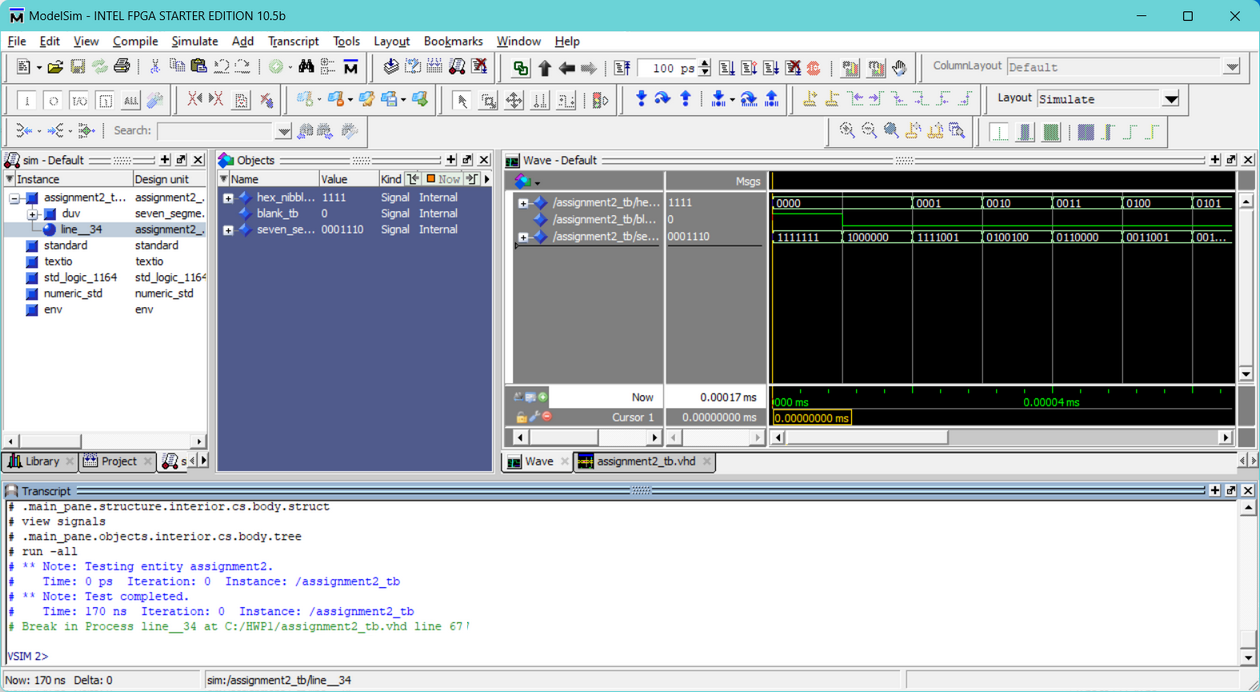
Het voordeel van deze manier van werken is dat je nu geen ModelSim project meer aan hoeft te maken en je waveforms automatisch worden toegevoegd.
Het nadeel is, dat je niet snel even een aanpassing in je code kan doen en opnieuw simuleren, dit moet nu allemaal via Quartus verlopen (al staat je vrij om alsnog een project in ModelSim aan te maken).