integratie_vscode_met_modelsim
Onderstaande handleiding is gemaakt door Joran Klaui met hulp van Kees van Voorthuizen, studenten in de minor ES in 2024-2025, waarvoor dank!
De ModelSim interface is vrij beperkt en traag, je kan er dus ook voor kiezen om gebruik te maken van Visual Studio Code om VHDL te schrijven. Je moet echter nog wel de ModelSim GUI gebruiken om de Waveform Viewer uit te lezen.
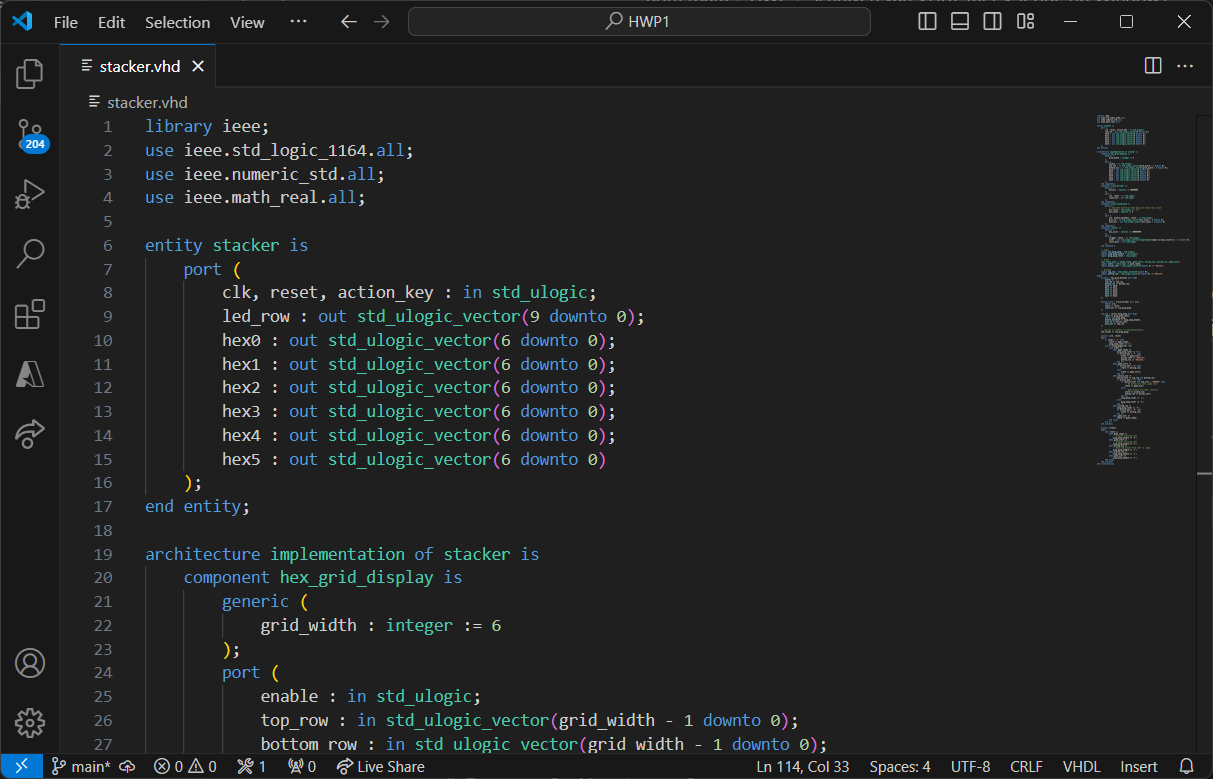
Om de volgende stappen te volgen moet je eerst de Installatiehandleiding hebben voltooid.
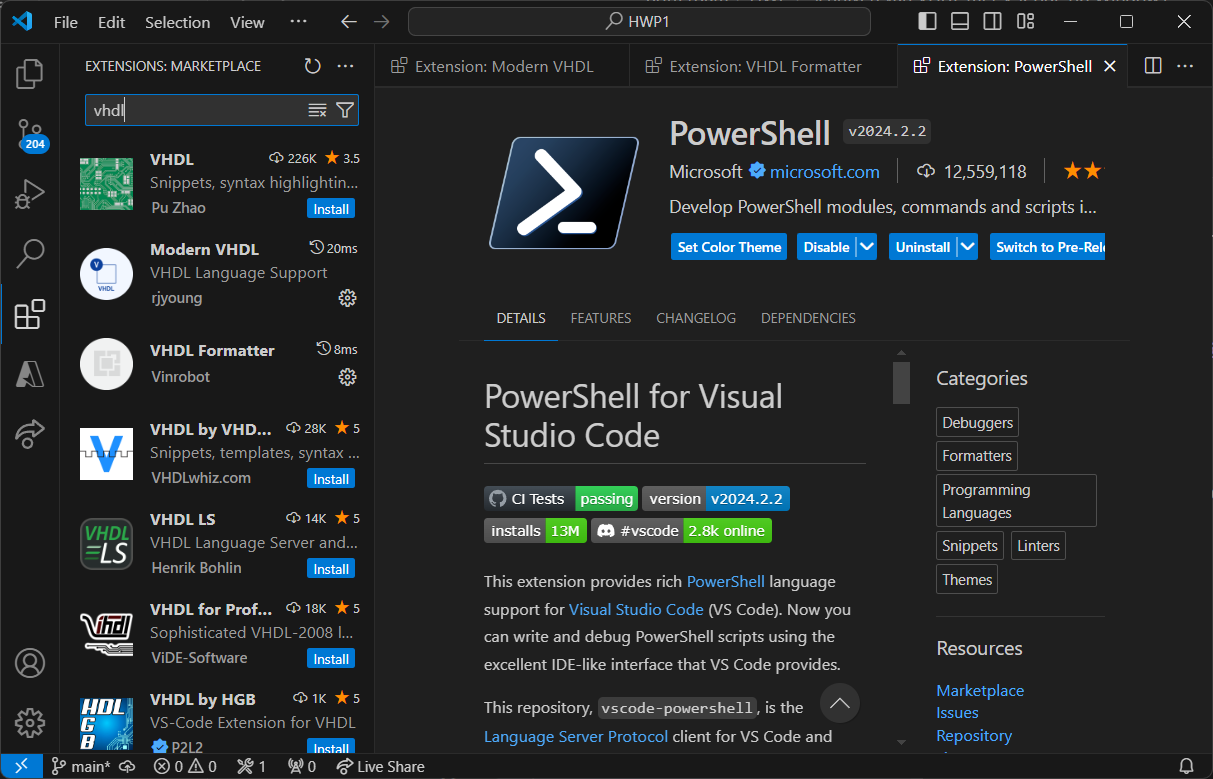
- Installeer VSCode en de volgende extensies (Modern VHDL, VHDL formatter, PowerShell)
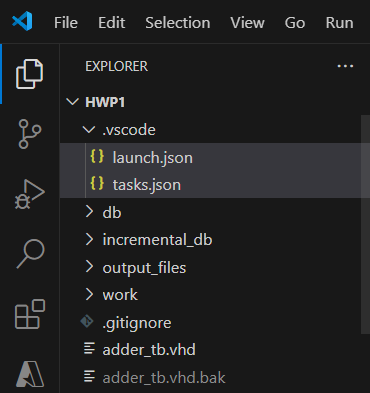
- Open met VSCode de folder waarin je wilt werken. Maak hierin een subfolder aan met de naam '.vscode' en sla hierin de bestanden tasks.json en launch.json op.
- Voer voor een nieuw project het volgende commando uit, dit maakt een nieuwe design library aan met de naam 'work'.
vlib workOpen een programma in VSCode. Als je nu Ctrl+Shift+B indrukt wordt het actieve bestand gecompileerd. Als het goed is krijg je de volgende uitvoer te zien:
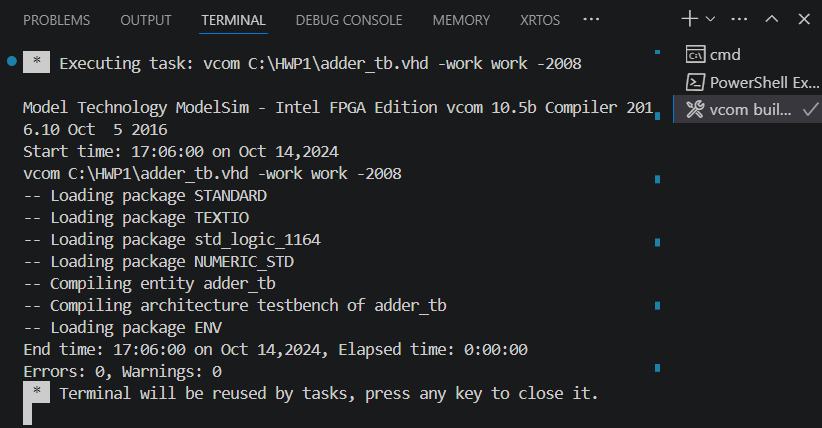
Open een testbench in VSCode, door F5 in te drukken wordt de code gecompileert en vervolgens uitgevoerd. Let op: de bestandsnaam (exclusief extensie) moet gelijk zijn aan de entiteitsnaam. Als het goed is krijg je de volgende uitvoer te zien:
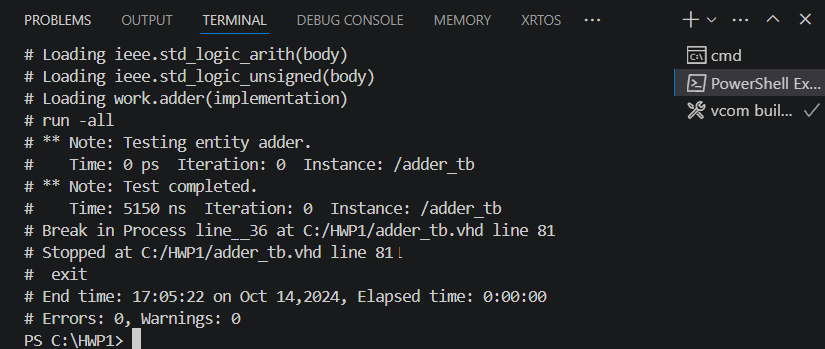
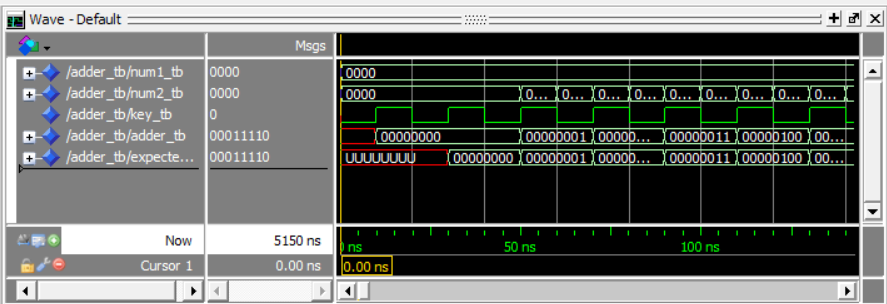
Het is soms toch nodig om de uitvoer van een testbench te kunnen bekijken in ModelSim. Hiervoor is een speciale taak die ModelSim opent, automatisch alle signalen van het component in de viewer toont en de volledige testbench uitvoert. Druk Ctrl+Shift+P in en zoek naar het commando 'Tasks: Run Task', voer hierna 'vsim simulate waveform' in.
Zie hier voor meer informatie over gebruik van ModelSim via de command prompt: https://vhdlwhiz.com/the-modelsim-commands-you-need-to-know/