Software_VM_Linux
[TOC]
De opdrachten moeten thuis op een pc uitgevoerd worden. We maken daarbij gebruik van een groot aantal programma's. De eenvoudigste manier om dit te doen is door gebruik te maken van een virtual machine waarin Linux draait waarop alle benodigde software al is geïnstalleerd. Op deze pagina wordt uitgelegd hoe je deze virtual machine installeert en gebruikt.
De docent heeft een image opgesteld met alle benodigde software aanwezig in een Linux omgeving.
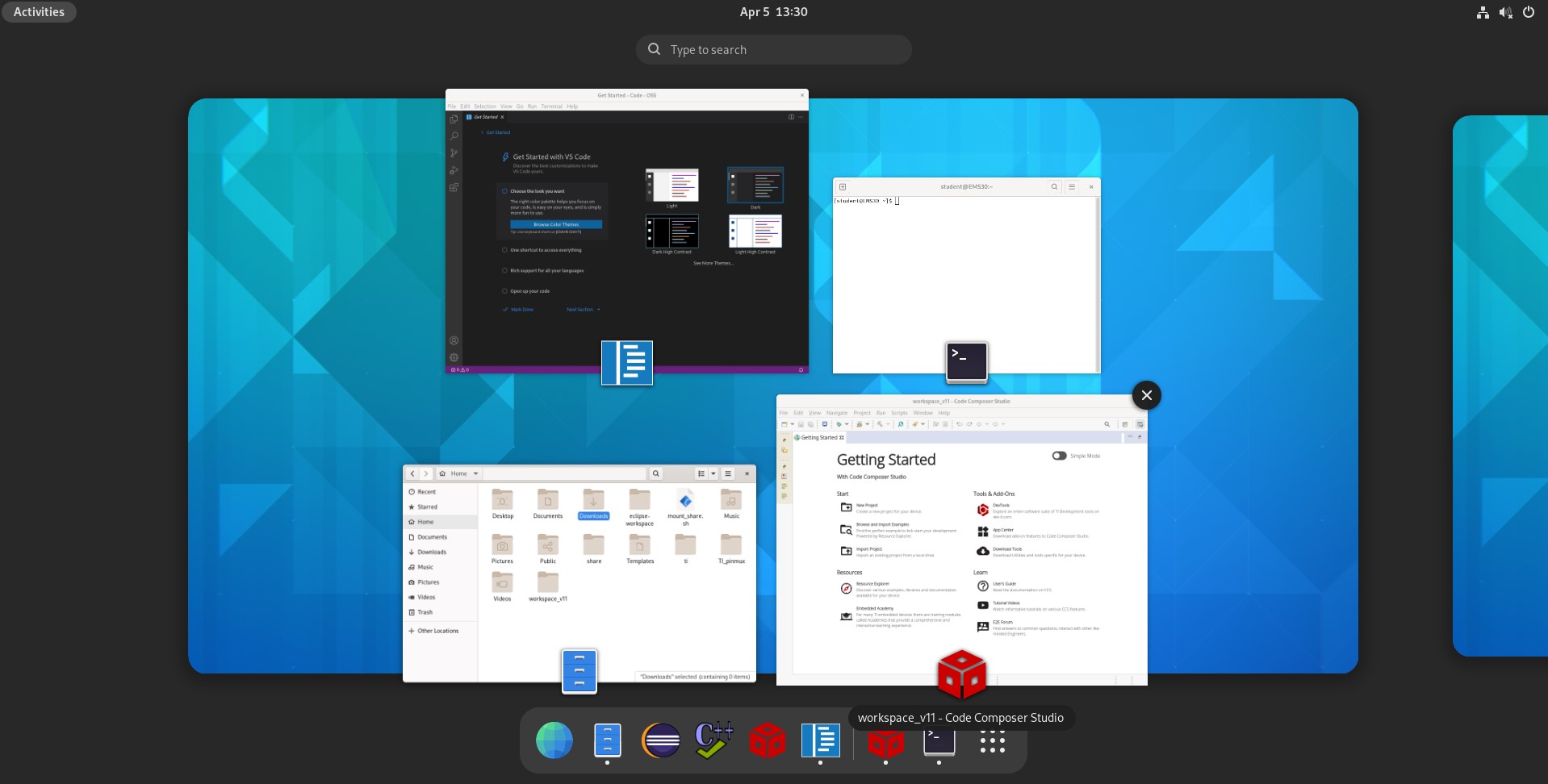
De omgeving is grafisch dus ook als je geen ervaring hebt met Linux kun je hiermee werken.
Op de image heeft de docent de volgende dingen geinstalleerd:
- Linux OS met GNOME
- Alle compilers en build tools
- Eclipse
- Code Composer Studio
- Visual Studio Code
- Thonny
- Valgrind, cppcheck en andere controle tools
Om een VM te kunnen draaien moet je PC/laptop aan de volgende minimum dingen voldoen:
- werkgeheugen boven 4 GB;
- tenminste 13 GB vrije ruimte op je PC, de image is 5 GB om te downloaden, maar pakt uit naar 12.5 GB;
- CPU met virtualisatie.
Een snelle check om te kijken of je CPU het ondersteunt en of je dit moet aanzetten in de bios kun je met taskmanager doen.
Druk op CTRL+SHIFT+ESC om task manager te openen.
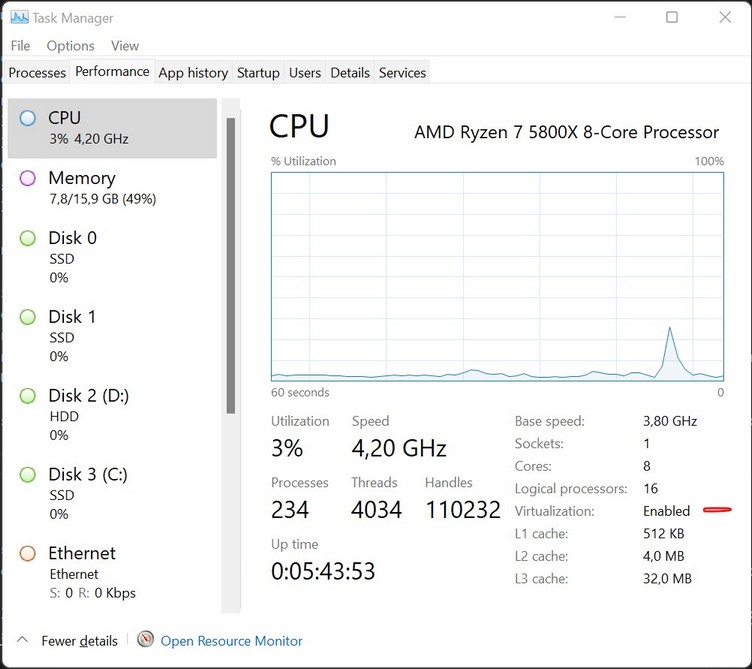
Als het kopje "Virtualization" mist dan ondersteunt je CPU geen virtualisatie en zul je Windows moeten gebruiken en alle software zelf los moeten installeren. Mocht het "Disabled" zeggen dan zul je in je BIOS virtualisatie aan moeten zetten. Als het "Enabled" zegt dan kun je meteen verder.
- Om in de BIOS/UEFI te komen moet je vaak een knop als DEL, F10, F11 of F12 indrukken bij het opstarten van je pc. Bij het opstarten van je pc zie je vaak kort op het scherm met welke knop je in de BIOS komt.
- Ben je in de BIOS, zoek dan naar instellingen voor je CPU of Chipset. De weg naar de juiste instelling is bij elke pc anders, zoek het eventueel op in de handleiding van je pc.
- Zet virtualisatie aan. Meestal heet het iets van VT-x, AMD-V, SVM, of Vanderpool. Als Intel VT-d of AMD IOMMU beschikbaar zijn kun je die ook aanzetten.
Weet je niet wat WSL is, dan kun je deze paragraaf overslaan. Mocht je WSL hebben geconfigureert dan zul je deze tijdelijk moeten uitzetten.
Om Windows Subsystem for Linux tijdelijk uit te zetten kun je het volgende commando in een windows shell met administratierechten uitvoeren:
bcdedit.exe /set hypervisorlaunchtype off
Na een reboot kun je VirtualBox of VMWare gebruiken met hardwarematige versnelling. Wanneer je WSL weer wilt kunnen gebruiken in plaats van VirtualBox kun je het volgende commando uitvoeren en weer herstarten.
bcdedit.exe /set hypervisorlaunchtype auto
Download en installeer VirtualBox. Je kunt het pakket downloaden van https://www.virtualbox.org/wiki/Downloads. Download beiden de platform package voor jouw os en de Extension Pack. Op het moment van schrijven is de versie 6.1.32.
Installeer eerst de platform package welke virtual box zelf bevat. Wanneer de installatie klaar is je dubbelklikken op het gedownloade extension pack om deze te installeren.
Download het bestand EMS30_virtualbox.ova. Deze is ook te vinden in het EMS30 team.
Na het downloaden kun je dubbelklikken en dan verschijnt het volgende venster
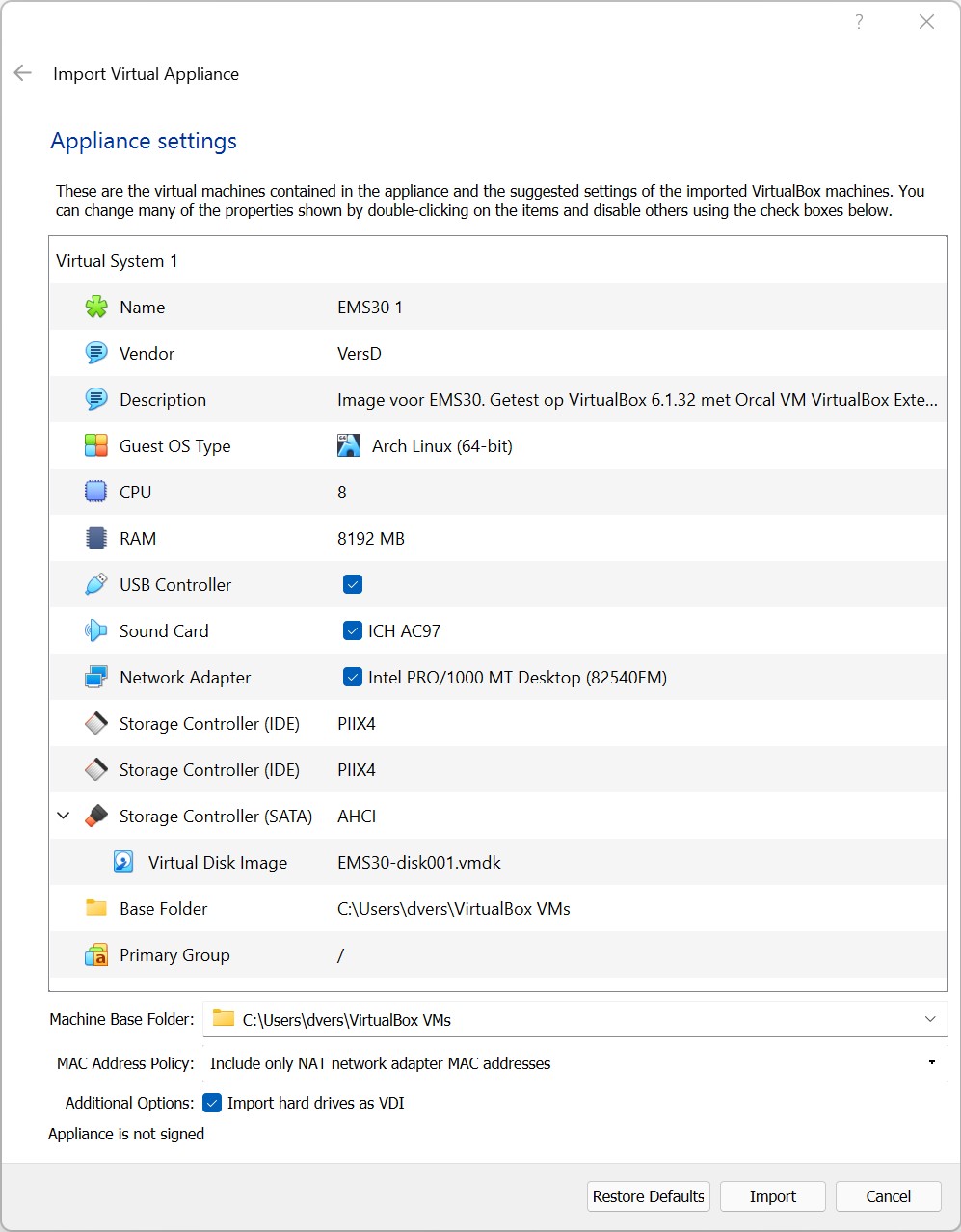
Je moet een aantal dingen aanpassen:
- Geheugen voor de VM kun je het beste op de helft van het geheugen van jouw pc instellen.
- Aantal processor cores mag gelijk zijn aan het aantal (logische) cores van jouw pc. Als je het niet zeker weet kun je dit ook in Task Manager zien. Zoals je hierboven kunt zien, heeft mijn pc 16 "Logical processors" en zou ik dus de VM op 16 processor cores kunnen zetten.
Druk vervolgens op import.
Je ziet nu

Zorg ervoor dat de USB Controller op USB 3.0 (xHCI) controller wordt ingesteld. Als je de USB 2.0 en 3.0 opties niet ziet dan heb je het extension pack nog niet (goed) geïnstalleerd.
Klik op Start
Log in met gebruiker 'student' en wachtwoord 'temppwd'. Na de eerste keer inloggen zie je het volgende venster verschijnen:
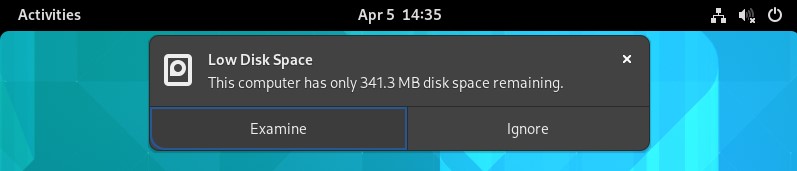
Je kunt op 'Ignore' drukken. Het venster verschijnt omdat de image is geminimaliseerd voor distributie. Om meer ruimte vrij te maken kun je het volgende doen: Open het programma 'Disks' door linksboven op Activities te drukken en te zoeken naar 'Disks'.

Selecteer binnen disks de tweede partitie en klik op 'Resize...'
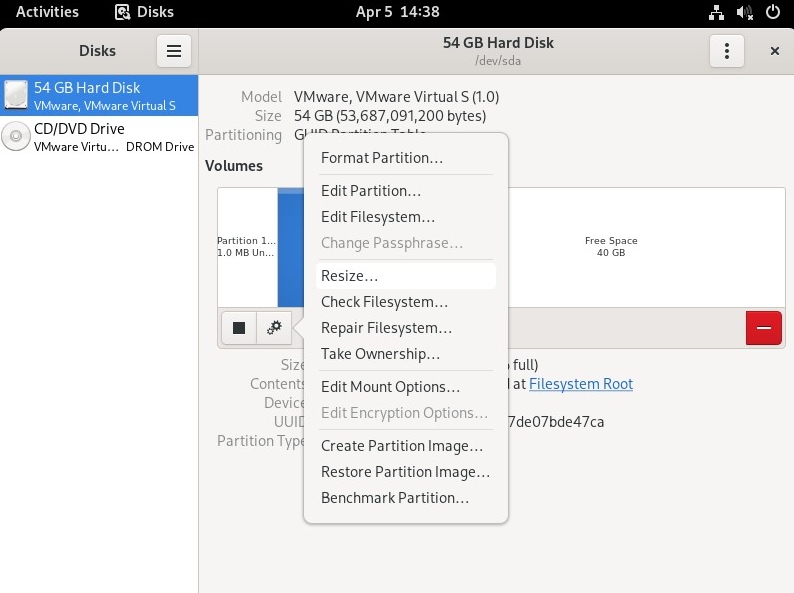
Vergroot de partitie naar wens. Alle software is reeds geïnstalleerd dus veel extra ruimte zul je niet nodig hebben. Bedenk wel dat de extra ruimte dat je vrij maakt ook daadwerkelijk wordt ingenomen op jouw eigen harde schijf. Druk uiteindelijk op de knop "Resize" en dan ben je klaar en kan Disks gesloten worden.
Omdat Git ook gebruikt wordt in dit vak is het noodzakelijk om dit op te zetten. Open een terminal (Windows toets, en zoek naar Terminal). Voer de volgende twee commando's uit in de terminal om aan te geven wie je bent.
$ git config --global user.name "Jouw Naam"
$ git config --global user.email "studentnummer@hr.nl"
Deze naam verschijnt dus bij elke commit op bitbucket.
Het is handig om even een SSH sleutel aan te maken zodat je voor verder gebruik nooit meer een wachtwoord of gebruikersnaam hoeft in te typen.
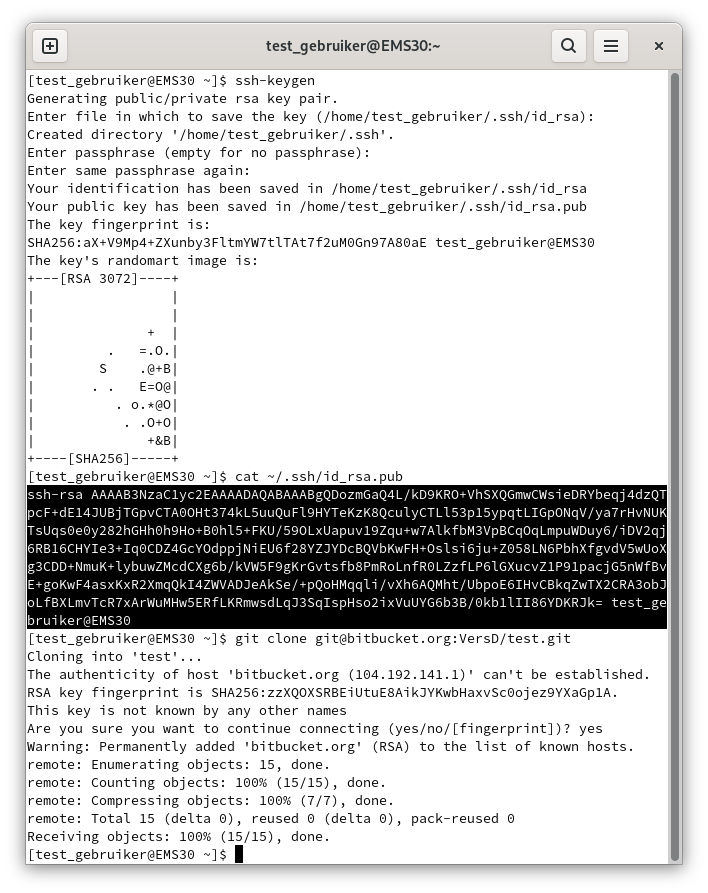
Je hoeft slechts 2 commando's uit te voeren in de terminal
$ ssh-keygen
Druk op enter bij elke vraag en er wordt een nieuw RSA sleutelpaar aangemaakt onder /home/student/.ssh/ De publieke sleutel kun je afdrukken met
$ cat ~/.ssh/id_rsa.pub
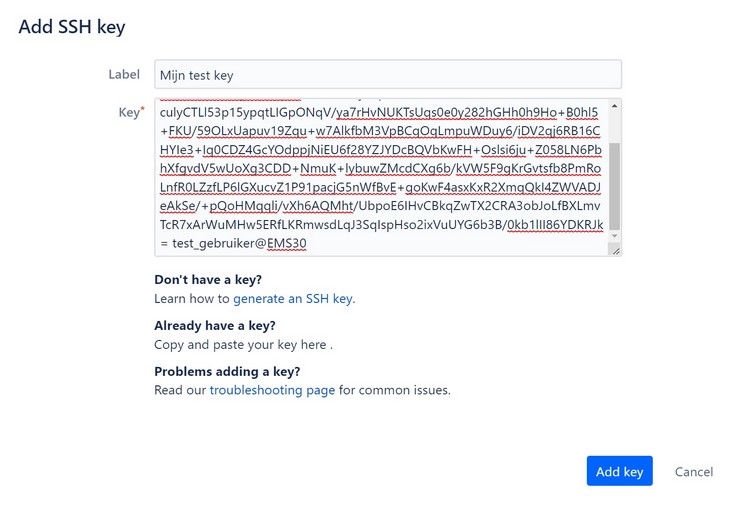
Kopieer de publieke sleutel en voeg deze toe aan je bitbucket account (Via Bitbucket.org > Personal Settings > SSH Keys)
Plak de sleutel in het veld en druk op "Add Key".
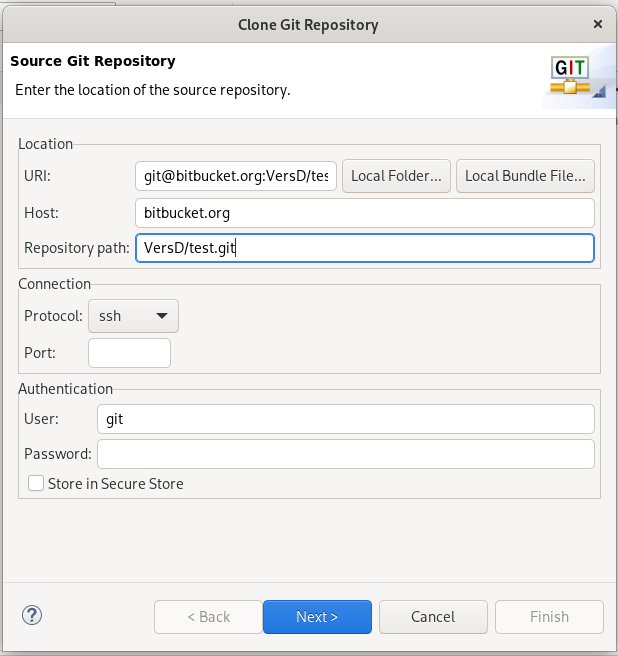
Dat is alles! Bij het vinden van de repository clone link vanuit bitbucket, kies je nu voor de SSH versie.
Je kunt nu eenvoudig in Eclipse een CCS de Git view openen en een repository clonen door de SSH link in URI te plakken. Gebruikersnaam en wachtwoord is nu niet meer nodig.
Je kunt met de Windows-knop op je toetsenbord het Activities venster oproepen. Vanuit hier kun je zoeken, of simpelweg op het icoontje aan de onderkant drukken.
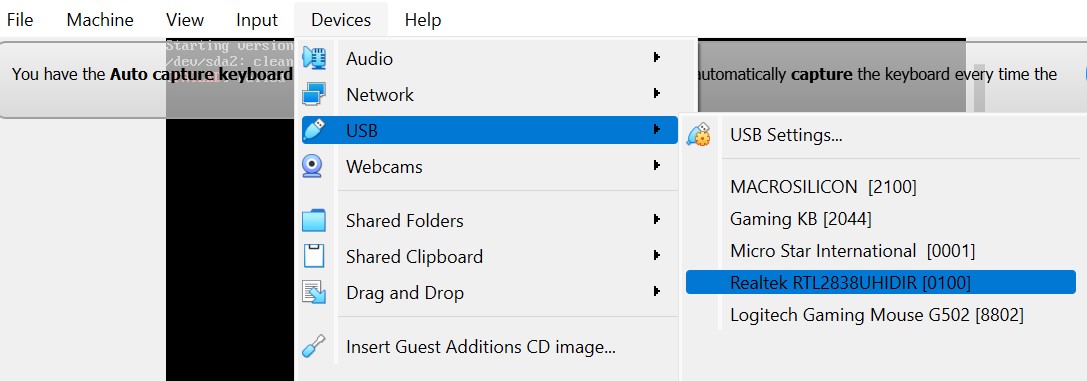
Wanneer je een USB aparaat op de computer aansluit kun je deze koppelen aan de VM via het menu Devices > USB
Wanneer via Teams het scherm wordt overgegeven aan een ander persoon, is het bij VirtualBox mogelijk om ook binnen de VM dingen te doen. Bij VMWare is dit helaas niet het geval. Hierom raden de docenten het gebruik van VMWare af.
Mochten er nou op jouw specifieke configuratie problemen zijn met VirtualBox, dan kun je VMWare alsnog proberen met deze instructies.
Download en installeer VMware Workstation Player. Je kunt het hier downloaden.
Maak, indien nodig, onder "Mijn documenten" een folder aan genaamd "Virtual Machines". Download het bestand "EMS30_vmware.zip" dat te vinden is in het EMS30 Team onder "Bestanden>Lesmateriaal" en pak het uit in deze folder.
Start VMware Workstation Player en klik op "Open a Virtual Machine". Navigeer naar de uitgepakte image en selecteer het bestand CSC10.vmx