Software_Windows
De opdrachten moeten thuis op een pc uitgevoerd worden. We maken daarbij gebruik van een groot aantal programma's. De eenvoudigste manier om dit te doen is door gebruik te maken van een virtual machine waarin Linux draait waarop alle benodigde software al is geïnstalleerd.
Als je dat niet kunt (vanwege de capaciteiten van je pc) of wilt, dan kun je ook alle losse tools zelf onder Windows installeren. Op deze pagina staat uitgelegd hoe je dat kunt doen.
Deze Integrated Development Enviroment (IDE) zullen we gebruiken om software te ontwikkelen voor de CC3220S Launchpad en de EXP430G2 LaunchPad. Deze IDE heb je ook al gebruikt bij EMS10 en EMS20. We gaan ervan uit dat deze software al op je pc is geïnstalleerd. Zo niet dan dan verwijzen we je naar de installatiehandleiding van EMS20.
Bij EMS30 ga je veel gebruik maken van git. Je krijgt daartoe per tweetal een Bitbucket git repository ter beschikking waarin je gaat werken en waarin je ook de eindopdrachten inlevert. Bij EMS10 en EMS20 heb je al gebruik gemaakt van SourceTree. We gaan ervan uit dat deze software al op je pc is geïnstalleerd. Zo niet, dan kun je het installatiebestand vinden op: https://www.sourcetreeapp.com/. Als je liever git gebruikt via de commandline dan kun je gebruik maken van MSYS2 (zie hieronder) of git for Windows: https://gitforwindows.org/.
Tegenwoordig moet je om (automatisch) in te loggen via SourceTree een App password aanmaken, zie https://bitbucket.org/account/settings/app-passwords/ of een SSH-key aanmaken, zie https://bitbucket.org/account/settings/ssh-keys/.
De belangrijkste software die we gaan gebruiken bij EMS30 is een C/C++ compiler en bijbehorende debugger. We maken gebruik van de open source programma's gcc en gdb. Deze programma's installeren we met behulp van MSYS2. Dit is een software distributie en compilatie platform voor Windows. Volg de installatiehandleiding van MSYS2 die je kunt vinden op: https://www.msys2.org/.
De tools die je met MSYS2 hebt geïnstalleerd kun je gebruiken om alle opdrachten via een (op Linux gelijkende) command line interface (CLI) uit te voeren. De meeste studenten zullen echter de voorkeur geven aan een integrated development environment (IDE) met een graphical user interface (GUI). Wij adviseren in dat geval om Eclipse IDE for C/C++ Developers te gebruiken. Deze IDE lijkt veel op Code Composer Studio (CCS) omdat CSS is gebaseerd op Eclipse. Als je liever een andere IDE gebruikt om C code op de pc te kunnen ontwikkelen en testen, zoals bijvoorbeeld Visual Studio Code of CLion, dan is dat ook prima.
De Eclipse IDE bevat geen C/C++ compiler, maar die heb je zojuist al geïnstalleerd (m.b.v. MSYS2, zie hierboven).
Nu kun je Eclipse installeren. Je kunt dit programma vinden op: https://www.eclipse.org/downloads/.
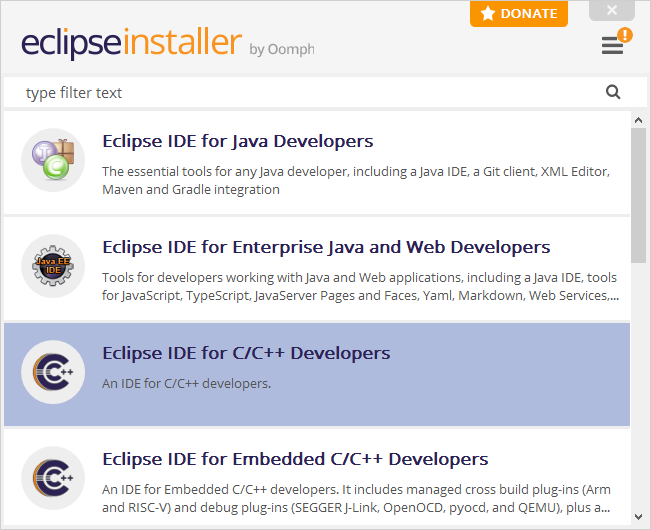
Start het installatiebestand en kies 'Eclipse IDE for C/C++ Developers':
Klik na de installatie op 'Launch':
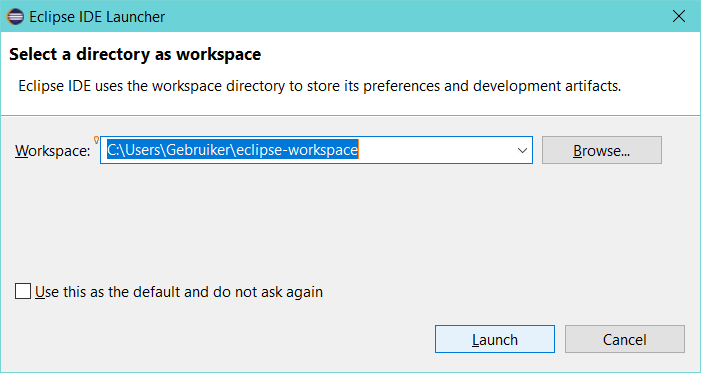
Kies een Workspace directory en klik op 'Launch':
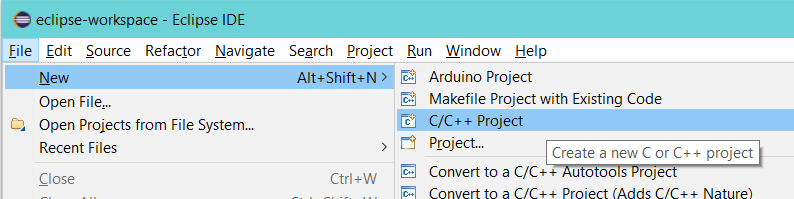
Kies menuoptie 'File>New>C/C++ Project':
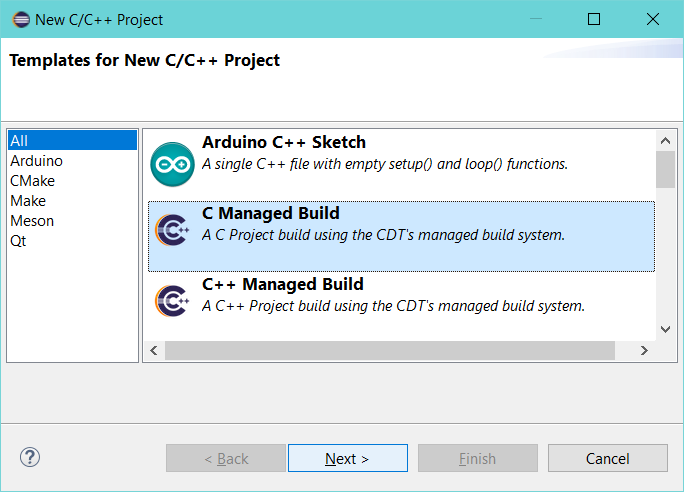
Kies 'C Managed Buid' en klik op de knop 'Next':
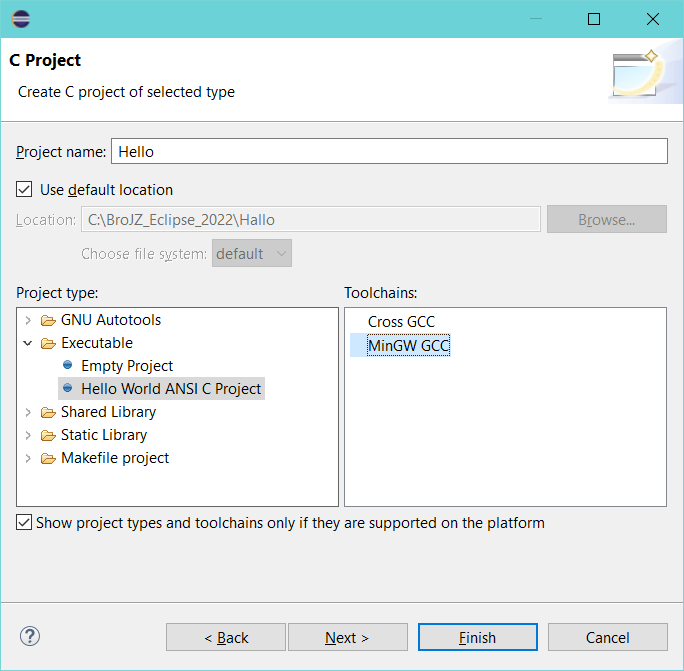
Type een 'Project name' in (bijvoorbeeld Hello), selecteer bij 'Project type:' onder 'Executable' het 'Hello World ANSI C Project' en selecteer bij 'Toolchains:' 'MinGW GCC'
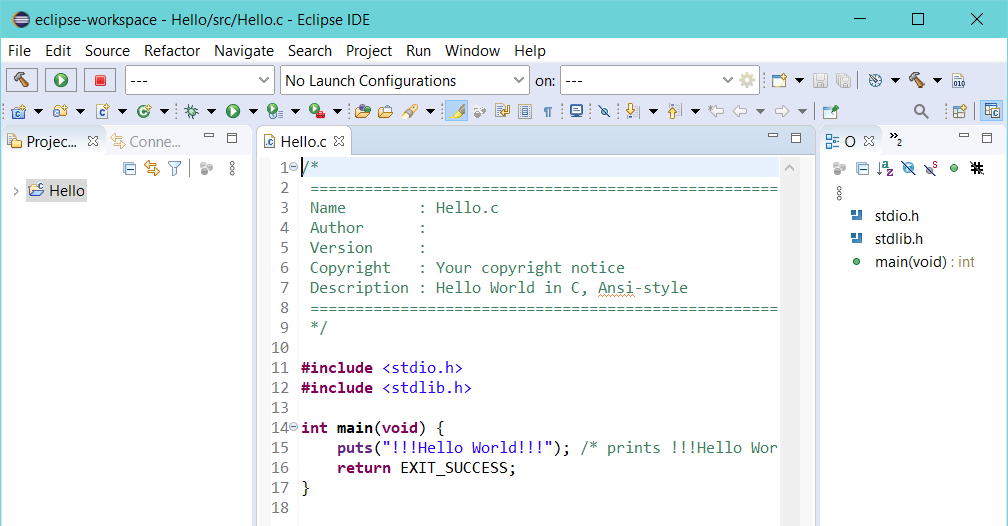
Sluit de tab 'Welcome' en als het goed is, zie je dan het volgende window:
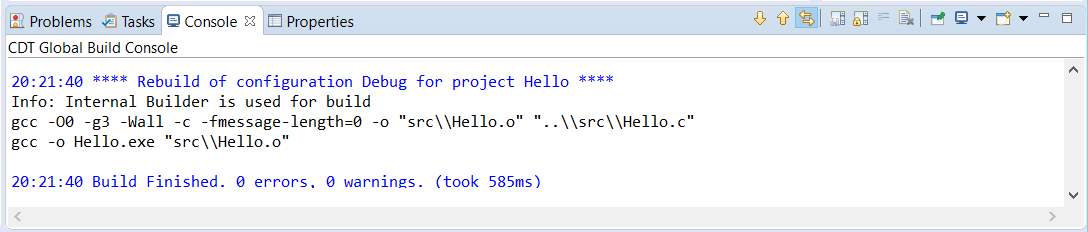
Compileer nu het programma door op het hamertje (links boven) te klikken. Als het goed is, verschijnt de volgende informatie in het console window van Eclipse:
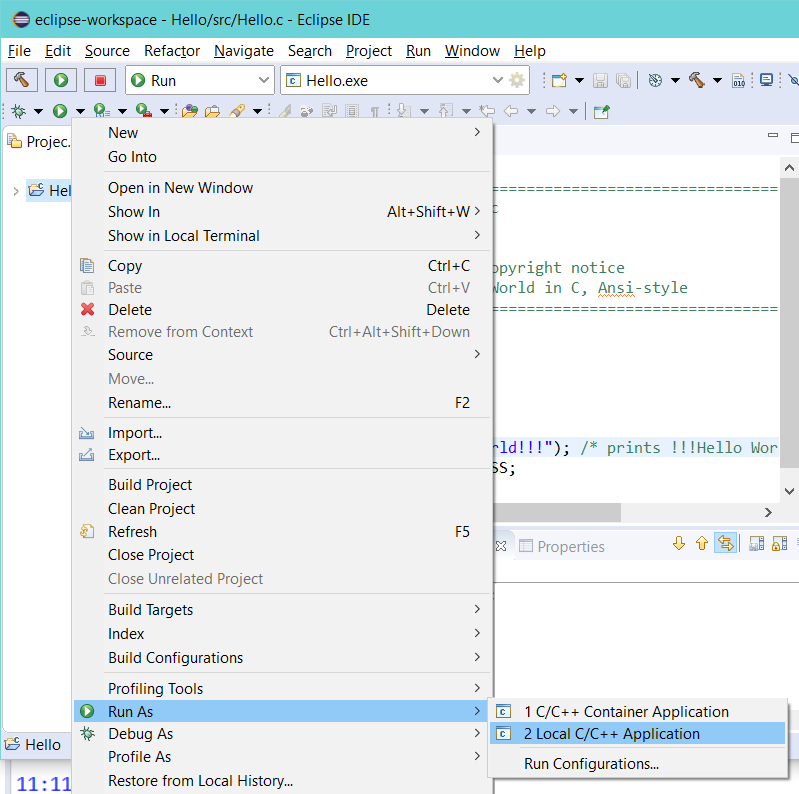
Klik nu met je rechtermuisknop op 'Hello' in de 'Project Explorer' en kies voor de menuoptie 'Run As>2 Local C/C++ Application':
Als het goed is, verschijnt de output van het programma nu in het console window van Eclipse:
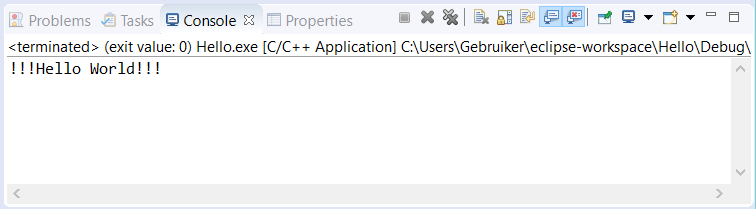
Je kunt het programma, indien gewenst, nogmaals uitvoeren door op de play knop (links boven) te klikken.
Als je het programma stap voor stap wilt doorlopen, dan klik je met de rechtermuisknop op 'Hello' in de 'Project Explorer' en kies je voor de menuoptie 'Debug As>2 Local C/C++ Application'.
Je kunt dit programma downloaden van http://cppcheck.sourceforge.net/. De installatie wijst zichzelf.
Je kunt dit programma downloaden van https://github.com/DynamoRIO/drmemory/wiki/Downloads. De installatie wijst zichzelf.