3 Aufbau der Anwendung
Die Hauptansicht der Anwendung besteht aus einem Auswahlmenü im oberen Teil und einem Arbeitsbereich im unteren Teil. Je nach Auswahl im Auswahlmenü wird im Arbeitsbereich eine andere Ansicht angezeigt.
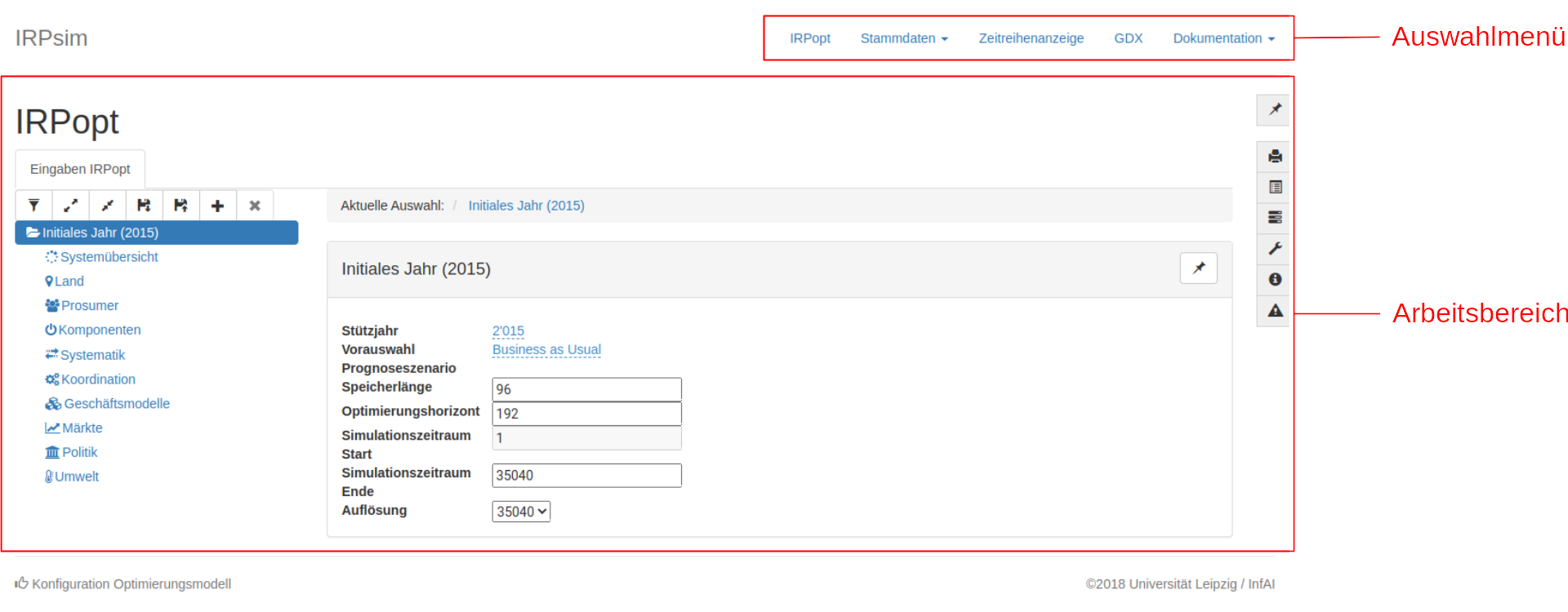
Abbildung 1: Hauptansicht der Anwendung
Das Auswahlmenü enthält die Punkte IRPopt, Stammdaten, Zeitreihenanzeige, GDX und Dokumentation.
Die IRPopt-Hauptansicht besteht aus einer Elementauswahl in einer Baumstruktur und einer Arbeitsfäche ?? Im folgenden sind die einzelnen Elemente der Hauptansicht genauer beschrieben.
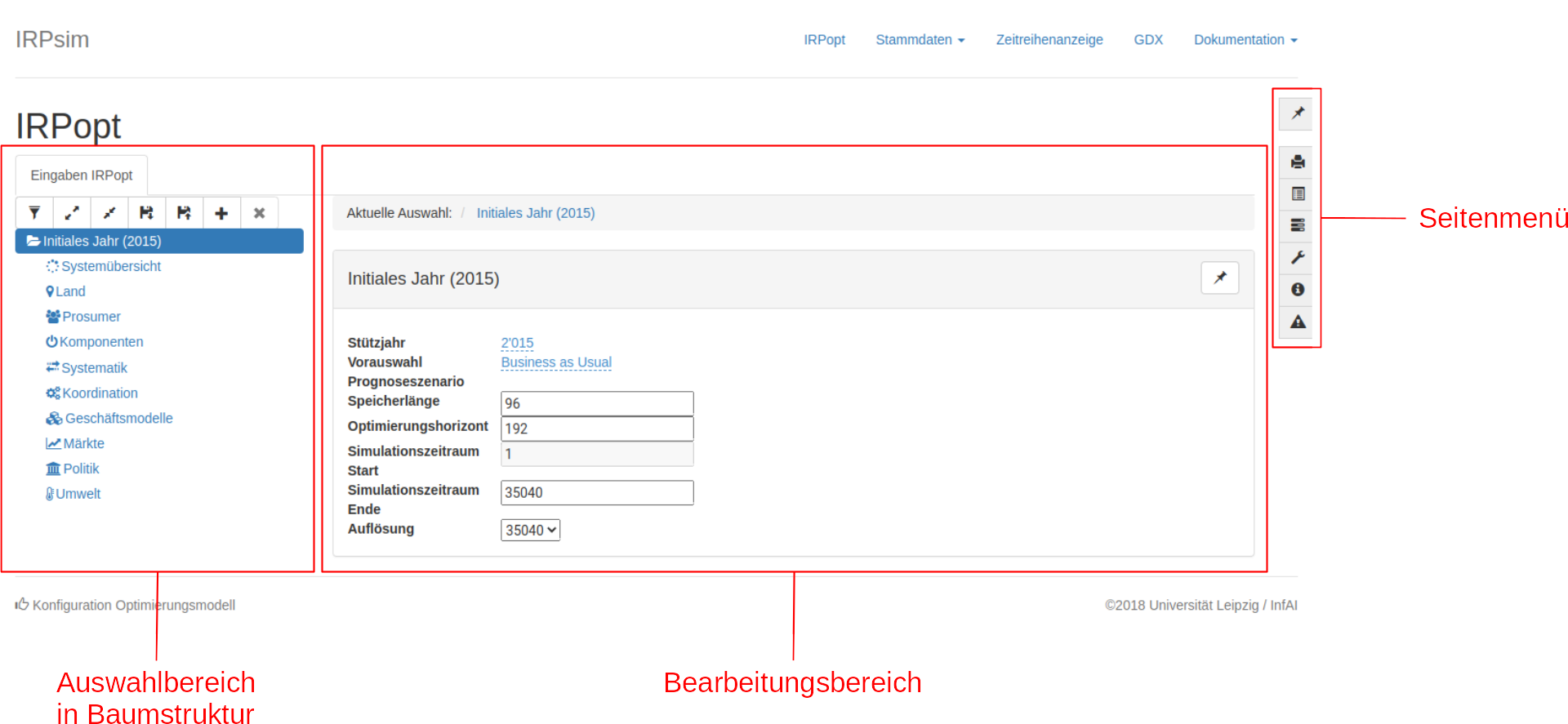
Abbildung 2: Ansicht im IRPopt
In der Baumansicht werden verschiedene Kategorien zu einem initialen Jahr und ggf. verschiedenen Stützjahren angezeigt. Besitzt ein Element weitere Unterkategorien können diese, durch Klicken auf das Symbol des Elements, aufgeklappt werden. Das aktuell ausgewählte Element ist blau hervorgehoben.
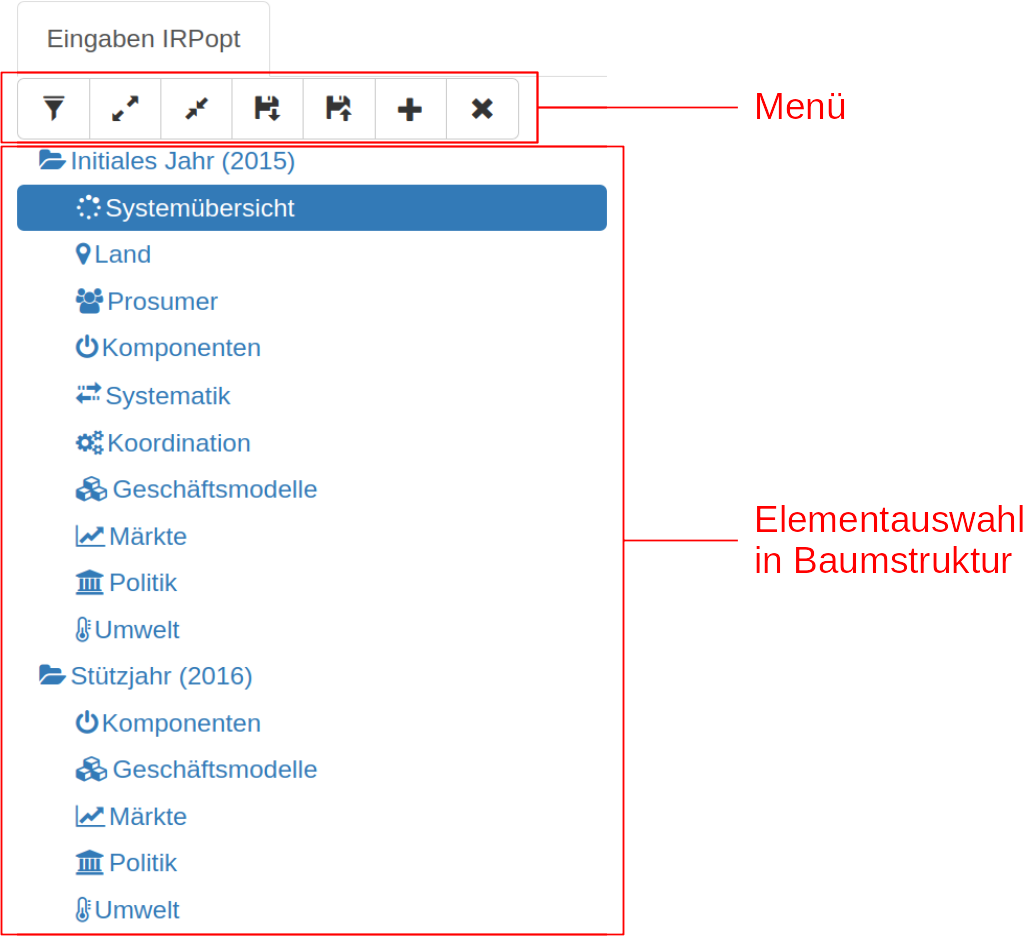
Abbildung 3: Baumansicht
Über der Elementauswahl befinden sich sieben verschiedene Buttons.

Abbildung 4: Buttons der Baumansicht
Die Funktionen der Buttons sind im folgenden erklärt.
| Button | Funktion | Beschreibung |
|---|---|---|
 |
Filter | Mit dem Filter-Button kann die Baumansicht nach bestimmten Begriffen gefiltert werden. Dazu wird nach dem Drücken des Filter-Buttons eine Eingabezeile geöffnet. Dort können Begriffe eingegeben werden. 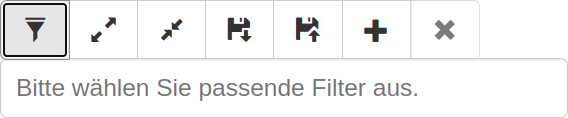 Abbildung 4.1: Filterauswahl Durch Drücken der Enter-Taste wird der eingegebene Begriff am Anfang der Eingabezeile angezeigt. 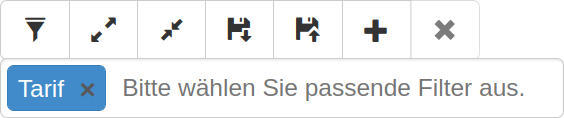 Abbildung 4.2: Ein Filter ausgewählt Optional können nun weitere Begriffe eingegeben und jeweils mit drücken der Enter-Taste der Liste der Filterwörter hinzugefügt werden.  Abbildung 4.3: Mehrere Filter ausgewählt Durch drücken des ✖-Symbols bei einem Begriff, kann dieser wieder entfernt werden. |
 |
Alles Ausklappen | Mit dem "Alles Ausklappen"-Button können alle Unterpunkte der Baumansicht ausgeklappt werden. |
 |
Alles Einklappen | Mit dem "Alles Einklappen"-Button können alle Unterpunkte der Baumansicht eingeklappt werden. |
 |
Speichern | Mit dem Speichern-Button kann das aktuelle Szenario als JSON-Datei heruntergeladen werden. |
 |
Laden | Mit dem Laden-Button kann ein Szenario im JSON-Format in die Anwendung geladen werden. Dabei wird das aktuelle Szenario nicht automatisch gespeichert und Änderungen gehen verloren. |
 |
Neues Stützjahr | Mit dem "Neues Stützjahr"-Button kann ein neues Stürzjahr dem aktuelle Szenario hinzugefügt werden. |
 |
Stützjahr löschen | Mit dem "Stützjahr löschen"-Button kann das aktuell ausgewählte Stützjahr gelöscht werden. |
Über das Seitenmenü können pro Jahr verschiedene Kategorien ausgewählt werden. Da nicht alle Kategorien für jedes Stützjahr konfiguriert werden müssen, sind diese nur im initialen Jahr vorhanden und nicht bei den Stützjahren.
Bei den Eingaben gibt es verschiedene Oberfächenelemente, wie Buttons Eingabefelder oder Diagramme, die in einzelnen Kategorien immer wieder vorkommen. Daher ist die Grundfunktion dieser Elemente, und wie man sie ändern kann, im folgenden erklärt.
Über das Ja-/Nein-Eingabefeld kann mittels einer Checkbox ein boolescher Wert gesetzt werden. Durch Anklicken des Ja- bzw. Nein-Wertes wird die Checkbox eingeblendet und kann entsprechend verändert werden. Danach wird diese wieder ausgeblendet und nur noch der Ja- bzw. Nein-Wert angezeigt.
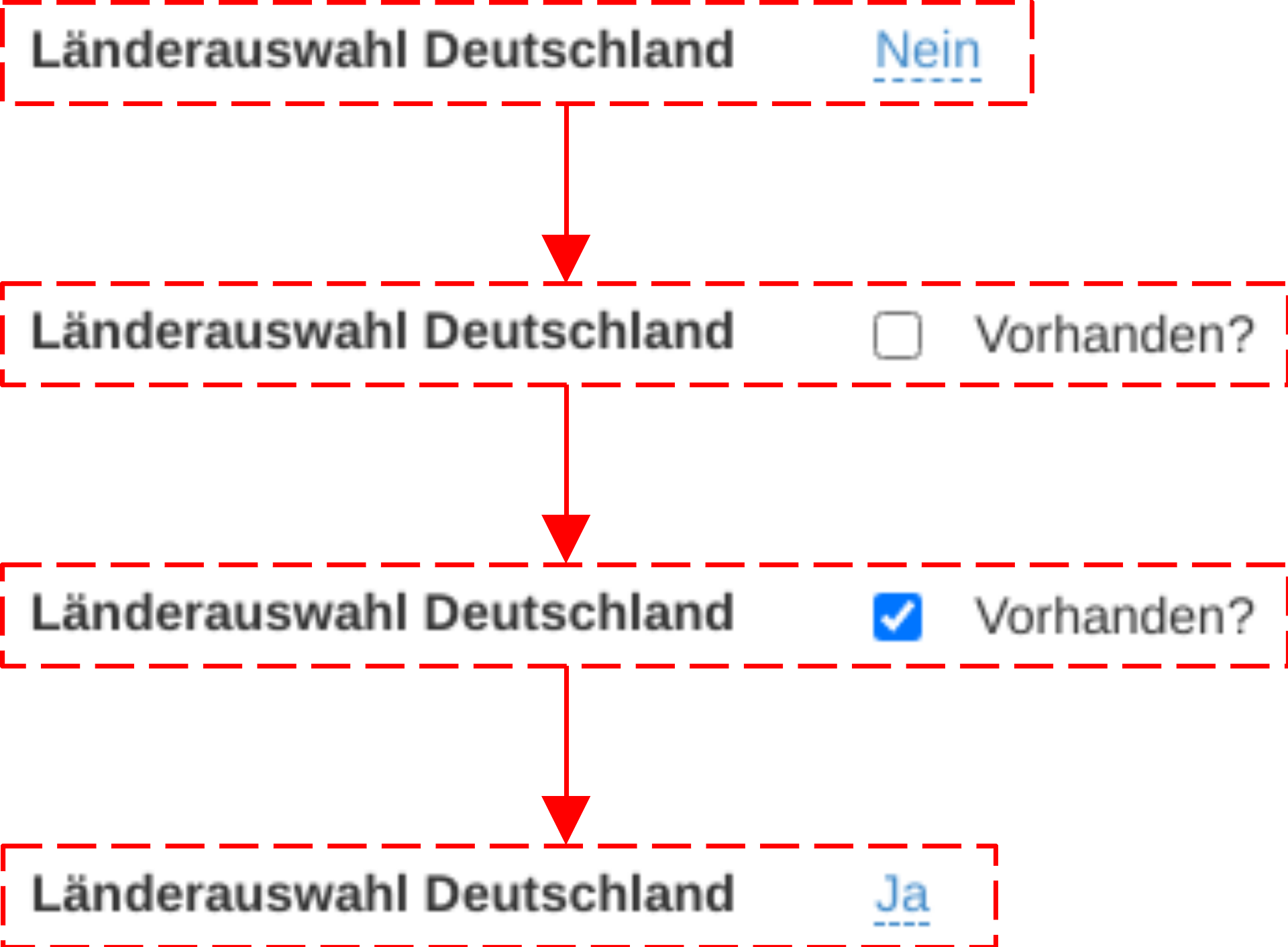
Abbildung 5: Beispiel Ablauf Ja/Nein-Auswahl
Im Text-Eingabefeld kann ein beliebiger Text bestehend aus Buchstaben, Zahlen und Unterstrich eingegeben werden. Sonderzeichen und Leerzeichen sind nicht erlaubt. Durch klicken auf den Text wird ein Eingabegeld angezeigt, in den Text eingeben, bzw vorhandener Text gelöscht werden kann. Durch drücken der Enter-Taste oder des Buttons mit dem ✓-Symbols wird die Eingabe gespeichert. Durch drücken der Esc-Taste, des Button mit dem ✖-Symbols oder durch klicken ausserhalb des Eingabefeldes wird die Eingabe abgebrochen und der vorherige Wert wieder hergestellt.
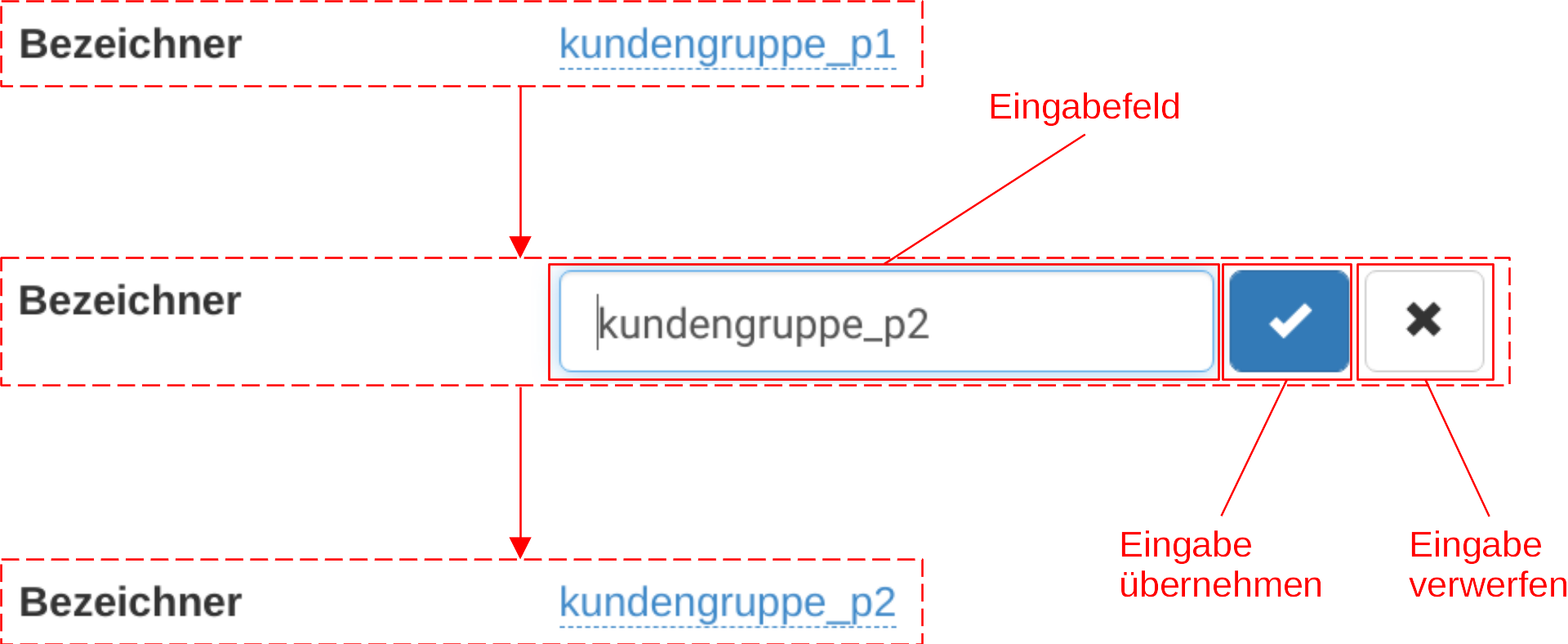
Abbildung 6: Text-Eingabefeld
Im Dropdown-Eingabefeld ist die Auswahl der Einträge bereits festgelegt. Durch klicken auf den Text wird das Menü und zwei Buttons eingeblendet. Aus dem Menü kann nun ein Eintrag ausgewählt werden. Mittels des ✓-Buttons wird die Auswahl übernommen und mittels des ✖-Buttons verworfen.
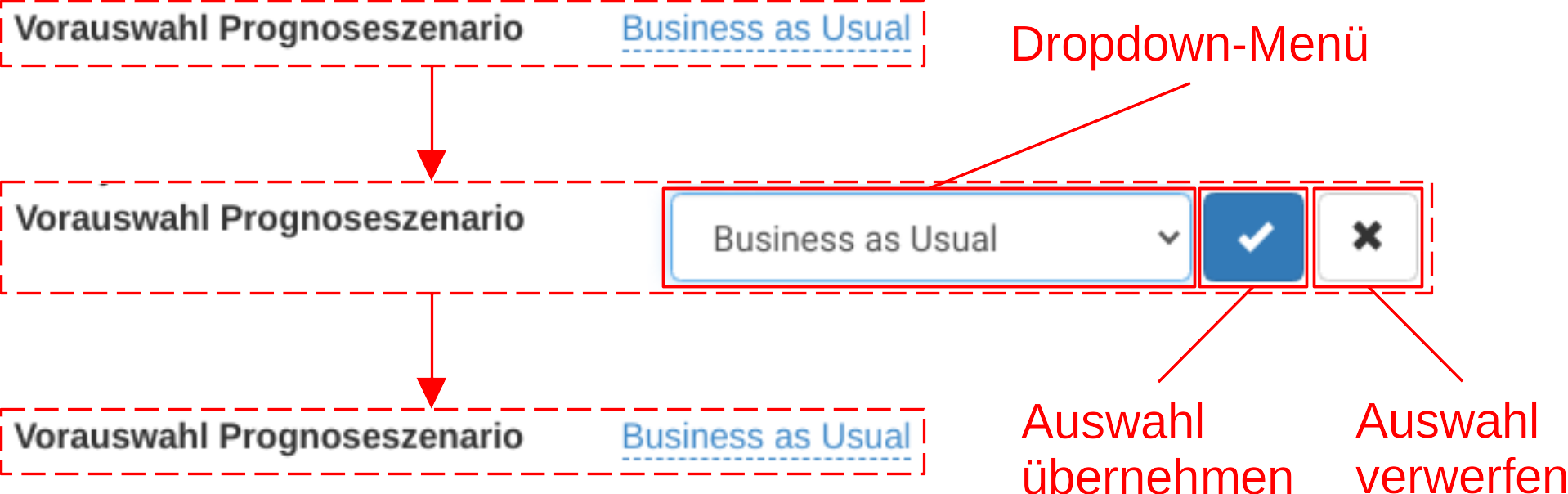
Abbildung 7: Dropdown-Auswahl
In das Zahlwert-Eingabefeld können ganze Zahlen oder Dezimalzahlen eingeben werden. Dies ist anhängig von dem jeweiligen Eingabefeld. Eventuell vorhanden Einheiten (z.B. MWh/a) werden nach der Eingabe automatisch hinzugefügt. Die Eingabe erfolgt analog zur Eingabe in ein Text-Eingabefeld.
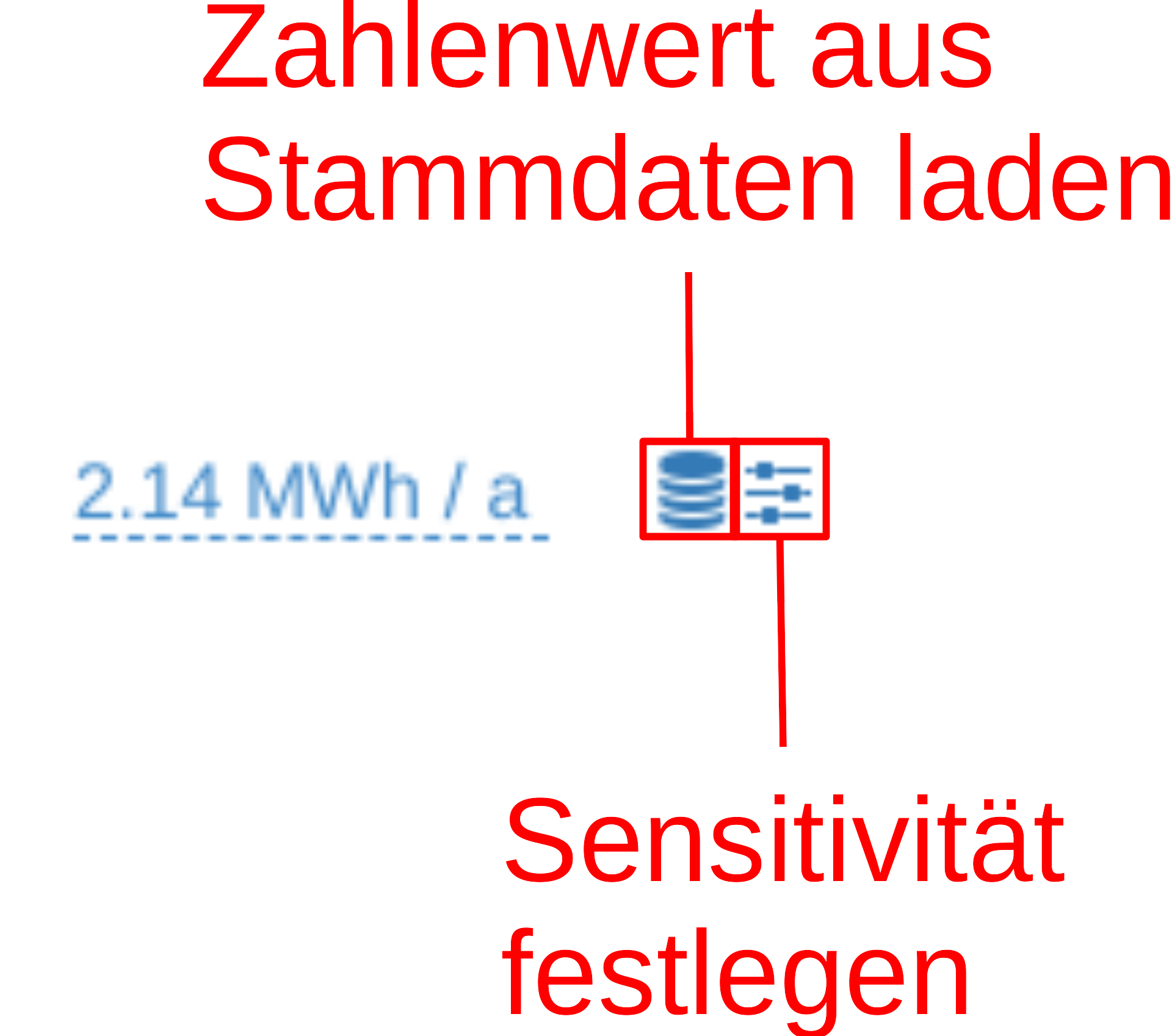
Abbildung 8: Zahlenwert-Eingabefeld
Hinter dem Eingabefeld befinden sich zwei Buttons. Deren Funktion ist im folgenden erklärt.
| Icon | Funktion | Beschreibung |
|---|---|---|
 |
Zahlenwerte aus Stammdaten laden | Durch das Drücken des Buttons wird ein neues Fenster geöffnet, in dem ein Stammdatum ausgewählt werden kann. 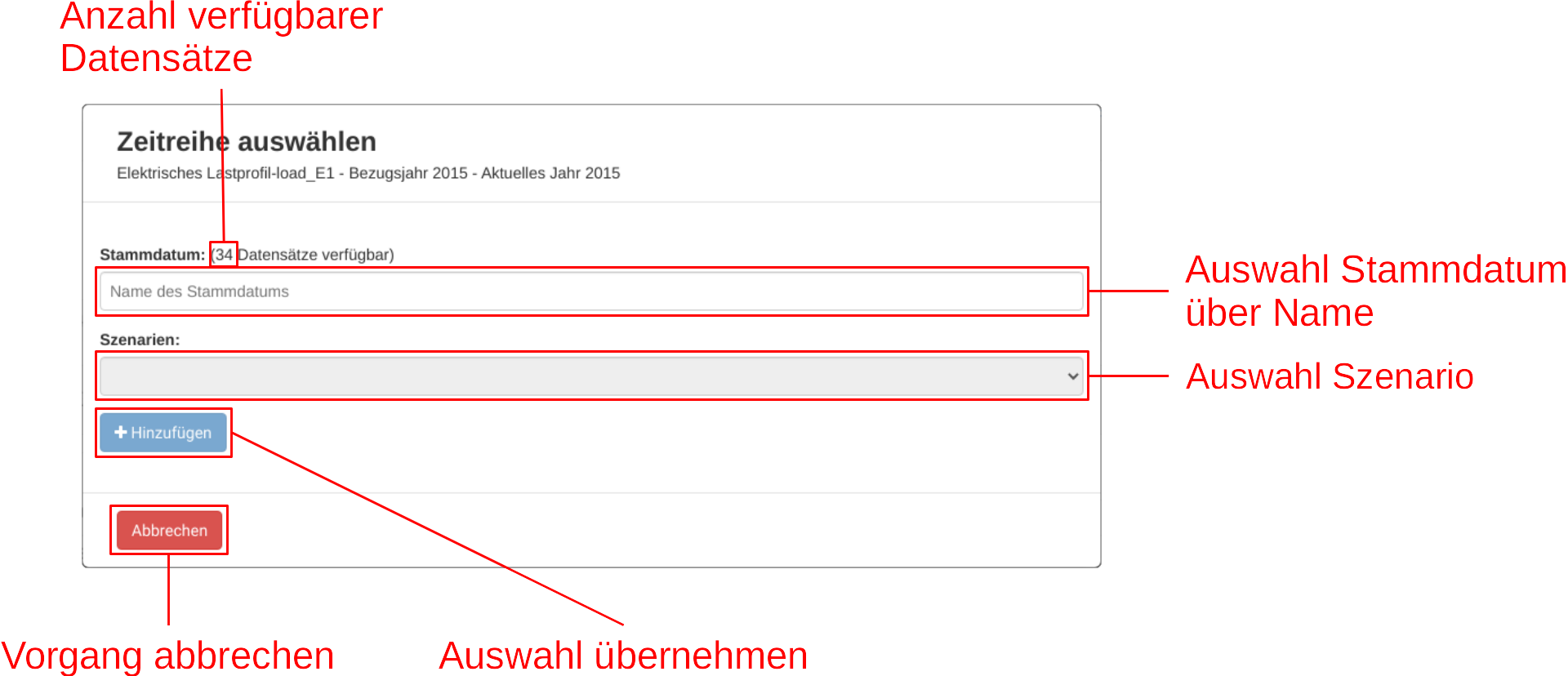 Abbildung 8.1: Fenster Zahlenwerte aus Stammdaten laden Über eine Zahlenwert wird die Anzahl der vorhandenen und zum Eingabefeld kompatiblen Stammdaten angezeigt. Darunter befindet sich ein Eingabefeld, indem das Stammdatum mittels seines Namens ausgewählt werden kann. Durch klicken in das Eingabefeld wird ein Dropdown eingeblendet mit allen verfügbaren und kompatiblen Stammdaten. Durch eintippen von Zeichen kann die Auswahl eingeschränkt werden. Durch Auswahl eines Stammdatum wird dieses in das Eingabefeld eingefügt. Mit einem Klick auf das ✖-Symbol hinter dem Namen kann die Eingabe wieder entfernt werden. Unterhalb des Eingabefeldes befindet sich ein Dropdown-Menü, aus dem ein Szenario ausgewählt werden kann. Mit dem Hinzufügen-Button kann die aktuelle Auswahl übernommen oder mittels des Abbrechen-Buttons verworfen werden. |
 |
Sensitivität festlegen | Durch das Drücken des Buttons wird ein neues Fenster geöffnet, in dem die Sensitivität für eine Sensitivitätsanalyse festgelegt werden kann. 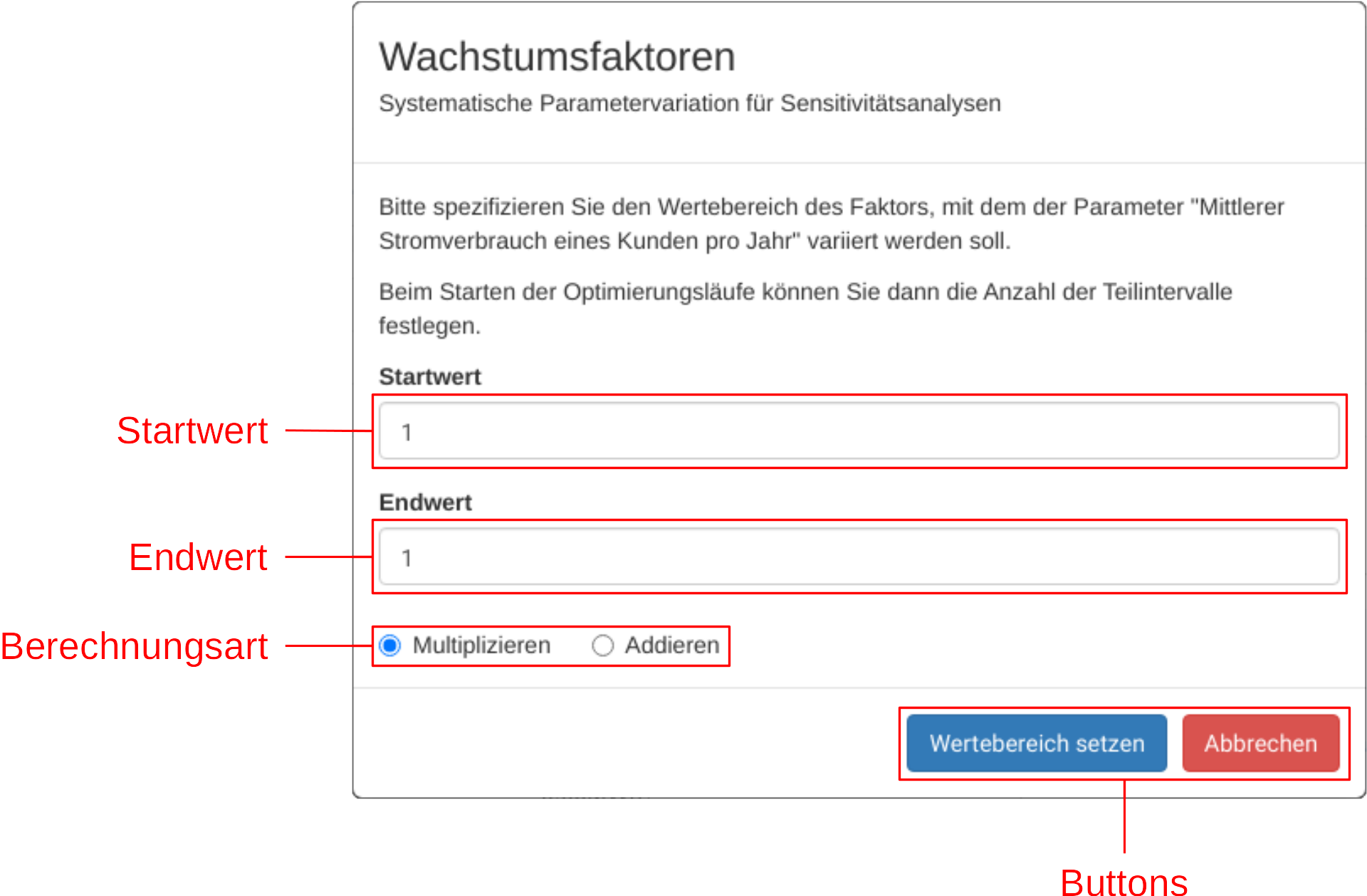 Abbildung 8.2: Fenster Sensitivität festlegen Über zwei Eingabefelder kann die Sensitivität mittels Start- und Endwert festgelegt werden. Mittels zwei Radio-buttons kann die Art angegeben werden, wie die Sensitivität mit dem Ausgangswert verrechnet wird. Zur Auswahl stehen Multiplikation und Addition. Mittels "Wertebereich setzen"-Button wird der Wertebereich für die Sensitivität festgelegt. Mittels Abbrechen-Button werden die Einstellungen verworfen. |
Tabelle 2: Beschreibung der Buttons des Zahlwert-Eingabefelds
Im Zeitreihen-Eingabefeld können Zeitreihen eingeben und in einem Diagramm dargestellt werden.
Abbildung 9: Zeitreihen-Eingabefeld
Im rechten oberen Bereich des Diagramms befinden sich zwei Buttons. Ihre Funktion ist im folgenden erklärt.
| Icon | Funktion | Beschreibung |
|---|---|---|
 |
Aggregation | Mit dem Aggregations-Button können verschiedene Aggregierungen ausgewählt werden. Dadurch wird das Diagramm angepasst. Dazu wird nach klicken des Icons ein Dropdown-Menü eingeblendet. 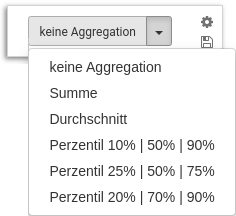 Abbildung 9.1: Aggregation Über das Dropdown-Menü können die folgenden Aggregationen ausgewählt werden:
|
 |
Speichern | Das Diagramm kann mittels dieses Buttons gespeichert werden. Dazu wird ein PNG-Bild heruntergeladen. |
Hinter dem Diagramm des Zeitreihen-Eingabefelds sind weitere Buttons vorhanden. Im Folgenden ist ihre Funktion beschrieben.
| Icon | Funktion | Beschreibung |
|---|---|---|
|
Zeitreihe aus Stammdaten laden | Selbe Funktion wie bei Zahlenwert-Eingabefeld. |
 |
Datensatz aus Excel kopieren | Ermöglicht das kopieren eines Datensatzes aus einer Tabellekalkulation. 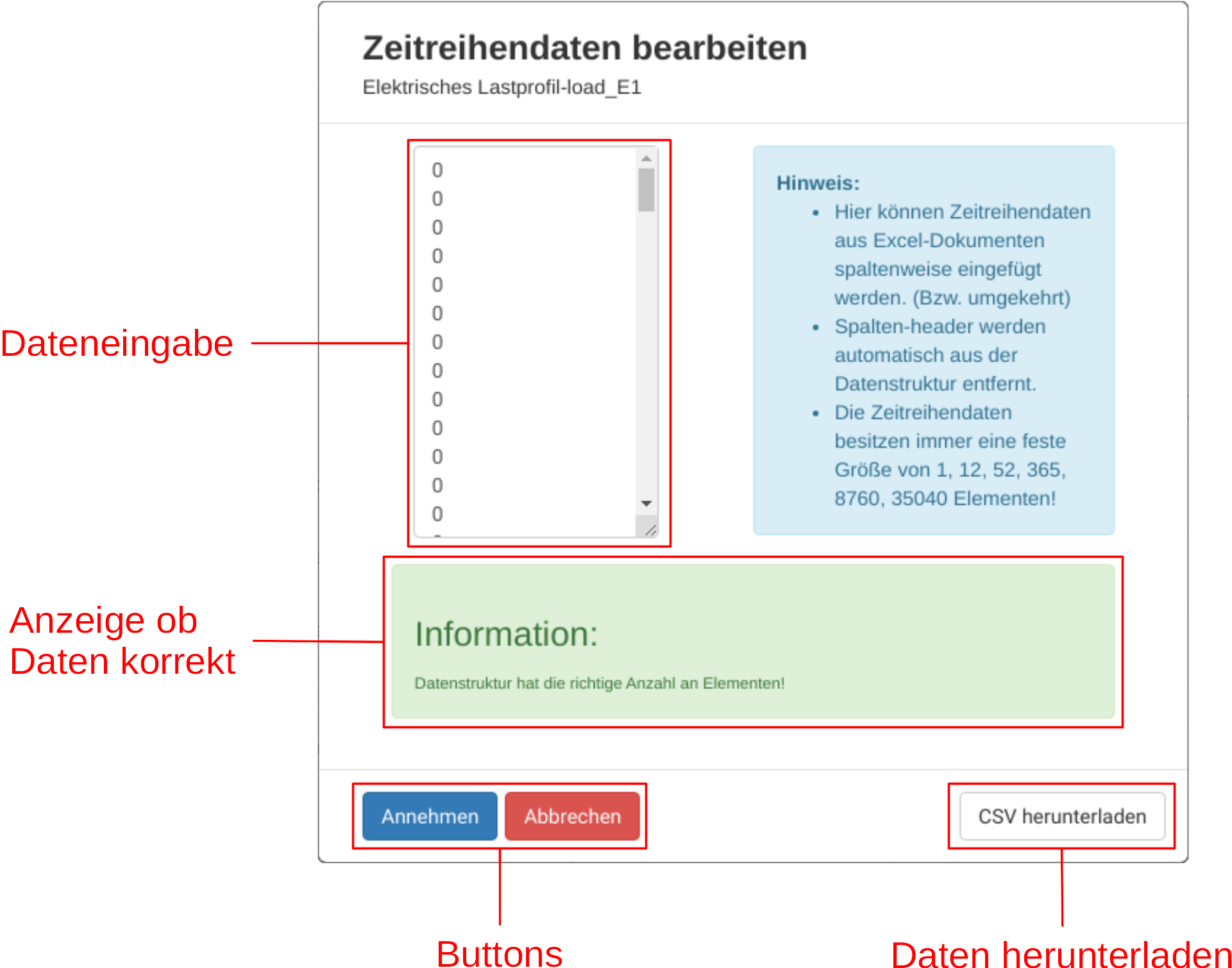 Abbildung 9.1: Aggregation Um die Daten aus der Tabellekalkulation zu kopieren, klickt man mit der rechten Maustaste in der Tabellekalkulation auf den Kopf der zu kopierenden Spalte und wählt kopieren aus. Nun löscht man im Fenster "Zeitreihe bearbeiten" im Dateneingabefeld alle werte und fügt mittels Rechtklick und der Auswahl einfügen im Kontextmenü die Daten ein. Haben die Daten nicht die korrekte Länge, wird die in einem Informationsblock mitgeteilt. Mittels des Annehmen-Buttons werden die eingefügten Daten übernommen. Mit dem Abbrechen-Button werden sie verworfen. Die Daten können über den "CSV herunterladen"-Button als eine CSV-Datei heruntergeladen und gespeichert werden. |
 |
Datensatz auf 0 setzen | Setzt alle Werte der Zeitreihe auf 0. |
|
Sensitivität festlegen | Selbe Funktion wie bei Zahlenwert-Eingabefeld. |
Manchmal kann es hilfreich sein, eine Ansicht schnell wieder öffnen zu können, ohne sie erst im Seitenmenü zu suchen. Deshalb kann mit dem Pin-Button in der aktuelle Ansicht, diese Ansicht an das Seitenmenü angeheftet werden. Im Seitenmenü befindet sich ebenfalls ein solcher Pin-Button. Über diesen kann die angeheftete Ansicht direkt im Seitenmenü betrachtet und verändert werden.

Abbildung 10: Pin-Button
Wenn in einer Komponente mehrere Objekte vom selben Typ erstellt werden können, dann gibt es verschiedene Arten wie diese dargestellt werden können. Mittels eines Button kann zwischen diesen unterschiedlichen Darstellungen gewechselt werden.
Abbildung 11: Button zum Umschalten der Darstellung
Dabei stehen eine Tab-Ansicht, eine doppelte Tab-Ansicht und eine Tabellenansicht zur Verfügung.
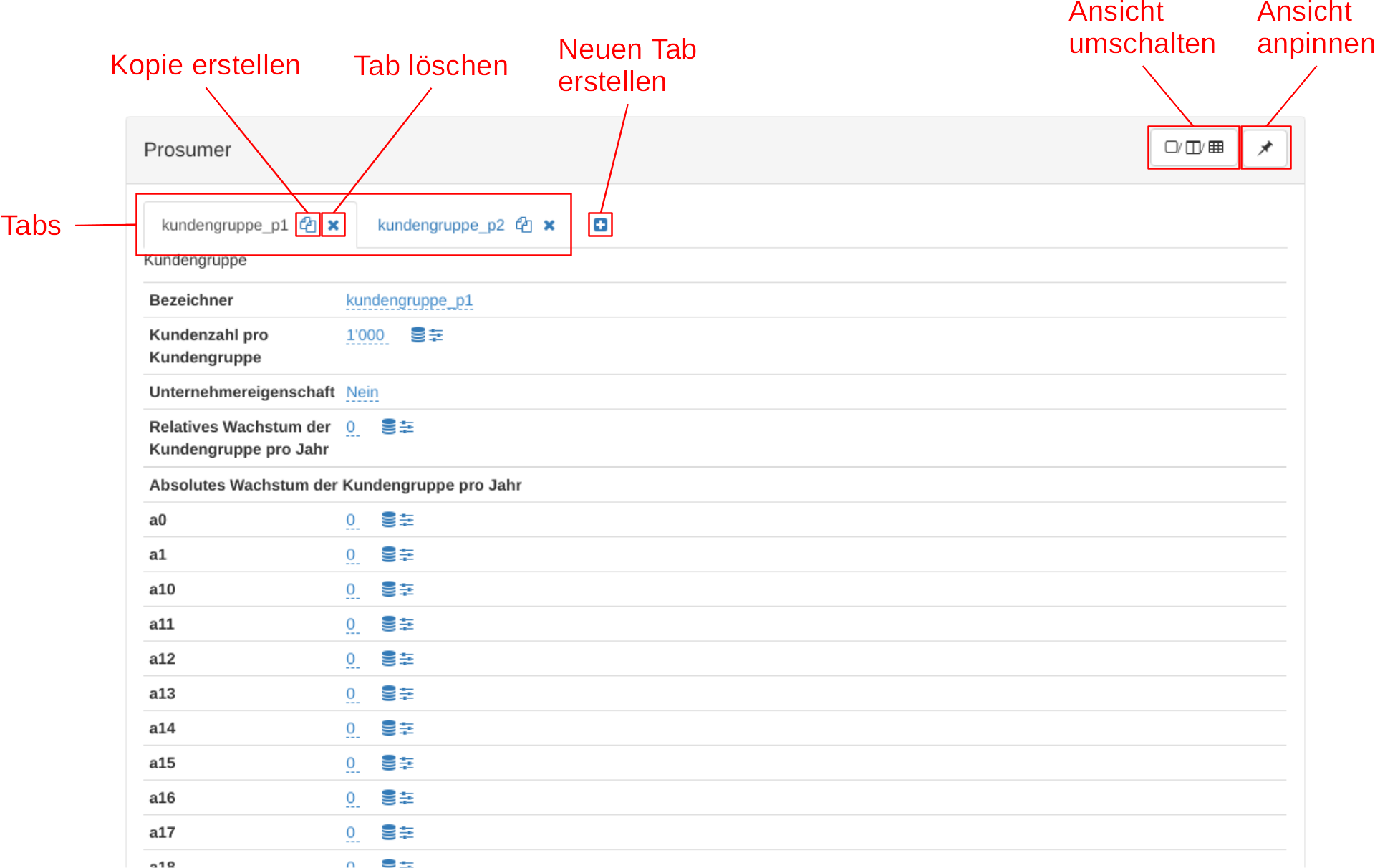
Abbildung 12: Tab-Ansicht
In der Tab-Ansicht werden die verschiedene Objekte des selben Typs in unterschiedlichen Tabs dargestellt. Sie eignet sich, wenn die einzelnen Objekte unabhängig von einander konfiguriert werden.
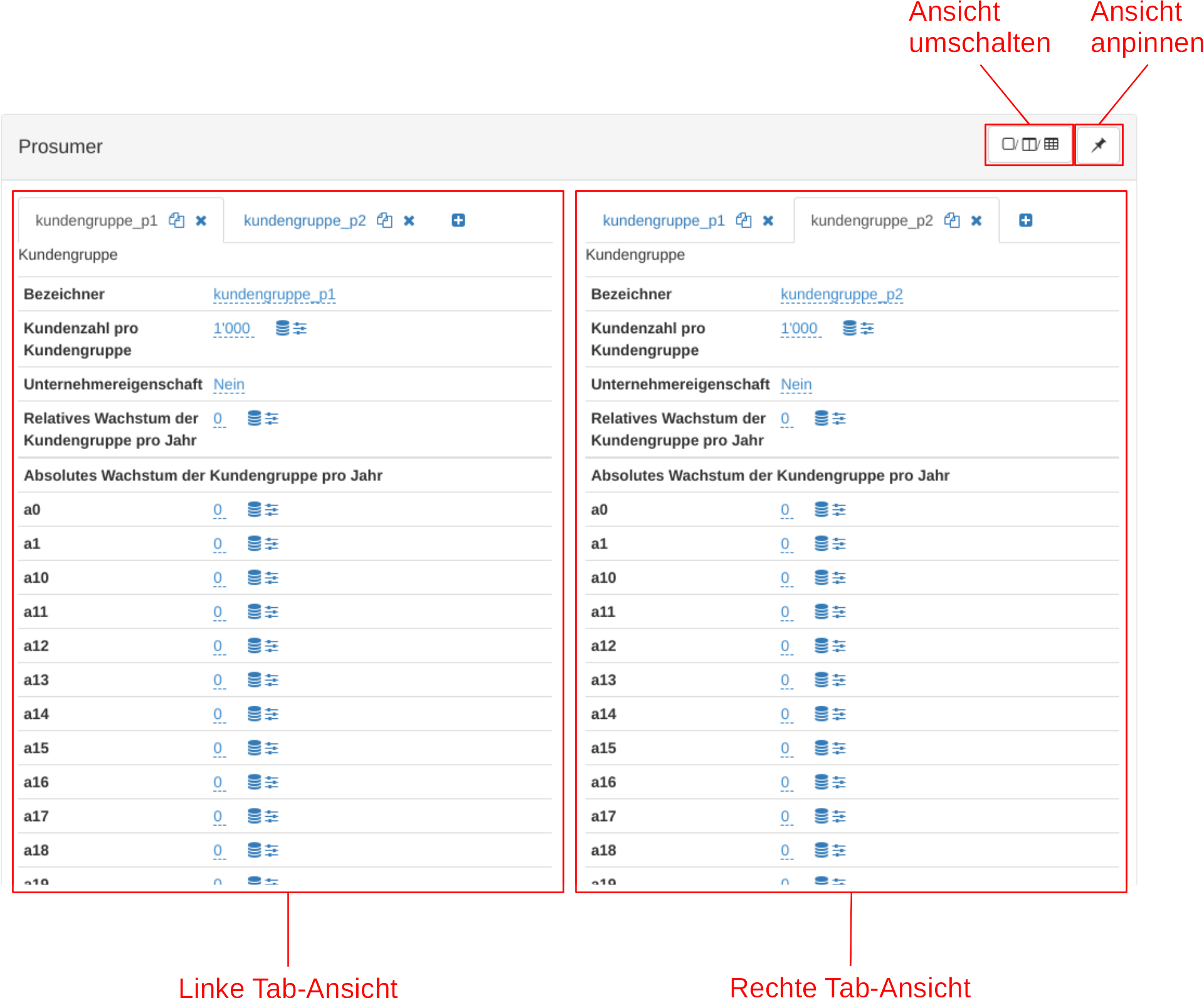
Abbildung 13: Doppelte Tab-Ansicht
Die doppelte Tab-Ansicht stellt alle Tabs zweimal nebeneinander dar. Sie ist hilfreich, wenn man zwei Objekte mit einander vergleichen oder ein Objekt in Abhängigkeit von einem anderen konfigurieren möchte.
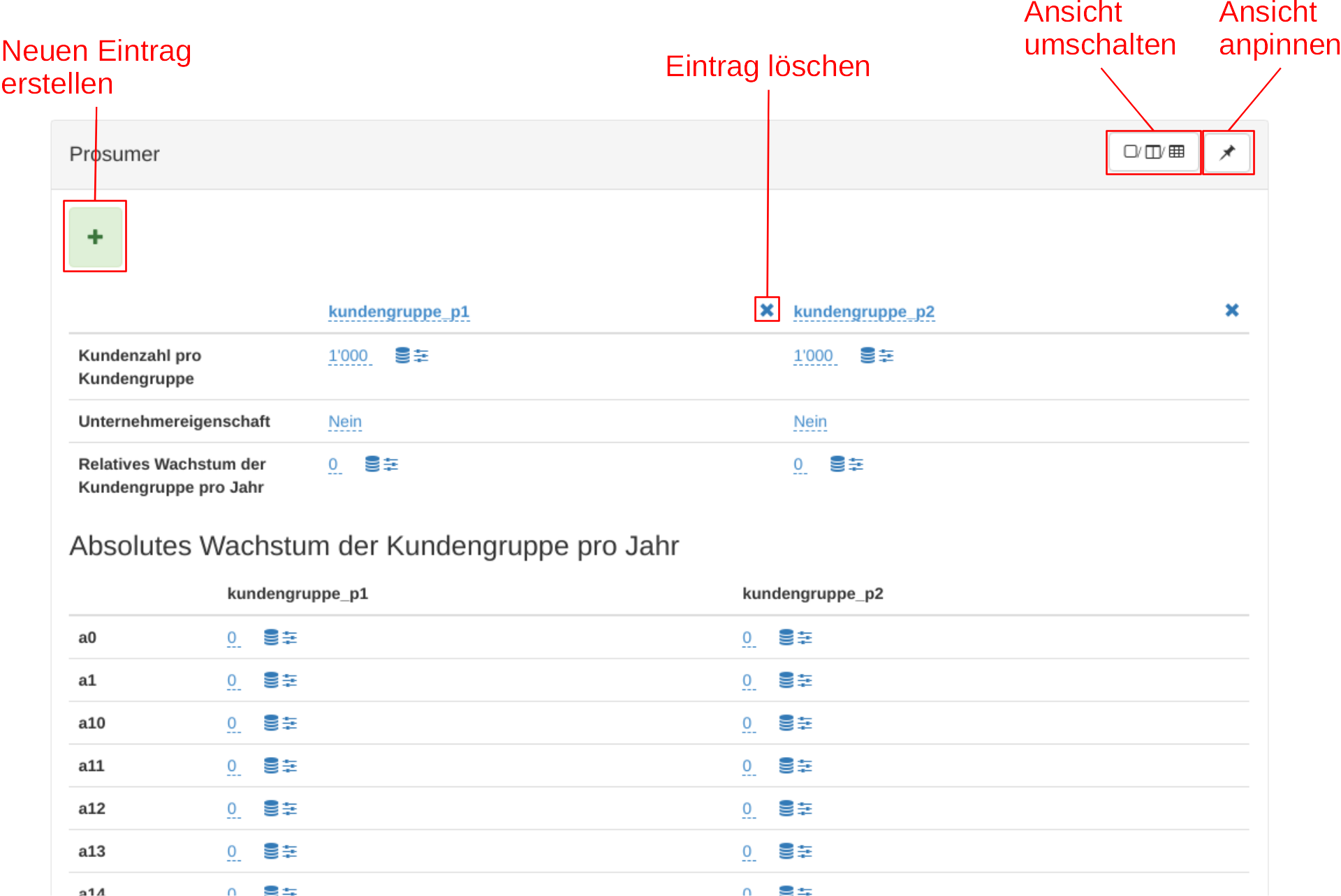
Abbildung 14: Tabellenansicht
Die Tabellenansicht stellt alle Objekte in einer Tabelle dar. Sie eignet sich, wenn man wenige Objekte barbeiten und sie mit einander vergleichen möchte. Wenn man sehr viele Objekte erstellt, dann ist sie ungeeignet, da man nach links oder rechts scrollen muss, um alle Einträge zu sehen.
Da sich für verschiedene Länder einzelne Parameter unterscheiden können, kann an dieser Stelle ausgewählt werden, für welches Land die Optimierung berechnet werden soll. Zur Auswahl stehen Deutschland und Schweiz. Bei der Auswahl eines Landes, wird automatisch das andere Land abgewählt.
Über die Auswahl Prosumer können verschiedene Kundengruppen erstellt und Einstellungen zu diesen gemacht werden. Dafür gibt es die folgenden Einstellungen.
| Einstellung | Beschreibung |
|---|---|
| Bezeichner | Benennt die Kundengruppe mit einem einzigartigen Bezeichner. |
| Kundenzahl pro Kundengruppe | Legt fest, wieviele Kunden sich in der Kundengruppe befinden. |
| Unternehmereigenschaft | ? |
| Relatives Wachstum der Kundengruppe pro Jahr | Legt fest, um wieviel die Kundengruppe pro Jahr wächst. Als Werte können Zahlen von 0 bis 1 ausgewählt werden. |
| Absolutes Wachstum der Kundengruppe pro Jahr (a0 - a19) | An dieser Stelle kann das absolute Wachstum der Kundengruppe für den nächsten 20 Jahre festgelegt werden. |
Im Menüpunkt Komponenten könnnen in den Unterkategorien die in der Optimierung enthaltenen Technologien (Verbraucher-, Speicher-, Erzeugungs-, Übertragungs- und Leistungsmessungstechnologien) erstellt und bearbeitet werden. Dabei können verschiedene Energieträger (Strom, Wärme, Erdgas, Kälte, Chlor und Wasserstoff) ausgewählt werden.
Für die verschiedenen Verbrauchertechnologien können verschiedene Lasten, Energiesystematiken, Hoheitsystematiken, Endkundentarife und Geschäftsfeltarife bestimmt werden.
An dieser Stelle können elektrische Lasten erstellt, bearbeitet oder gelöscht werden. Weiterhin können die Zuflüsse für die einzelnen elektrische Lasten eingestellt, sowie Hoheitssystematik bestimmt und Endkunden- und Geschäftsfeldtarife gesetzt werden.
Für die verschiedenen elektrischen Lasten werden hier unterschiedliche Reiter erstellt. In jedem dieser Reiter kann eine elektrische Last konfiguriert werden. Die folgenden Einstellungen sind dabei möglich.
| Einstellung | Beschreibung |
|---|---|
| Bezeichner | Ein eindeutiges Label für die jeweilige Last. |
| Verwendung im Modell | Legt fest, ob die elektrische Last im Modell berücksichtigt werden soll. |
| Skalierung Stromlast | Gibt an, ob die elektrische Last auf die Anzahl der Mitglieder der ihr zugeordnetet Prosumergruppe skaliert werden soll. |
| Elektrisches Lastprofil | Ein Datensatz für die Verteilung der elektrischen Last über einen Zeitraum. Hier können Zeitreihen für elektrische Lasten geladen werden. |
| Mittlerer Stromverbrauch eines Kunden pro Jahr | Gibt den mittleren Jahresstromverbraucht eines Kunden in MWh/Jahr an. Das elektrische Lastprofil wird auf diesen Wert skaliert. |
| Lastverschiebungskapazitäten Abwurf | Gibt an, wieviel Prozent der Last abgeworfen werden kann. |
| Lastverschiebungskapazitäten Steigerung | Gibt an, um wieviel Prozent die Last gesteigert werden kann. |
| Lastverschiebungsverzögerung | Gibt an, um wieviele Stunden eine Last verschoben werden kann. |
| Beschränkung Eigenverbrauch | Gibt eine Obergrenze für den Verbrauch von eigenerzeugten Strom an. |
| Optionale Beschränkung Eigenverbrauch | Gibt an, ob der Eigenverbrauch beschränkt werden soll. |
An dieser Stelle können die Zuflüsse einer Komponente bestimmt werden.
| Einstellung | Beschreibung |
|---|---|
| Bezeichner | Ein eindeutiges Label für die aktuell ausgewählte Strom-Verbrauchertechnologie. |
| Verwendung im Modell | Legt fest, ob die aktuell ausgewählte Strom-Verbrauchertechnologie im Modell berücksichtigt werden soll. |
| Energieverbindung von Stromspeicher zu Prosumstorer | Legt eine oder mehrere Energieverbindungen von verschiedenen Stromspeichern zur aktuell ausgewählten Strom-Verbrauchertechnologie fest. |
| Energieverbindung von PV-Anlage zu Prosumstorer | Legt eine oder mehrere Energieverbindungen von verschiedenen PV-Anlagen zur aktuell ausgewählten Strom-Verbrauchertechnologie fest. |
| Energieverbindung von Kraft-Wärme-Kopplungsanlage zu Prosumstorer | Legt eine oder mehrere Energieverbindungen von verschiedenen Kraft-Wärme-Kopplungsanlagen zur aktuell ausgewählten Strom-Verbrauchertechnologie fest. |
| Energieverbindung von Stromnetz zu Prosumstorer | Legt eine Energieverbindungen von Stromnetz zur aktuell ausgewählten Strom-Verbrauchertechnologie fest. |
| Einstellung | Beschreibung |
|---|---|
| Bezeichner | Ein eindeutiges Label für die aktuell ausgewählte Wärme-Verbrauchertechnologie. |
| Verwendung im Modell | Legt fest, ob die aktuell ausgewählte Wärme-Verbrauchertechnologie im Modell berücksichtigt werden soll. |
| Energieverbindung von Durchlauferhitzer zu Prosumstorer | Legt eine oder mehrere Energieverbindungen von verschiedenen Durchlauferhitzer zur aktuell ausgewählten Wärme-Verbrauchertechnologie fest. |
| Energieverbindung von Heizkessel zu Prosumstorer | Legt eine oder mehrere Energieverbindungen von verschiedenen Heizkesseln zur aktuell ausgewählten Wärme-Verbrauchertechnologie fest. |
| Energieverbindung von Wärmepumpe zu Prosumstorer | Legt eine oder mehrere Energieverbindungen von verschiedenen Wärmepumpen zu Prosumstorer zur aktuell ausgewählten Wärme-Verbrauchertechnologie fest. |
| Energieverbindung von Solarthermie-Anlage zu Prosumstorer | Legt eine oder mehrere Energieverbindungen von verschiedenen Solarthermie-Anlagen zur aktuell ausgewählten Wärme-Verbrauchertechnologie fest. |
| Energieverbindung von Kraft-Wärme-Kopplungsanlage zu Prosumstorer | Legt eine oder mehrere Energieverbindungen von verschiedenen Kraft-Wärme-Kopplungsanlagen zur aktuell ausgewählten Wärme-Verbrauchertechnologie fest. |
| Energieverbindung von Wärmespeicher zu Prosumstorer | Legt eine oder mehrere Energieverbindungen von verschiedenen Wärmespeichern zur aktuell ausgewählten Wärme-Verbrauchertechnologie fest. |
| Energieverbindung von Fernwärmenetz zu Prosumstorer | Legt fest, ob eine Energieverbindungen vom Fernwärmenetz zur aktuell ausgewählten Wärme-Verbrauchertechnologie existiert. |
| Einstellung | Beschreibung |
|---|---|
| Bezeichner | Ein eindeutiges Label für die aktuell ausgewählte Erdgas-Verbrauchertechnologie. |
| Verwendung im Modell | Legt fest, ob die aktuell ausgewählte Erdgas-Verbrauchertechnologie im Modell berücksichtigt werden soll. |
| Energieverbindung von Gasmarkt zu Prosumstorer | Legt fest, ob eine Energieverbindungen vom Gasmarkt zur aktuell ausgewählten Erdgas-Verbrauchertechnologie existiert. |
| Energieverbindung von Gasnetz zu Prosumstorer | Legt fest, ob eine Energieverbindungen vom Gasnetz zur aktuell ausgewählten Erdgas-Verbrauchertechnologie existiert. |
| Einstellung | Beschreibung |
|---|---|
| Bezeichner | Ein eindeutiges Label für die aktuell ausgewählte Kälte-Verbrauchertechnologie. |
| Verwendung im Modell | Legt fest, ob die aktuell ausgewählte Kälte-Verbrauchertechnologie im Modell berücksichtigt werden soll. |
| Energieverbindung von Kältenetz zu Prosumstorer | Legt fest, ob eine Energieverbindungen vom Kältenetz zur aktuell ausgewählten Kälte-Verbrauchertechnologie existiert. |
| Energieverbindung von Kompressionskältemaschine zu Prosumstorer | Legt eine oder mehrere Energieverbindungen von verschiedenen Kompressionskältemaschinen zur aktuell ausgewählten Kälte-Verbrauchertechnologie fest. |
| Energieverbindung von Kältespeicher zu Prosumstorer | Legt eine oder mehrere Energieverbindungen von verschiedenen Kältespeichern zur aktuell ausgewählten Kälte-Verbrauchertechnologie fest. |
| Energieverbindung von Absorptionskältemaschine zu Prosumstorer | Legt eine oder mehrere Energieverbindungen von verschiedenen Absorptionskältemaschinen zur aktuell ausgewählten Kälte-Verbrauchertechnologie fest. |
| Einstellung | Beschreibung |
|---|---|
| Bezeichner | Ein eindeutiges Label für den aktuell ausgewählten Stromspeicher. |
| Verwendung im Modell | Legt fest, ob der aktuell ausgewählte Stromspeicher im Modell berücksichtigt werden soll. |
| Energieverbindung von Stromspeicher zu Prosumstorer | Legt eine oder mehrere Energieverbindungen von verschiedenen anderen Stromspeichern zum aktuell ausgewählten Stromspeicher fest. |
| Energieverbindung von PV-Anlage zu Prosumstorer | Legt eine oder mehrere Energieverbindungen von verschiedenen PV-Anlage zum aktuell ausgewählten Stromspeicher fest. |
| Energieverbindung von Kraft-Wärme-Kopplungsanlage zu Prosumstorer | Legt eine oder mehrere Energieverbindungen von verschiedenen Kraft-Wärme-Kopplungsanlagen zum aktuell ausgewählten Stromspeicher fest. |
| Energieverbindung von Stromnetz zu Prosumstorer | Legt fest, ob eine Energieverbindungen vom Stromnetz zum aktuell ausgewählten Stromspeicher existiert. |
| Einstellung | Beschreibung |
|---|---|
| Bezeichner | Ein eindeutiges Label für den aktuell ausgewählten Wärmespeicher. |
| Verwendung im Modell | Legt fest, ob der aktuell ausgewählte Wärmespeicher im Modell berücksichtigt werden soll. |
| Energieverbindung von Durchlauferhitzer zu Prosumstorer | Legt eine oder mehrere Energieverbindungen von verschiedenen Durchlauferhitzern zum aktuell ausgewählten Wärmespeicher fest. |
| Energieverbindung von Heizkessel zu Prosumstorer | Legt eine oder mehrere Energieverbindungen von verschiedenen Heizkesseln zum aktuell ausgewählten Wärmespeicher fest. |
| Energieverbindung von Wärmepumpe zu Prosumstorer | Legt eine oder mehrere Energieverbindungen von verschiedenen Wärmepumpen zum aktuell ausgewählten Wärmespeicher fest. |
| Energieverbindung von Solarthermie-Anlage zu Prosumstorer | Legt eine oder mehrere Energieverbindungen von verschiedenen Solarthermie-Anlagen zum aktuell ausgewählten Wärmespeicher fest. |
| Energieverbindung von Kraft-Wärme-Kopplungsanlage zu Prosumstorer | Legt eine oder mehrere Energieverbindungen von verschiedenen Kraft-Wärme-Kopplungsanlagen zum aktuell ausgewählten Wärmespeicher fest. |
| Energieverbindung von Fernwärmenetz zu Prosumstorer | Legt fest, ob eine Energieverbindungen vom Fernwärmenetz zum aktuell ausgewählten Wärmespeicher existiert. |
| Einstellung | Beschreibung |
|---|---|
| Bezeichner | Ein eindeutiges Label für den aktuell ausgewählten Kältespeicher. |
| Verwendung im Modell | Legt fest, ob der aktuell ausgewählte Kältespeicher im Modell berücksichtigt werden soll. |
| Energieverbindung von Kompressionskältemaschine zu Prosumstorer | Legt eine oder mehrere Energieverbindungen von verschiedenen Kompressionskältemaschinen zum aktuell ausgewählten Kältespeicher fest. |
| Energieverbindung von Absorptionskältemaschine zu Prosumstorer | Legt eine oder mehrere Energieverbindungen von verschiedenen Kompressionskältemaschinen zum aktuell ausgewählten Kältespeicher fest. |
| Einstellung | Beschreibung |
|---|---|
| Bezeichner | Ein eindeutiges Label für den aktuell ausgewählten Heizkessel. |
| Verwendung im Modell | Legt fest, ob der aktuell ausgewählte Heizkessel im Modell berücksichtigt werden soll. |
| Energieverbindung von Erdgasnetz zu Prosumstorer | Legt fest, ob eine Energieverbindungen vom Erdgasnetz zum aktuell ausgewählten Heizkessel existiert. |
| Energieverbindung von Ölmarkt zu Prosumstorer | Legt fest, ob eine Energieverbindungen vom Ölmarkt zum aktuell ausgewählten Heizkessel existiert. |
| Energieverbindung von Gasmarkt zu Prosumstorer | Legt fest, ob eine Energieverbindungen vom Gasmarkt zum aktuell ausgewählten Heizkessel existiert. |
In diesem Bereich werden Marktpreise und Marktrestriktionen der Optimierung festgelegt. Unter Optimierungshoheit wird definiert, welcher Unternehmensbereich die Optimierungshoheit über einzelne Märkte innehat. Unter Kurswerte wird der Wechselkurs zwischen CHF und EUR angegeben.
Hier wird die Optimierungshoheit für die einzelnen Märkte bestimmt. Die Märkte können jeweils über einen Reiter ausgewählt werden.
| Einstellung | Beschreibung |
|---|---|
| Verwendung im Modell | Legt fest, ob der ausgewählte Markt im Modell berücksichtigt werden soll. |
| Optimierungshoheit Energiemärkte | Legt den Akteur fest, der die Optimierungshoheit über die Energiemärkte besitzen soll. Zur Auswahl stehen DES, NS, SMS, SS und TS. |
| Einstellung | Beschreibung |
|---|---|
| Marktpreis Strom | Legt den Marktpreis für Strom als Preiszeitreihe fest. |
| Marktleistungspreis Strom | Legt den Marktleistungspreis für Strom in EUR/MW fest. |
| Arbeitspreis SwissGrid | Legt den SwissGrid Arbeitspreis für Strom als Preiszeitreihe fest. |
| Marktleistungsmessung Strom Leistungsuntergrenze | Gibt eine Leistungsgrenze in MW für die Leistungsmessung an. |
| Marktpreis Strom in CHF | Legt fest, ob die Marktpreise für Strom in CHF angegeben werden. |
| Marktpreis Strom in EUR | Legt fest, ob die Marktpreise für Strom in EUR angegeben wird. |
| Einstellung | Beschreibung |
|---|---|
| Marktpreis Erdgas | Legt den Marktpreis für Erdgas als Preiszeitreihe fest. |
| Marktpreis Erdgas in CHF | Legt fest, ob die Marktpreise für Erdgas in CHF angegeben werden. |
| Marktpreis Erdgas in EUR | Legt fest, ob die Marktpreise für Erdgas in EUR angegeben werwerdenden. |
| Einstellung | Beschreibung |
|---|---|
| Einkaufspreis Wärme | Legt den Einkaufspreis für Wärme als Preiszeitreihe fest. |
| Verkaufspreis Wärme | Legt den Verkaufspreis für Wärme als Preiszeitreihe fest. |
| Marktpreis Wärme in CHF | Legt fest, ob die Marktpreise für Wärme in CHF angegeben werden. |
| Marktpreis Wärme in EUR | Legt fest, ob die Marktpreise für Wärme in EUR angegeben werden. |
| Einstellung | Beschreibung |
|---|---|
| Entgelt negative Primärleistung | Legt das Entgelt für negative Primärleistung als Preiszeitreihe fest. |
| Entgelt positive Primärregelleistung | Legt das Entgelt für positive Primärleistung als Preiszeitreihe fest. |
| Blockgebotslänge positive Primärregelleistung | Legt die Länge des Blockgebots für positive Primärregelleistung in Stunden (h) fest. |
| Blockgebotslänge negative Primärregelleistung | Legt die Länge des Blockgebots für negative Primärregelleistung in Stunden (h) fest. |
| Mindesgebot positive Primärregelleistung | Legt einen Mindestwert in MW für ein Gebot am positiven Primärregelleitungsmarkt fest. |
| Symmetriegebot positive und negative Primärregelleistung | Legt fest, ob für positive und negative Primärregelleistung das Symmetriegebot gilt |
| Mindesgebot negative Primärregelleistung | Legt einen Mindestwert in MW für ein Gebot am negative Primärregelleitungsmarkt fest. |
| Bedarf Vorhaltung positive Primärregelleistung | Legt den Bedarf an vorgehaltener positiver Primärregelleistung als Zeitreihe fest. |
| Bedarf Vorhaltung negative Primärregelleistung | Legt den Bedarf an vorgehaltener negative Primärregelleistung als Zeitreihe fest. |
| Entgelte für Primärregelenergie in CHF | Legt fest, ob die Entgelte für Primärregelenergie in CHF angegeben werden. |
| Entgelte für Primärregelenergie in EUR | Legt fest, ob die Entgelte für Primärregelenergie in EUR angegeben werden. |
| Einstellung | Beschreibung |
|---|---|
| Entgelt negative Sekundärleistung | Legt das Entgelt für negative Sekundärleistung als Preiszeitreihe fest. |
| Entgelt positive Sekundärregelleistung | Legt das Entgelt für positive Sekundärleistung als Preiszeitreihe fest. |
| Blockgebotslänge positive Sekundärregelleistung | Legt die Länge des Blockgebots für positive Sekundärregelleistung in Stunden (h) fest. |
| Blockgebotslänge negative Sekundärregelleistung | Legt die Länge des Blockgebots für negative Sekundärregelleistung in Stunden (h) fest. |
| Mindesgebot positive Sekundärregelleistung | Legt einen Mindestwert in MW für ein Gebot am positiven Sekundärregelleitungsmarkt fest. |
| Symmetriegebot positive und negative Sekundärregelleistung | Legt fest, ob für positive und negative Sekundärregelleistung das Symmetriegebot gilt |
| Mindesgebot negative Sekundärregelleistung | Legt einen Mindestwert in MW für ein Gebot am negative Sekundärregelleitungsmarkt fest. |
| Bedarf Vorhaltung positive Sekundärregelleistung | Legt den Bedarf an vorgehaltener positiver Sekundärregelleistung als Zeitreihe fest. |
| Bedarf Vorhaltung negative Sekundärregelleistung | Legt den Bedarf an vorgehaltener negative Sekundärregelleistung als Zeitreihe fest. |
| Entgelte für Sekundärregelenergie in CHF | Legt fest, ob die Entgelte für Sekundärregelenergie in CHF angegeben werden. |
| Entgelte für Sekundärregelenergie in EUR | Legt fest, ob die Entgelte für Sekundärregelenergie in EUR angegeben werden. |
| Einstellung | Beschreibung |
|---|---|
| Entgelt negative Tertiärleistung | Legt das Entgelt für negative Tertiärleistung als Preiszeitreihe fest. |
| Entgelt positive Tertiärregelleistung | Legt das Entgelt für positive Tertiärleistung als Preiszeitreihe fest. |
| Blockgebotslänge positive Tertiärregelleistung | Legt die Länge des Blockgebots für positive Tertiärregelleistung in Stunden (h) fest. |
| Blockgebotslänge negative Tertiärregelleistung | Legt die Länge des Blockgebots für negative Tertiärregelleistung in Stunden (h) fest. |
| Mindesgebot positive Tertiärregelleistung | Legt einen Mindestwert in MW für ein Gebot am positiven Tertiärregelleitungsmarkt fest. |
| Symmetriegebot positive und negative Tertiärregelleistung | Legt fest, ob für positive und negative Tertiärregelleistung das Symmetriegebot gilt |
| Mindesgebot negative Tertiärregelleistung | Legt einen Mindestwert in MW für ein Gebot am negative Tertiärregelleitungsmarkt fest. |
| Bedarf Vorhaltung positive Tertiärregelleistung | Legt den Bedarf an vorgehaltener positiver Tertiärregelleistung als Zeitreihe fest. |
| Bedarf Vorhaltung negative Tertiärregelleistung | Legt den Bedarf an vorgehaltener negative Tertiärregelleistung als Zeitreihe fest. |
| Entgelte für Tertiärregelenergie in CHF | Legt fest, ob die Entgelte für Tertiärregelenergie in CHF angegeben werden. |
| Entgelte für Tertiärregelenergie in EUR | Legt fest, ob die Entgelte für Tertiärregelenergie in EUR angegeben werden. |
| Einstellung | Beschreibung |
|---|---|
| Entgelt negative Flexibilitätsleistung | Legt das Entgelt für negative Flexibilitätsleistung in Form einer Preiszeitreihe fest. |
| Entgelt positive Flexibilitätsleistung | Legt das Entgelt für positive Flexibilitätsleistung in Form einer Preiszeitreihe fest. |
| Mindesgebot positiver Flexibilitätsmarkt | Legt einen Mindestwert für ein Gebot am positiven Flexibilitätsmarkt in Form einer Zeitreihe fest. |
| Mindesgebot negativer Flexibilitätsmarkt | Legt einen Mindestwert für ein Gebot am negativen Flexibilitätsmarkt in Form einer Zeitreihe fest. |
| Maximalgebot positiver Flexibilitätsmarkt | Legt einen Maximalwert für ein Gebot am positiver Flexibilitätsmarkt in Form einer Zeitreihe fest. |
| Maximalgebot negativer Flexibilitätsmarkt | Legt einen Maximalwert für ein Gebot am negativen Flexibilitätsmarkt in Form einer Zeitreihe fest. |
| Blockgebotslänge positive Flexibilitätsleistung | Gibt die Länge des Blockgebots für positive Flexibilitätsleistung in Stunden (h) an. |
| Blockgebotslänge negative Flexibilitätsleistung | Gibt die Länge des Blockgebots für negative Flexibilitätsleistung in Stunden (h) an. |
| Engelte für Flexibilitätregelenergie in CHF | Legt fest, ob die Entgelte für Flexibilitätregelenergie in CHF angegeben werden. |
| Entgelte für Flexibilitätregelenergie in EUR | Legt fest, ob die Entgelte für Flexibilitätregelenergie in EUR angegeben werden. |
| Einstellung | Beschreibung |
|---|---|
| Marktpreis Öl | Legt den Marktpreis für Öl als Preiszeitreihe fest. |
| Marktpreis in CHF | Legt fest, ob der Marktpreis für Öl in CHF angegeben wird. |
| Marktpreis in EUR | Legt fest, ob der Marktpreis für Öl in EUR angegeben wird. |
| Einstellung | Beschreibung |
|---|---|
| Marktgutschrift Abfall | Legt die Marktgutschrift für Abfall als Preiszeitreihe fest. |
| Marktpreis in CHF | Legt fest, ob der Marktpreis für Abfall in CHF angegeben wird. |
| Marktpreis in EUR | Legt fest, ob der Marktpreis für Abfall in EUR angegeben wird. |
| Einstellung | Beschreibung |
|---|---|
| Marktpreis Biomasse (fest) | Legt den Marktpreis für feste Biomasse als Preiszeitreihe fest. |
| Marktpreis Biomasse (flüssig) | Legt den Marktpreis für flüssige Biomasse als Preiszeitreihe fest. |
| Marktpreis Biomasse (gasförmig) | Legt den Marktpreis für gasförmige Biomasse als Preiszeitreihe fest. |
| Marktpreis in CHF | Legt fest, ob der Marktpreis für Biomasse in CHF angegeben wird. |
| Marktpreis in EUR | Legt fest, ob der Marktpreis für Biomasse in EUR angegeben wird. |
| Einstellung | Beschreibung |
|---|---|
| Marktpreis Braunkohle | Legt die Marktpreis für Braunkohle als Preiszeitreihe fest. |
| Marktpreis in CHF | Legt fest, ob der Marktpreis für Braunkohle in CHF angegeben wird. |
| Marktpreis in EUR | Legt fest, ob der Marktpreis für Braunkohle in EUR angegeben wird. |
| Einstellung | Beschreibung |
|---|---|
| Marktpreis Steinkohle | Legt die Marktpreis für Steinkohle als Preiszeitreihe fest. |
| Marktpreis in CHF | Legt fest, ob der Marktpreis für Steinkohle in CHF angegeben wird. |
| Marktpreis in EUR | Legt fest, ob der Marktpreis für Steinkohle in EUR angegeben wird. |
| Einstellung | Beschreibung |
|---|---|
| Marktpreis Kälte | Legt die Marktpreis für Kälte als Preiszeitreihe fest. |
| Marktpreis in CHF | Legt fest, ob der Marktpreis für Kälte in CHF angegeben wird. |
| Marktpreis in EUR | Legt fest, ob der Marktpreis für Kälte in EUR angegeben wird. |
| Einstellung | Beschreibung |
|---|---|
| Marktpreis Wasserstoff | Legt die Marktpreis für Wasserstoff als Preiszeitreihe fest. |
| Marktpreis in CHF | Legt fest, ob der Marktpreis für Wasserstoff in CHF angegeben wird. |
| Marktpreis in EUR | Legt fest, ob der Marktpreis für Wasserstoff in EUR angegeben wird. |
| Einstellung | Beschreibung |
|---|---|
| Marktpreis Chemischer-Stoff | Legt die Marktpreis für den chemischen Stoff als Preiszeitreihe fest. |
| Marktpreis in CHF | Legt fest, ob der Marktpreis für den chemischen Stoff in CHF angegeben wird. |
| Marktpreis in EUR | Legt fest, ob der Marktpreis für den chemischen Stoff in EUR angegeben wird. |
| Einstellung | Beschreibung |
|---|---|
| Marktpreis CO2 | Gibt den Marktpreis für CO2-Zertifikate in Form einer Preiszeitreihe an. |
| Marktpreis CO2 in CHF | Legt fest, ob der Marktpreis für CO2-Zertifikate in CHF angegeben wird. |
| Marktpreis CO2 in EUR | Legt fest, ob der Marktpreis für CO2-Zertifikate in EUR angegeben wird. |
| Grün-Zertifikatepreis | Gibt den Marktpreis für Grün-Zertifikate in Form einer Preiszeitreihe an. |
| Marktpreis CO2 in CHF | Legt fest, ob der Marktpreis für Grün-Zertifikate in CHF angegeben wird. |
| Marktpreis CO2 in EUR | Legt fest, ob der Marktpreis für Grün-Zertifikate in EUR angegeben wird. |
| Einstellung | Beschreibung |
|---|---|
| Kalkulationszins | Legt den Kalkulationszins des Unternehmens in Prozent fest. |
| Wechselkurs EUR in CHF | Legt den Wechselkurs von EUR in CHF fest. |
| CO2 Emissionsfaktor Strom | Gibt den CO2-Emissionsfaktor für den Strommix in CO2/MWh an. |
Hier können die landesspezifischen Abgaben festlegt werden.
| Einstellung | Beschreibung |
|---|---|
| Kantonale CO2 Abgabe | Hier kann die Kantonale CO2 Abgabe als Zeitreihe festlegt werden. (gilt nur für die Schweiz) |
| Mehrwertsteuer | Legt die Mehrwertsteuer in Prozent fest. |
| Förderabgabe | Legt die Förderabgabe in Prozent fest. |
In diesem Bereich werden die für die Optimierung relevanten Klimadaten in Form von Zeitreihen für die Sonneneinstrahlung, die Außentemperatur und die Windgeschwindigkeit hinterlegt.
| Einstellung | Beschreibung |
|---|---|
| Globalstrahlung | Hier kann die regionsbezogene Globalstrahlung als Zeitreihe festlegt werden. |
| Einstellung | Beschreibung |
|---|---|
| Außentemperatur | Hier kann die regionsbezogene Außentemperatur als Zeitreihe festlegt werden. |
| Messhöhe Außentemperatur | Legt die Höhe in Metern fest, in der die Außentemperatur gemessen wird. |
| Einstellung | Beschreibung |
|---|---|
| Windgeschwindigkeit | Hier kann die regionsbezogene Windgeschwindigkeit als Zeitreihe festlegt werden. |
| Messhöhe Windgeschwindigkeit | Legt die Höhe in Metern fest, in der die Windgeschwindigkeit gemessen wird. |
| Rauhigkeitslänge | Legt die Rauigkeitslänge in Metern fest, in der die mittlere Windgeschwindigkeit theoretisch den Wert Null erreicht. |
Über das Seitenmenü können die Szenarioverwaltung, die Jobverwaltung, die Jobsteuerung, die Anwendunginformationen und Meldungen erreicht werden. Dazu wird jeweils eine neue Ansicht dargestellt. Außerdem kann die Druckansicht ein- bzw. ausgeschaltet werden und das gepinnte Element angezeigt werden.

Abbildung 15: Seitenmenü
Die Funktionen der einzelnen Buttons ist im folgenden erläutert.
| Button | Funktion | Beschreibung |
|---|---|---|
 |
Pin | Wenn ein Element mittels des Pin-Button angepinnt worden ist, kann es über diesen Button angezeigt werden. |
 |
Druckansicht | Mit dem Druckansicht-Button wird die Oberfläche der Anwendung so verändert, das sie optimal für das Ausdrucken angezeigt wird. Durch erneutes Drücken wird sie wieder in die ursprüngliche Form zurück verändert. |
 |
Szenarioverwaltung | An dieser Stelle kann die Szenarioverwaltung aufgerufen werden. Dort können Szenarien gesucht, geladen oder gelöscht werden. Ebenfalls kann das aktuelle Szenario gespeichert werden. |
 |
Jobverwaltung | Über diesen Button kann die Jobverwaltung angezeigt werden. Sie zeigt den Zustand der verschiedenen Jobs an. Hier ist zu sehen, ob ein Job läuft, fehlgeschlagen oder erfolgreich beendet worden ist. Außerdem können die Ergebnisse angezeigt oder der Job gelöscht werden. |
 |
Jobsteuerung | In der Jobsteuerung können neue Jobs gestartet werden. Außerdem werden Informationen zu dem aktuell geladenen Job angezeigt. |
 |
Anwendungsinformationen | Die Auswahl für Anwenungsinformationen zeigt die aktuelle Version des Backends an, sowie alle Verfügbaren Optimierungsmodelle. Es kann an dieser Stelle auch der Cache der Anwendung gelöscht werden, falls unvorhergesehen Fehler auftreten. |
 |
Meldungen | Im Menüpunkt Meldungen werden in einem Log durch die Anwendung erzeugte Nachrichten angezeigt. Diese helfen im Fall eines Fehlers, dem Entwickler der Anwendung bei der Fehlersuche. |
In der Szenarioverwaltung werden alle gespeicherten Szenarien in einer Tabelle angezeigt. Zu jedem Eintrag ist das Datum der Erstellung, der Name des Erstellers und eine Beschreibung dargestellt.
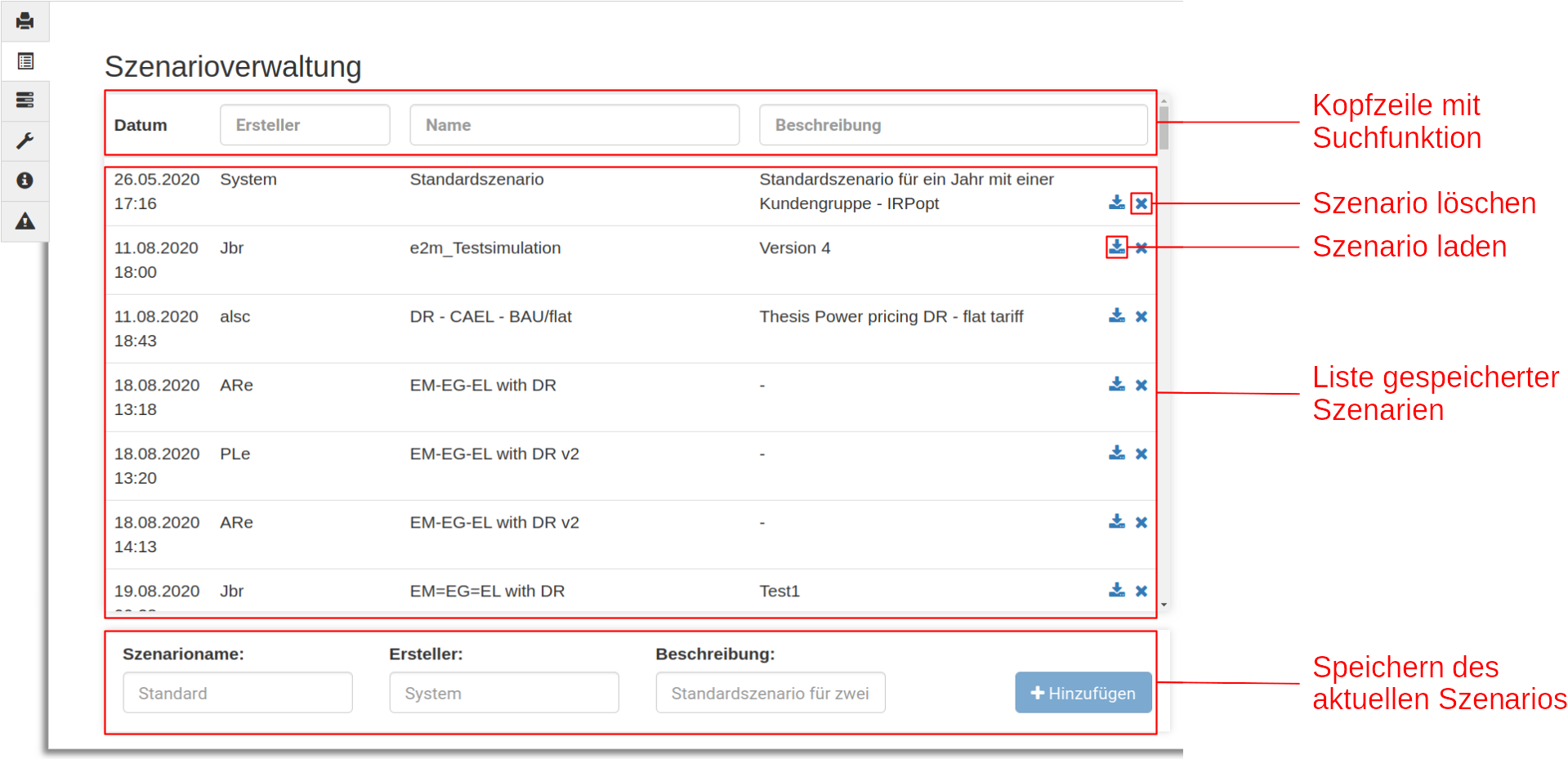
Abbildung 16: Szenarioverwaltung
In der Kopfzeile können die Spalten "Ersteller", "Name" und "Beschreibung" durch die Eingabe eines Begriffs gefiltert werden, so dass nur noch die Einträge angezeigt werden, die diesen Begriff in der jeweiligen Spalte enthalten. Einzelne Szenarien innerhalb der Tabelle können mittels eines Buttons gelöscht werden. Außerdem kann ein Szenario mittels des Laden-Button in die Anwendung geladen werden. Das aktuell geladene Szenario kann mittels der Eingabefelder unterhalb der Tabelle gespeichert werden. Dafür müssen der Szenarioname, der Name des Erstellers und eine Beschreibung eingegeben werden. Mittels des Hinzufügen-Buttons wird das Szenario gespeichert und erscheint im Anschluss in der Liste.
In der Jobverwaltung werden alle gestarteten Job angezeigt. Zu jedem Eintrag ist der Fortschritt, der Ersteller, eine Modellbeschreibung, die Ausprägung, das Parameteraugenmerk, die Stützjahre, die Start- und Endzeit, der Erstellungzeitpunkt, die Anzahl der Jahre und der Status des Jobs dargestellt.
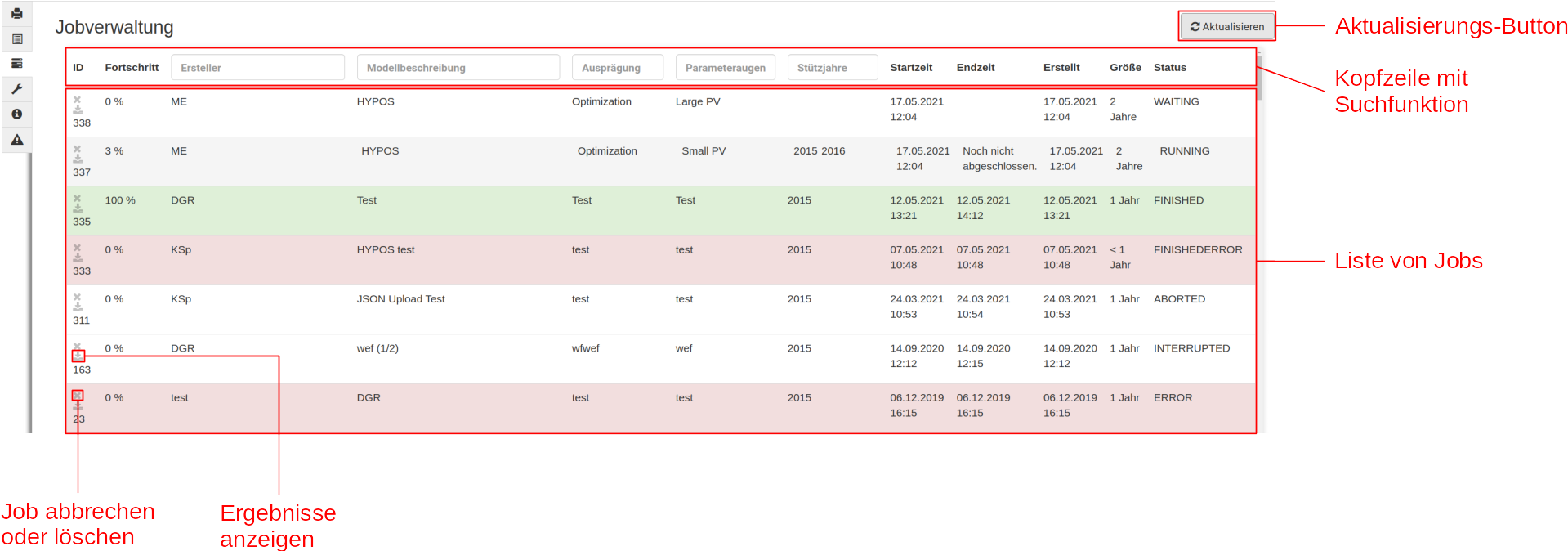
Abbildung 17: Szenarioverwaltung
In der Kopfzeile können die Spalten "Ersteller", "Modellbeschreibung", "Ausprägung", "Parameteraugenmerk" und "Stützjahre" durch die Eingabe eines Begriffs gefiltert werden, so dass nur noch die Einträge angezeigt werden, die diesen Begriff in der jeweiligen Spalte enthalten. Mittels eines Aktualisieren-Buttons kann die Tabelle aktualisiert werden, so so dass z.B. der aktuelle Wert des Fortschritts eines Jobs angezeigt wird. Für jeden Job gibt es einen Abbrechen, bzw. Löschen-Button. Wenn man diesen bei einem laufenden Job benutzt, wird dieser Job abgebrochen. Bei allen anderen Jobs wird der jeweilige Job gelöscht. Der Button zum Anzeigen der Ergebnisse läd die Ergebnisse eines erfolgreich abgeschlossenen Jobs und zeigt sie in einem neuen Reiter in der Hauptansicht an. Für einen Job können verschiedene Status angezeigt werden. Im Folgenden sind diese kurz beschrieben.
| Status | Beschreibung |
|---|---|
| RUNNING | Der Job läuft derzeit. Wie weit er fortgeschritten ist, kann in der Fortschrittsspalte abgelesen werden. Möglicherweise muss der Aktualisieren Button gedrückt werden, um einen aktuellen Wert zu erhalten. |
| WAITING | Derzeit läuft bereits ein Job, weshalb dieser Job warten muss, bis der Andere fertig gestellt worden ist. |
| FINISHED | Der Job ist erfolgreich abgeschlossen worden. Die Ergebnisse können mittels des Anzeigen-Buttons in der Hauptansicht angezeigt werden. |
| ABORTED | Ein Job mit dem Status ABORTED ist mittels des Abbrechen-Buttons abgebrochen worden. |
| INTERRUPTED | Dieser Job ist unterbrochen worden. Das kann z.B. passieren, wenn das Backend, während der Job läuft, ausfällt oder neu gestartet wird. |
| FINISHEDERROR | Der Job wurde abgeschlossen. Dabei sind aber Fehler aufgetreten. |
| ERROR | Bei der Bearbeitung des Jobs ist ein Fehler aufgetreten und er konnte nicht erfolgreich abgeschlossen werden. |
In der Jobsteuerung kann für das aktuell geladene Szenario ein neuer Job gestartet werden. Dazu muss die Geschäftsmodellbeschreibung, die Ausprägung, das Parameteraugenwerk und der Name des Erstellers in der Eingabemaske angegeben werden. Mit drücken des "Job starten"-Buttons wird der Job gestartet. Er kann jederzeit mittels des "Job abbrechen"-Buttons abgebrochen werden.
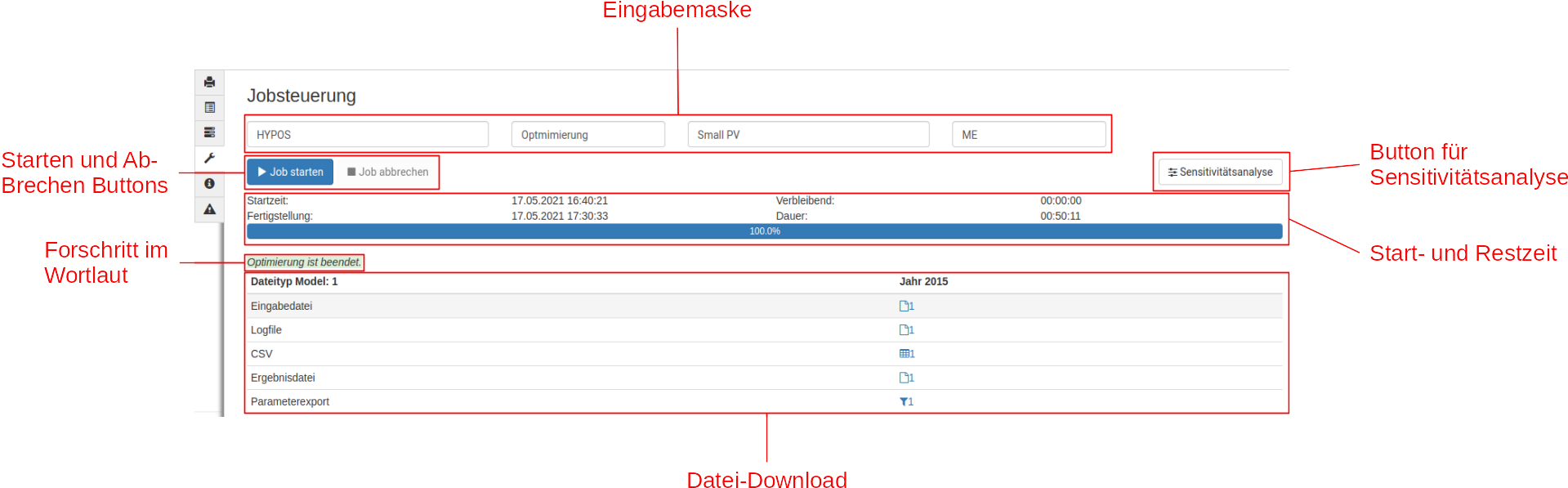
Abbildung 18: Jobsteuerung
Ist ein neuer Job gestartet worden, wird für diesen die Startzeit, die Verbleibende Zeit bis zu Fertigstellung, die bisherige Dauer und der erwartete Fertigungszeitpunkt angezeigt. Über einen Forschrittbalken wird mittels eines Prozentwertes der aktuelle Fortschritt dargestellt. Darunter befindet sich die aktuelle Bearbeitungsphase im Wortlaut.
Ist der Job abgeschlossen, dann können im nachhinein verschiedene Dateien heruntergeladen werden. Dabei stehen zur Auswahl: die Eingabedatei des Szenarios, eine Logdatei des Optimierungslaufes, eine CSV-Datei mit den verschiedenen Werten, die Ausgabedatei des Szenarios. Ausserdem können die Parameter über GDX exportiert werden.
Zusätzlich zu einem Optimierungslauf kann eine Sensitivitätsanalyse gestartet werden. Dazu müssen vorher Parameter bestimmt werden, die zwischen zwei verschiedenen Werten variiert werden sollen. Durch drücken des Buttons "Sensitivitätsanalyse wird ein neues Fenster geöffnet. Dort wird angezeigt, wieviele Parameter zum variieren ausgewählt worden sind. Über ein Eingabefeld kann ausgewählt werden, in wie vielen Schritten ein Parameter zischen den zwei gewählten Parametern verändert werden kann. Zusätzlich kann noch die Art der Verschneidung der verschiedenen Parameter bestimmt werden. Zur Auswahl stehen hier Verschneidung und Kreuzprodukt. Sind alle Einstellungen durchgeführt worden wird die Anzahl der durchzuführenden Optimierungsläufe angezeigt. Mittels Buttons kann man die Optimierungsläufe starten oder die Sensitivitiätsanalyse abbrechen.
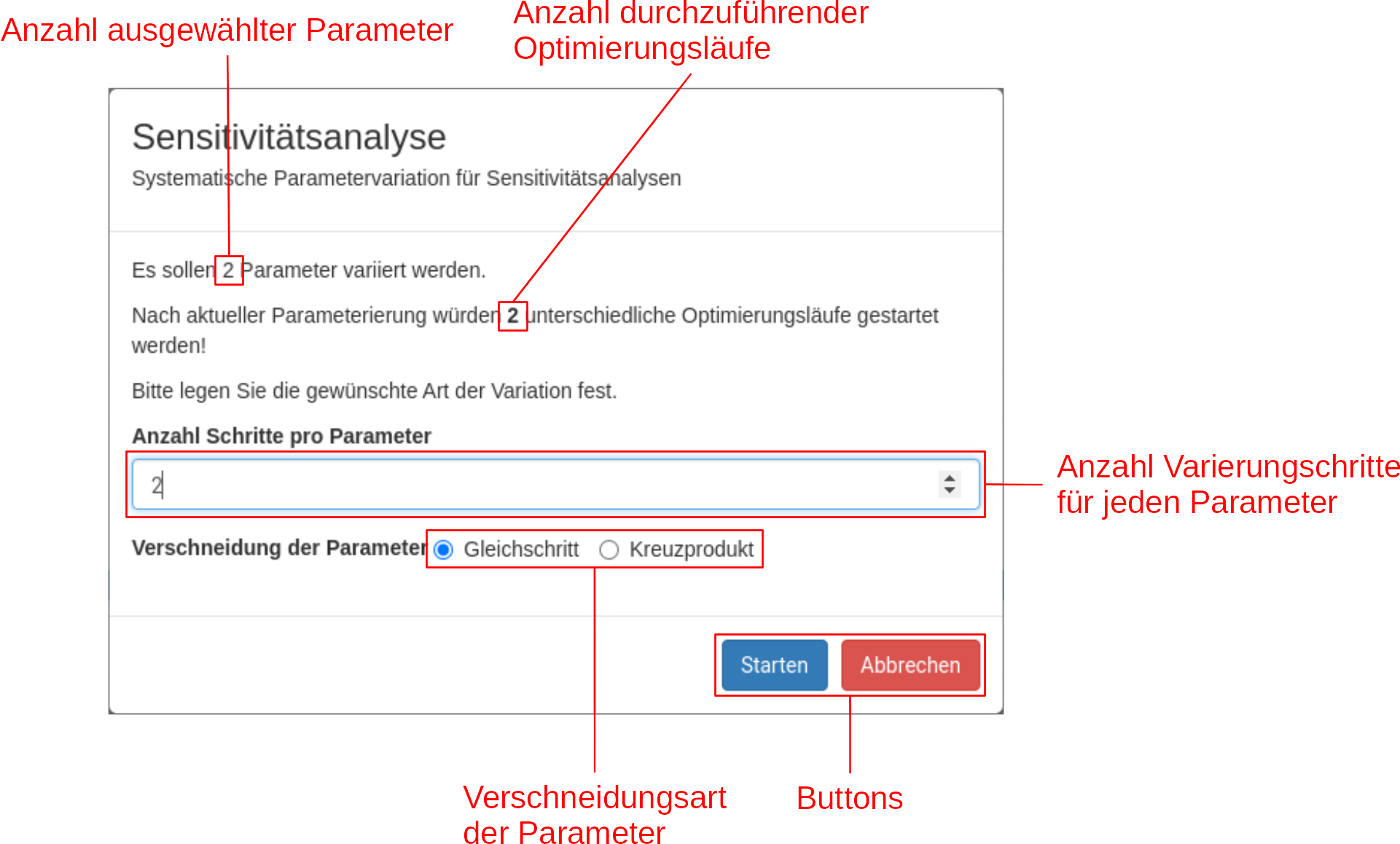
Abbildung 18: Sensivitätsanalyse
In den Anwendungsinformationen ist die aktuelle Version der Anwendung zu sehen. Außerdem sind alle verfügbaren Modelldefinitionen aufgelistet. Sollte es Probleme mit der Anwendung geben, kann man über den "Cache löschen"-Button den Browsercache der Anwendung löschen. Für Entwickler gibt es die Möglichkeit Frontendstrukturen zu testen, indem man solche Strukturen hochladen kann, um sie in der Anwendung anzeigen zu können.
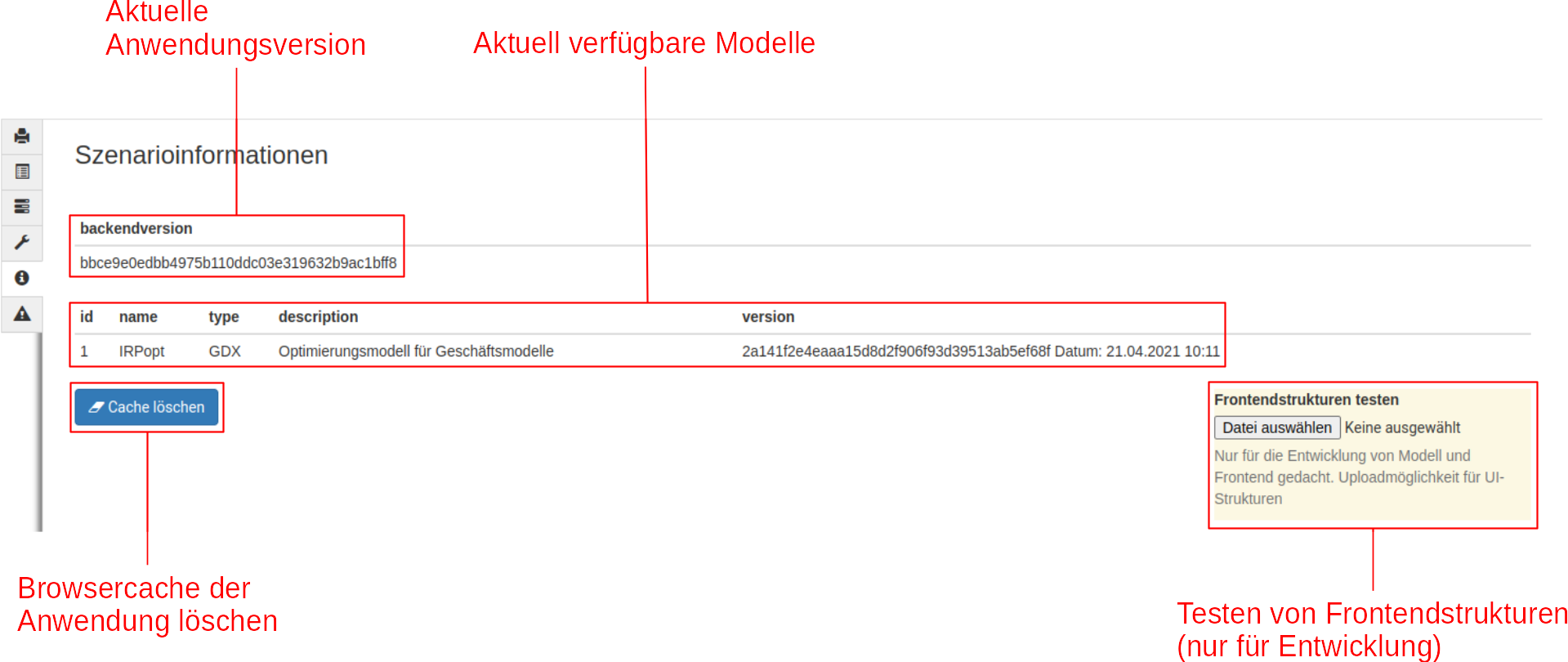
Abbildung 19: Sensivitätsanalyse
Im Reiter Meldungen können über ein Log verschiedene Informationen eingesehen werden, die von der Anwendung bei bestimmten Ereignissen erzeugt worden sind.
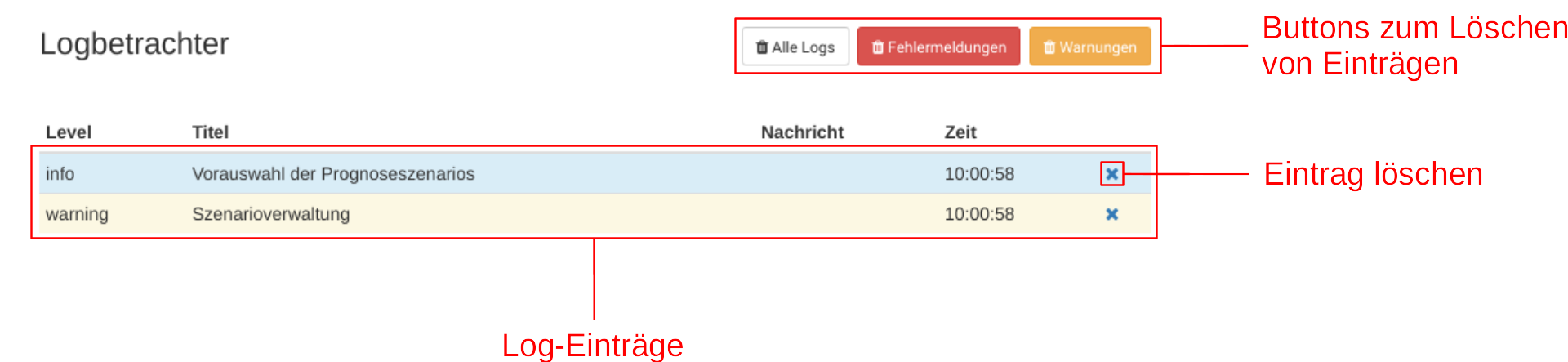
Abbildung 20: Log-Nachrichten
Die Log-Nachrichten werden in einer Tabelle angezeigt. Diese stellt das Log-Level, den Titel, die Nachricht und die Zeit zu der das Ereignis aufgetreten ist, dar. Mittels eines Buttons am Ende jeder Zeile, kann der Eintrag aus dem Log gelöscht werden. Im folgenden sind verschiedenen Arten von Einträgen kurz erklärt.
| Log-Level | Funktion | Beschreibung |
|---|---|---|
| info | Information | Wenn bestimmte Funktionen ausgeführt worden sind, z.B. die Auswahl eines Prognoseszenarios, dann wird das als info im Log angezeigt. |
| success | Erfolg | Zeigt das erfolgreiche Abschließen einer Funktion an. |
| warning | Warnung | Die Meldung wird angezeigt, wenn Fehler aufgetreten ist, welcher die Funktion der Anwendung nicht einschränkt. |
| error | Fehler | Wenn ein Fehler auftritt, der die Funktion der Anwendung beeinträchtigt oder einschränkt, wird diese Meldung angezeigt. |
| undefined | Nicht definiert | Dieser Log-Eintrag kann keiner Kategorie zugeordnet werden. |
Über der Tabelle befinden sich drei Buttons, mit denen jeweils mehrere Einträge gleichzeitig gelöscht werden können.
| Button | Funktion | Beschreibung |
|---|---|---|
| img | Alle löschen | Löscht alle Log-Einträge. |
| img | Alle Warnungen löschen | Löscht alle Log-Einträge vom Log-Level warning . |
| img | Alle Fehler löschen | Löscht alle Log-Einträge vom Log-Level error . |
Bei der Verwaltung von Stammdaten werden die einzelnen hinzugefügten Stammdaten in einer Tabelle angezeigt.
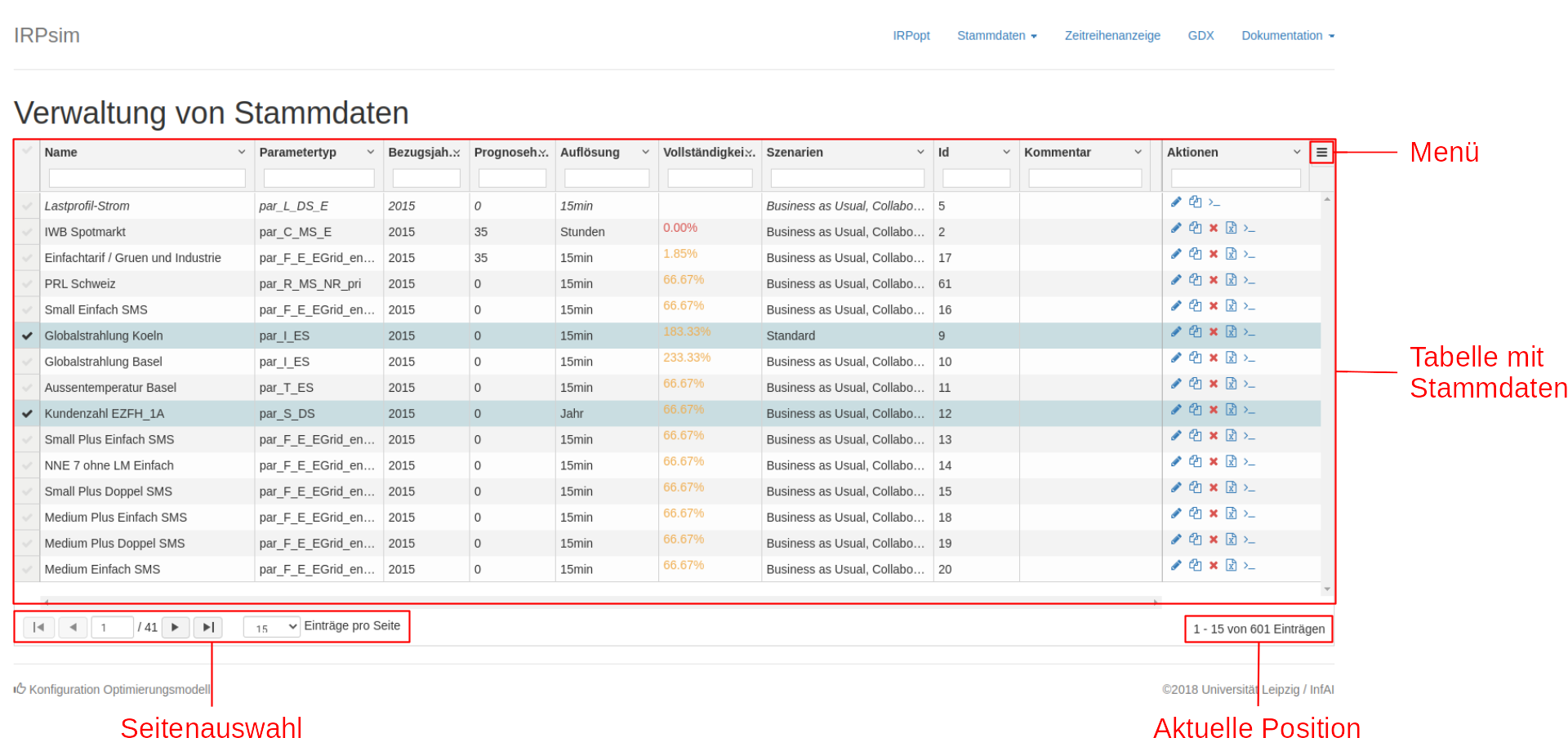
Abbildung 21: Verwaltung von Stammdaten
Es ist möglich mehrere oder alle Einträge von Stammdaten in der Tabelle gleichzeitig auszuwählen, um z.B. mehrere Einträge gleichzeitig zu exportieren. Dafür befindet sich vor jedem eintrag eine Spalte mit Häkchen (✓). Klickt man bei einem Eintrag auf dieses Häkchen, wird die Zeile blau hervorgehoben, um zu zeigen, dass sie ausgewählt worden ist. Dies kann bei beliebig vielen Zeilen wiederholt werden. Möchte man alle Zeilen auf einmal auswählen, dann kann man in die Kopfzeile der Häkchenspalte klicken.
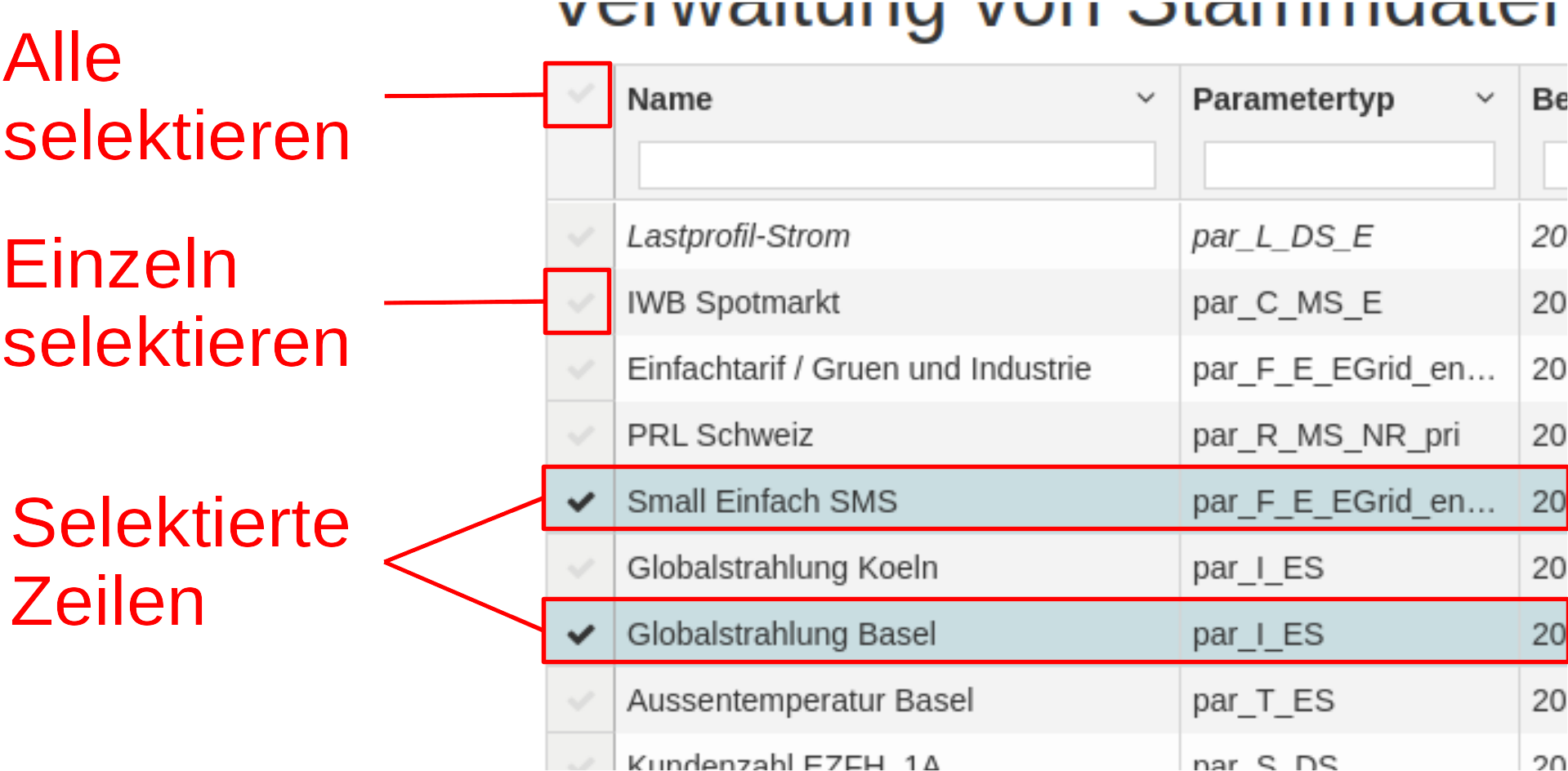
Abbildung 22: Einträge selektieren
In der rechten oberen Ecke der Stammdatentabelle befindet sich ein Button  . Über diesen Button lässt sich ein Menü öffnen.
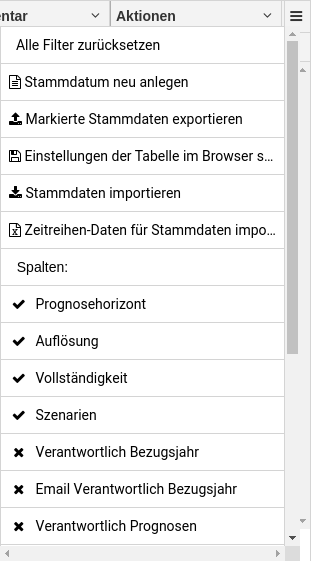
Abbildung 23: Menü der Stammdatentabelle
Die einzelnen Einträge sind des Menüs sind im folgenden erklärt.
| Eintrag | Funktion | Beschreibung |
|---|---|---|
 |
Alle Filter zurücksetzen | Setzt alle Filter für jede Spalte zurück, in dem es die Filterwörter entfernt. |
 |
Stammdatum neu anlegen | An dieser Stelle kann ein neues Stammdatum angelegt werden. Es erscheint im Anschluss in der Tabelle. Dazu öffnet sich ein neues Fenster, in dem die Daten für den neuen Eintrag eingegeben werden können. 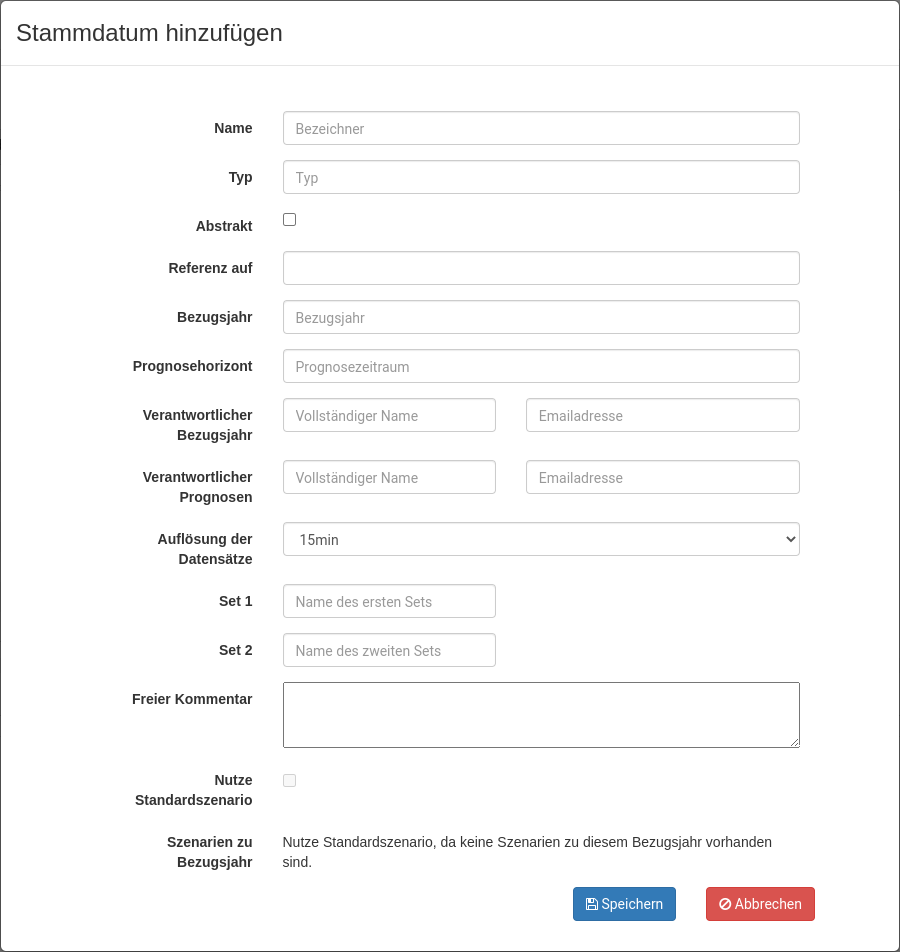 Abbildung 23.1: Stammdaten hinzufügen |
 |
Markierte Stammdaten exportieren | Mittels Häkchen ausgewählte Stammdateneinträge können an dieser Stelle exportiert werden. Dazu öffnet sich ein neues Fenster. 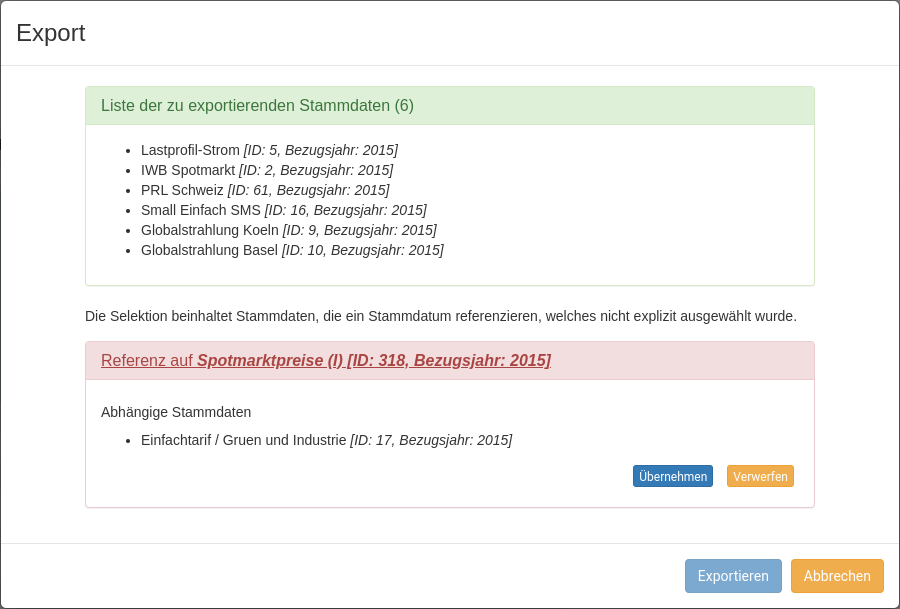 Abbildung 23.2: Export von Stammdaten In diesem Fenster werden die zu exportierenden Stammdaten noch einmal aufgelistet und ggf. fehlende Referenzen aufgezeigt. Diese können an dieser Stelle dem Export hinzugefügt werden. |
 |
Einstellungen der Tabelle im Browser speichern | Speichert die aktuellen Tabelleneinstellungen mittels eines Cookies im Browser. Dazu zählen ausgeblendete Spalten und nach welcher Spalte sortiert worden ist. |
 |
Stammdaten importieren | ber diesen Menüeintrag können Stammdaten importiert werden. Dazu öffnet sich ein neues Fenster. 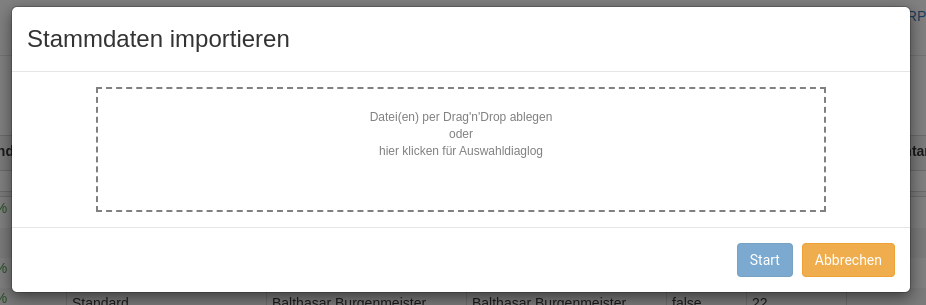 Abbildung 23.3: Import von Stammdaten In diesem Fenster können Dateien mittels Drag and Drop in den Auswahlbereich hinzugefügt werden. Alternativ kann auch in den Auswahlbereich geklickt werden und es öffnet sich ein Dateiauswahlfenster. Dort können eine oder mehrere Dateien ausgewählt werden. Durch Klick auf den Start Button werden die Stammdaten importiert. |
 |
Zeitreihen-Daten für Stammdaten importieren | An dieser Stelle können Zeitreihen-Daten für bereits vorhandene Stammdaten importiert werden. Die erfolgt durch öffnen eines neuen Fenster analog zum Import von Stammdaten. |
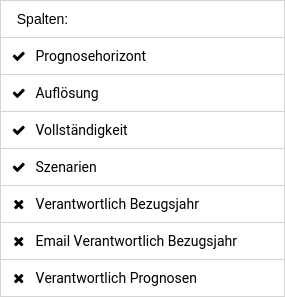 |
Ein- und Ausblenden von Spalten | Unterhalb des Menüeintrags "Spalten:" befinden sich weitere Einträge die entweder mit einem ✖ oder einem ✓ beginnen. Diese Einträge dienen zum Ein- oder Ausblenden von Spalten. Dabei zeigt das Symbol ✖ an, dass die Spalte ausgeblendet und das Symbol ✓, dass die Spalte eingeblendet ist. Werden die einzelnen Einträge angeklickt, ändert sich das Symbol jeweils und blendet die Spalte ein oder aus. Das Menü schließt sich dabei nicht. |
Die Spalte am weitesten Rechts ist die Aktionen-Spalte. Sie kann nicht ausgeblendet werden und bietet zusätzliche Aktionen für jede Zeile. Dazu sind dort verschiedene Symbole dargestellt. Diese können angeklickt werden um eine Aktion zu starten. Im folgenden sind die verschiedenen Aktionen für die einzelnen Symbole erklärt.
| Icon | Funktion | Beschreibung |
|---|---|---|
| img | Bearbeiten | Mit diesem Button kann der aktuelle Eintrag bearbeitet werden. Dazu öffnet sich ein neues Fenster. |
| img | Kopieren | An dieser Stelle kann der aktuelle Eintrag kopiert werden, um einen neuen Eintrag zu erstellen. Das sich dabei öffnende Fenster ist äquivalent zu dem Fenster des Bearbeitungs-Buttons. |
| img | Löschen | Mit diesem Button kann der aktuelle Eintrag gelöscht werden. Dabei wird noch einmal nachgefragt, ob man wirklich löschen will. |
| img | Export | Der aktuelle Eintrag kann mittels dieses Buttons als Excel-Dokument exportiert und heruntergeladen werden. |
| img | Algebraischen Datensatz definieren | ? |
Ist die Anzahl der gespeicherten Stammdaten sehr groß, werden sie nicht mehr auf einer Seite innerhalb der Tabelle angezeigt, sondern auf mehrere Seite verteilt. Links unterhalb der Tabelle befindet sich die Seitenauswahl. Dort wird angezeigt, wie viele Seiten gespeicherter Stammdaten es gibt.

Abbildung 24: Stammdatentabelle Seitenauswahl
Die Seitenauswahl zeigt die aktuelle Seite, sowie die Gesamtanzahl der Seiten an. Mittels der Buttons "Seite zurück"  und "Nächste Seite"
   kann zur ersten Seite gesprungen und mit dem Button "Zum Ende"
  kann zur letzten Seite gesprungen werden. Die aktuelle Seitenzahl kann auch direkt in das Textfeld eingegeben werden, um zu dieser Seite zu springen. Im Dropdown-Menü rechts neben den Buttons kann eingestellt werden, wieviele Tabelleneinträge pro Seite angezeigt werden können. Dazu gibt es die Einträge 15, 30, 50 und 100.
Rechts unterhalb der Tabelle werden die aktuell angezeigten Einträge, sowie die Gesamtanzahl der Stammdateneinträge angezeigt.
In der Verwaltung von Prognoseszenarien können Szenarien hinzugefügt, bearbeitet oder gelöscht werden. Die vorhandenen Szenarien werden dabei in einer Tabelle mit den Spalten Bezugsjahr und Szenarien dargestellt. Unterhalb dieser befindet sich eine Zeile, um einen neuen Eintrag hinzuzufügen. Dort muss ein Bezugsjahr und ein oder mehrere Szenarien eingetragen werden. Mit dem Hinzufügen-Button wird der neue Eintrag der Tabelle hinzugefügt.
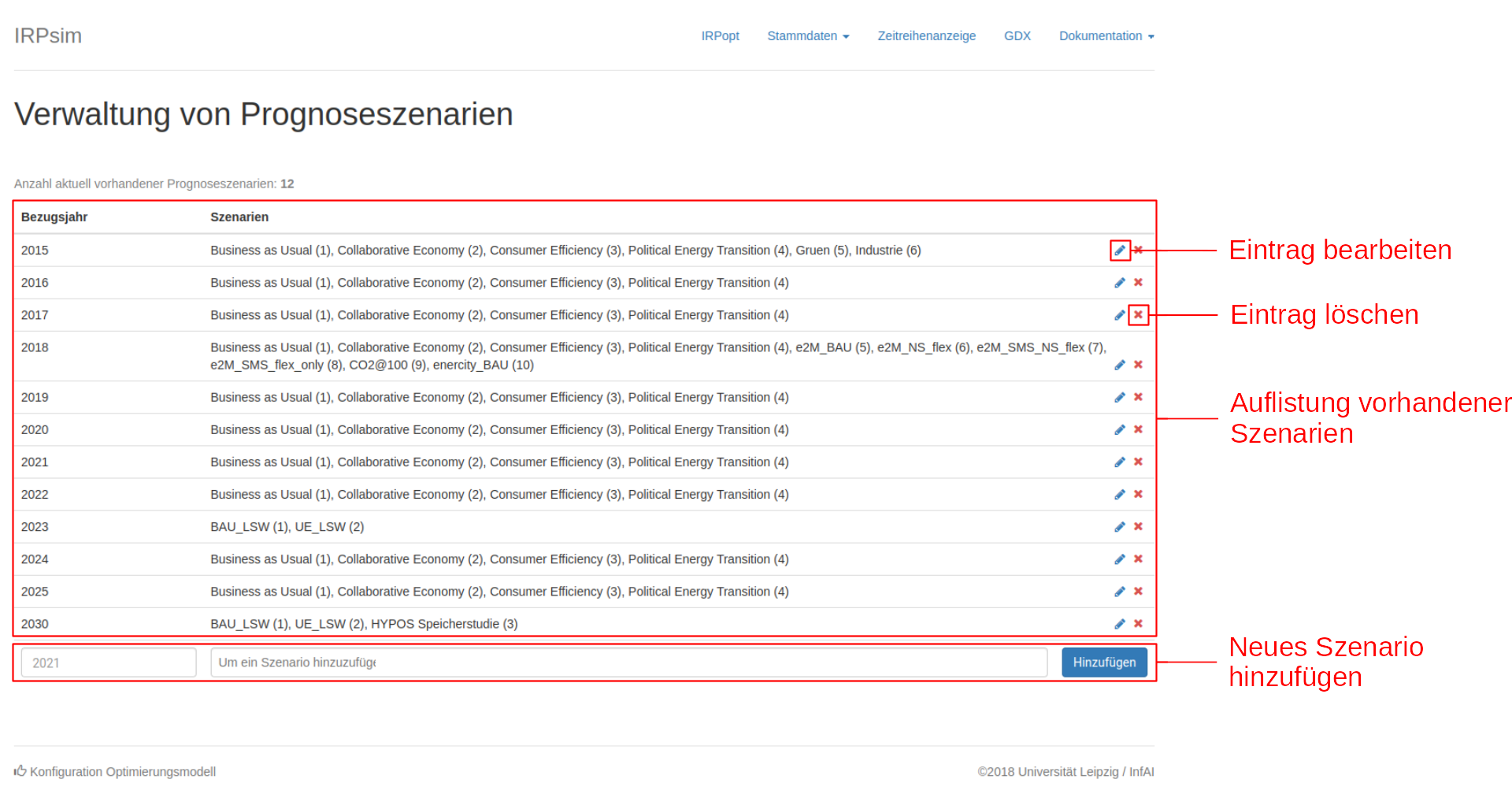
Abbildung 25: Ansicht für die Verwaltung von Prognoseszenarien
Hinter jedem Tabelleneintrag befinden sich zwei Symbole. Ihre Funktion ist im folgenden erklärt.
| Icon | Funktion | Beschreibung |
|---|---|---|
 |
Bearbeiten | Der aktuelle Eintrag wird bearbeitet. |
 |
Löschen | Der aktuelle Eintrag wird gelöscht. |
Beim drücken des Editieren-Symbols bei einem Eintrag wird die Ansicht verändert, indem man nun alle Szenarien und ihre Stelle bearbeiten kann. Es können einzelne Szenarien gelöscht werden oder neue hinzugefügt werden. Zum löschen kann das ✖-Symbol hinter einem Eintrag gedrückt werden. Um einen neuen Eintrag hinzuzufügen, kann die letzte Zeile des Editierungsbereichs genutzt werden. Dort kann die Stelle und ein Szenario eingetragen werden. Mittels des +-Symbols wird der Eintrag hinzugefügt.
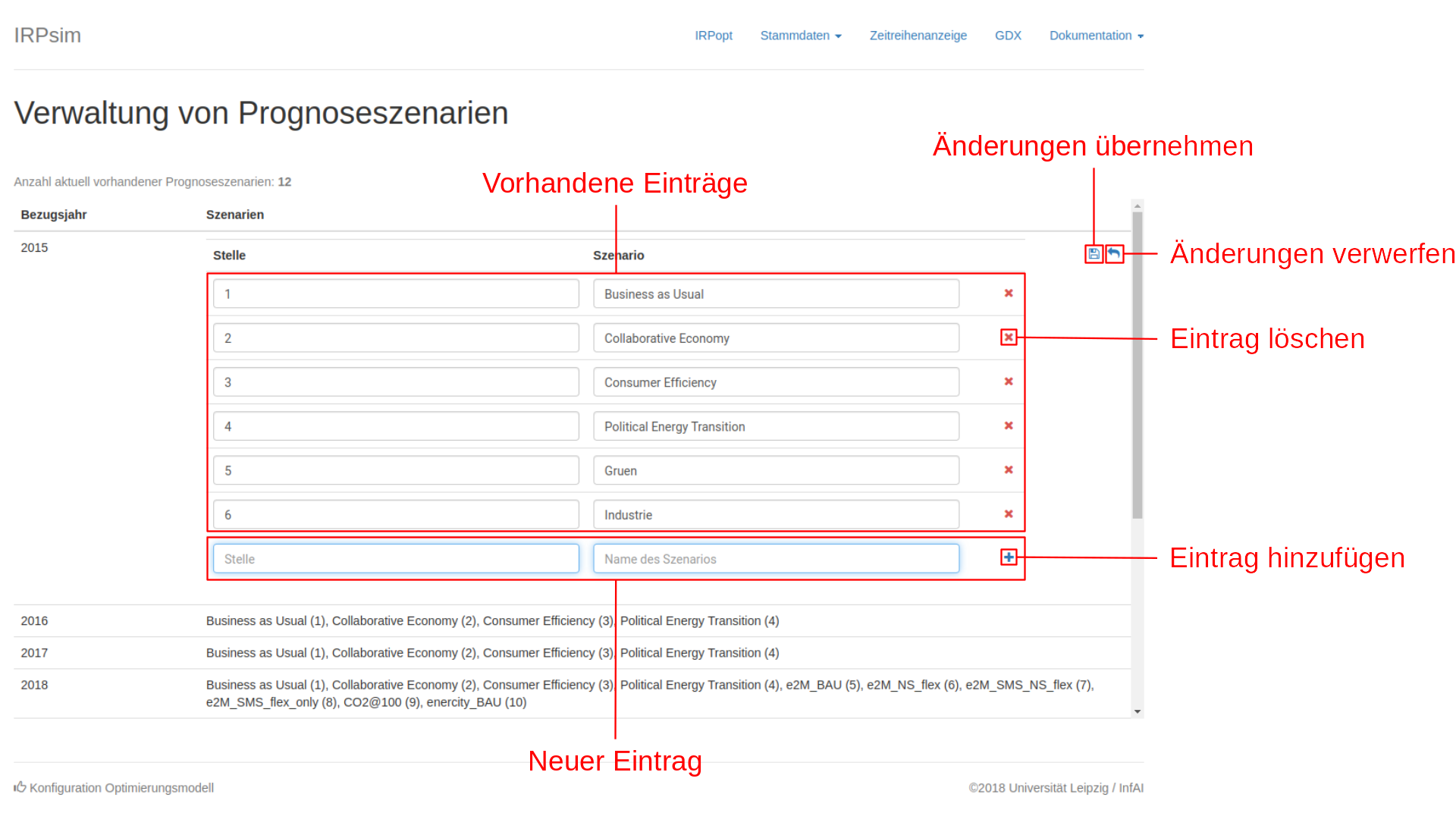
Abbildung 26: Editieren von Prognoseszenarien
Mittels  können alle Änderungen gespeichert und mittels
  rückgangig gemacht werden. Diese beiden Symbole befinden sich in der rechten oberen Ecke.
Die Zeitrehenanzeige dient dazu, in der Anwendung gespeicherte Zeitreihen zu visualisieren. Im folgenden ist die Oberfläche der Zeitreihenanzeige dargestellt und ihre Elemente erklärt.
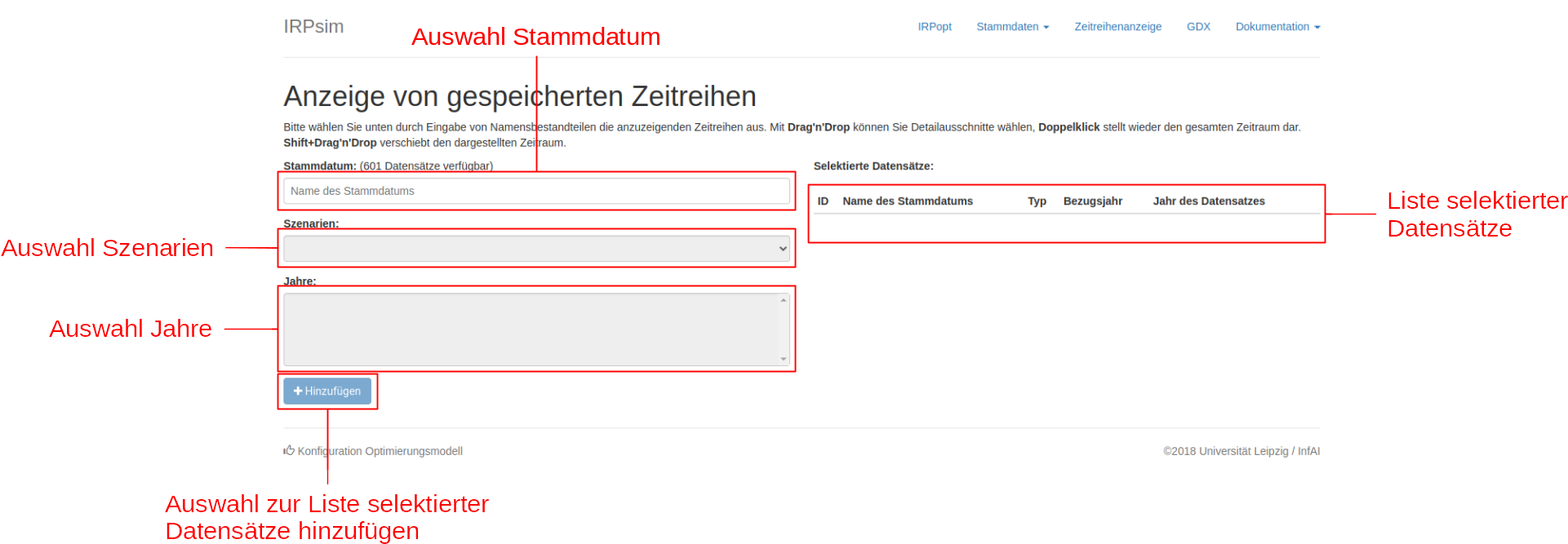
Abbildung 27: Ansicht für die Zeitrehenanzeige
Um eine Zeitreihe darstellen zu können, muss als erstes ein Stammdatum ausgewählt werden. Dazu kann in das Textfeld "Stammdatum" geklickt werden und es öffnet sich ein Dropdown-Menü, indem alle verfügbaren Stammdaten, die eine Zeitreihe sind, dargestellt werden. Durch Eingabe von Text in das Textfeld kann die Auswahl gefiltert werden. Wähl man nun ein Stammdatum aus wird es blau hinterlegt in dem Textfeld angezeigt. Möchte man ein anderes Stammdatum auswählen, kann man das aktuell ausgewählte Stammdatum mittels des ✖-Symbols löschen. Andernfalls kann man auch das aktuelle Stammdatum direkt mit einem anderen ersetzen, indem man direkt hinter dieses in das Textfeld klickt und ein anderes aus der Liste im Dropdown-Menü auswählt.
Als nächstes muss ein Szenario ausgewählt werden, welches dieses Stammdatum enthält. Durch Klicken in das Auswahlfeld öffnet sich ein Dropdown-Menü mit den verfügbaren Szenarien und mittels Klick wird es ausgewählt.
Nach der Auswahl des Szenarios werden im Feld "Jahre" ein oder mehrere Jahre angezeigt. Hier können ein einzelnes oder mehrere Jahre mittels "STRG + Klick" ausgewählt werden.
Durch Drücken des Hinzufügen-Buttons wird das Stammdatum der Liste selektierter Datensätze hinzugefügt. Das ganze kann mit mehreren Stammdatensätzen erfolgen. Diese werden dann alle in der Liste dargestellt. Im folgenden ist ein Beispiel für mehrere hinzugefügte Datensätze.
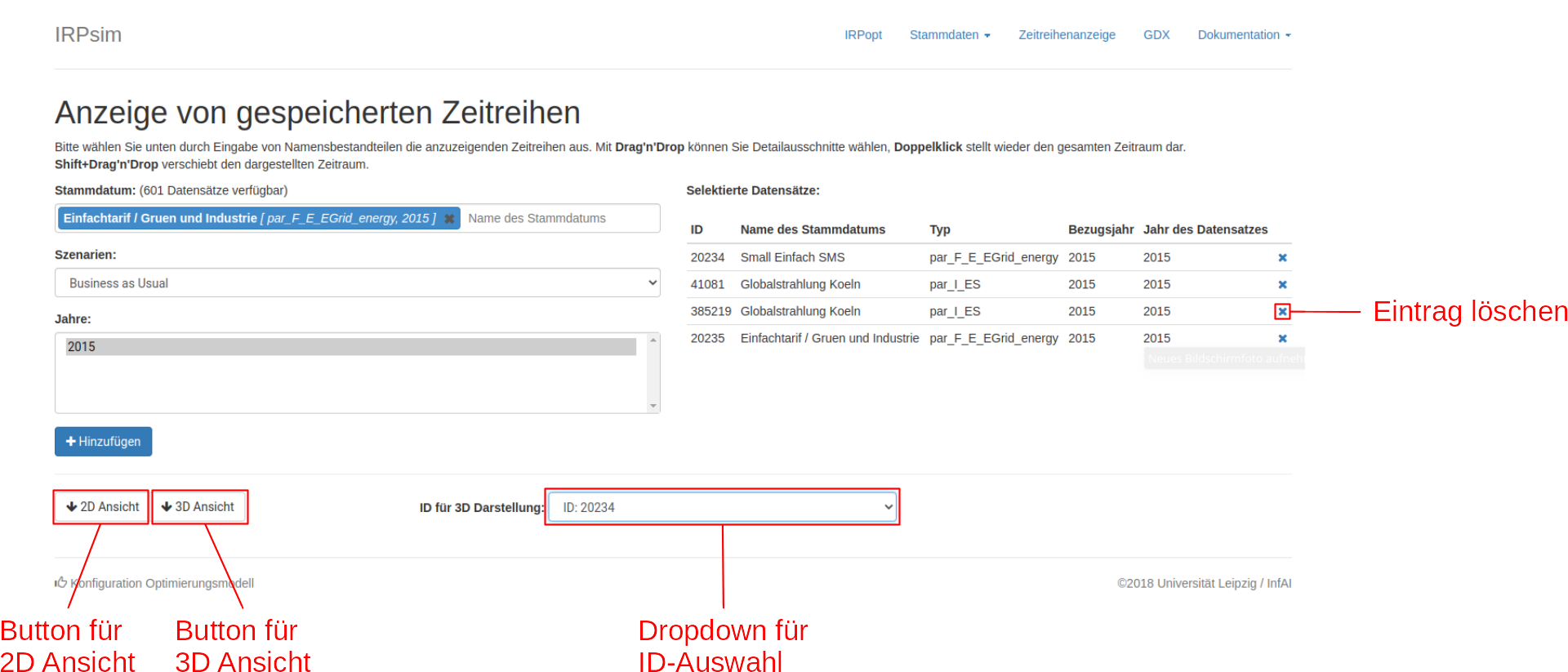
Abbildung 28: Zeitrehenanzeige mit ausgewählten Datensätzen
Ein Eintrag aus der Tabelle für selektierte Datensätze kann mittels des ✖-Symbols wieder aus der Tabelle entfernt werden. Hat man alle gewünschten Datensätze ausgewählt, dann kann man diese mittels des "2D-Ansicht" und "3D-Ansicht" visualisieren.
In der 2D-Ansicht wird die Zeitreihen als zweidimensionaler Plot abgebildet. Die x-Achse stellt dabei die einelnen Zeitschritte und die y-Achse die Werte der Zeitreihe dar. Dabei werden alle ausgewählten Zeitreihen in der selben Grafik mittels unterschiedlicher Farben gezeichnet. Wenn man den Mauszeiger über den Plot bewegt, dann werden die Werte für den aktuellen Zeitschritt unterhalb des Mauszeigers, rechts oben im Plot angezeigt.
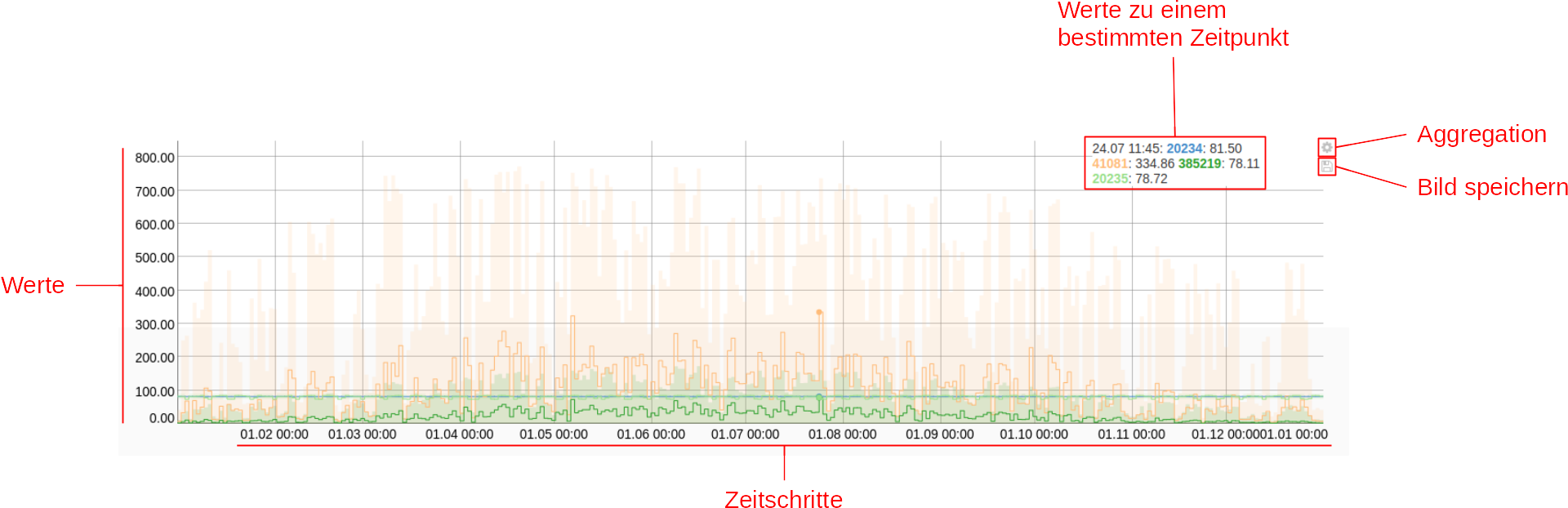
Abbildung 29: Zeitrehenanzeige 2D-Ansicht
Im oberen rechten Bereich der 2D-Ansicht sind zwei Icons zu sehen. Ihre Funktion ist im folgenden erklärt.
| Icon | Funktion | Beschreibung |
|---|---|---|
|
Aggregation | Mit dem Aggregations-Button können verschiedene Aggregierungen ausgewählt werden. Dadurch wird die 2D-Ansicht angepasst. Dazu wird nach klicken des Icons ein Dropdown-Menü eingeblendet. Abbildung 29.1: Aggregation Über das Dropdown-Menü können die folgenden Aggregationen ausgewählt werden:
|
|
Speichern | Die aktuelle 2D-Ansicht kann mittels dieses Buttons gespeichert werden. Dazu wird ein PNG-Bild heruntergeladen. |
Um die 3D-Ansicht anzeigen zu können muss erst eine Id aus dem Dropdown-Menü "Id für 3D-Darstellung" ausgewählt werden. Die Id ist dabei die gleiche Id, die ein Datensatz in der Tabelle für selektierte Datensätze besitzt. Durch Auswahl einer Id wird der Button für die 3D-Ansicht freigeschaltet. Durch klicken dieses Buttons wird die 3D-Ansicht generiert.
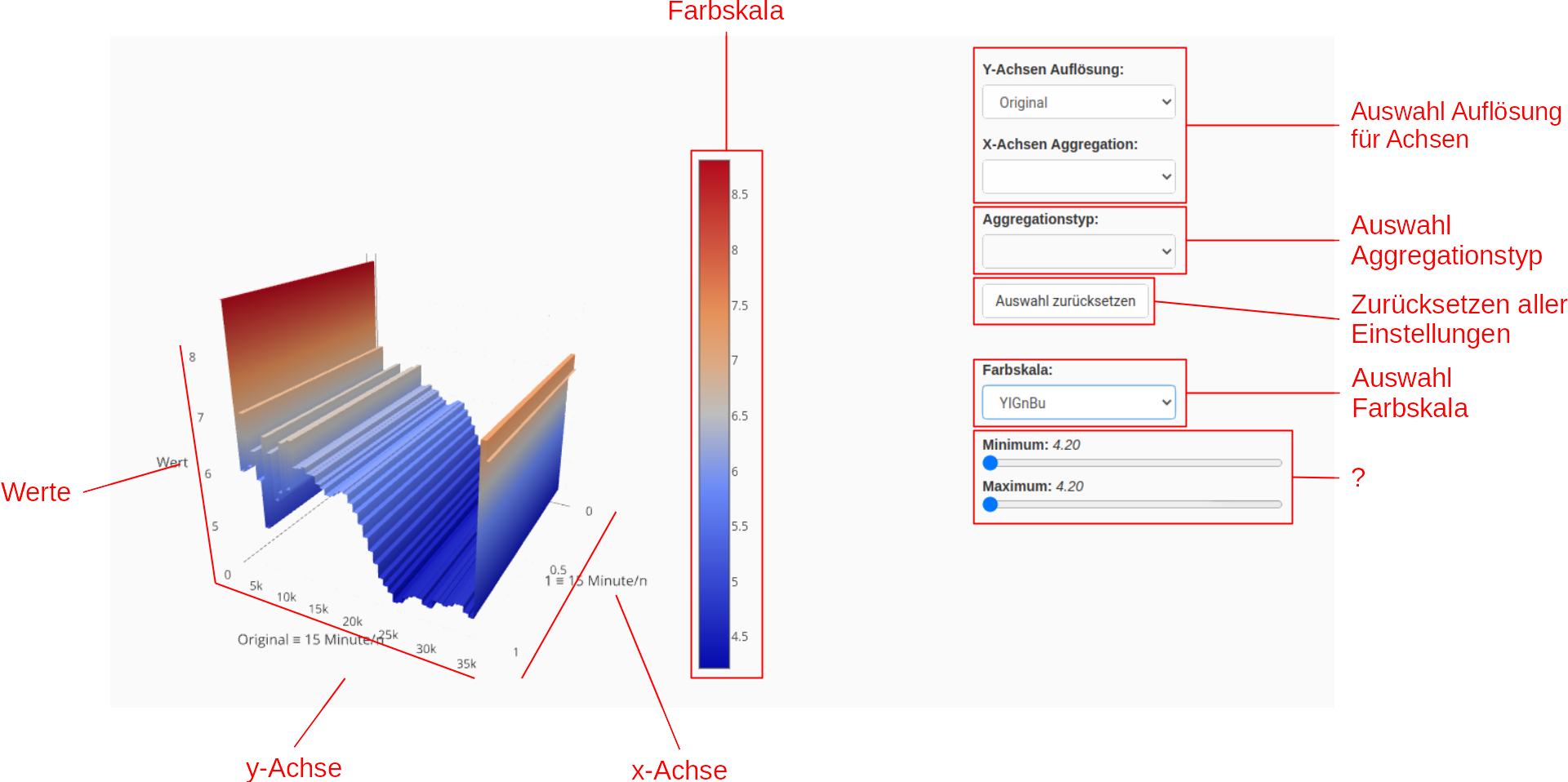
Abbildung 30: Zeitrehenanzeige 3D-Ansicht
Nach der Generierung der 3D-Ansicht wird die Zeitreihe in einem 3D-Plot dargestellt. In diesem sind die drei Achsen zu sehen. Dabei stellt die x-Achse die ?? dar. Die y-Achse zeigt die einzelnen Zeitschritte und die z-Achse die Werte der Zeitreihe. Zusätzlich wird eine Farbskala angezeigt. Diese zeigt die verschiedenen Farben fpr die verschiedenen Werte der Zeitreihe.
Um sich in der 3D-Ansicht zu bewegen wird die Maus verwendet. Durch drücken und halten der linken Maustaste kann mittels Bewegung der Maus die 3D-Ansicht rotiert werden. Dückt und hält man die rechte Maustaste, kann mittels Bewegung der Maus die 3D-Ansicht verschoben werden. Beim drücken und halten der mittleren Maustaste, bzw. des Mausrads kann durch Bewegung der Maus die 3D-Ansicht gezoomt werden. Wenn man den Mauszeiger über die 3D-Ansicht bewegt wird am oberen Rand der Ansicht eine Menüleiste eingeblendet.

Abbildung 30: Menü für die Zeitrehenanzeige 3D-Ansicht
Die Funktionen der einzelnen Menüicons ist im folgenden erklärt.
| Icon | Funktion | Beschreibung |
|---|---|---|
 |
Download | Über dieses Menüicon kann der 3D-Plot gespeichert werden. Er wird dazu als PNG-Bild heruntergeladen. |
 |
Edit | Mittels dieses Icons kann der 3D-Plot auf plot.ly bearbeitet werden. (Wird für diese Anwendung nicht benötigt.) |
 |
Zoom | Stellt eine zusätzliche Möglichkeit des Zoomens bereit. Durch klicken dieses Icons kann die 3D-Ansicht nun mittels der linken Maustaste und Bewegung der Maus gezoomt werden. |
 |
Bewegen | Stellt eine zusätzliche Möglichkeit für die Bewegung der 3D-Ansicht bereit. Durch klicken dieses Icons kann die 3D-Ansicht nun mittels der linken Maustaste und Bewegung der Maus bewegt werden. |
 |
Rotieren | Stellt eine zusätzliche Möglichkeit für die Rotation der 3D-Ansicht bereit. Durch klicken dieses Icons kann die 3D-Ansicht nun mittels der linken Maustaste und Bewegung der Maus rotiert werden. |
 |
? | ? |
 |
Kamera zurücksetzen | Setzt die 3D-Ansicht auf die Ausgangsposition zurück. Dabei werden alle Zoom-Aktionen, Verschiebungen und Rotationen zurückgesetzt. |
 |
Kamera auf letzte gespeicherte Position zurücksetzen | Setzt die 3D-Ansicht auf die letzte gespeicherte Position zurück. Dabei werden alle Zoom-Aktionen, Verschiebungen und Rotationen zurückgesetzt. |
 |
? | ? |
 |
Link zu plot.ly | Ein Link zu plot.ly, dem Entwickler der für die 3D-Visualisierung verwendeten Programmbibliothek. |
Rechts neben dem 3D-Plot können verschiedene Einstellungen vorgenommen werden. Dabei lässt sich mittels Dropdown-Menüs die Auflösung der y-Achse, sowie die Aggregation mit der x-Achse verändern. Folgende Auflösungen und Aggregationen sind dabei möglich:
- Original
- Sekunde/n
- Minute/n
- Stunde/n
- Tag/e
- Woche/n
- Jahr/e
Ist sowohl eine x-Achsen Aggregation ausgewählt worden, dann kann ein Aggregationstype mittels Dropdown-Menü ausgewählt werden. Folgende Aggregationstypen sind dabei möglich:
- Summe
- Durchschnitt
- Maximum
- Minimum
Zur besseren Lesbarkeit der 3D-Ansicht der Zeitreihe können verschiedene Farbskalen verwendet werden. Diese können über ein Dropdown-Menü ausgewählt werden. Die folgenden Farbskalen sind dabei vorhanden:
- Greys
- YIGnBu
- Greens
- YIOrRd
- Bluered
- RdBu
- Reds
- Blues
- Picnic
- Rainbow
- Portland
- Jet
- Hot
- Blackbody
- Earth
- Electric
- Viridis
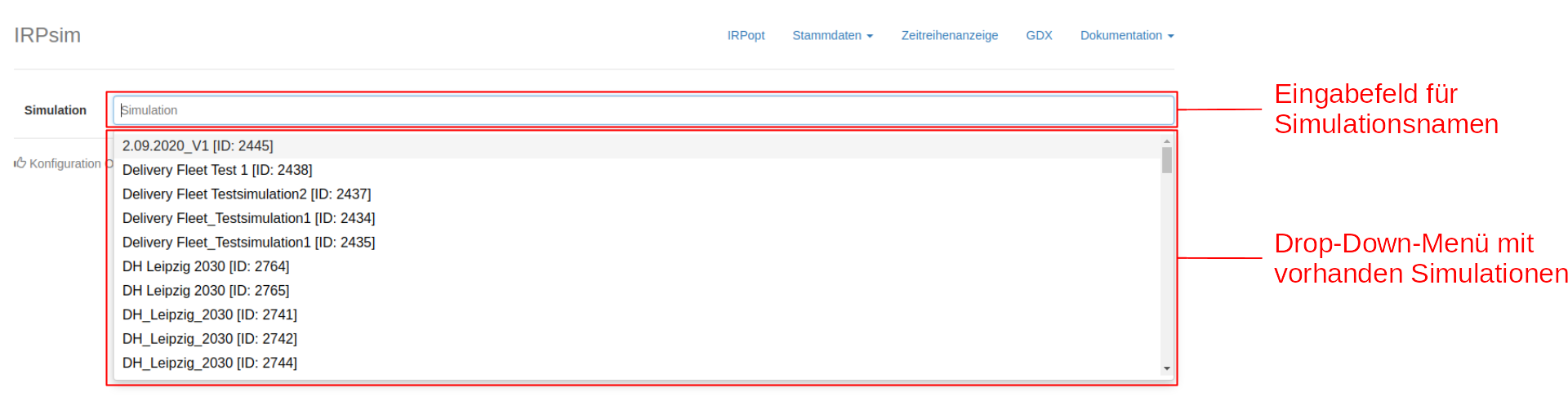
Abbildung 31: Auswahl von Simulationen
Wenn man in das Eingabefeld Simulation klickt, öffnet sich ein Dropdown-Menü in dem alle gespeicherten Simulationen angezeigt werden. Durch die Eingabe von Begriffen kann die Auswahl eingeschränkt werden. Durch Auswahl einer Simulation wird sie in dem Eingabefeld blau hervorgehoben hinzugefügt. Durch drücken des X-Symbols hinter dem Simulationsnamen, kann diese wieder aus der Liste gelöscht werden. Durch erneutes Klicken in das Eingabefeld hinter der bereits hinzugefügten Simulation, können weitere Simulationen hinzugefügt werden. Für jede Simulation ist nun ein Reiter unterhalb des Eingabefeldes erstellt worden. Durch Auswahl eines Reiters kann die Konfiguration für die jeweilige Simulation ausgewählt werden.
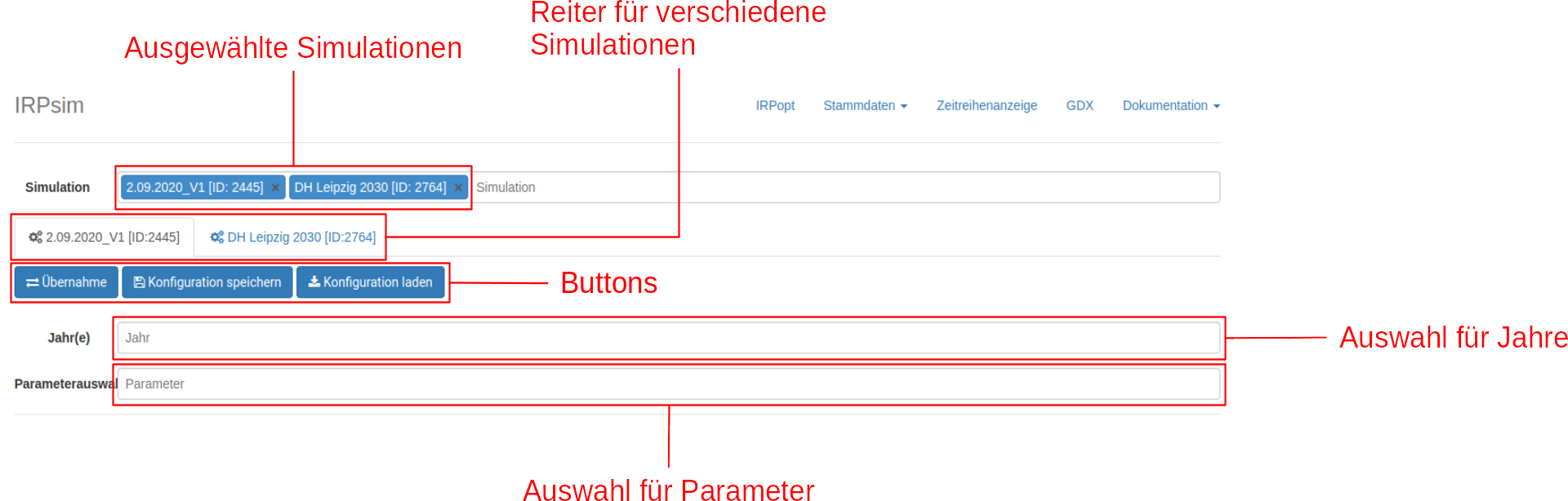
Abbildung 31: Beispiel für zwei ausgewählte Simulationen
Außerden sind dort drei verschiedene Buttons eingeblendet worden. Im folgenden sind ihre Funktion erklärt.
| Button | Funktion | Beschreibung |
|---|---|---|
 |
Übernahme | ? |
 |
Konfiguration speichern | Die aktuelle Konfiguration kann auf dem Server gespeichert werden. Dazu öffnet sich ein neues Fenster. 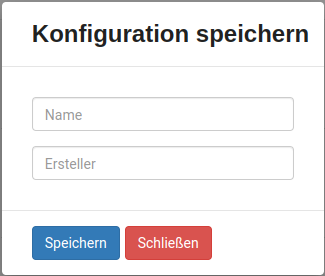 Abbildung 31.1: Konfiguration speichern In diesem Fenster muss ein Name für die Konfiguration und der Name des Erstellers eingegeben werden. Mittels des Speichern-Buttons wird die Konfiguration gespeichert. Mit dem Schließen-Button wird das Fenster geschlossen und die Konfiguration nicht gespeichert. |
 |
Konfiguration laden | Ist bereits eine Konfiguration auf dem Server gespeichert, kann diese mittels des Landen-Buttons geladen werden. Dazu öffnet sich ein neues Fenster. 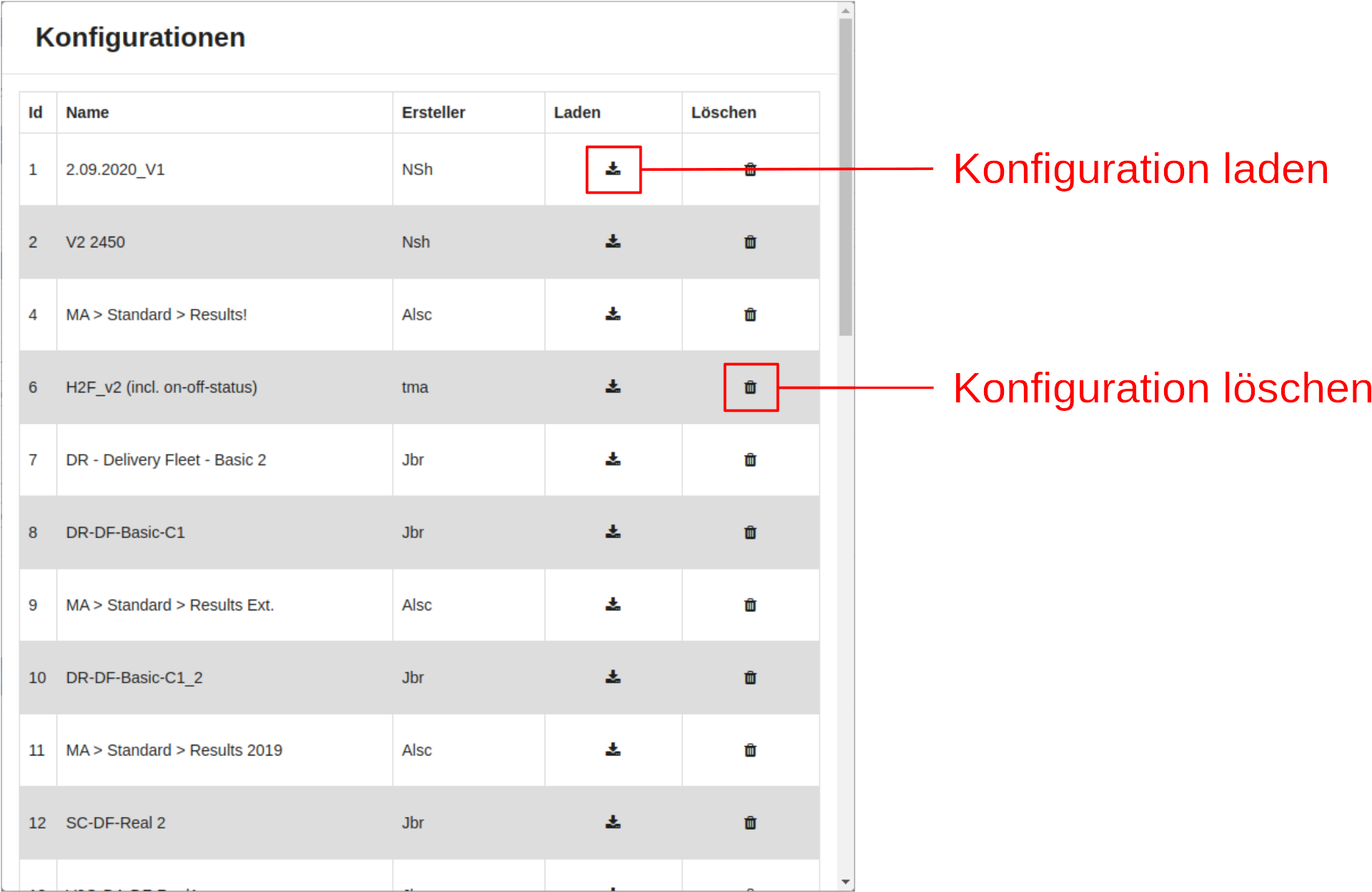 Abbildung 31.2: Konfiguration laden In diesem Fenster werden alle gespeicherten Konfigurationen in einer Tabelle angezeigt. Dabei ist für jede Konfiguration die ID, der Name und der Name des Erstellers angegeben. Mittels des Buttons in der Laden-Spalte einer Konfiguration wird diese geladen und das Fenster geschlossen. Mittels des Buttons in der Löschen-Spalte einer Konfiguration wird diese vom Server gelöscht. Dabei wird die Konfiguration sofort gelöscht und es gibt keine weitere Nachfrage. Durch drücken des Schließen-Buttons kann das Fenster geschlossen werden, ohne eine Konfiguration zu laden. |
Im Eingabefeld Jahr(e) können ein oder mehrere zu betrachtende Jahre ausgewählt werden. Auch hier kann durch klicken in das Eingabefeld ein Dropdown-Menü geöffnet werden, das alle verfügbaren Jahre anzeigt. Durch Auswahl eines Jahres wird dieses im Eingabefeld blau hervorgehoben angezeigt. Durch drücken des X-Symbols hinter dem Jahr, kann dieses wieder aus dem Feld entfernt werden. Durch erneutes klicken in das Eingabefeld können weitere Jahre hinzugefügt werden.
Das Eingabefeld Parameterauswahl dient zur Auswahl der zu betrachtenden Parameter. Die Auswahl erfolgt analog zur Auswahl der Jahre, jedoch wird für jeden ausgewählten Parameter unterhalb der Parameterauswahl ein Listeneintrag in einer Liste erstellt. Dort können verschiedene Konfigurationen für die einzelnen Einträge vorgenommen werden in dem die einzelnen Werte gesetzt werden. Dabei zeigt ein Statusindikator an der rechten Seite eines Eintrages an, ob alle Werte gesetzt worden sind. Ein ✔-Symbol bedeutet, dass alles korrekt eingestellt und ein ✖-Symbol bedeutet, dass ein oder mehrere Werte noch nicht gesetzt worden sind.
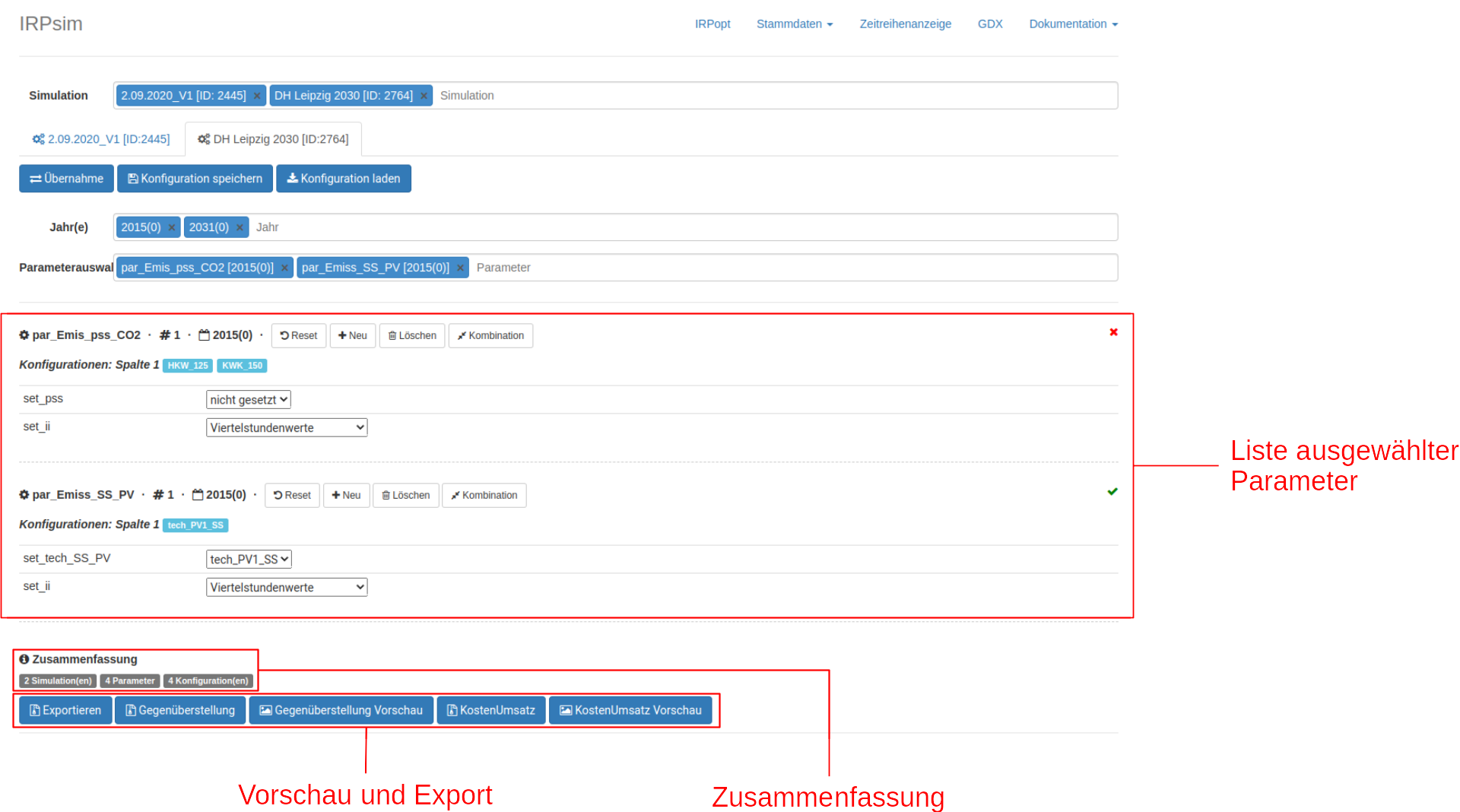
Abbildung 32: Ausgewählte Jahre und Parameter
Für jeden Parametereintrag existieren verschiedene Buttons. Die Funktion der Buttons ist in der folgenden Tabelle erklärt.
| Button | Funktion | Beschreibung |
|---|---|---|
 |
Reset auf Ausgangswerte | Setzt alle Einstellungen zu einem Parametereintrag auf ihre Ausgangswerte zurück. |
 |
Eintag duplizieren | Dupliziert einen Parametereintrag, so dass er ein weiteres mal in der Liste angezeigt wird. |
 |
Eintrag löschen | Löscht den aktuellen Parametereintrag aus der Liste. Er wird ebenfalls aus der Parameterauswahl entfernt. |
 |
Kombinieren | Erstellt für einen oder mehrere Werte eines Parametereintrages ein weiteres Auswahlfeld. |
Unterhalb der Liste wird eine Zusammenfassung angezeigt. Diese zeigt die Anzahl der Simulationen, der ausgewählten Parameter und und dazu erstellten Konfigurationen an.
Als letztes werden in dieser Ansicht verschiedene Buttons für Vorschau und Export dargestellt. Die Funktion der einzelnen Buttons ist in der folgenden Tabelle kurz erklärt.
| Button | Funktion | Beschreibung |
|---|---|---|
 |
Exportieren | Läd ein ZIP-Archiv herunter. Dieses ZIP-Archiv enthält die ausgewählten Parameter mit den entsprechenden Konfigurationen der aktuellen Simulation als CSV-Datei. |
 |
Gegenüberstellung | Läd ein ZIP-Archiv herunter. Dieses ZIP-Archiv enthält die ausgewählten Parameter mit den entsprechenden Konfigurationen der aktuellen Simulation als Gegenüberstellung in einer CSV-Datei. Zusätzlich ist ein Plot der dieser Parameter als PLT-Datei enthalten. |
 |
Vorschau für die Gegenüberstellung | Zeigt eine Vorschau des Diagramms der Gegenüberstellung an. 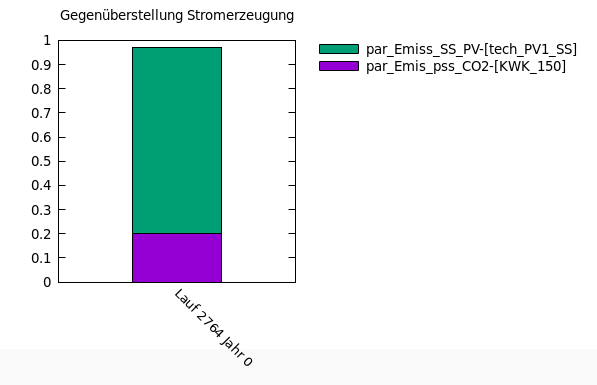 Abbildung 32.1: Beispiel für die Vorschau der Gegenüberstellung |
 |
Kosten/Umsatz | Läd ein ZIP-Archiv herunter. Dieses ZIP-Archiv enthält die ausgewählten Parameter mit den entsprechenden Konfigurationen der aktuellen Simulation als Kosten-Umsatz-Rechnung in einer CSV-Datei. Zusätzlich ist ein Plot der dieser Parameter als PLT-Datei enthalten. |
 |
Vorschau für Kosten/Umsatz | Zeigt eine Vorschau des Kostennutzendiagramms an. 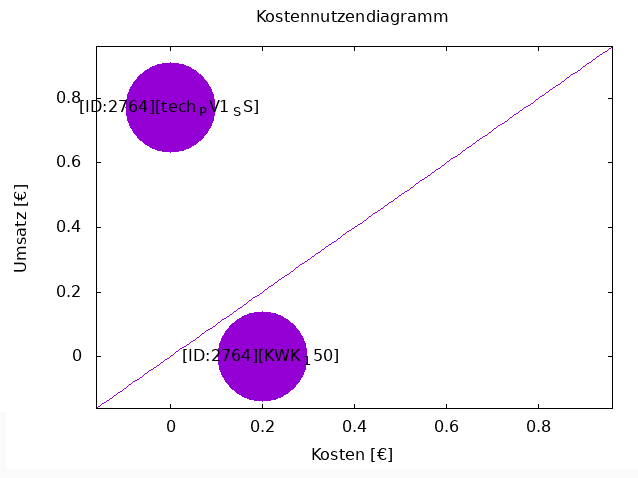 Abbildung 32.2: Beispiel für die Vorschau der Kosten-Umsatz-Rechnung |