4 Beispiel Anwendungsfall
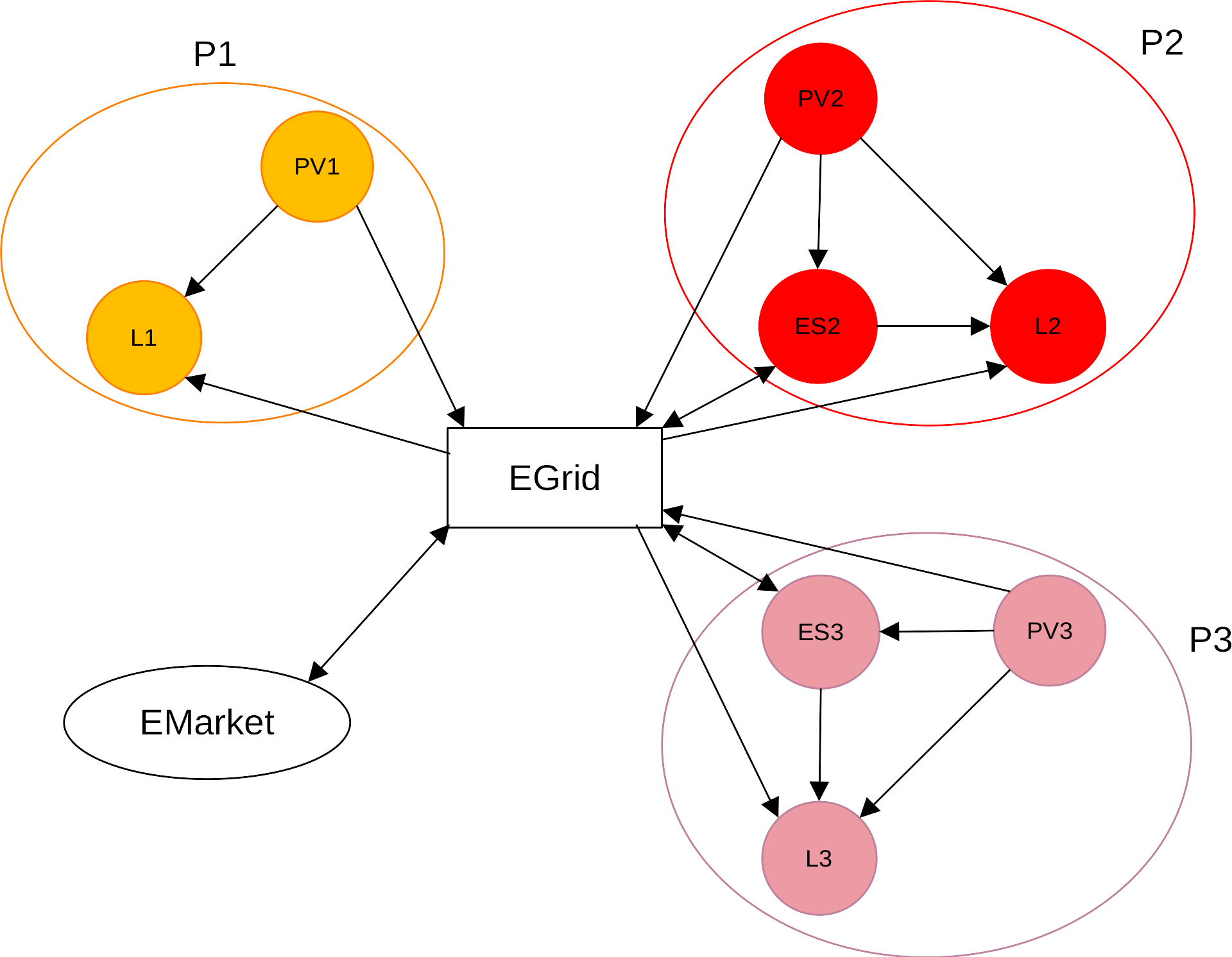
Abbildung 1: Komponenten des Beispiel-Anwendungsfalls
| Komponenten | Funktion | Beschreibung |
|---|---|---|
| P1, P2, P3 | Verschiedene Prosumer | Prosumer sind verschiedene Kundengruppen, die andere Elemente wie Lasten, Stromerzeuger und Energiesystematiken enthalten können. |
| L1, L2, L3 | Verschiedene Lasten | Die einzelnen Lasten verbrauchen Strom. |
| LV1, LV2, LV3 | Verschiedene Photovoltaikanlagen | Photovoltaikanlagen erzeugen Strom aus Sonnenenergie. |
| ES2, ES3 | Verschiedene Stromspeicher | Stromspeicher können Energie zwischenspeichern und wieder abgeben. |
| EGrid | Energienetz | In das Energienetz kann Strom eingespeist oder aus ihm entnommen werden. |
| EMarket | Energiemarkt | Der Energiemarkt bestimmt den Strompreis. Falls nicht genug Strom erzeugt werden kann, muss hier Strom zugekauft werden. |
Tabelle 1: Beschreibung der Komponenten des Beispiel-Anwendungsfalls
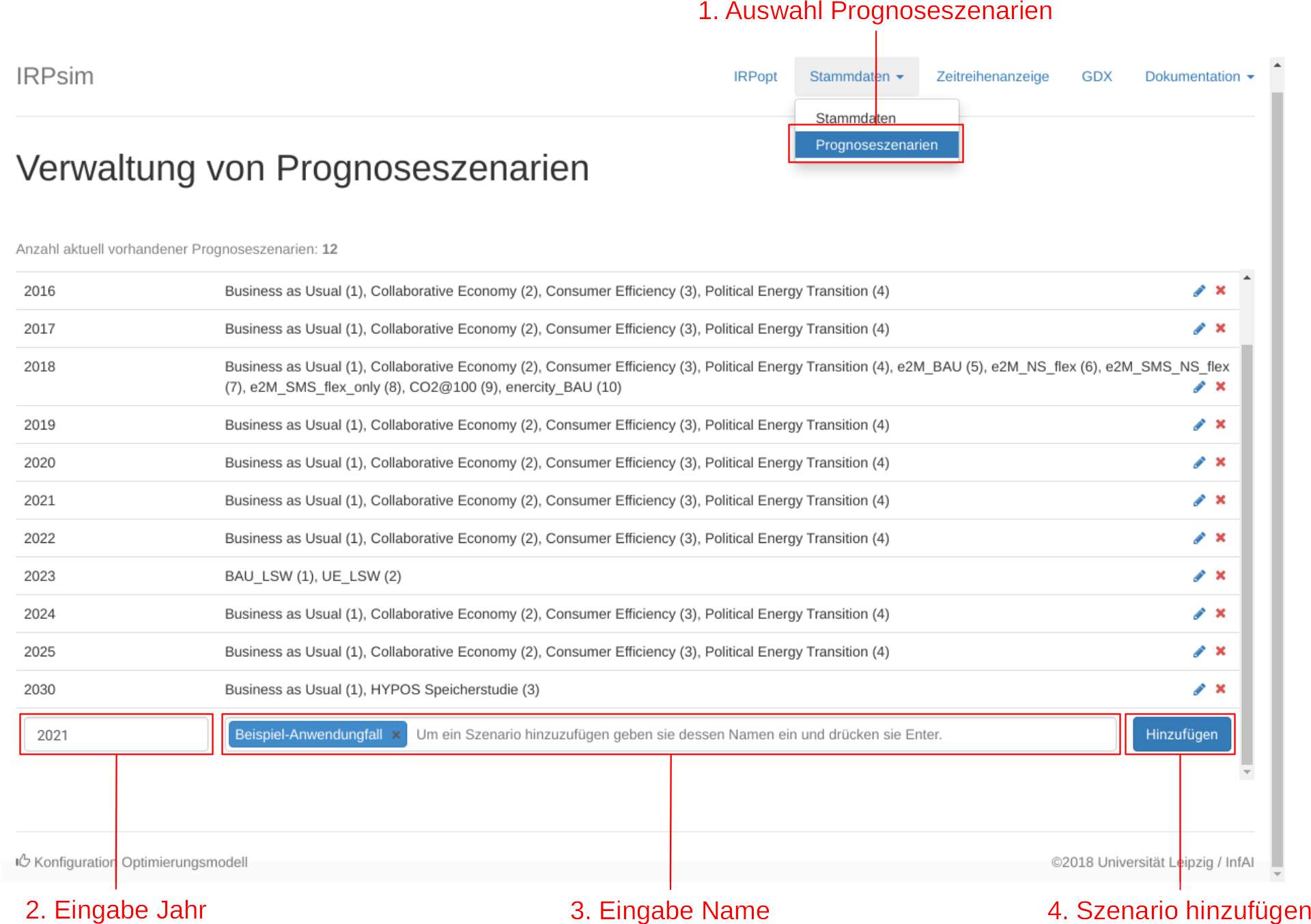
Abbildung 2: Prognoseszenario erstellen
Zur Erstellung eines Prognoseszenarios folgende Schritte ausführen:
- Prognoseszenarien im Auswahlmenü auswählen
- Im Eingabefeld Jahr "2021" als Jahr eingeben
- Im Eingabefeld Name "Beispiel-Anwendungsfall" eingeben
- Mittels des Hinzufügen-Buttons das Prognoseszenario zur Liste hinzufügen
Nun ist der in Abbildung 3 dargestellte Eintrag Liste hinzugefügt worden.

Abbildung 3: Erstelltes Prognoseszenario
Um alle Einstellungen am Szenario speichern zu können, muss über die Szenarioverwaltung ein Szenario erstellt werden.
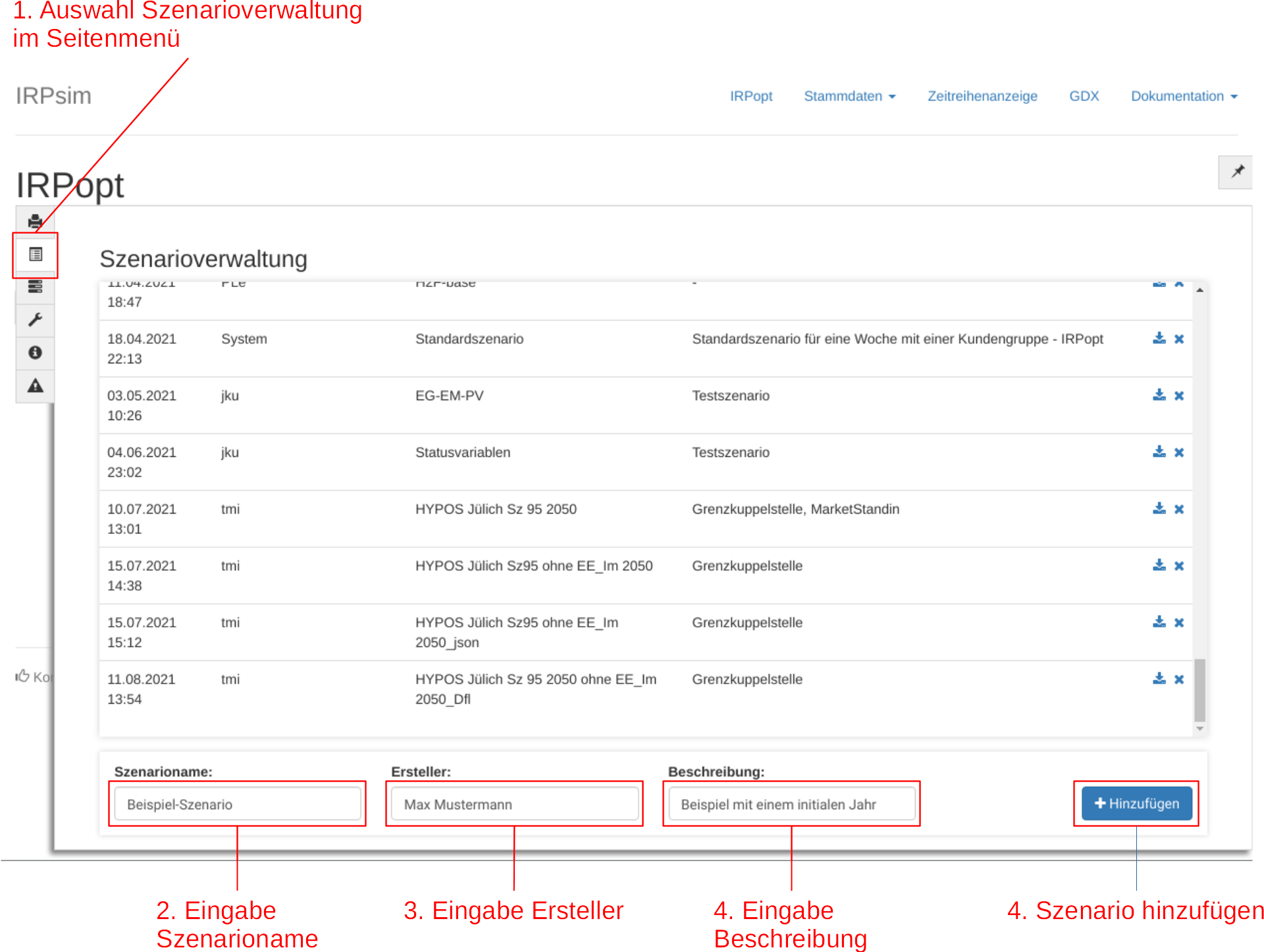
Abbildung 4: Erstellung Szenario zur Optimierung
Zur Erstellung eines Szenarios in der Szenarioverwaltung folgende Schritte ausführen:
- Szenarioverwaltung im Seitenmenü auswählen
- Im Eingabefeld Szenarioname "Beispiel-Szenario" eingeben
- Im Eingabefeld Ersteller einen Benutzernamen eingeben
- Im Eingabefeld Beschreibung eine kurze Beschreibung des Szenarios eingeben
- Mittels des Hinzufügen-Buttons das Szenario zur Liste hinzufügen
Nun ist der in Abbildung 5 dargestellte Eintrag am Ende der Liste hinzugefügt worden.

Abbildung 4: Erstelltes Szenario zur Optimierung
Für das Beispiel muss das Jahr 2021 gesetzt und das Prognoseszenario "Beispiel-Anwendungsfall" ausgewählt werden.
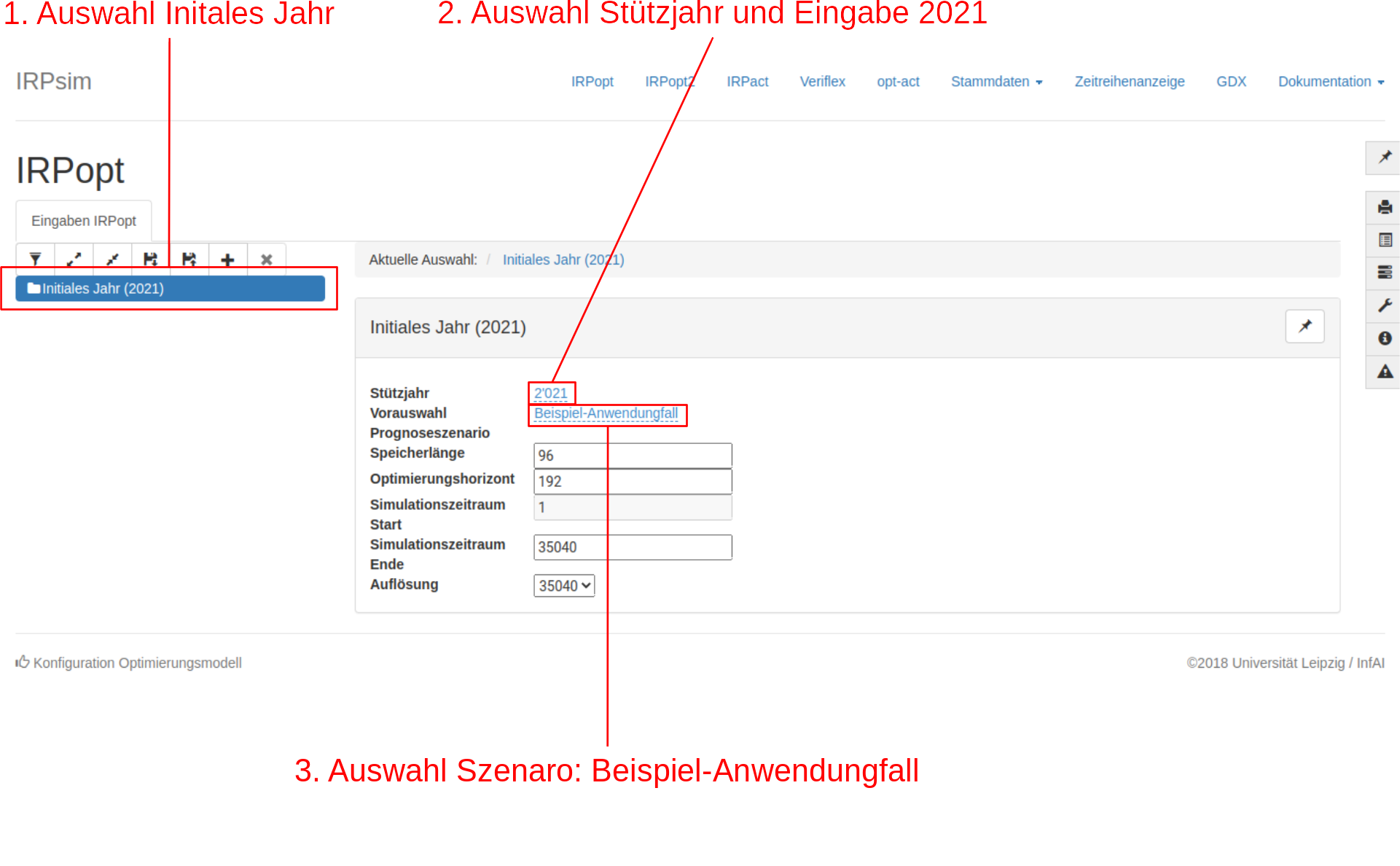
Abbildung 4: Auswahl initiales Jahr und Prognoseszenario
Für die Auswahl folgende Schritte ausführen:
- Menüpunkt Initiales Jahr aus der Baumansicht auswählen
- Die Option Stützjahr auswahlen und das Jahr 2021 eingeben
- Bei der Option Vorauswahl Prognoseszenario, das Szenario "Beispiel-Anwendungsfall" ausgewählen
Die restlichen Einstellungen unverändert lassen.
Das Beispiel enthält drei verschiedene Kundengruppen. Diese müssen zuerst angelegt und danach mit einem eindeutigen Bezeichner versehen werden.
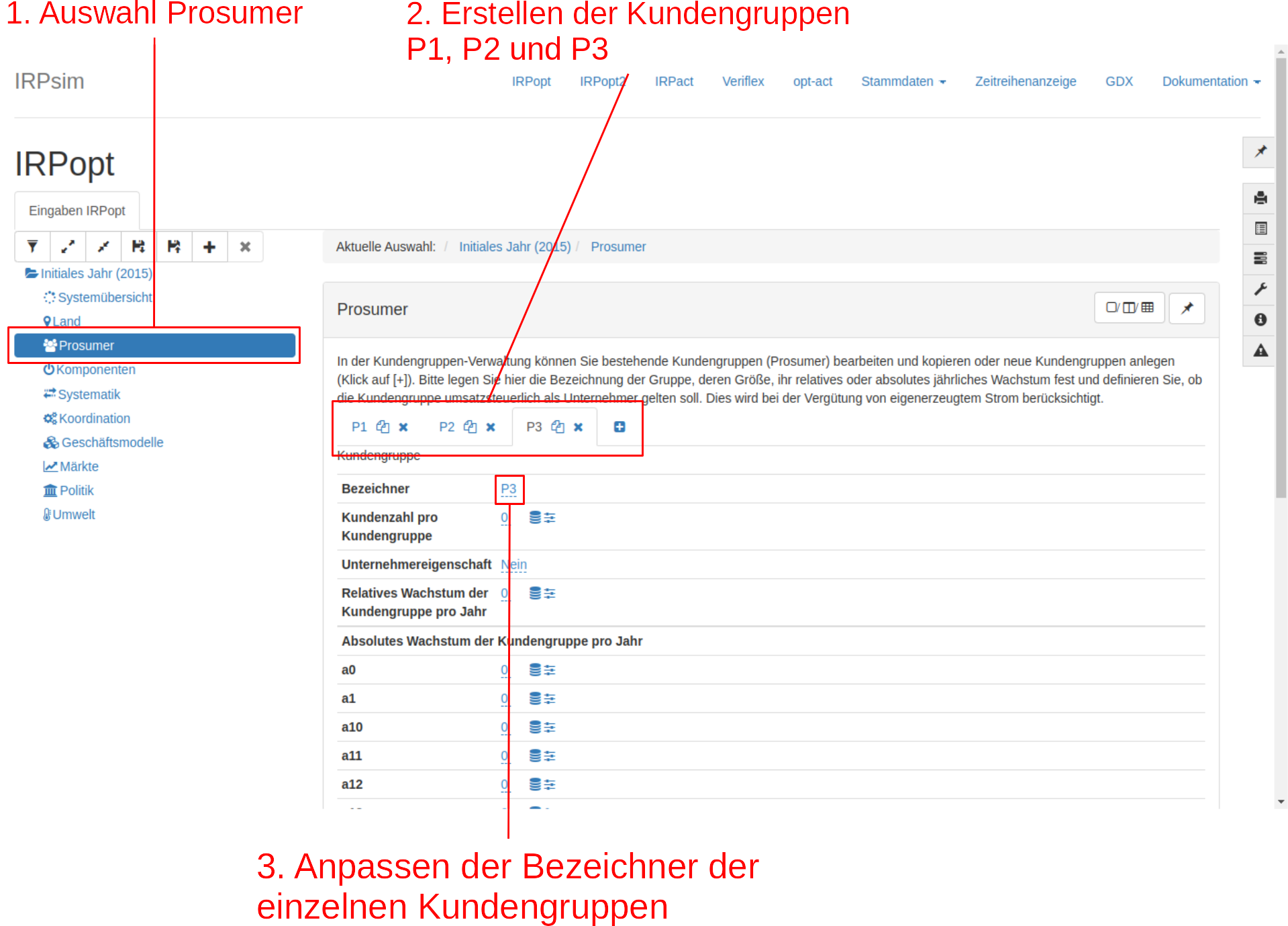
Abbildung 5: Erstellung von Kundengruppen
Für die Erstellung von Kundengruppen folgende Schritte ausführen:
- Menüpunkt Prosumer aus der Baumansicht auswählen (Initiales Jahr -> Prosumer)
- Mittels des
 Symbols insgesamt drei Reiter erstellen
 - Für jeden Reiter den Bezeichner anpassen (P1, P2 und P3)
Die restlichen Einstellungen unverändert lassen.
Das Beispiel enthält drei verschiedene elektrische Lasten. Diese müssen zuerst angelegt und danach mit einem eindeutigen Bezeichner versehen werden. Es muss angegeben werden, dass sie im Modell verwendet werden. Außerdem muss für jede Last ein Zeitreihe für das Elektrische Lastprofil geladen werden.
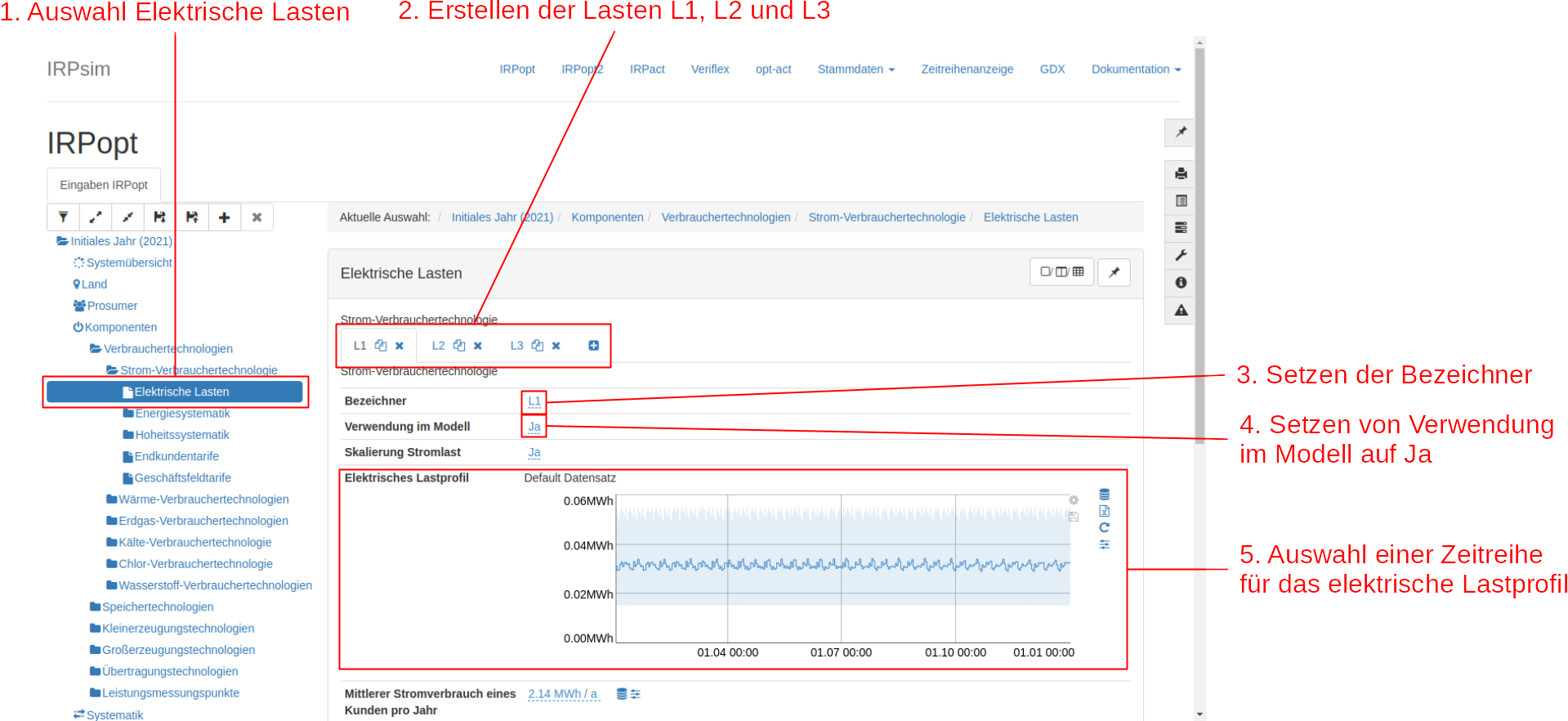
Abbildung 6: Erstellung von elektrischen Lasten
Für die Erstellung von elektrischen Lasten folgende Schritte ausführen:
- Menüpunkt Elektrische Lasten aus der Baumansicht auswählen (Initiales Jahr -> Komponenten -> Verbrauchertechnologien -> Strom-Verbrauchertechnologie -> Elektrische Lasten)
- Mittels des Symbols insgesamt drei Reiter erstellen
- Für jeden Reiter den Bezeichner anpassen (L1, L2 und L3)
- Verwendung im Modell für alle drei Lasten auf Ja stellen
- Für jede Last eine Zeitreihe für das Elektrische Lastprofil laden
Die restlichen Einstellungen unverändert lassen.
Für das Beispiel müssen drei PV-Anlagen angelegt und danach mit einem eindeutigen Bezeichner versehen werden. Außerdem muss angegeben werden, dass sie im Modell verwendet werden.
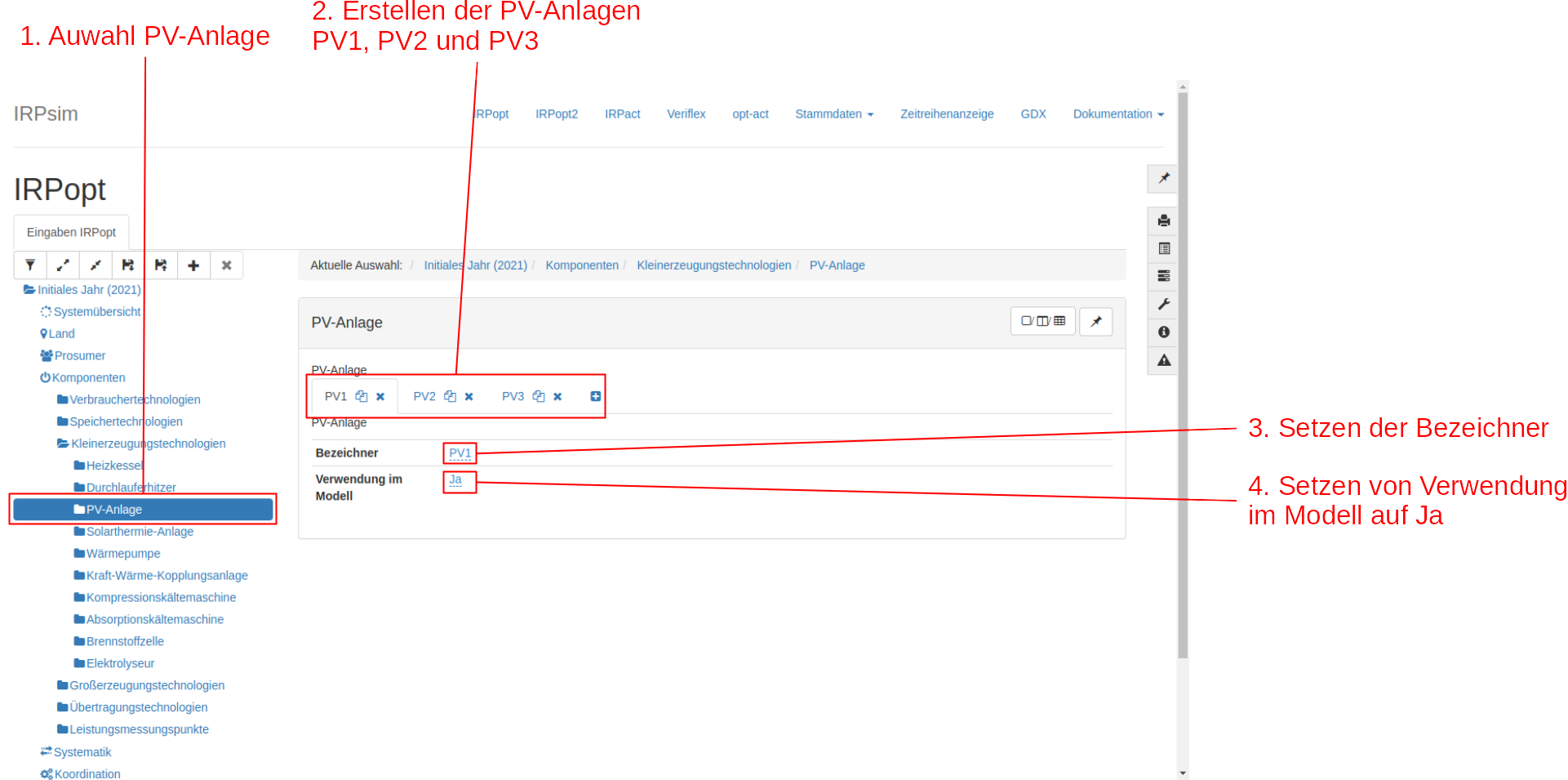
Abbildung 6: Erstellung von PV-Anlagen
Für die Erstellung von PV-Anlagen folgende Schritte ausführen:
- Menüpunkt PV-Anlagen aus der Baumansicht auswählen (Initiales Jahr -> Komponenten -> Kleinerzeugungstechnologien -> PV-Anlage)
- Mittels des Symbols insgesamt drei Reiter erstellen
- Für jeden Reiter den Bezeichner anpassen (PV1, PV2 und PV3)
- Verwendung im Modell für alle drei PV-Anlagen auf Ja stellen
Der Beispiel-Anwendungsfall enthält zwei Stromspeicher. Für diese müssen jweils ein Bezeichner ausgewählt und es muss angegeben werden, dass sie im Modell verwendet werden.
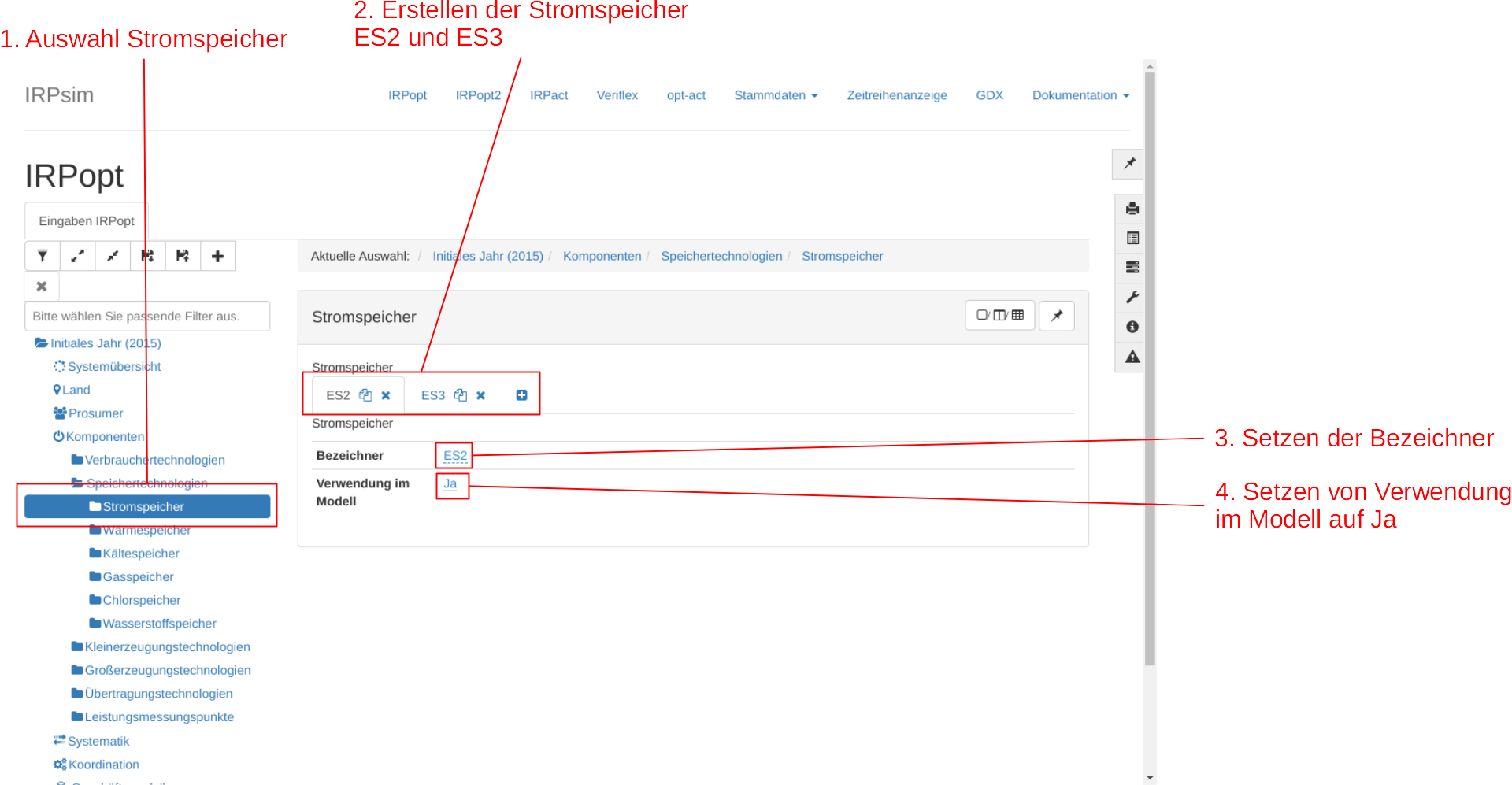
Abbildung 7: Erstellung von Stromspeichern
Für die Erstellung der Stromspeicher folgende Schritte ausführen:
- Menüpunkt Stromspeicher aus der Baumansicht auswählen (Initiales Jahr -> Komponenten -> Speichertechnologien -> Stromspeicher)
- Mittels des Symbols insgesamt drei Reiter erstellen
- Für jeden Reiter den Bezeichner anpassen (ES2 und ES3)
- Verwendung im Modell für alle Stromspeicher auf Ja stellen
Im Menüpunkt Systematik kann bestimmt werden, wie die einzelnen Komponenten verbunden sind. Dazu können Zu- und Abflüsse von Strom von einzelnen Komponenten zu anderen Komponenten bestimmt werden.
Zuflüsse bestimmen, von welchen anderen Komponenten Strom zur aktuell ausgewählten Komponente zufließt.
An dieser Stelle können die Stromspeicher und PV-Anlagen ausgewählt werden, die eine Energieverbindung mit der aktuell ausgewählten Strom-Verbrauchertechnologie haben sollen. Es kann ebenfalls ausgewählt werden, ob eine Energieverbindung vom Stromnetz vorhanden ist.
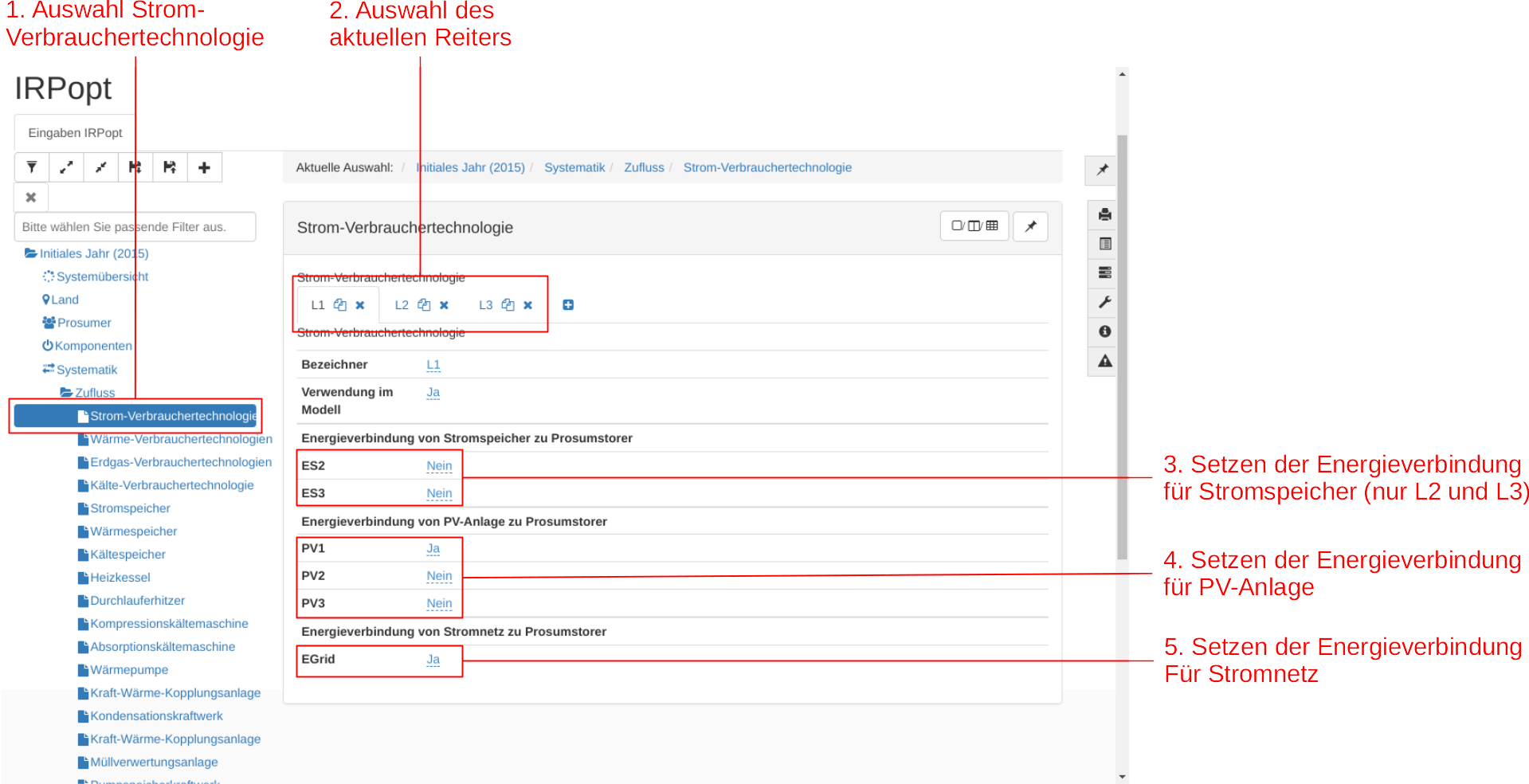
Abbildung 8: Erstellung der Zuflüsse für Strom-Verbrauchertechnologien
Für die Erstellung der Zuflüsse folgende Schritte ausführen:
- Menüpunkt Strom-Verbrauchertechnologie aus der Baumansicht auswählen (Initiales Jahr -> Systematik -> Zufluss -> Strom-Verbrauchertechnologie)
- Einen Reiter auswahlen (z.B. L1)
- Energieverbindung von Stromspeicher zu Prosumstorer entsprechend auf Ja setzen (L2 -> ES2, L3 -> ES3)
- Energieverbindung von PV-Anlage zu Prosumstorer entsprechend auf Ja setzen (L1 -> PV1, L2 -> PV2, L3 -> PV3)
- Energieverbindung von Stromnetz zu Prosumstorer auf ja setzen
In Abbildung 9 sind die fertigen Einstellungen für die Lasten L1, L2 und L3 zu sehen.
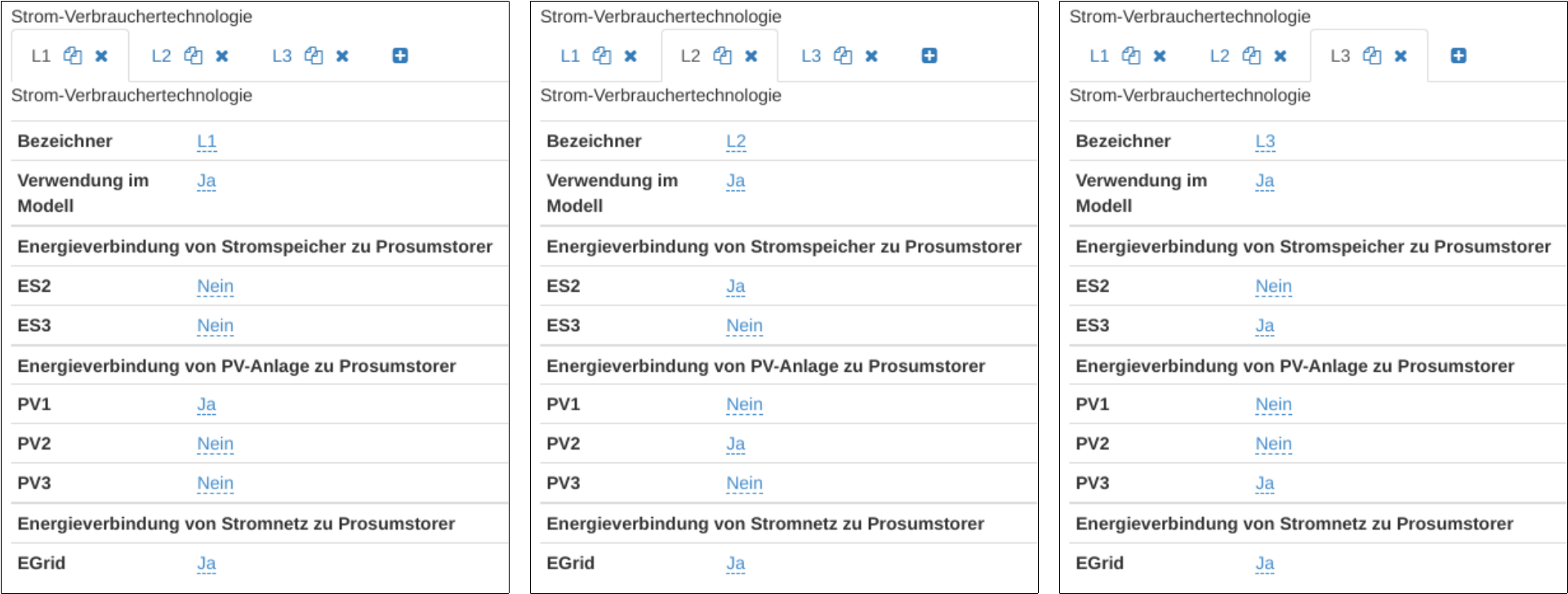
Abbildung 9: Fertige Einstellungen der Zuflüsse für Strom-Verbrauchertechnologien
An dieser Stelle können die Stromspeicher und PV-Anlagen ausgewählt werden, die eine Energieverbindung mit dem aktuell ausgewählten Stromspeicher haben sollen. Es kann ebenfalls ausgewählt werden, ob eine Energieverbindung vom Stromnetz vorhanden ist.
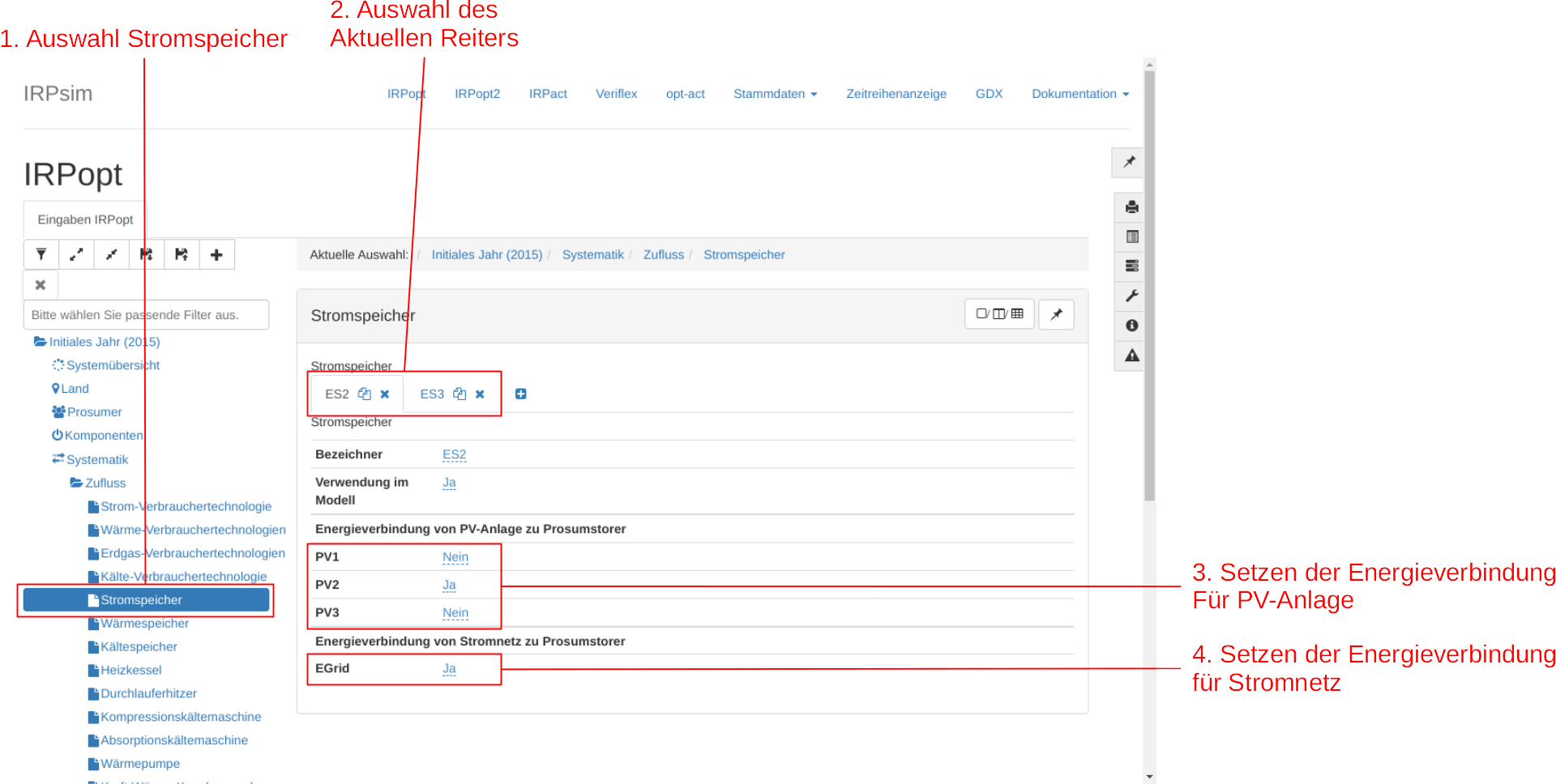
Abbildung 10: Erstellung der Zuflüsse für Stromspeicher
Für die Erstellung der Zuflüsse folgende Schritte ausführen:
- Menüpunkt Stromspeicher aus der Baumansicht auswählen (Initiales Jahr -> Systematik -> Zufluss -> Stromspeicher)
- Einen Reiter auswahlen (z.B. ES2)
- Energieverbindung von PV-Anlage zu Prosumstorer entsprechend auf Ja setzen (ES2 -> PV2, ES3 -> PV3)
- Energieverbindung von Stromnetz zu Prosumstorer auf ja setzen
In Abbildung 11 sind die fertigen Einstellungen für die Stromspeicher ES2 und ES3 zu sehen.
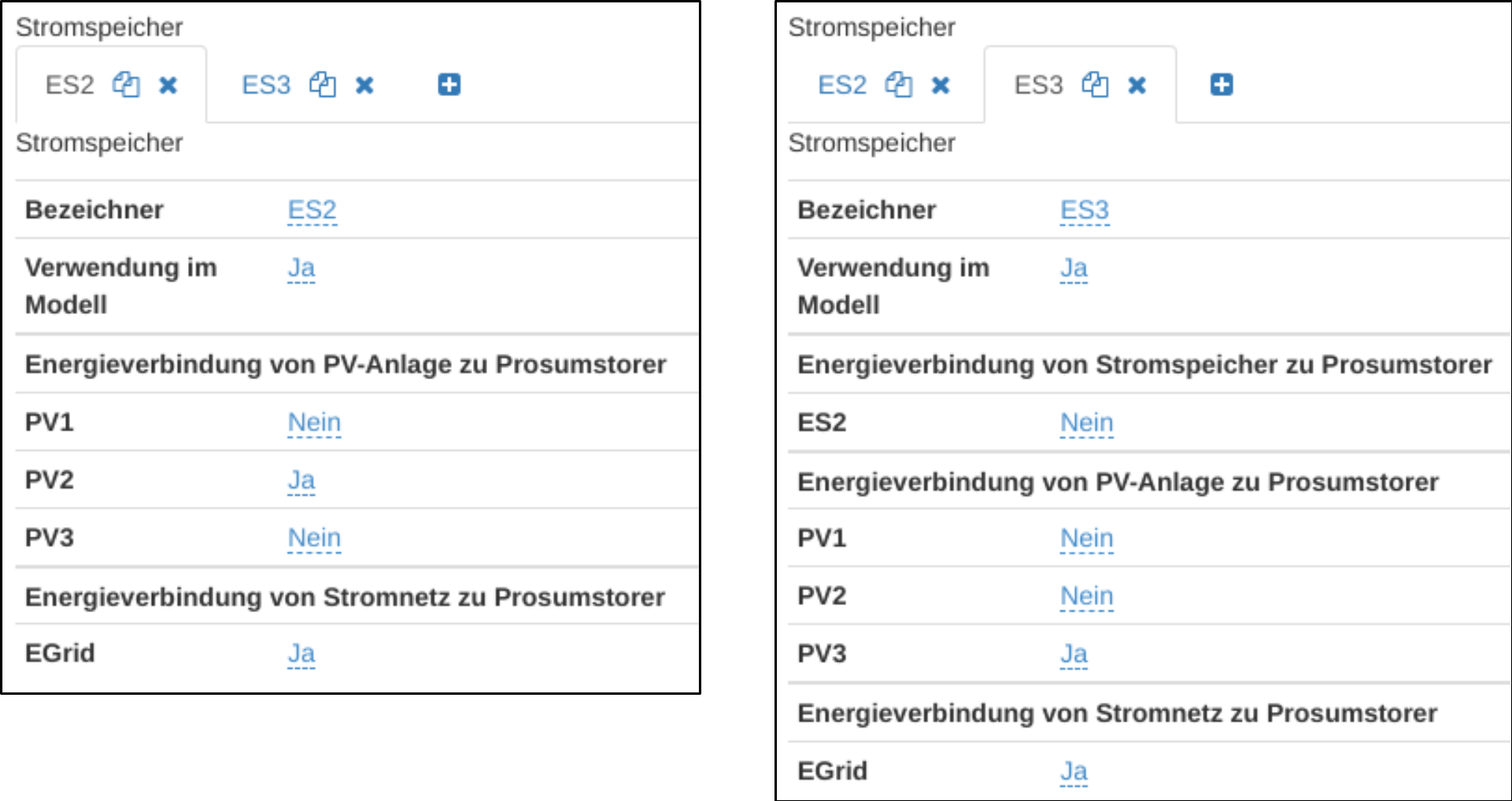
Abbildung 11: Fertige Einstellungen der Zuflüsse für Stromspeicher
An dieser Stelle können die Stromspeicher und PV-Anlagen ausgewählt werden, die eine Energieverbindung mit dem Stromnetz haben sollen. Es kann ebenfalls ausgewählt werden, ob eine Energieverbindung vom Strommarkt bestehen soll.
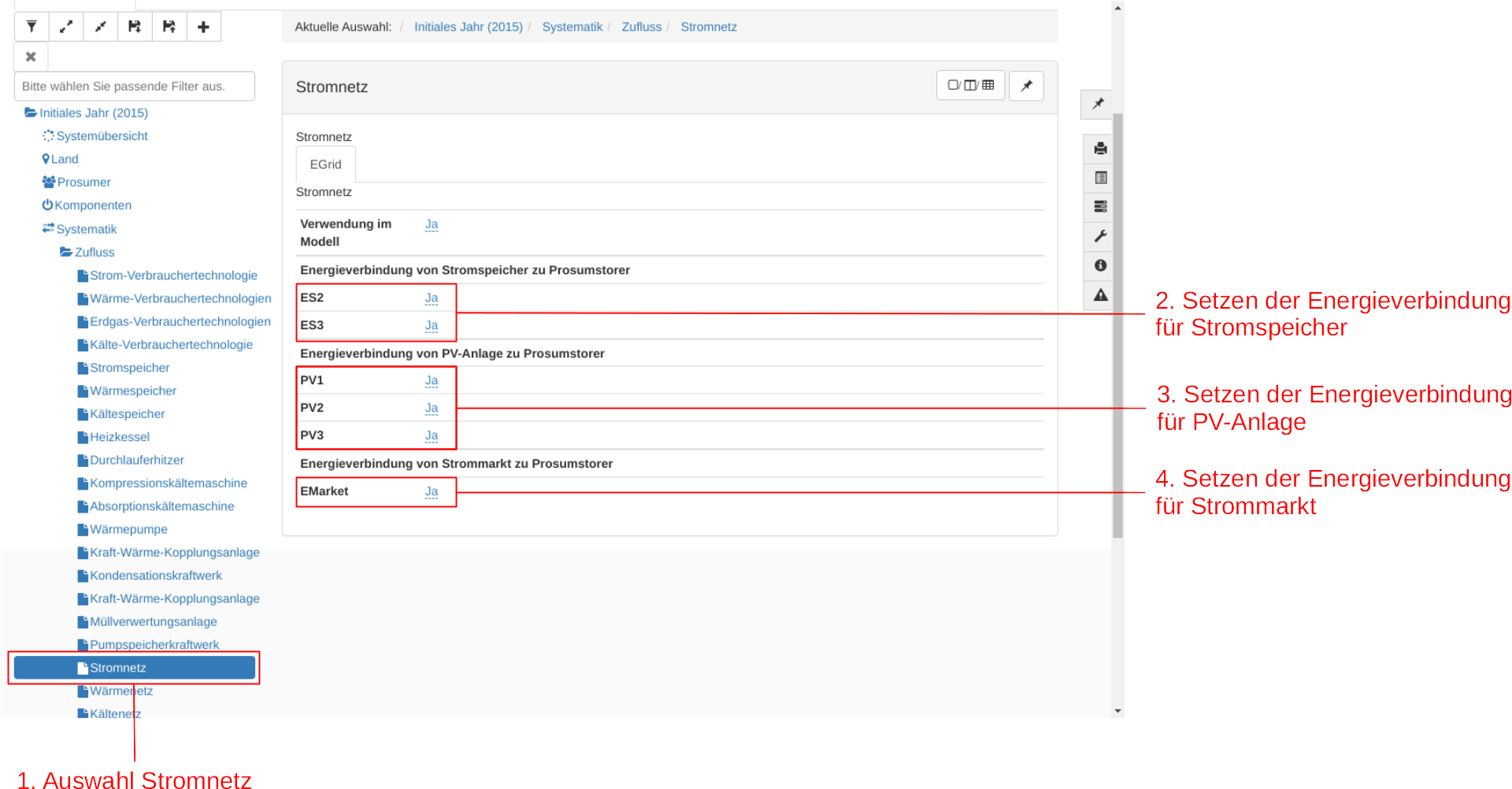
Abbildung 12: Erstellung der Zuflüsse für Stromnetz
Für die Erstellung der Zuflüsse folgende Schritte ausführen:
- Menüpunkt Stromnetz aus der Baumansicht auswählen (Initiales Jahr -> Systematik -> Zufluss -> Stromnetz)
- Energieverbindung von Stromspeicher zu Prosumstorer für alle Stromspeicher auf Ja setzen (ES2, ES3)
- Energieverbindung von PV-Anlage zu Prosumstorer für alle PV-Anlagen auf Ja setzen (PV1, PV2, PV3)
- Energieverbindung von Strommarkt zu Prosumstorer auf ja setzen
Abflüsse bestimmen, zu welchen anderen Komponenten Strom von der aktuell ausgewählten Komponente abfließt.
Hier kann eingestellt werden, welche Stromspeicher Strom zu Strom-Verbrauchertechnologien oder dem Stromnetz abgeben.
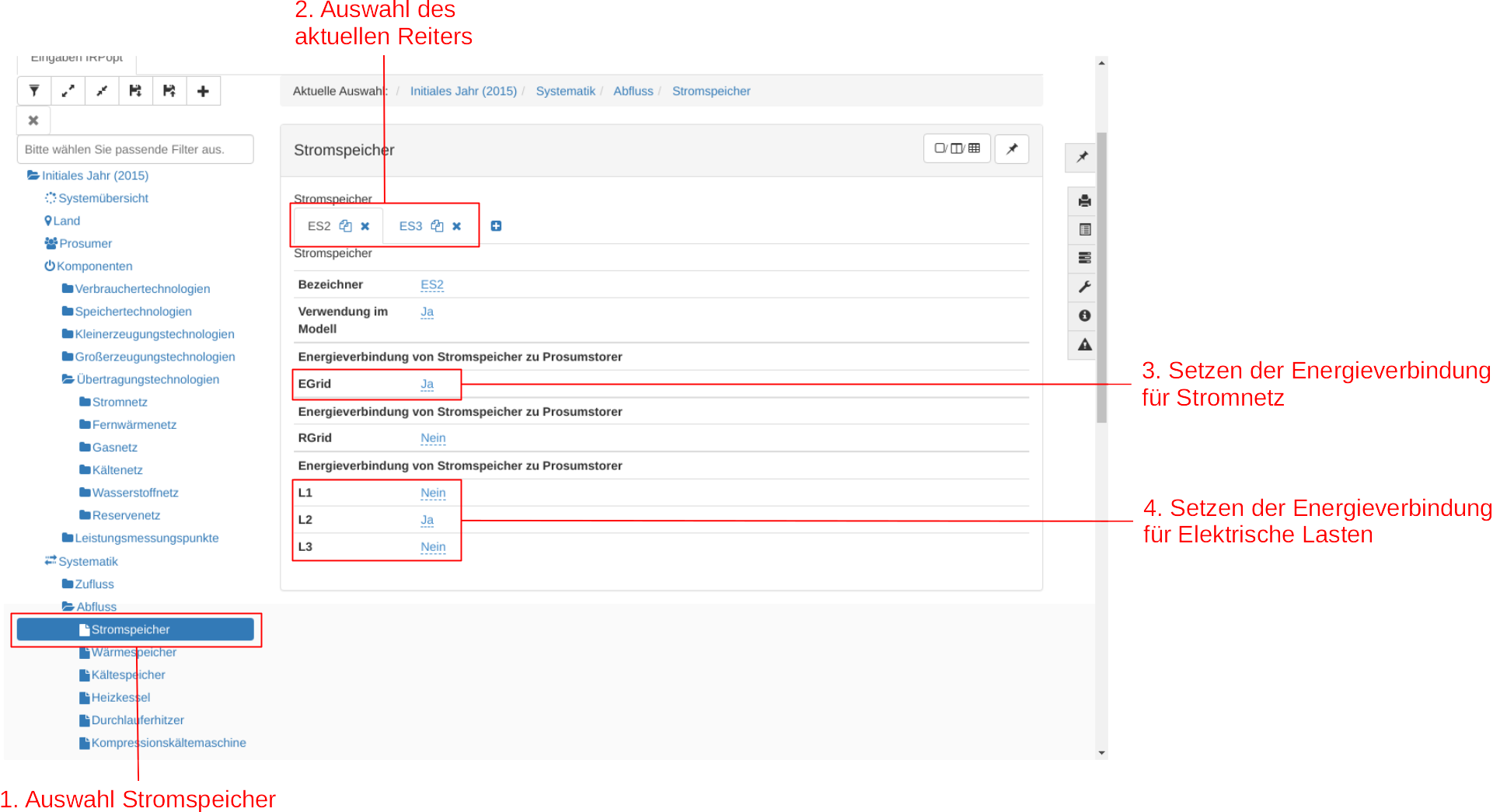
Abbildung 13: Erstellung der Abflüsse für Stromspeicher
Für die Erstellung der Abflüsse folgende Schritte ausführen:
- Menüpunkt Stromspeicher aus der Baumansicht auswählen (Initiales Jahr -> Systematik -> Abfluss -> Stromspeicher)
- Einen Reiter auswahlen (z.B. ES2)
- Energieverbindung von Stromspeicher zu Prosumstorer (EGrid) auf Ja setzen
- Energieverbindung von Stromspeicher zu Prosumstorer (L2, L3) auf Ja setzen (ES2 -> L2, ES3 -> L3)
In Abbildung 14 sind die fertigen Einstellungen für die Stromspeicher ES2 und ES3 zu sehen.
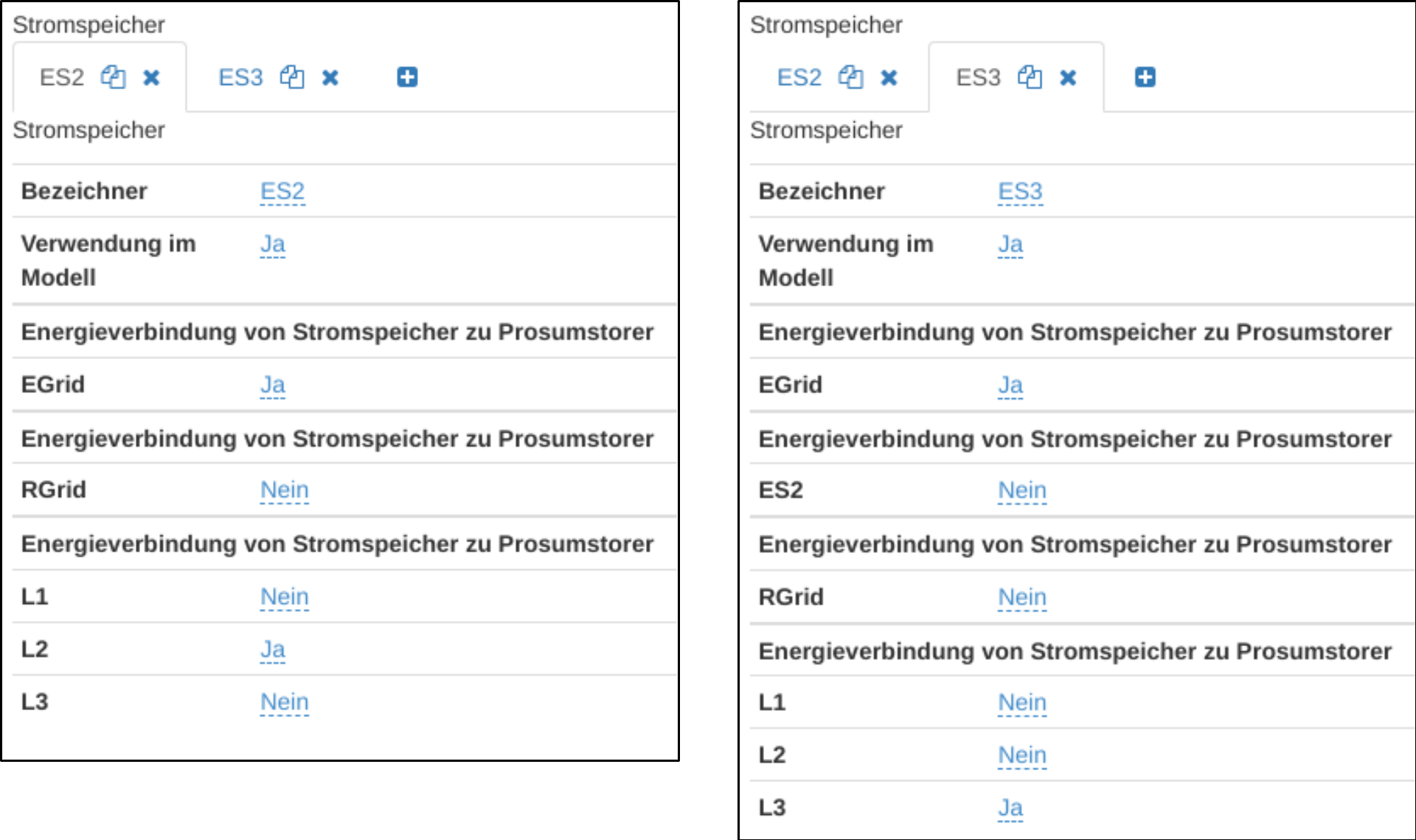
Abbildung 14: Fertige Einstellungen der Abflüsse für Stromspeicher
An dieser Stelle kann eingestellt werden, welche PV-Anlagen Strom zu Strom-Verbrauchertechnologien, Stromspeichern oder dem Stromnetz abgeben.
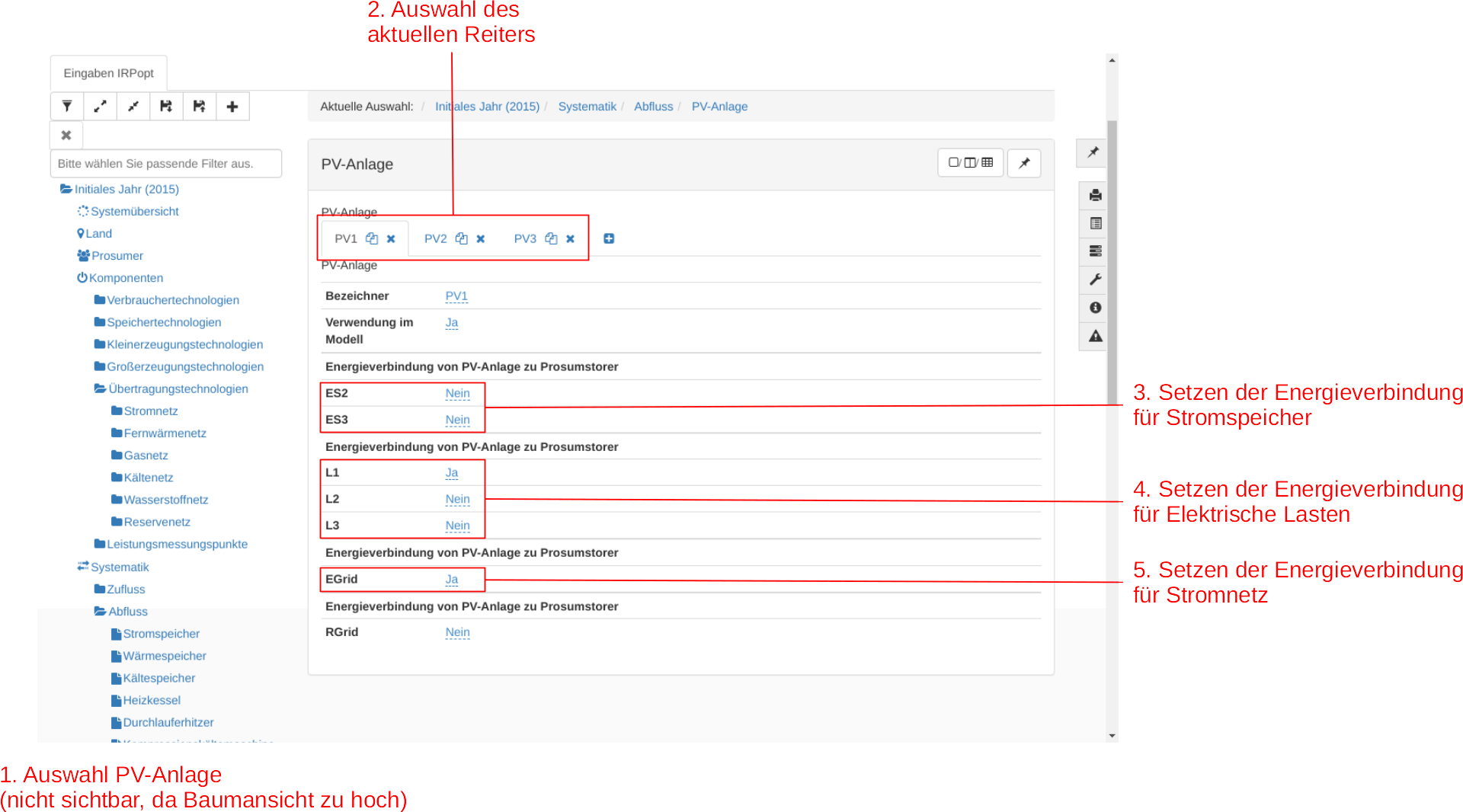
Abbildung 15: Erstellung der Abflüsse für PV-Anlagen
Für die Erstellung der Abflüsse folgende Schritte ausführen:
- Menüpunkt Stromspeicher aus der Baumansicht auswählen (Initiales Jahr -> Systematik -> Abfluss -> PV-Anlage)
- Einen Reiter auswahlen (z.B. PV1)
- Energieverbindung von Stromspeicher zu Prosumstorer (ES2, ES3) auf Ja setzen (PV2 -> ES2, PV3 -> ES3)
- Energieverbindung von Stromspeicher zu Prosumstorer (L1, L2, L3) auf Ja setzen (PV1 -> L1, PV2 -> L2, PV3 -> L3)
- Energieverbindung von Stromspeicher zu Prosumstorer (EGrid) auf Ja setzen
In Abbildung 16 sind die fertigen Einstellungen für die PV-Anlagen PV1, PV2 und PV3 zu sehen.
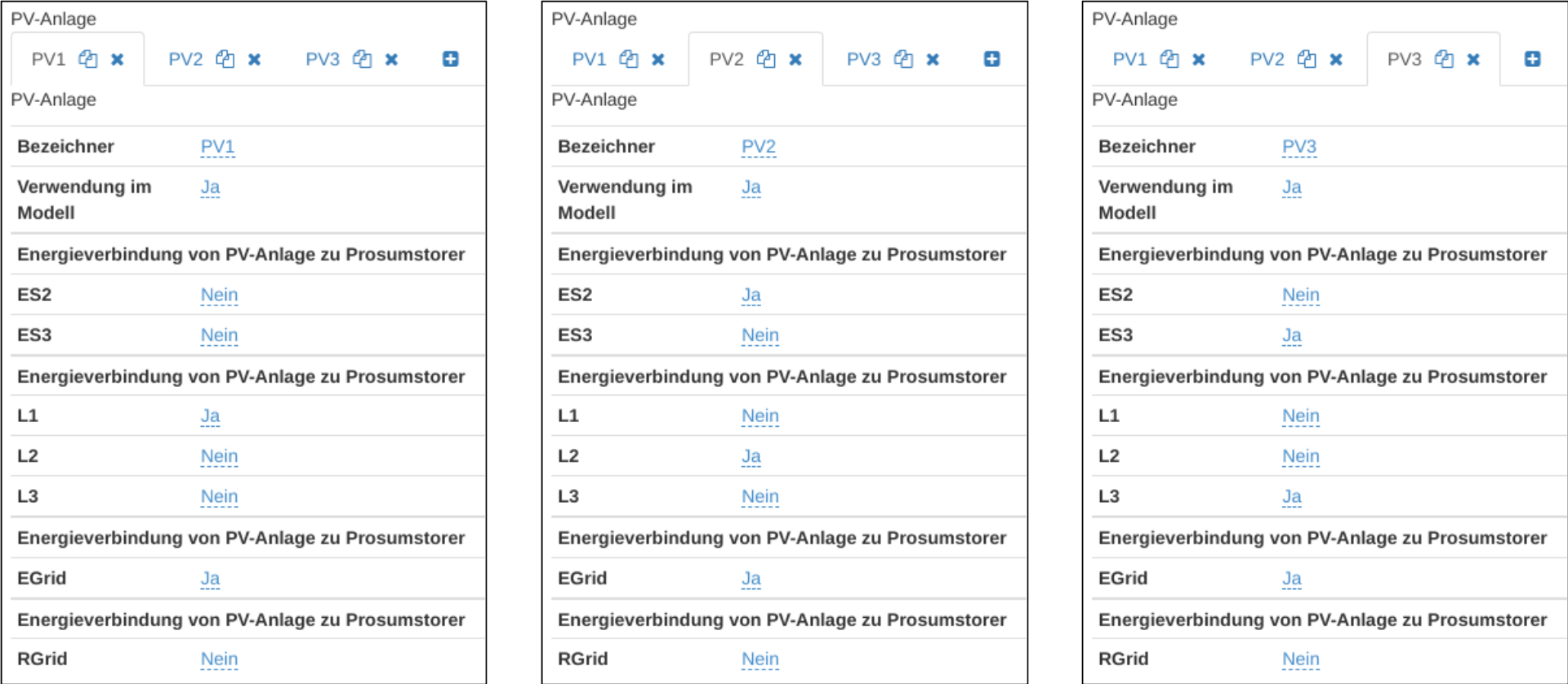
Abbildung 16: Fertige Einstellungen der Abflüsse für PV-Anlagen
An dieser Stelle kann eingestellt werden, an welche Strom-Verbrauchertechnologien und Stromspeicher Strom aus dem abgeben werden kann.
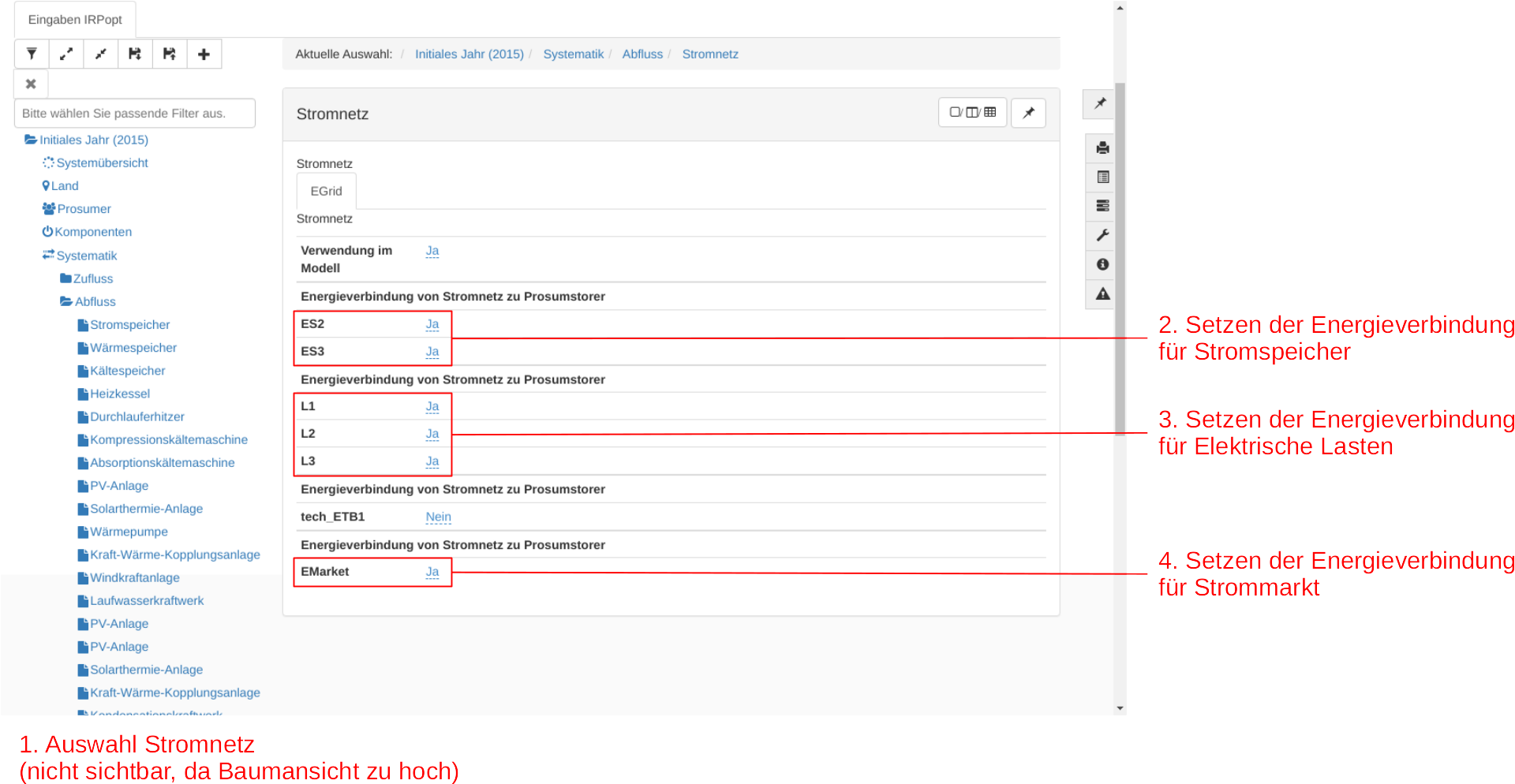
Abbildung 17: Erstellung der Abflüsse für das Stromnetz
Für die Erstellung der Abflüsse folgende Schritte ausführen:
- Menüpunkt Stromnetz aus der Baumansicht auswählen (Initiales Jahr -> Systematik -> Abfluss -> Stromnetz)
- Energieverbindung von Stromspeicher zu Prosumstorer (ES2, ES3) auf Ja setzen
- Energieverbindung von Stromspeicher zu Prosumstorer (L1, L2, L3) auf Ja setzen
- Energieverbindung von Stromspeicher zu Prosumstorer (EMarket) auf Ja setzen
An dieser Stelle kann eingestellt werden, ob Strom vom Strommarkt an das Stromnetz abgegeben werden kann.
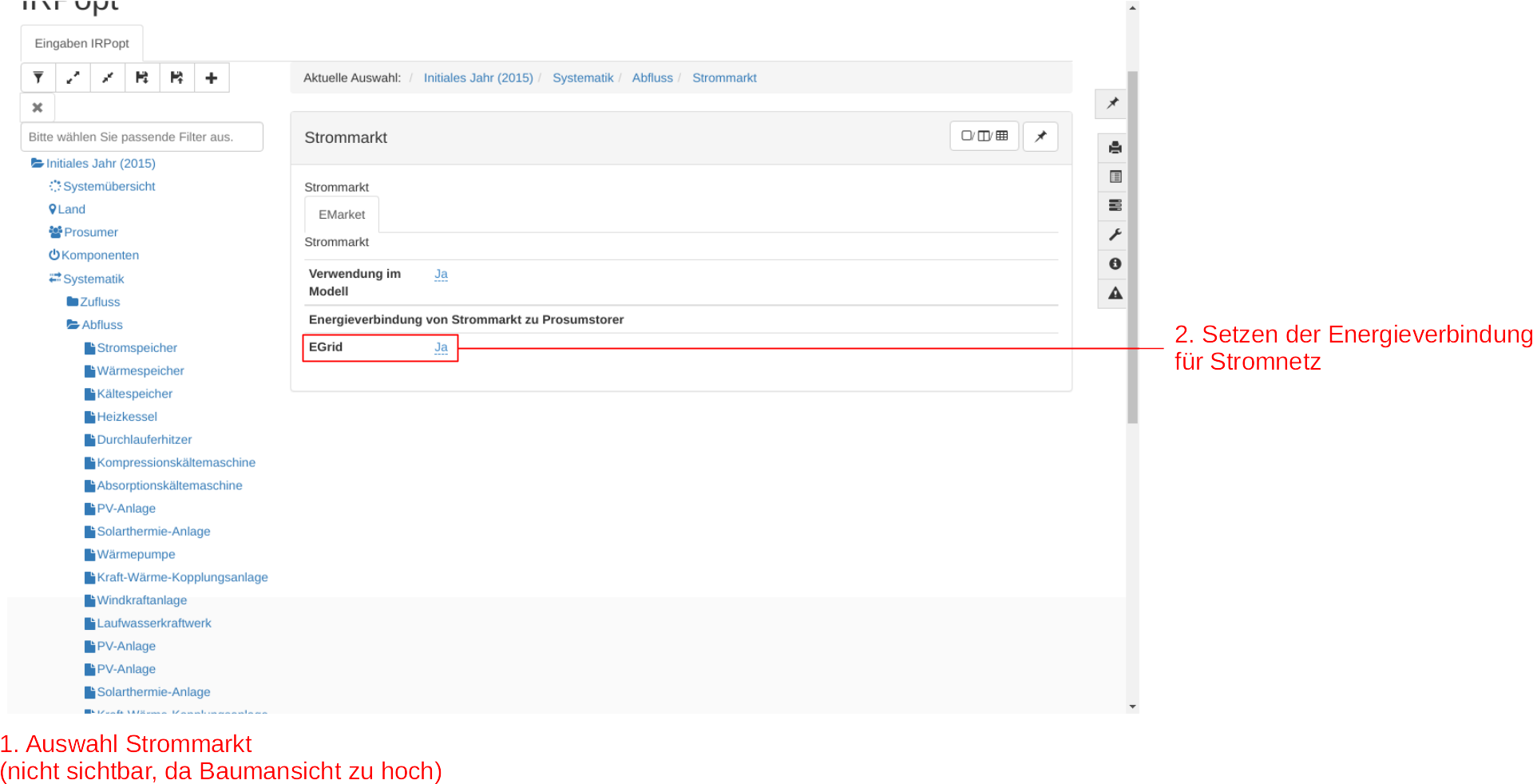
Abbildung 18: Erstellung Abflüsse für den Strommarkt
Für die Erstellung der Abflüsse folgende Schritte ausführen:
- Menüpunkt Stromnetz aus der Baumansicht auswählen (Initiales Jahr -> Systematik -> Abfluss -> Strommarkt)
- Energieverbindung von Stromspeicher zu Prosumstorer (EGrid) auf Ja setzen
Im Punkt Koordination können die Betreiber- und Besitzerzugehörigkeiten der Optimierung festgelegt werden.
Für die einzelnen Komponenten kann hier bestimmt werden, zu welchen Kundengruppen diese gehören. Man unterscheidet zwischen Optimierungshoheit und Bilanzierungshoheit.
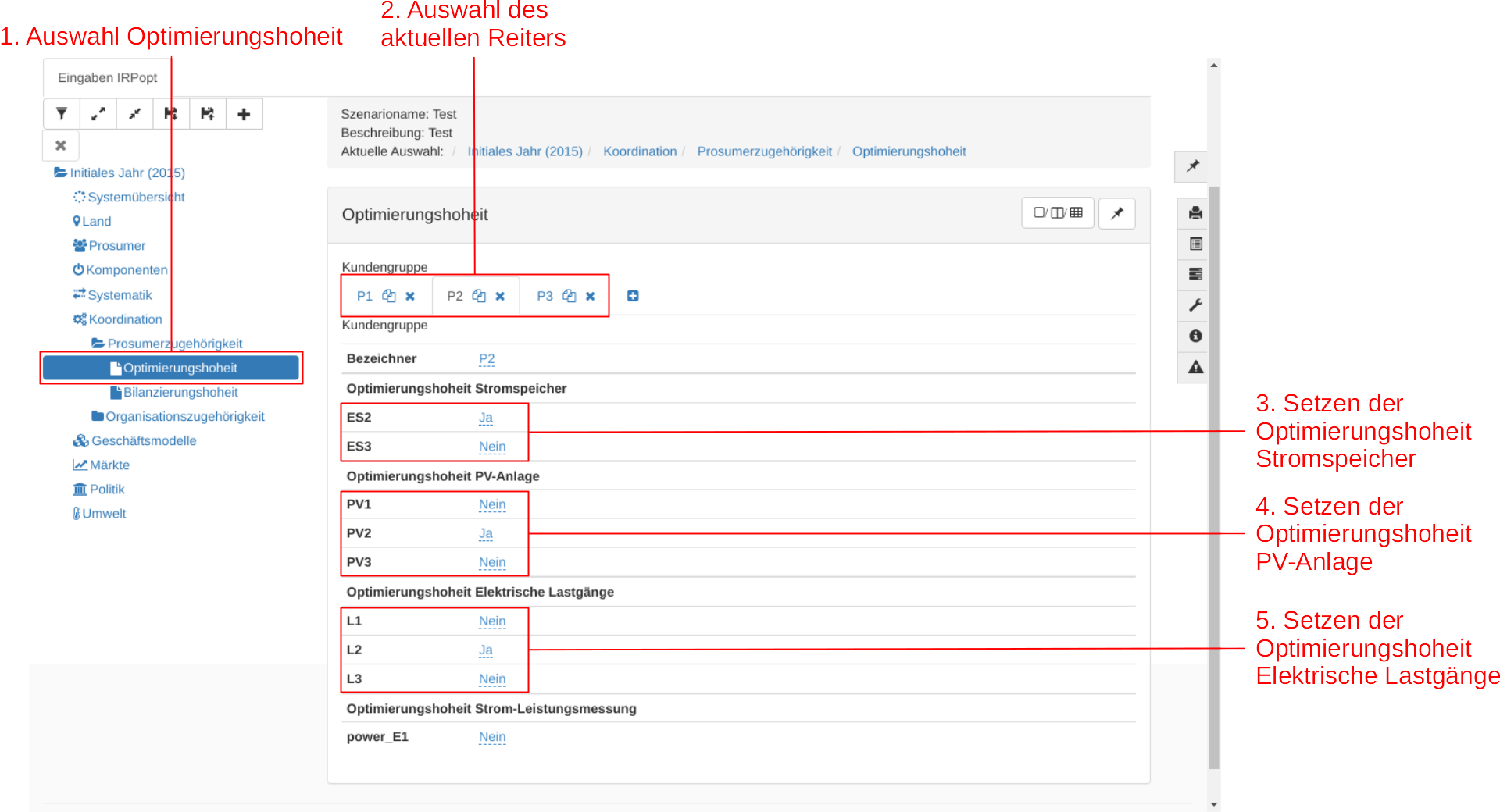
Abbildung 19: Einstellungen für die Optimierungshoheit
Für die Einstellungen folgende Schritte ausführen:
- Menüpunkt Optimierungshoheit aus der Baumansicht auswählen (Initiales Jahr -> Koordination -> Prosumerzugehörigkeit -> Optimierungshoheit)
- Einen Reiter auswahlen (z.B. P1)
- Optimierungshoheit Stromspeicher (ES2, ES3) auf Ja setzen (P2 -> ES2, P3 -> ES3)
- Optimierungshoheit PV-Anlage (PV1, PV2, PV3) auf Ja setzen (P1 -> PV1, P2 -> PV2, P3 -> PV3)
- Optimierungshoheit Elektrische Lastgänge (L1, L2, L3) auf Ja setzen (P1 -> L1, P2 -> L2, P3 -> L3)
In Abbildung 20 sind die fertigen Einstellungen für die Optimierungshoheit zu sehen.
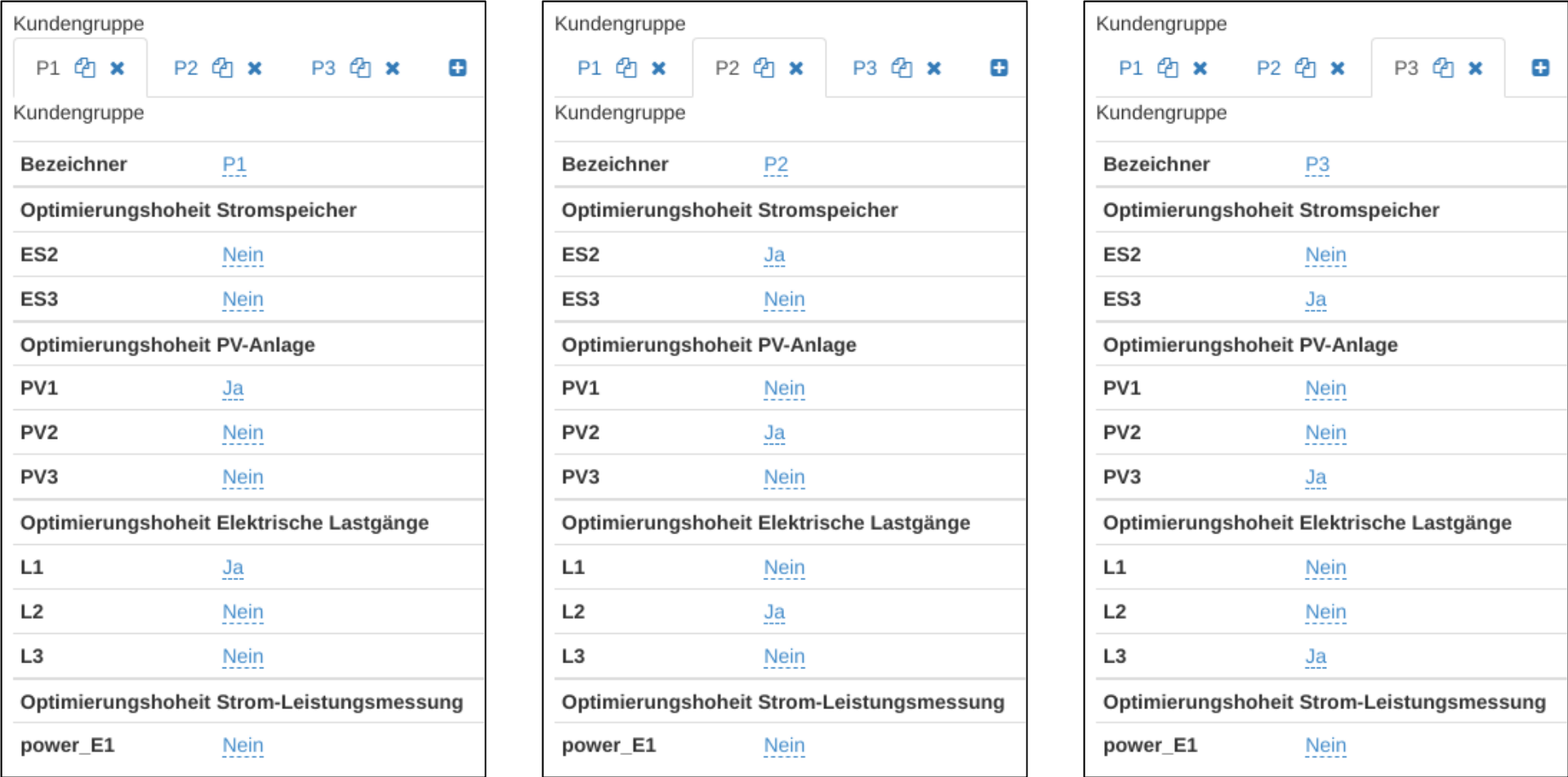
Abbildung 20: Fertige Einstellungen für die Optimierungshoheit
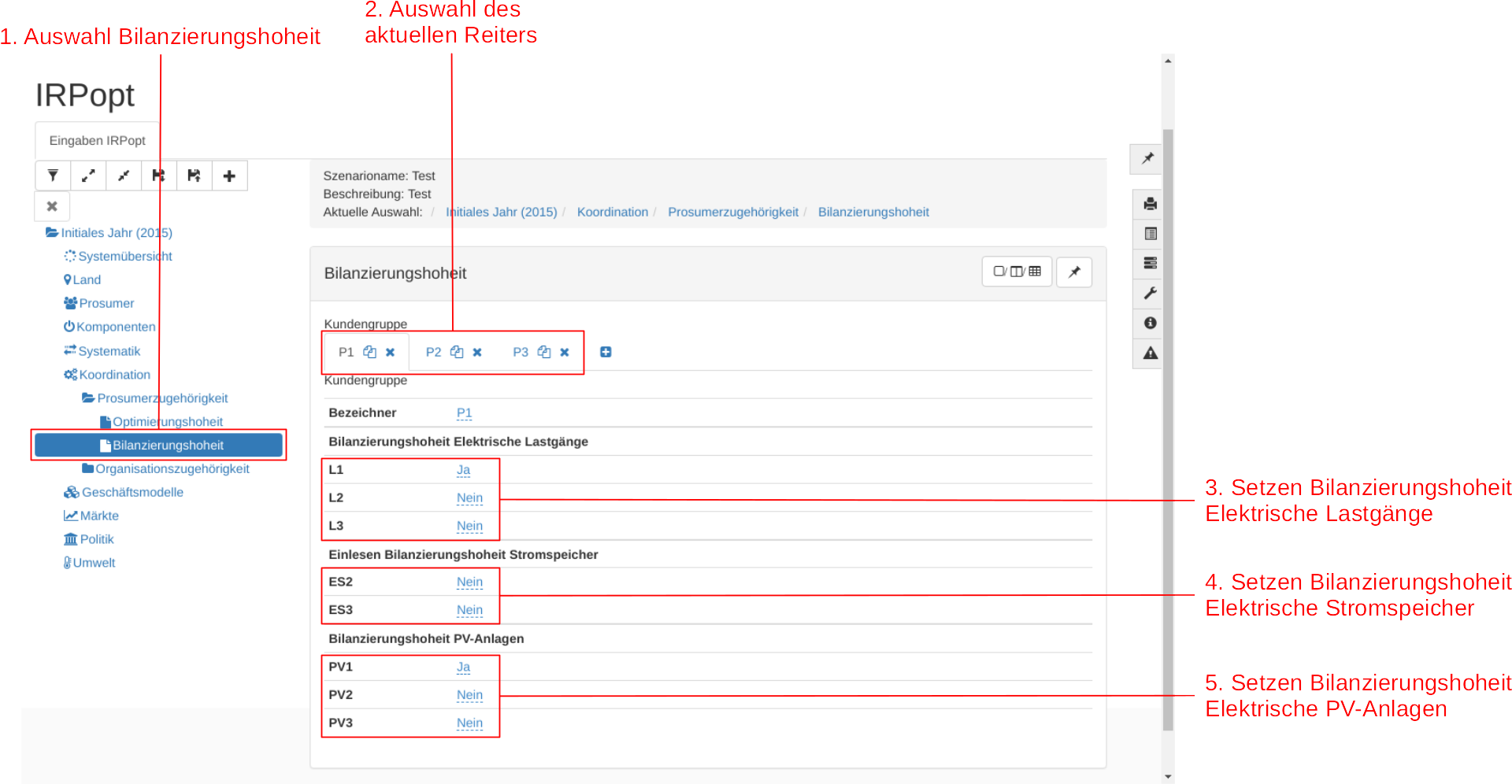
Abbildung 21: Einstellungen für die Bilanzierungshoheit
Für die Einstellungen folgende Schritte ausführen:
- Menüpunkt Bilanzierungshoheit aus der Baumansicht auswählen (Initiales Jahr -> Koordination -> Prosumerzugehörigkeit -> Optimierungshoheit)
- Einen Reiter auswahlen (z.B. P1)
- Bilanzierungshoheit Elektrische Lastgänge (L1, L2, L3) auf Ja setzen (P1 -> L1, P2 -> L2, P3 -> L3)
- Bilanzierungshoheit Stromspeicher (ES2, ES3) auf Ja setzen (P2 -> ES2, P3 -> ES3)
- Bilanzierungshoheit PV-Anlage (PV1, PV2, PV3) auf Ja setzen (P1 -> PV1, P2 -> PV2, P3 -> PV3)
In Abbildung 22 sind die fertigen Einstellungen für die Bilanzierungshoheit zu sehen.

Abbildung 22: Fertige Einstellungen für die Bilanzierungshoheit
Hier können Sie die Marktpreise und Marktrestriktionen des Strommarktes festlegen.
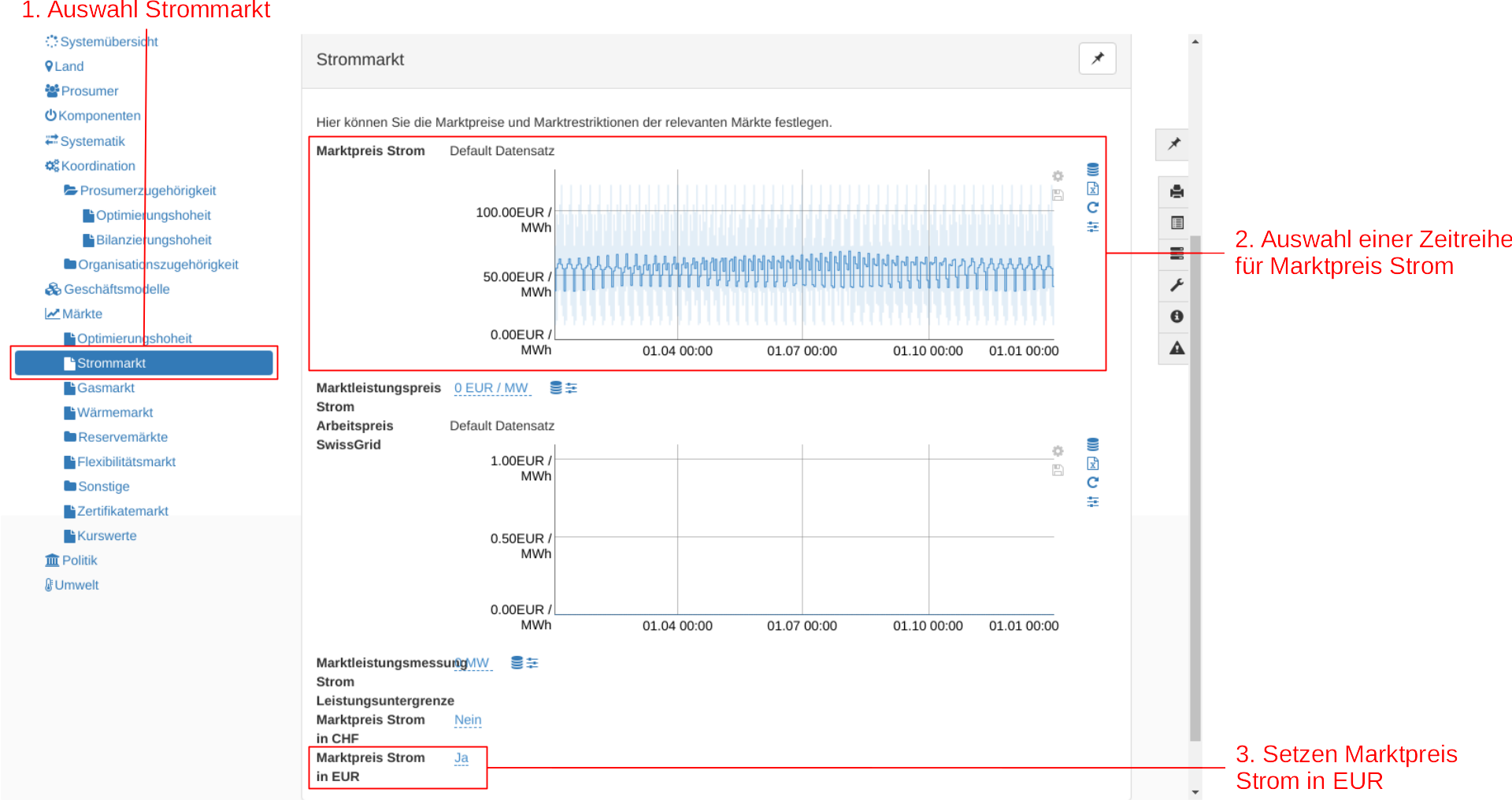
Abbildung 23: Einstellungen Strommarkt
Für den Strommarkt folgende Schritte ausführen:
- Menüpunkt Strommarkt aus der Baumansicht auswählen (Initiales Jahr -> Märkte -> Strommarkt)
- Laden einer Zeitreihe für den Marktpreis Strom
- Setzen des Marktpreises Strom auf Euro (EUR)
Hier können landesspezifische Abgaben festlegt werden.
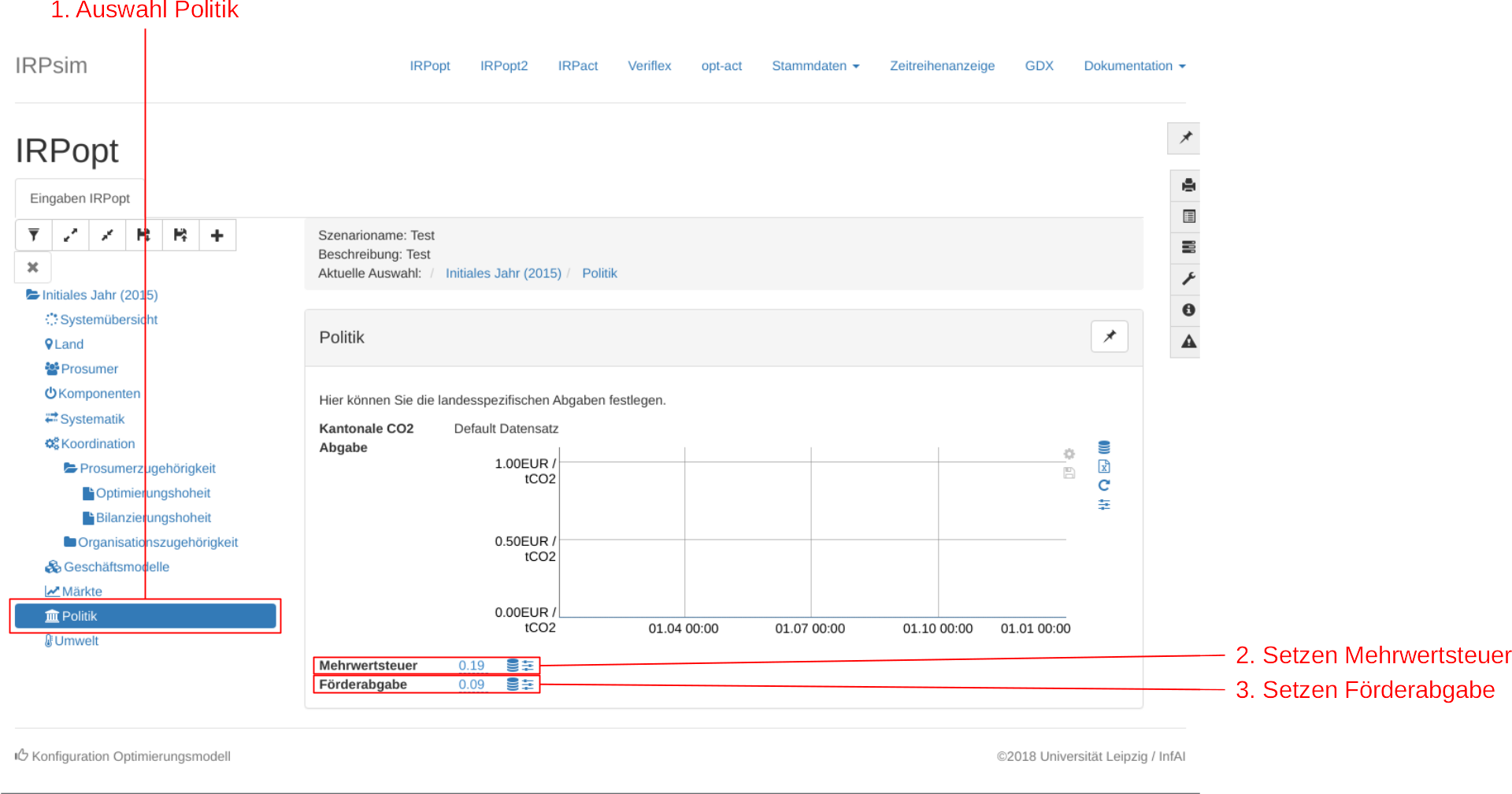
Abbildung 24: Einstellungen für Politik
Für Politik folgende Schritte ausführen:
- Menüpunkt Politik aus der Baumansicht auswählen (Initiales Jahr -> Politik)
- Mehrwertsteuer auf 0.19 setzen
- Förderabgabe auf 0.09 setzen
In diesem Bereich werden die für die Optimierung relevanten Klimadaten in Form von Zeitreihen für die Sonneneinstrahlung, die Außentemperatur hinterlegt.
Hier kann die regionsbezogene Globalstrahlung festlegt werden.
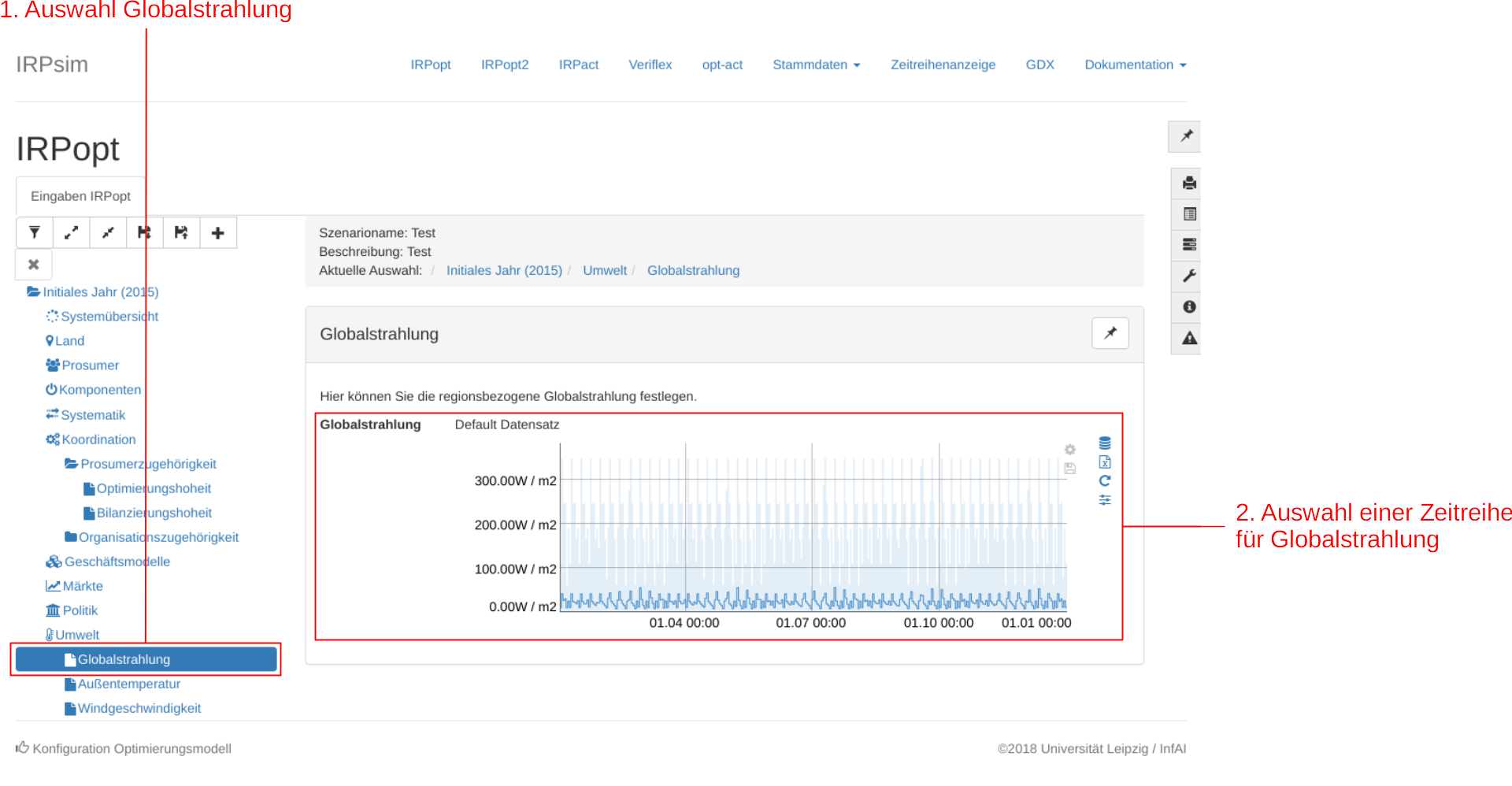
Abbildung 25: Einstellungen für die Globalstrahlung
Für die Globalstrahlung folgende Schritte ausführen:
- Menüpunkt Globalstrahlung aus der Baumansicht auswählen (Initiales Jahr -> Umwelt -> Globalstrahlung)
- Laden einer Zeitreihe für die Globalstrahlung
Hier kann die regionsbezogene Außentemperatur festlegt werden.
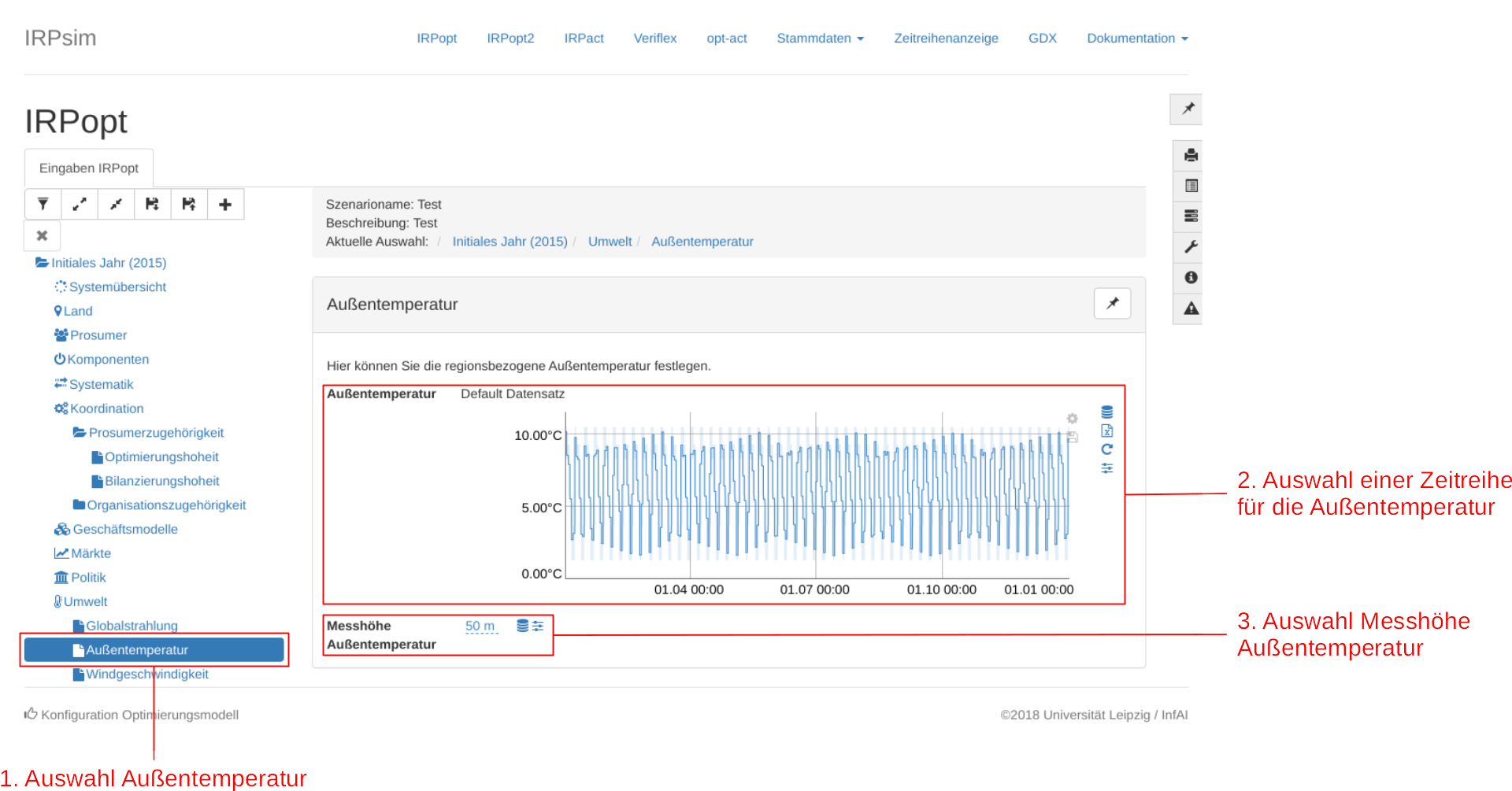
Abbildung 26: Einstellungen für die Außentemperatur
Für die Außentemperatur folgende Schritte ausführen:
- Menüpunkt Außentemperatur aus der Baumansicht auswählen (Initiales Jahr -> Umwelt -> Außentemperatur)
- Laden einer Zeitreihe für die Außentemperatur
- Messhöhe Außentemperatur auf 10m setzen
Sind alle Einstellung abgeschlossen, kann in der Systemübersicht das Energiesystem überprüft werden.
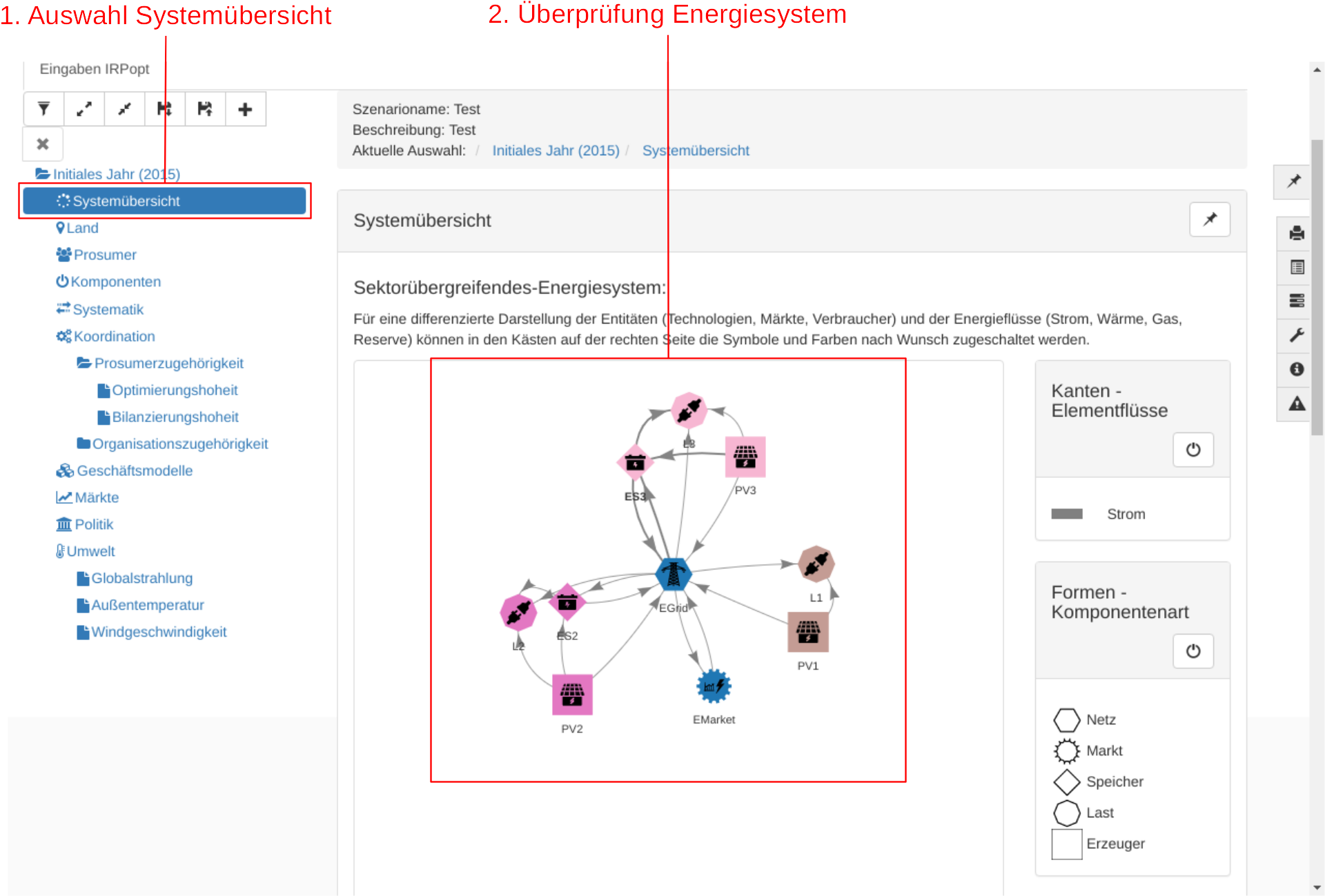
Abbildung 27: Übersicht des fertig konfigurierten Systems
Folgende Schritte ausführen:
- Menüpunkt Außentemperatur aus der Baumansicht Systemübersicht (Initiales Jahr -> Systemübersicht)
- Überprüfen des Energiesystems in der Systemübersicht
Sind alle Einstellungen fertig gestellt worden und ist das Energiesystem korrekt, kann das Szenario nun gespeichert werden, damit die Einstellungen nicht verloren gehen.
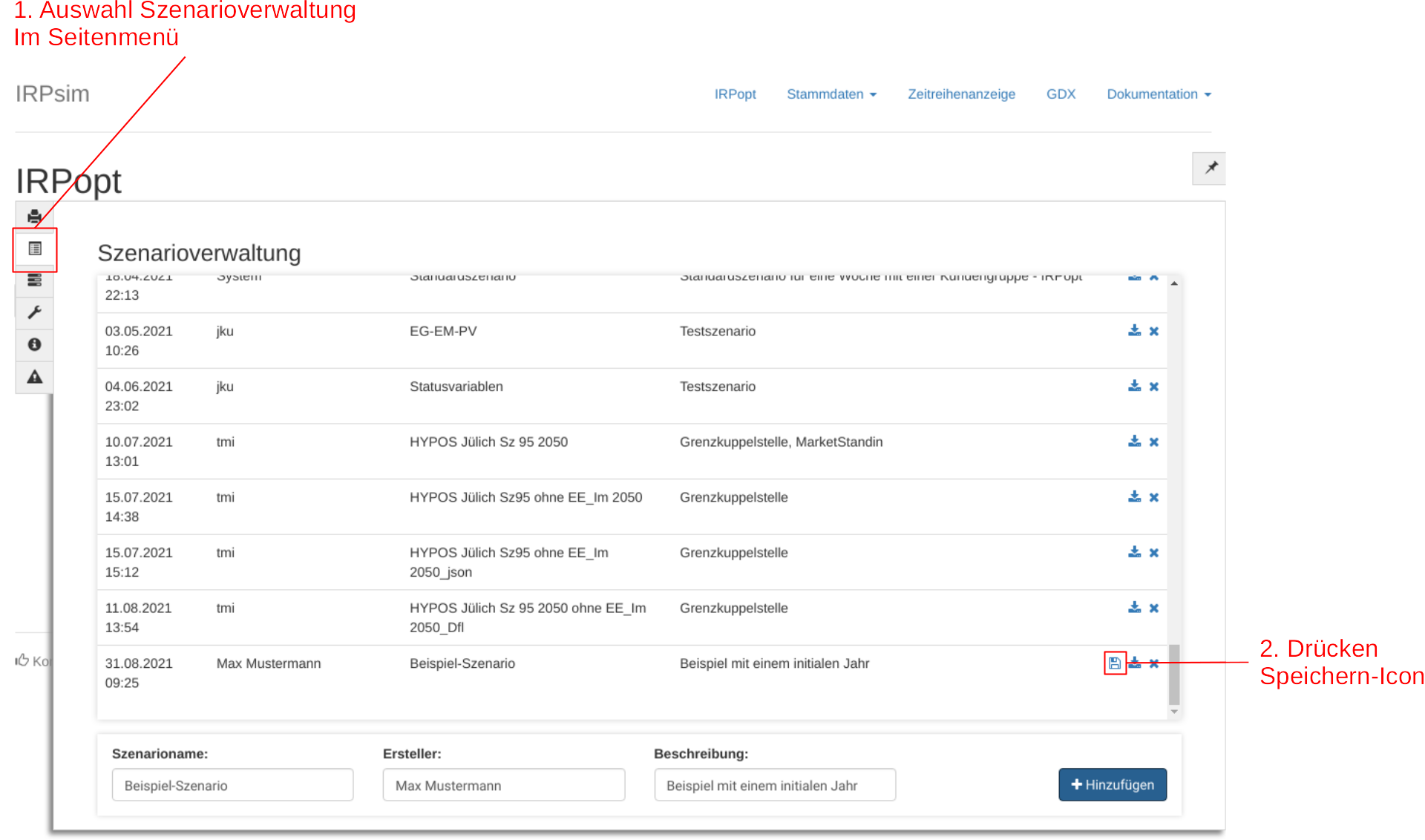
Abbildung 28: Speichern des Szenarios
Zum Speichern folgende Schritte ausführen:
- Szenarioverwaltung im Seitenmenü auswählen
- Speichern-Icon drücken
Sind alle Einstellungen vorgenommen worden, dann kann der Optimierungslauf in der Jobsteuerung gestartet werden, welche über das Seitenmenu geöffnet werden kann.
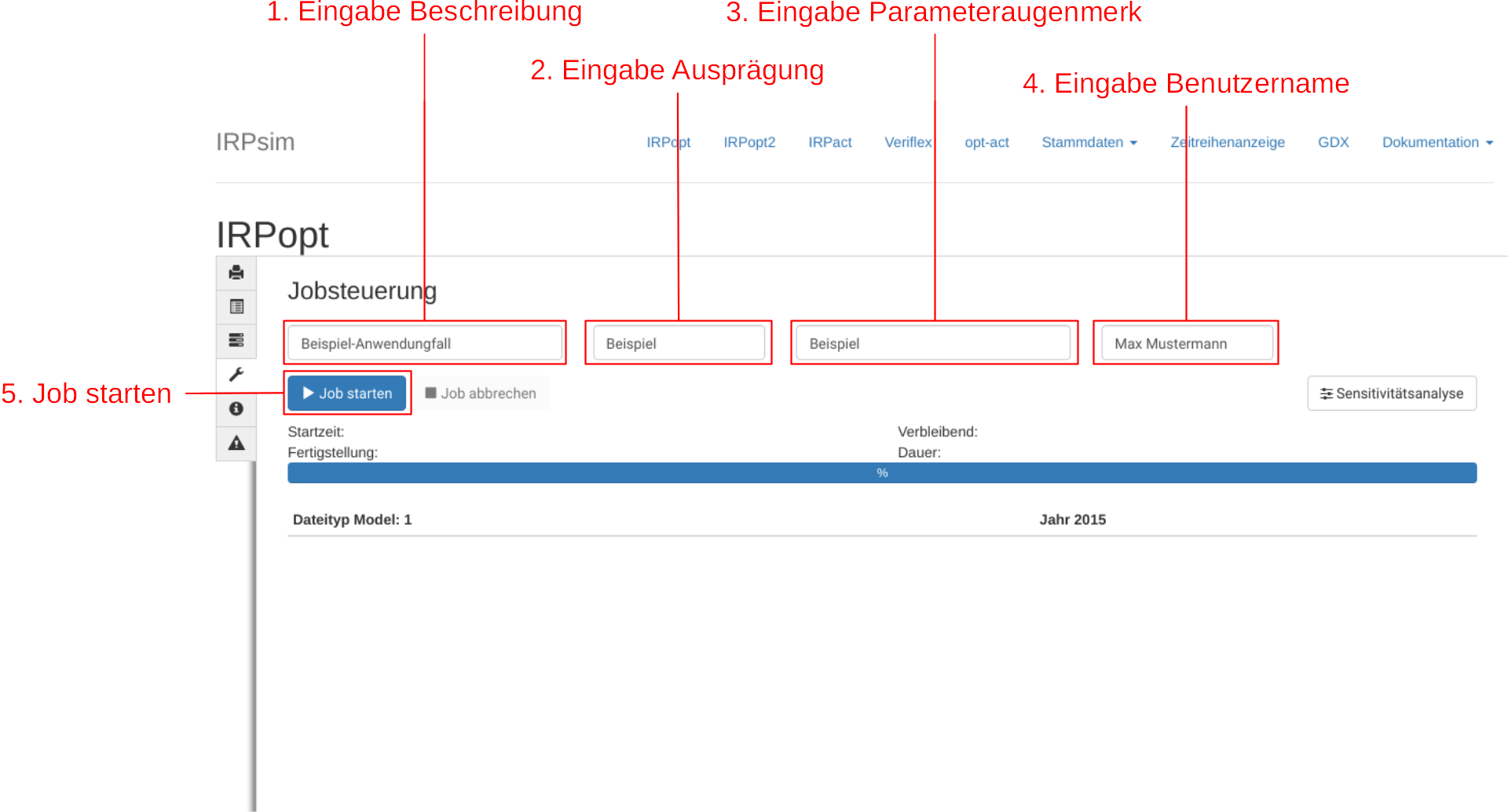
Abbildung 29: Optimierungslauf starten
Um Starten des Optimierungslaufs folgende Schritte ausführen:
- Jobsteuerung im Seitenmenü auswählen
- Eingabe einer kurzen Beschreibung im Eingabefeld Geschäftsmodellbeschreibung
- Eingabe einer Ausprägung im Eingabefeld Ausprägung
- Eingabe eines Parameteraugenmerks im Eigabefeld Parameteraugenmerk
- Eingabe eines Benutzernamens im Eingabefeld Benutzer
- Starten des Jobs mittels des Buttons Job starten
Während der Optimierung muss die Anwendung nicht ausgeführt werden. Der Fortschritt kann aber jederzeit eingesehen werden. Das wird zum einen in der Jobverwaltung angezeigt. Dazu wählt man den aktuellen Job aus und kann über die Forschrittsanzeige sehen, zu wieviel Prozent die Optimierung abgeschlossen ist.
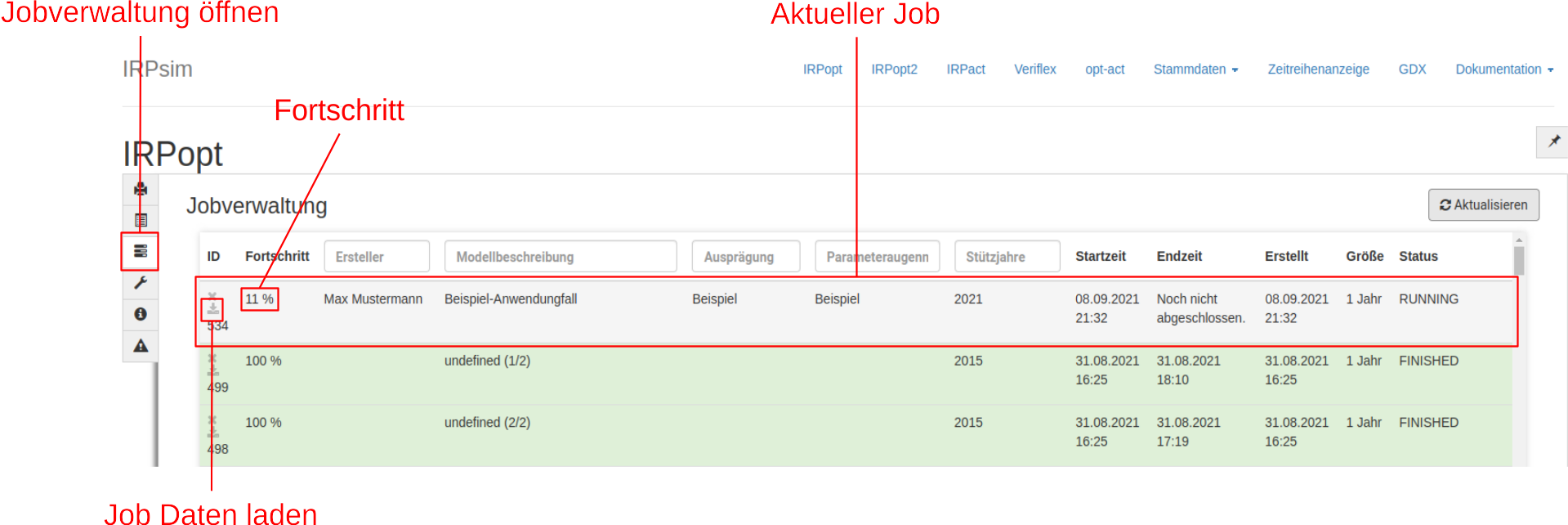
Abbildung 30: Fortschritt des Optimierungslaufs in der Jobverwaltung
Über den Button "Zwischenergebnisse laden" können die Daten des aktuellen Optimierungslaufs wieder in die Oberfläche geladen werden. Dadurch ist es möglich in der Jobsteuerung genauere Angaben zum Forschritt des Optimierungslaufs einzusehen. Dazu gibt es dort ebenfalls eine Prozentanzeige mit Forschrittsbalken, sowie die verstrichene und die geschätzte verbleibende Zeit bis zu Beendigung des Optimierungslaufs.
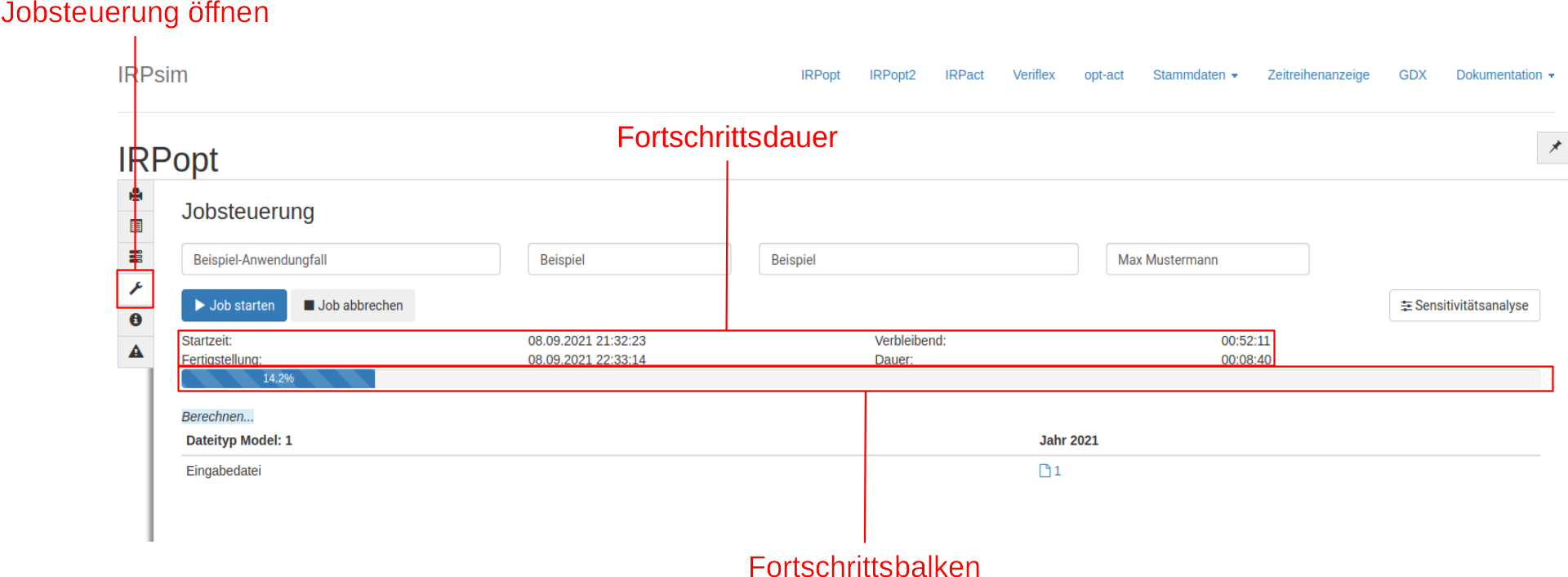
Abbildung 31: Fortschritt des Optimierungslaufs in der Jobsteuerung
Ist der Optimierungslaufs abgeschlossen, dann wird er in der Jobverwaltung mit grünem Hintergrund dargestellt. Die Forschrittsanzeige steht bei 100% und der Status zeigt nun FINISHED an. Ist der Optimierungslauf derzeit nicht in der Oberfläche geladen, so kann dies über den "Ergebnisse anzeigen" Button getan werden.

Abbildung 32: Beendeter Optimierungslauf in der Jobverwaltung
Ist der Optimierungslauf in der Oberfläche geladen, so können in der Jobsteuerungen verschiedene Dokumente zu diesem Lauf heruntergeladen werden.
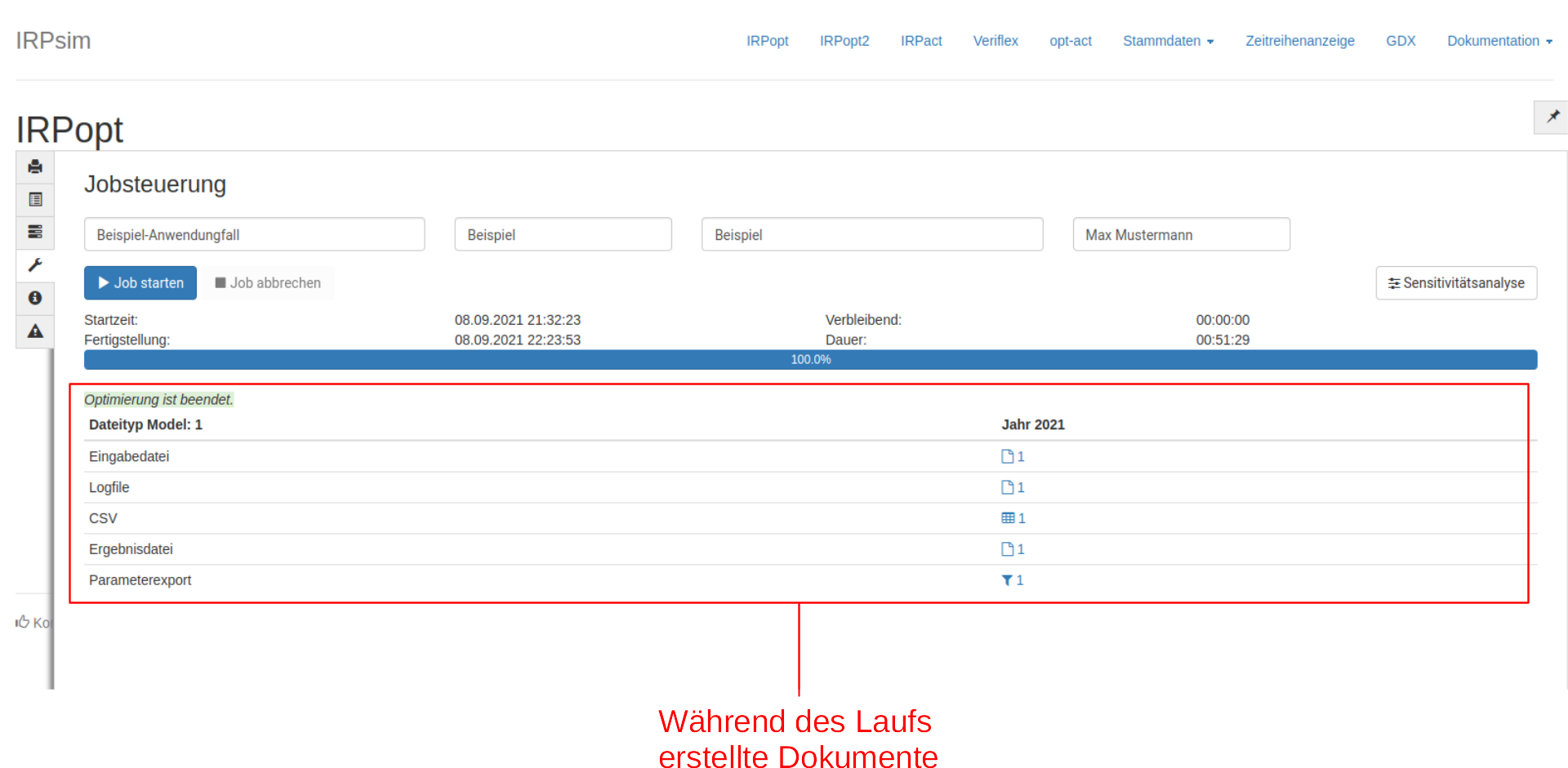
Abbildung 32: Beendeter Optimierungslauf in der Jobsteuerung
Um die Ergebnisse des Optimierungslauf anzusehen, muss die Optimierungslauf, falls nicht schon getan, mittels des "Ergebnisse anzeigen" Buttons in der Jobverwaltung in die Oberfläche geladen werden. In de Übersicht für IRPopt ist nun ein weiterer Reiter "Ergebniss IRPopt" eingeblendet worden. Durch Auswahl des Reiters werden die Ergebnsse eingeblendet.
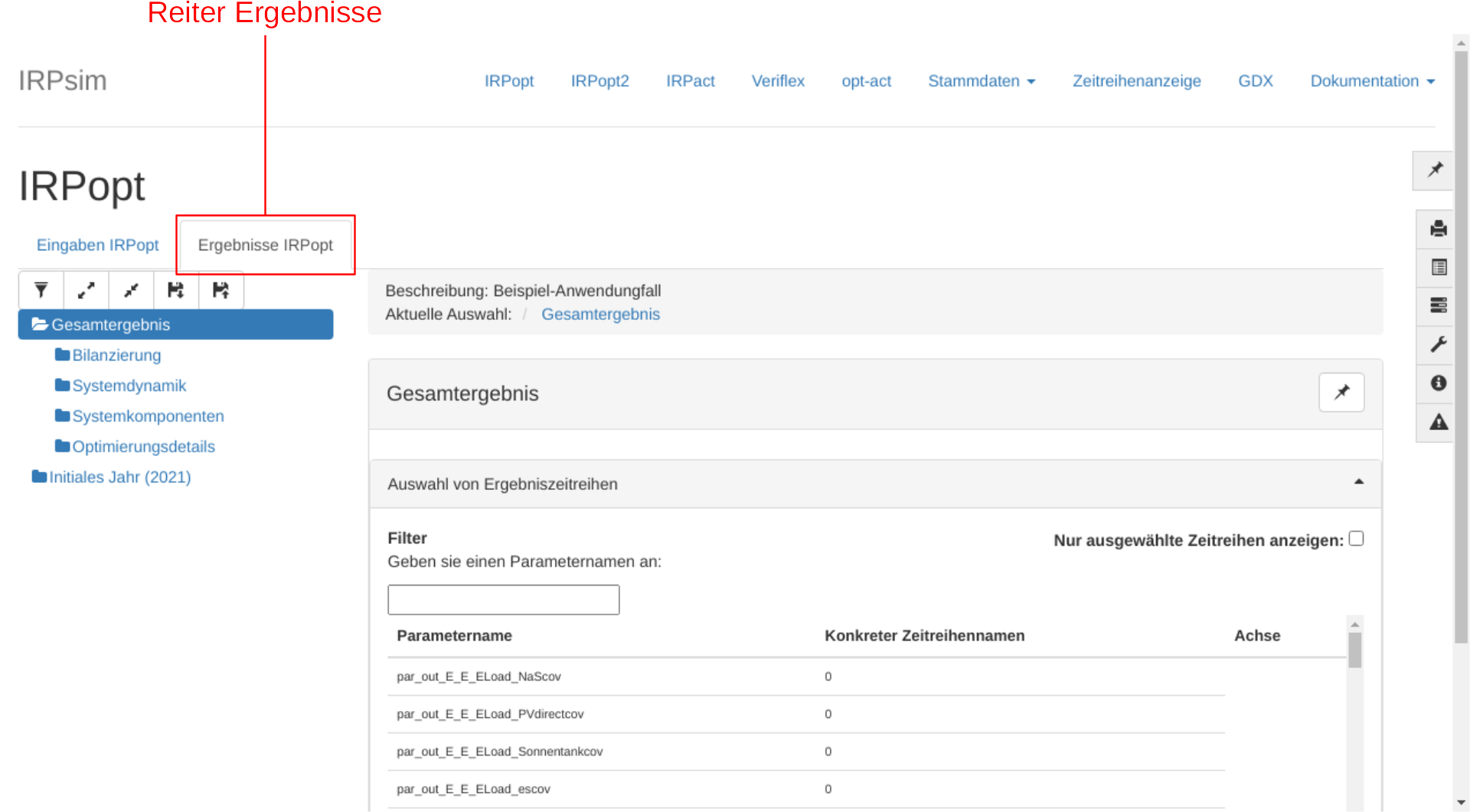
Abbildung 33: Ansicht Ergebnisse