Mining in WSL2
Майнинг Карбо в Linux работает быстрее, чем в Windows. Но устанавливать для этого полноценный Linux не обязательно. Достаточно установить WSL2 (windows subsystem for linux). Сделать это можно только на Windows 10 или 11.
-
В БИОС необходимо включить виртуализацию. Для процессоров AMD эта опция называется "SVM Mode", для Intel - "Intel Virtualization Technology". В зависимости от производителя материнской платы, эти настройки могут называться по-другому и находиться в разных местах, поэтому конкретно для своего БИОС опцию возможно понадобится загуглить.
-
С помощью этой инструкции устанавливаем WSL2 в Windows.
-
Запускаем WSL. Это можно сделать либо через ярлык Ubuntu, который должен появиться в меню Пуск. Или через команду
wslв командной строке Windows. Обратите внимание, что после коректного запуска WSL вы уже работаете фактически в командной строке Linux, а не Windows. -
В командной строке вводите по очереди команды:

-
cdпереход в домашнюю директорию -
mkdir karboсоздаем папку karbo -
cd karboпереходим в папку karbo -
wget ссылказдесь копируем линк на файл для Ubuntu 20.04 и подставляем его в команду вместо надписиссылка. Смотрите скриншот, там видно как должна выглядеть прямая ссылка на файл

-
tar -xzf имя_файлараспаковываем загруженный архив командой tar. Вместоимя_файлаподставляем имя загруженного архива. Его можно посмотреть командойlsили набрать первые буквы файлаKarbo, а затем нажать TAB на клавиатуре. -
rm имя_файлаудаляем архив tar.gz, больше он нам не понадобится -
lsкоманда для просмотра файлов в директории. Можно убедиться что все необходимые файлы на месте. -
./karbowanecd --mining-spend-key 1a0b4a1b42d234ddd57dadd34baa7b6e7d34d8be6a795bee0ab2215e7b3201b7 --mining-view-key bce354c4c6b5035b946e60acb116dbd038c2c2f3cb005a79c4dbe1af430e597a --mining-threads 2 --print-hashrateкоманда для запуска майнинга. Не забудьте поменять mining-spend-key и mining-view-key на свои. Получить их можно в графическом кошельке, используя в меню команду "экспортировать приватный ключ". Также не забудьте поменять кол-во используемых потоков в процессоре (mining-threads).
После этого начнется синхронизация блокчейна, что займет некоторое время. После завершения синхронизации появится надпись SYNCHRONIZED OK и начнет работать майнер.
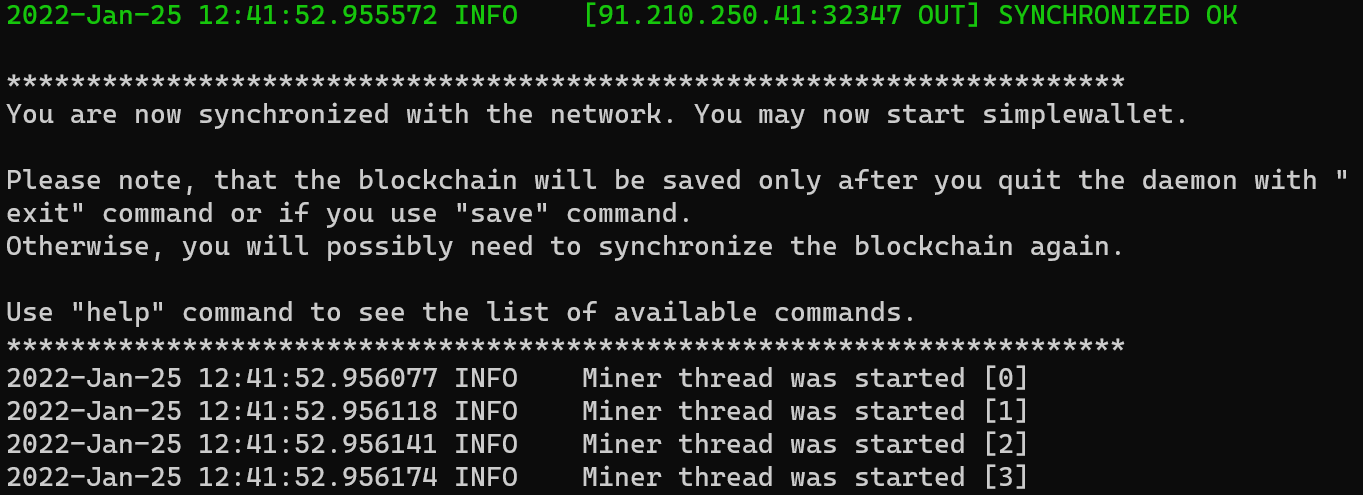
Полная синхронизация происходит только при первом запуске.
Чтобы в будущем запустить майнер, достаточно запустить wsl (смотрите пункт 3), а потом выполнить команду ~/karbo/karbowanecd --mining-spend-key 1a0b4a1b42d234ddd57dadd34baa7b6e7d34d8be6a795bee0ab2215e7b3201b7 --mining-view-key bce354c4c6b5035b946e60acb116dbd038c2c2f3cb005a79c4dbe1af430e597a --mining-threads 2 --print-hashrate со своими ключами.