发现、导入、切换与恢复 Codex 主题,让桌面工作空间更符合你的审美。
官方主题商城 · 下载软件 · 快速上手 · 制作主题 · 本地开发
Codex Themes Desktop 是独立的开源社区项目,不隶属于 OpenAI,也未获得 OpenAI 的认可、赞助或背书。Codex 及相关商标归其权利人所有。
Codex Themes Desktop 是一款面向 macOS 的图形化 Codex 主题管理工具。它把主题商城、本地主题库、主题导入、主题切换和恢复官方外观集中到一个简单界面中。应用通过仅绑定本机回环地址的 Chrome DevTools Protocol(CDP)加载主题,不修改 Codex 官方应用包、app.asar 或代码签名。
最新版本:v0.1.1。 请根据 Mac 的芯片类型下载对应 DMG 安装包。
| 系统与芯片 | 下载 | 状态 |
|---|---|---|
| macOS · Apple Silicon(M1 / M2 / M3 / M4 及后续 Apple 芯片) | 下载 Apple Silicon 版 DMG | 已发布 |
| macOS · Intel 芯片 | 下载 Intel 版 DMG | 已发布 |
| Windows · x64 | 暂未开放下载 | 极速开发中 |
不知道自己的 Mac 使用哪种芯片?点击屏幕左上角 → 关于本机:看到“芯片 Apple M…”请选择 Apple Silicon 版;看到“处理器 Intel…”请选择 Intel 版。
也可以前往 GitHub Releases 查看全部版本、更新说明和 SHA-256 文件校验信息。当前社区版本使用 Ad-hoc 完整性签名,尚未经过 Apple 公证;如果 macOS 阻止首次运行,请前往 系统设置 → 隐私与安全性,点击 仍要打开。
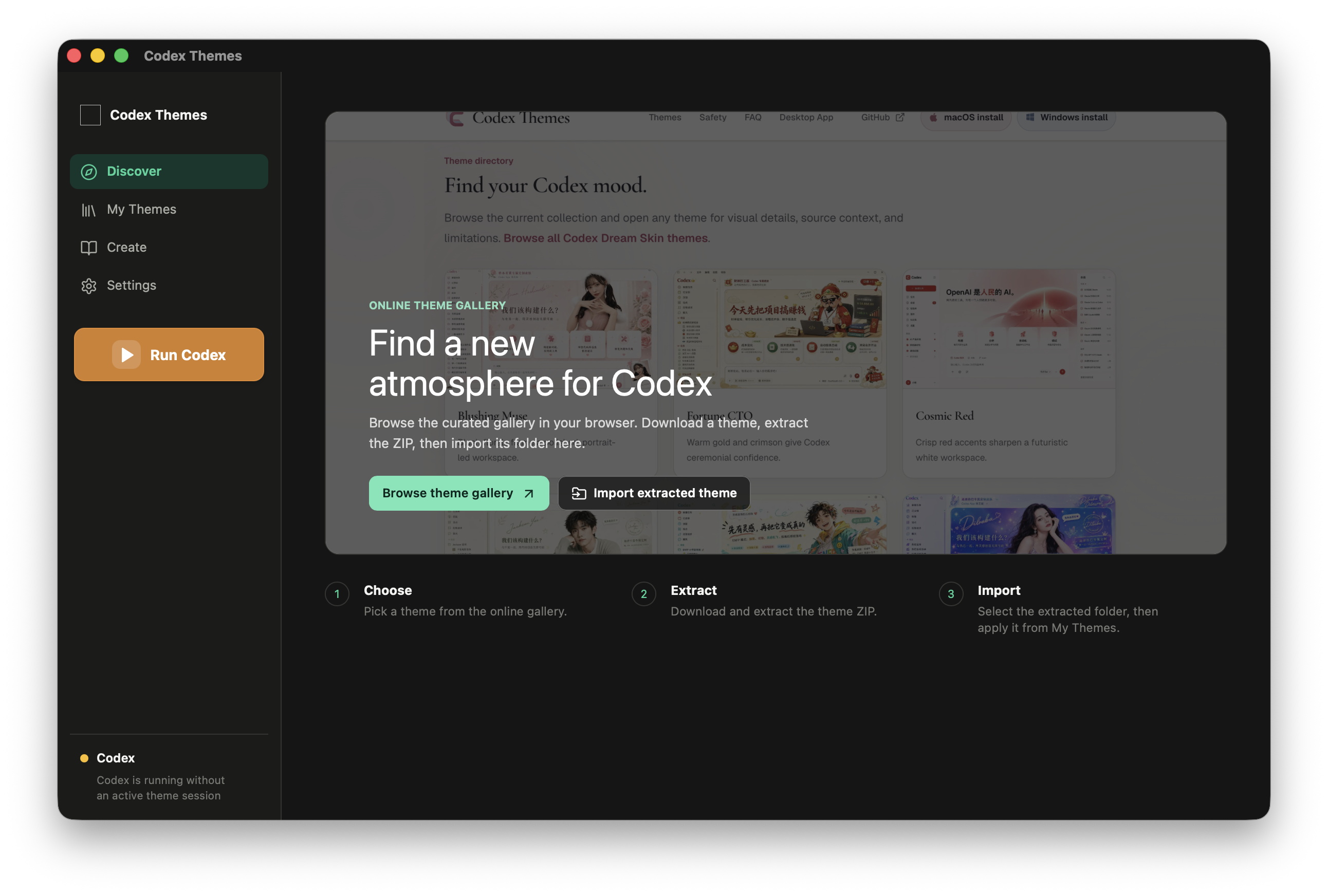
打开 Codex Themes Desktop 后,可以从统一侧边栏进入主题发现、主题管理、主题创建和设置页面,并一键前往在线主题商城。
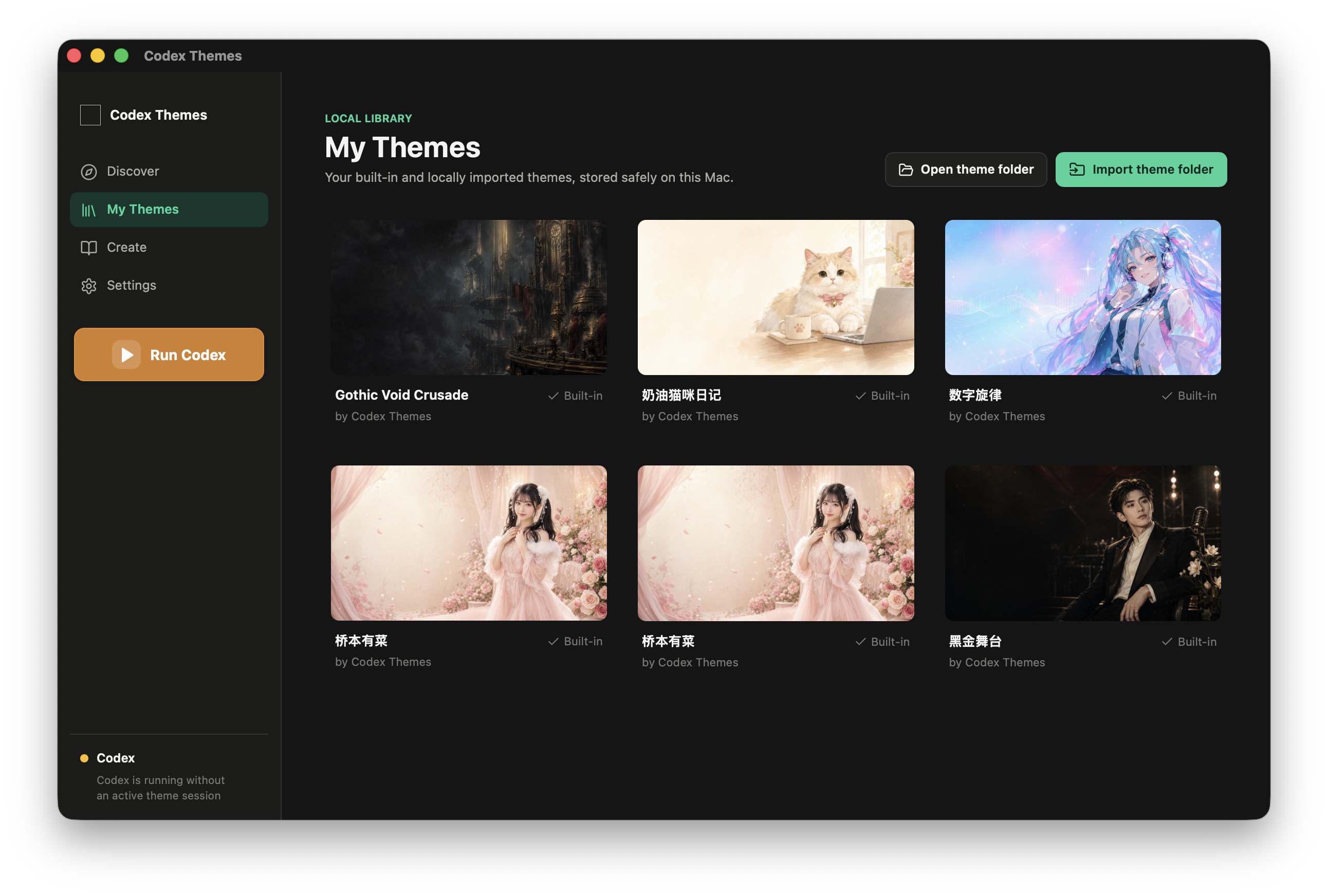
“My Themes”集中展示内置主题和本地导入主题。用户可以打开主题目录、导入解压后的主题文件夹,并选择主题应用到 Codex。
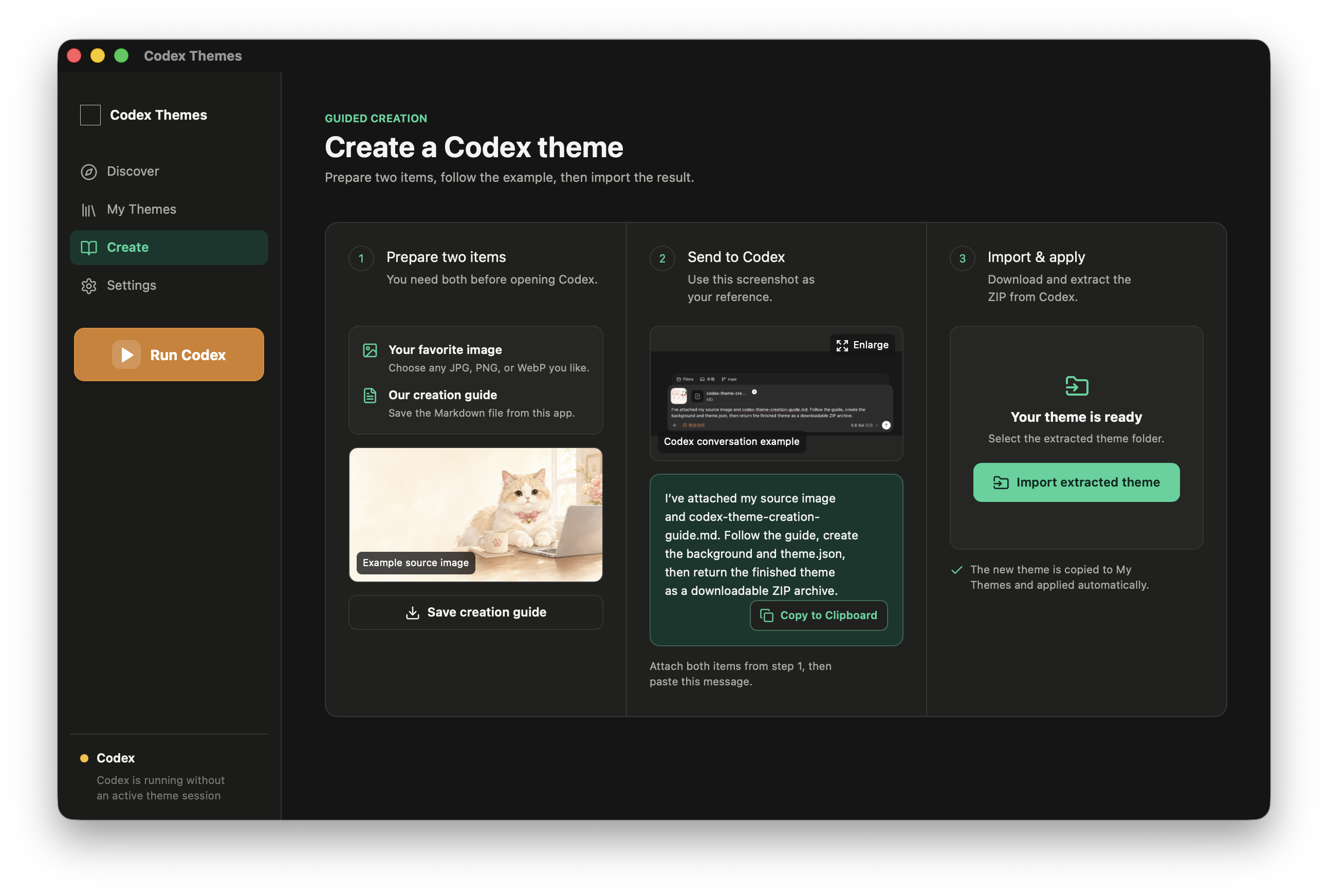
“Create”页面把主题制作拆成准备图片与指南、发送给 Codex、导入并应用三个步骤,即使不熟悉配置文件也能跟随完成。
- 从 Codex Themes 官方主题商城 浏览主题。
- 导入已经解压的本地主题文件夹,并进行基础结构校验。
- 在“我的主题”中查看内置主题和导入主题。
- 一键应用主题,并在原生环境中验证主题是否真正生效。
- 在需要时恢复 Codex 官方外观,已下载和导入的主题会继续保留。
- 导出主题制作指南,配合 Codex 从喜欢的图片创建新主题。
- 在浅色、深色与跟随系统三种应用外观之间切换。
当前版本以 macOS 为主,并分别为 Apple Silicon 与 Intel 芯片准备发行入口。Windows 版本正在极速开发中;中文界面、日文界面、自动更新、签名与公证发行包仍在规划或发布准备阶段,详见交付状态。
请从本 README 顶部或官方 GitHub Releases 下载对应芯片的 DMG,不要运行来源不明的二次打包版本。打开 DMG 后,将 Codex Themes 拖到 Applications 文件夹即可。
首次打开后,左侧会看到四个入口:
- Discover:打开官网主题商城并导入下载好的主题。
- My Themes:管理和使用本机主题。
- Create:按向导制作自己的主题。
- Settings:调整外观、启动偏好并恢复官方外观。
这是最适合第一次使用的流程:
- 打开 Discover,点击 Browse theme gallery。
- 浏览器会打开 https://codexthemes.app/。
- 选择喜欢的主题,下载 ZIP 压缩包。
- 在 Finder 中双击 ZIP,把它解压成一个普通文件夹。
- 回到应用,点击 Import extracted theme。
- 选择刚刚解压的主题文件夹。
- 导入成功后进入 My Themes,打开主题详情并点击 Apply。
主题文件夹通常长这样:
my-theme/
├── theme.json       # 主题配置,必需
├── background.jpg   # 背景图,必需
├── preview.jpg      # 商城或主题库预览图,推荐
└── README.md        # 作者说明,可选
如果导入失败,请先确认选择的是“解压后的文件夹”,而不是 ZIP 文件,也不要只选择其中的 theme.json。
- 打开 My Themes。
- 选择一个主题查看详情。
- 点击 Apply。
- 如果 Codex 需要重新启动,先保存尚未发送的输入,再按提示继续。
- 等待应用完成验证;只有验证成功后,界面才会把该主题标记为当前主题。
主题切换失败时,应用会尽量保留上一个可用主题。请根据错误提示重试,不要把“浏览器预览模式”中的界面展示误认为主题已经应用到 Codex。
如果主题不合适或 Codex 更新后显示异常:
- 打开 Settings。
- 找到 Original appearance。
- 点击恢复按钮并确认。
- 应用会停止受管理的主题注入;必要时会重新启动 Codex。
恢复外观不会删除你的主题文件。之后仍可从 My Themes 再次使用它们。
不熟悉配置文件也没关系,应用内的 Create 页面把流程拆成了三步:
- 准备一张 JPG、PNG 或 WebP 图片,并点击 Save creation guide 保存制作指南。
- 在 Codex 对话中同时附上图片和指南,再粘贴应用提供的说明文字。
- 下载 Codex 生成的主题 ZIP,解压后点击 Import extracted theme。
导入成功后,应用会把主题复制到受管理的主题目录并尝试应用。公开分享主题前,请确认你拥有背景图片、人物肖像、字体、Logo 和其他素材所需的使用与再分发权利。
更完整的字段与安全要求见主题制作指南。
- 主题运行使用本机回环地址,不应监听公网地址。
- 应用不会修改 Codex 官方安装包或代码签名。
- 导入主题前会检查清单和文件结构,并拒绝不受支持的可执行内容。
- 请只从可信来源下载主题,并在分享诊断信息前移除密钥、私人对话和本地路径。
- CDP 启用期间,不要运行来源不明的本机程序。
- macOS(原生主题桥当前仅支持 macOS)
- Node.js 20 或更高版本
- npm
- Rust stable 与 Cargo
- Xcode Command Line Tools
- Tauri 2 所需的 macOS 系统依赖
安装依赖并启动前端预览:
npm install
npm run dev
浏览器访问 http://127.0.0.1:1420。浏览器模式只用于查看和开发界面,不能导入、应用或恢复真实 Codex 主题。
启动 Tauri 原生开发应用:
npm run tauri -- dev运行自动化检查:
npm test
npm run build
构建 macOS 应用:
npm run tauri -- build --bundles app当前原生打包配置仍从上层工作区读取受管理的 macOS 主题引擎资源。单独克隆本仓库时,前端开发与测试可正常进行,但原生应用打包需要先完成资源独立化。这是当前开源版本的已知限制,不应把缺少资源的构建标记为可发布版本。
- Tauri 2 + Rust:原生窗口与受限平台命令
- React 19 + TypeScript:应用界面
- Vite 6:开发与前端构建
- Tailwind CSS 4:样式系统
- Zustand:本地应用状态
- Zod:主题清单校验
- Vitest:单元测试
src/                  React 应用、主题领域模型与平台桥
src-tauri/            Tauri/Rust 原生宿主
resources/            随应用使用的指南资源
docs/product/         产品与主题制作规范
docs/development/     开发计划和交付状态
docs/design/          视觉约束
docs/screenshots/     README 截图及占位图
欢迎提交 Issue 和 Pull Request。开始修改前,请先阅读功能规范与开发计划,并保持以下原则:
- 不伪造主题应用成功;必须由原生桥验证结果。
- 不修改 Codex 官方应用包、
app.asar或签名。 - 不把图片、密钥、对话内容或隐私数据加入日志和诊断报告。
- 新功能应包含对应测试,并确保
npm test与npm run build通过。
感谢以下开源项目及其维护者为 Codex 主题与换肤工具生态所做的探索和贡献,也为本项目的设计与实现提供了宝贵参考:
请尊重这些项目各自的许可证、版权声明与使用边界。本致谢仅表示对开源贡献的认可,不代表上述项目与 Codex Themes Desktop 或 OpenAI 存在官方合作、认可或背书关系。
源代码采用 MIT License 发布。第三方依赖及主题素材可能适用各自的许可证;MIT License 不自动授予任何图片、人物肖像、商标或品牌素材的使用权。
官方主题商城:https://codexthemes.app/