Active Directory
Dans ce labo nous allons comment configurer un Active Directory.
Qu'est ce que Active Directory https://www.quest.com/solutions/active-directory/what-is-active-directory.aspx [A compléter]
En effet, il va falloir:
-
Ajouter les deux VM Esxi dans le nouveau portGroup EsxStudents
-
Changer la configuration des deux VM ESxi qui ont été configurées précédemment pour les placer dans le VLAN 101
-
Ajouter un nouveau portgroup "ServerStudents" dans les hôtes Esxi avec l'id de VLAN n° 103
-
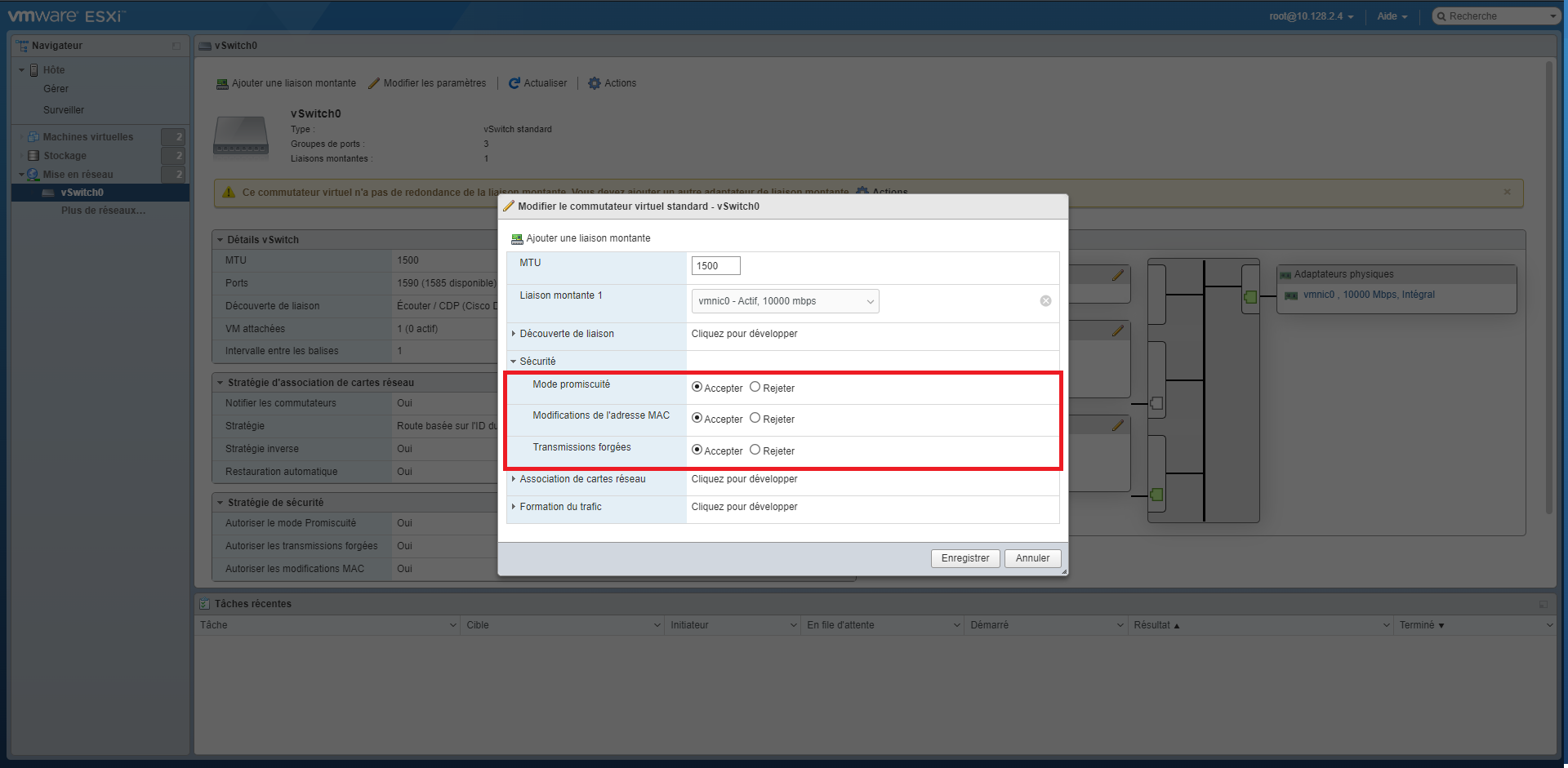
Modifier leurs vswitch (vswitch0) pour autoriser les trois stratégies de sécurité
Pour commencer ce labo, connectez-vous au datacenter TI avec OpenVPN (vous devez configurer puis activer OpenVPN). Cliquer ici pour en savoir plus.
Ensuite, connectez vous sur l’interface web du vCenter https://vcenter.ephec-ti.lab. Vous utilisez la même combinaison login/mot de passe que celle utilisée pour vous connecter au VPN.
Illustration
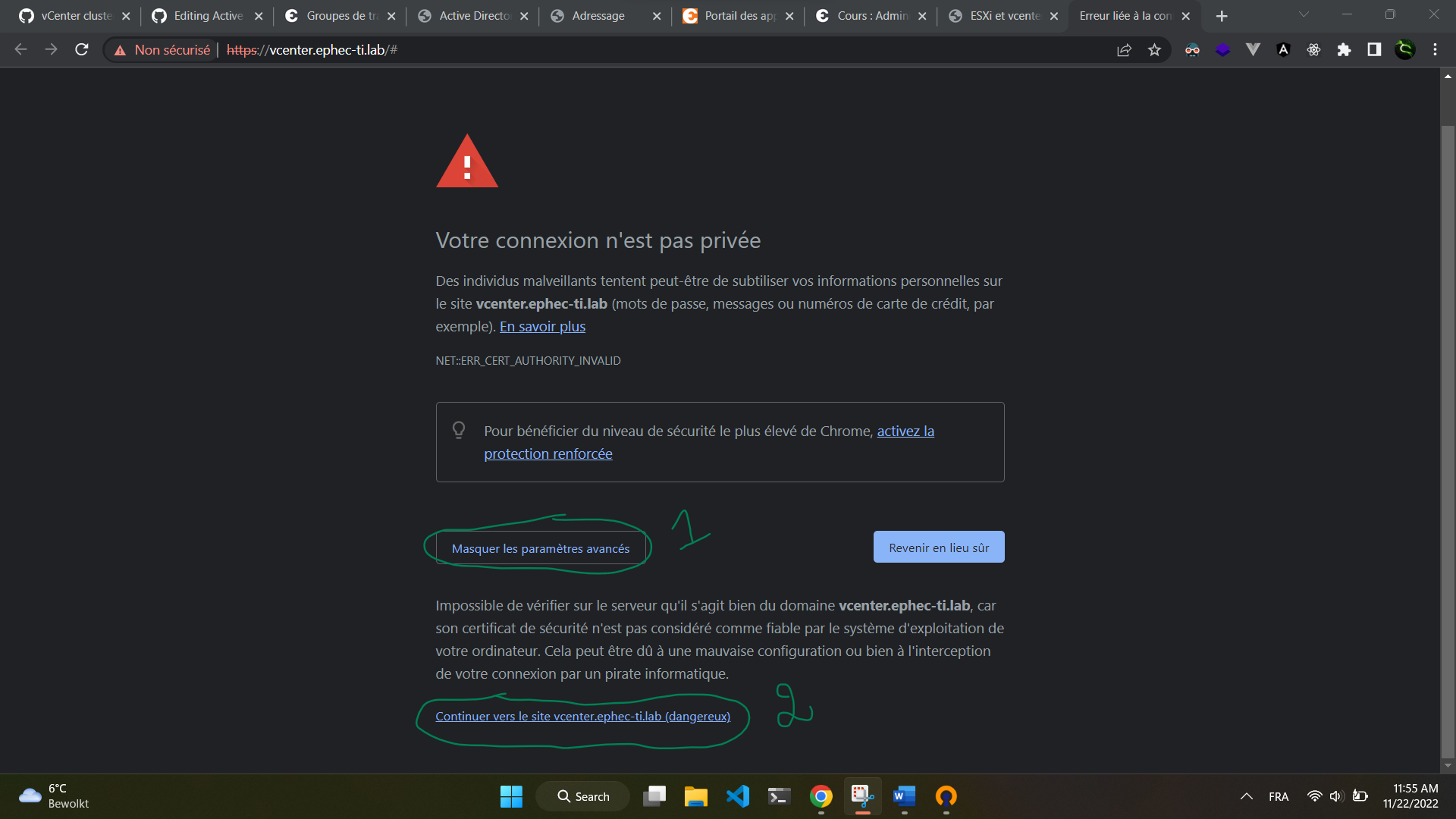
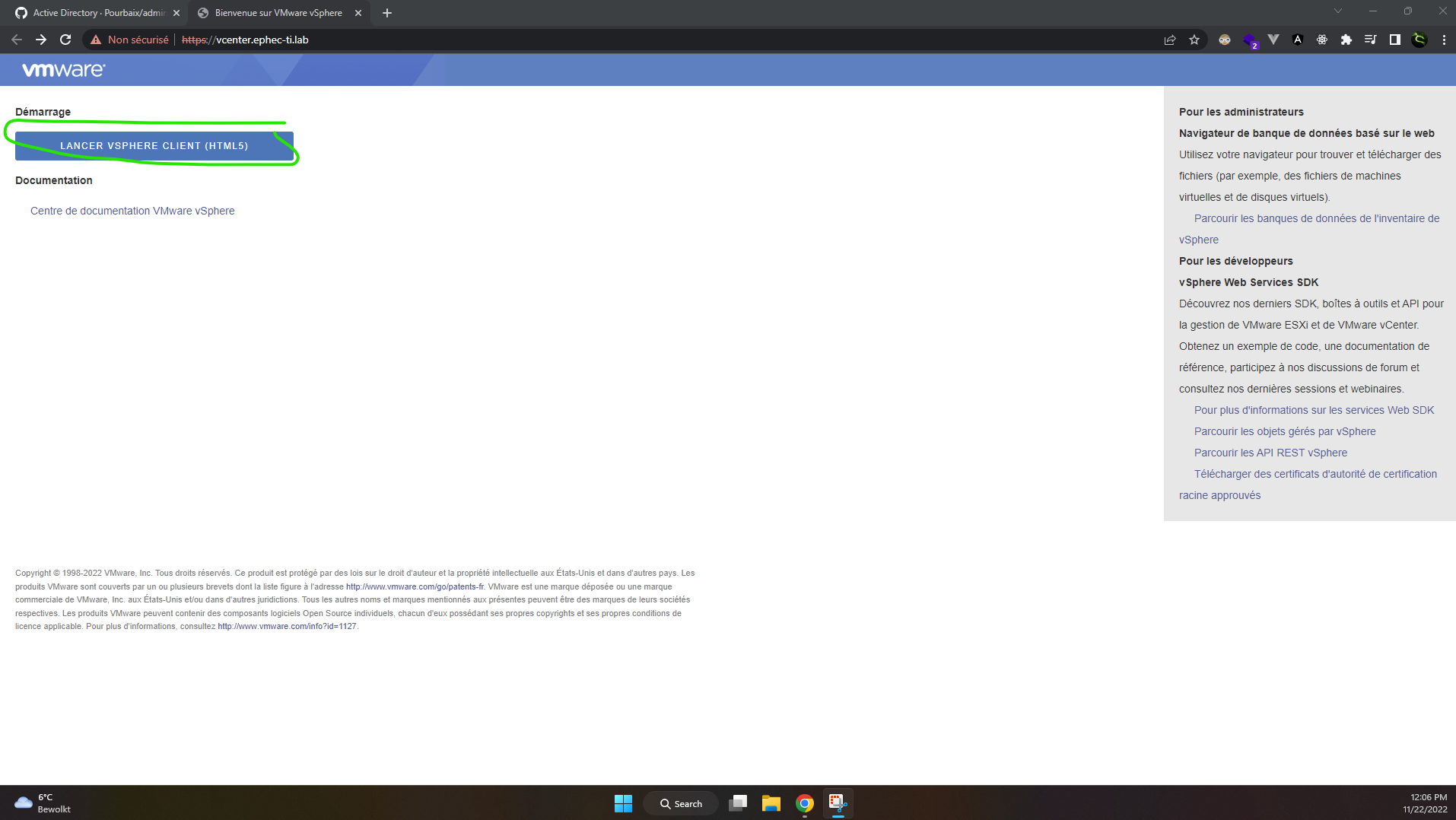
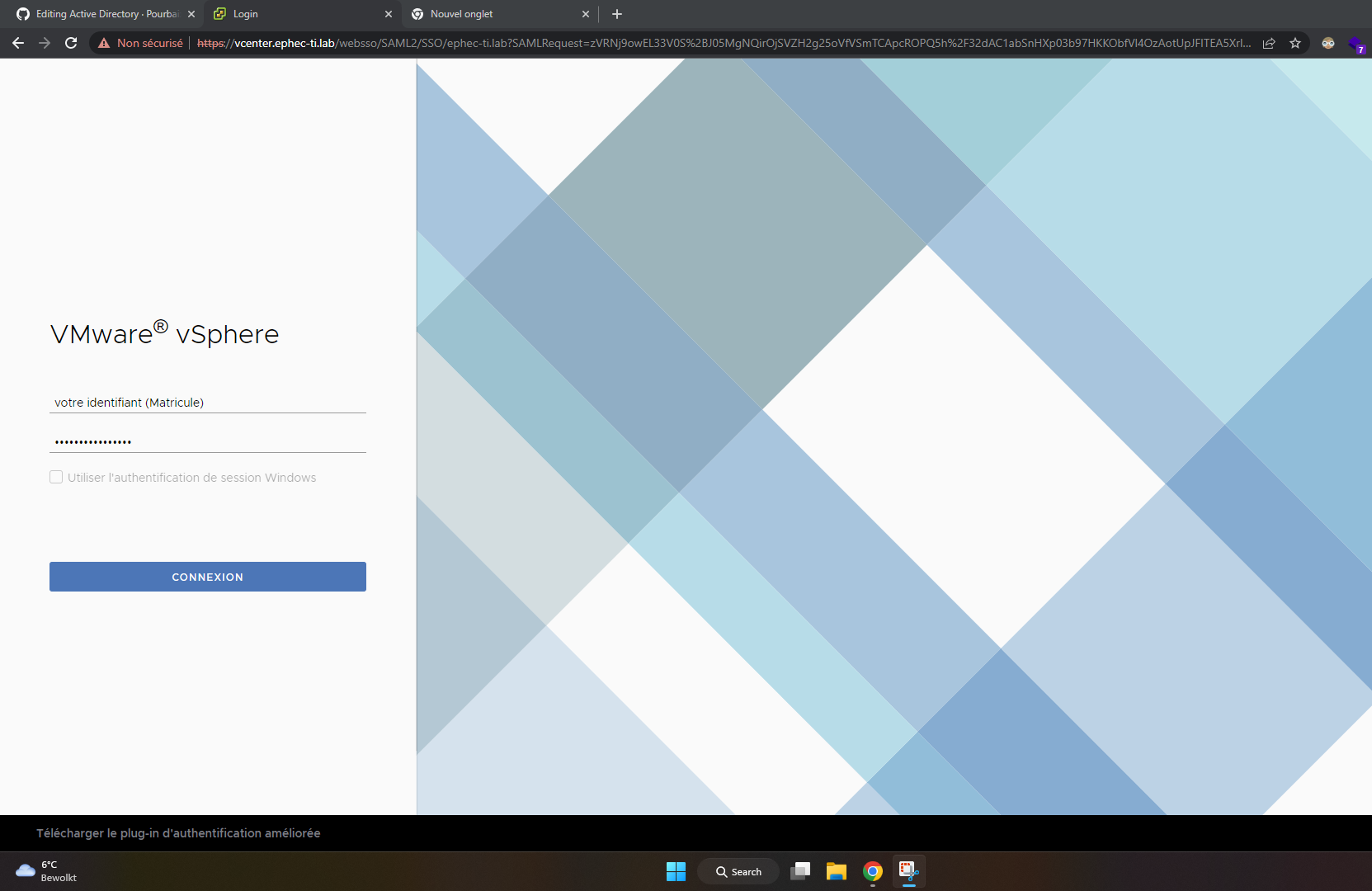
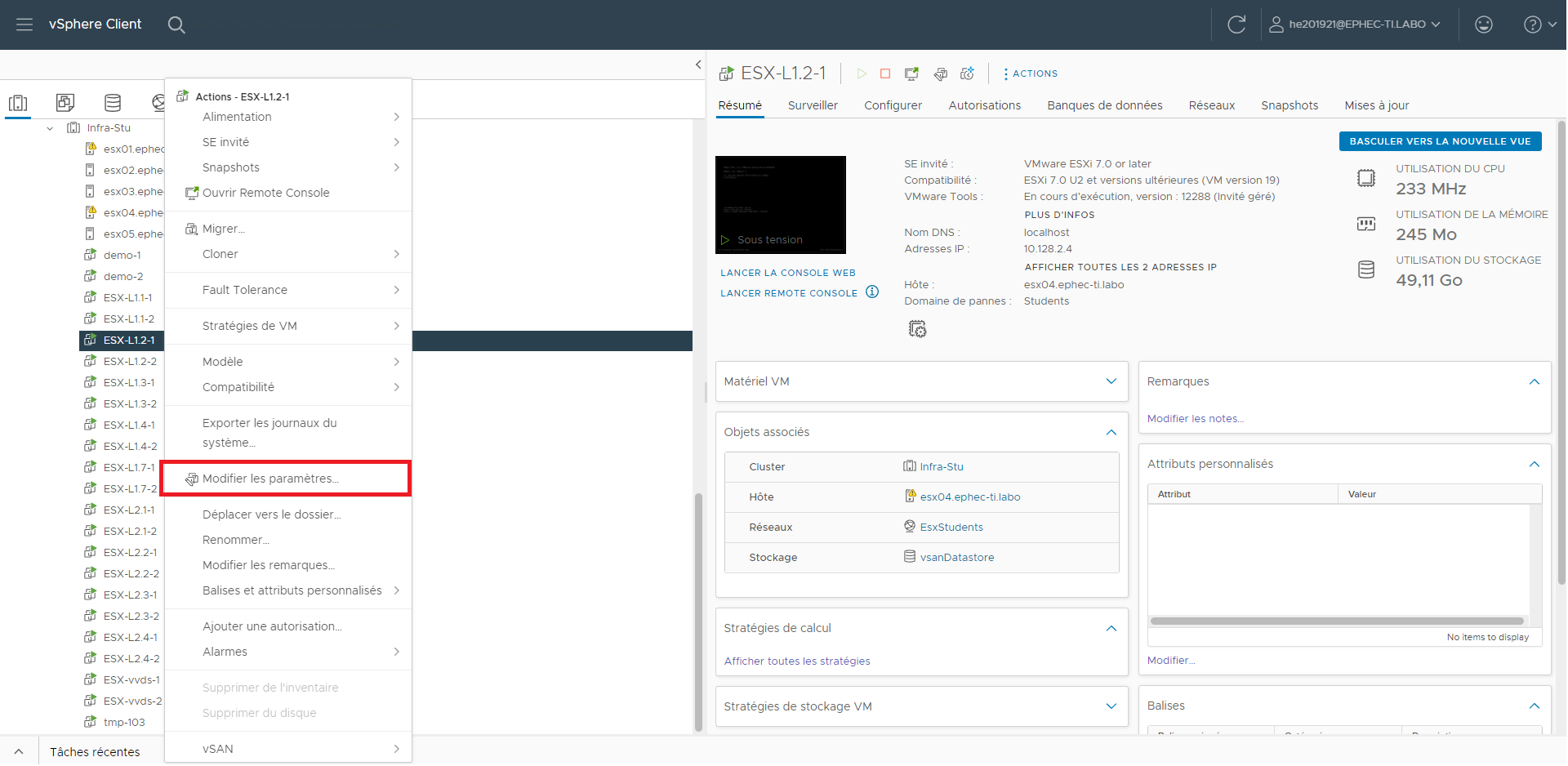
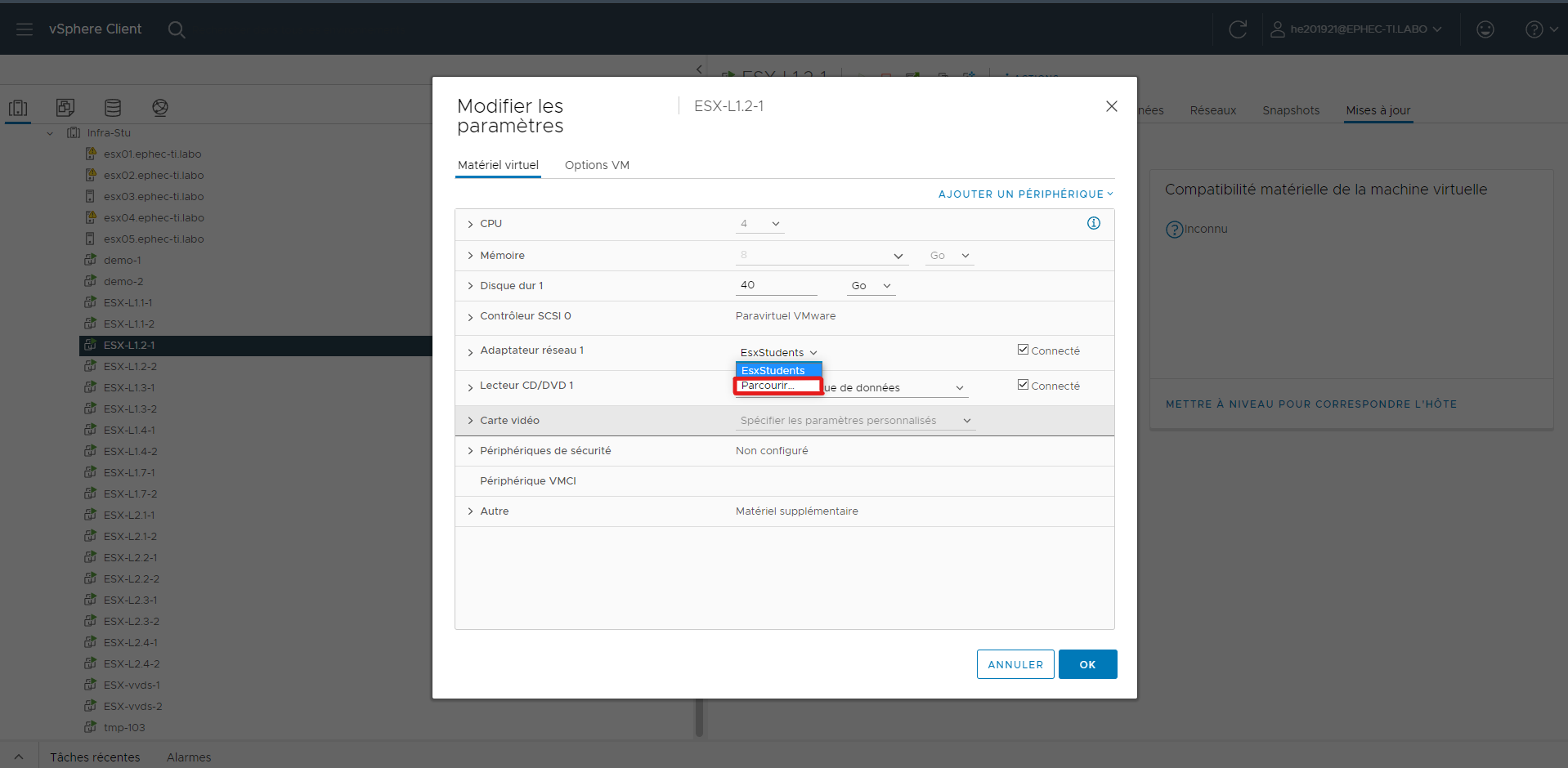
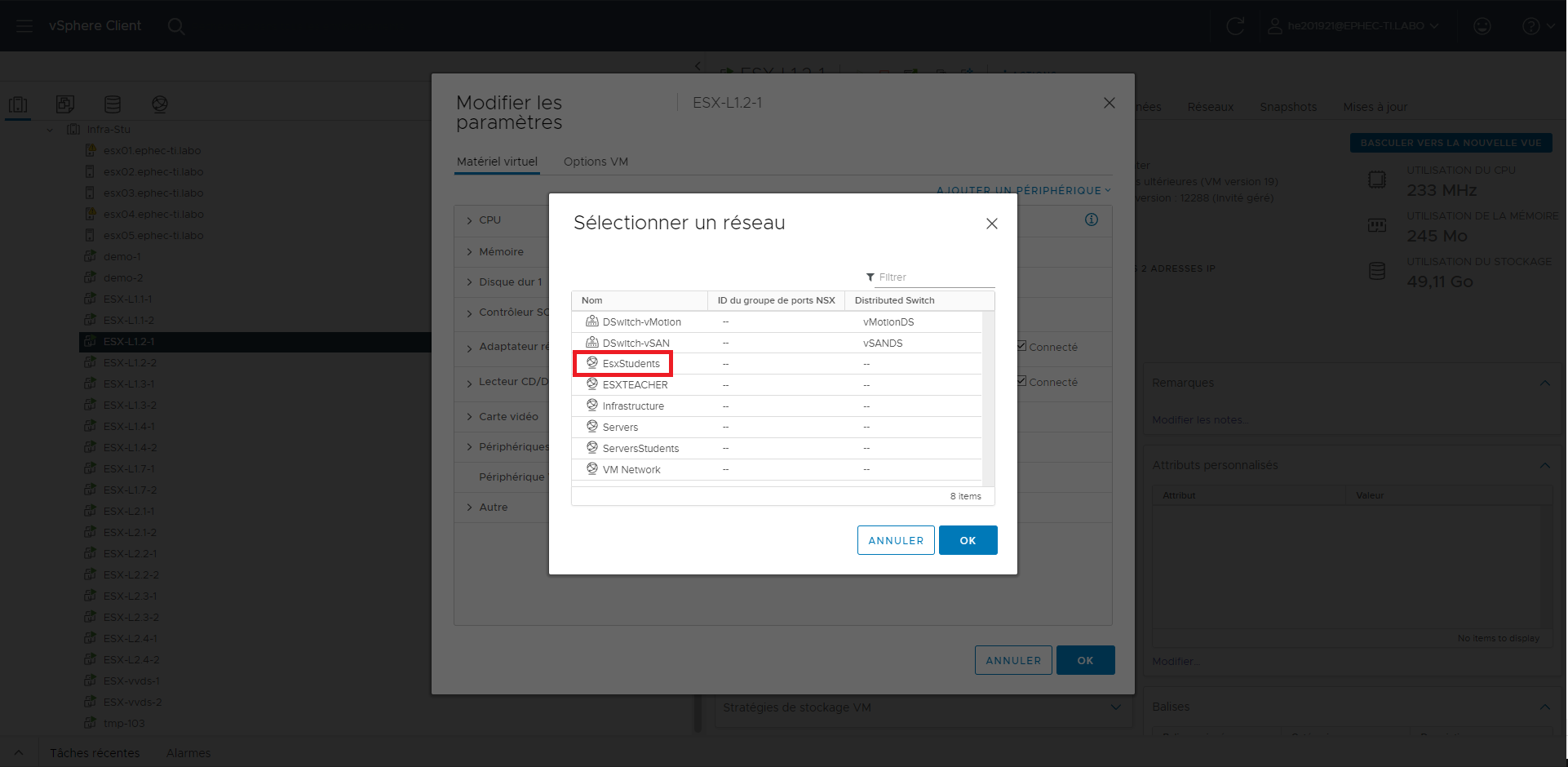
Une fois sur vcenter, faites un click droit sur la machine Esxi et rendez-vous dans modifier les paramètres. Ensuite dans adaptateur réseau, cliquer sur la valeur actuelle puis sur parcourir. Finallement, sélectionner le portgroup "EsxStudents" et cliquer sur OK.
Aide en image
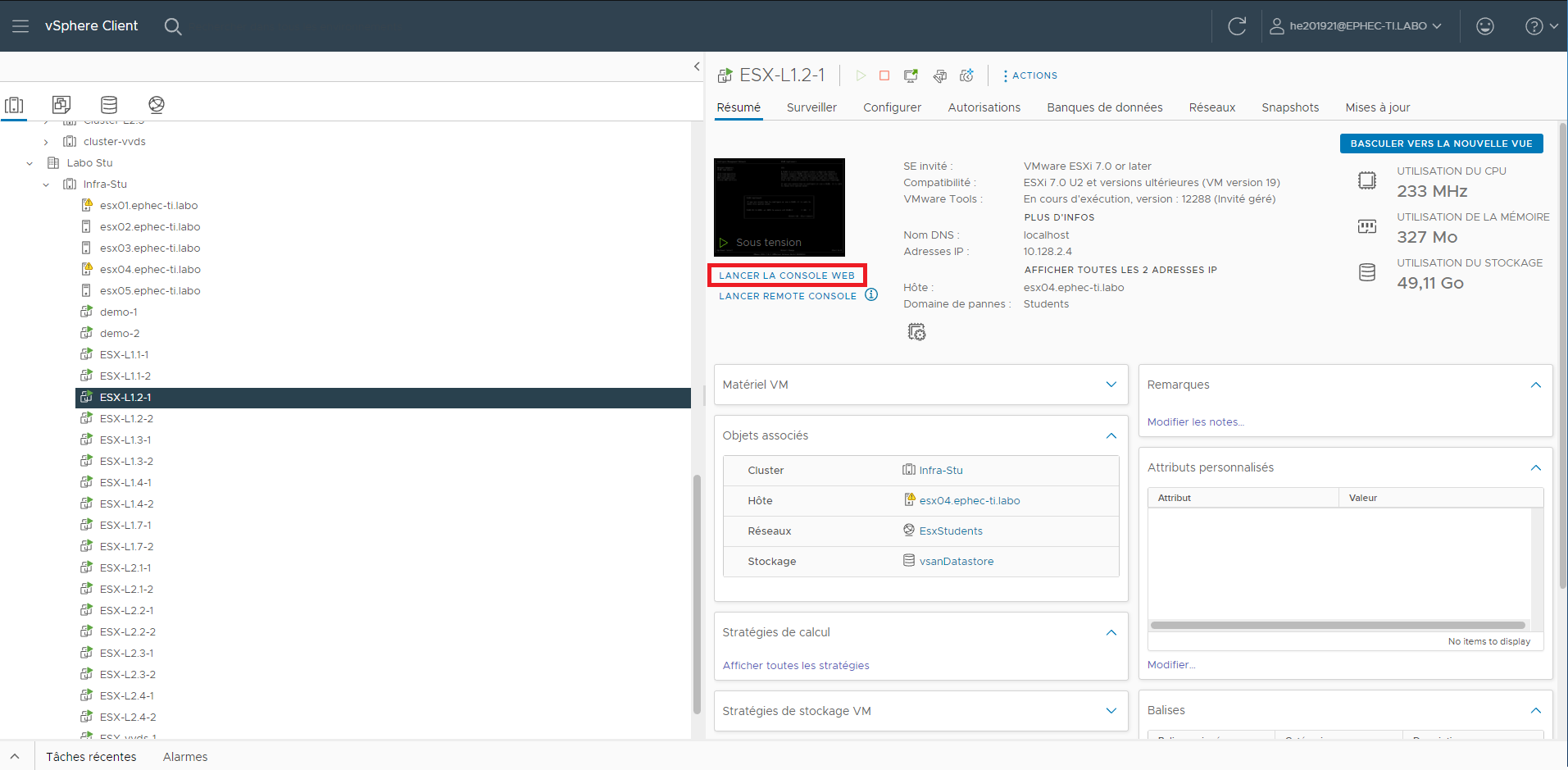
Pour changer le vlan d'une VM Esxi, il faut lancer la console web pour pouvoir modifier les paramètres de l'OS. Pour cela cliquer sur la VM et puis sur lancer la console web.
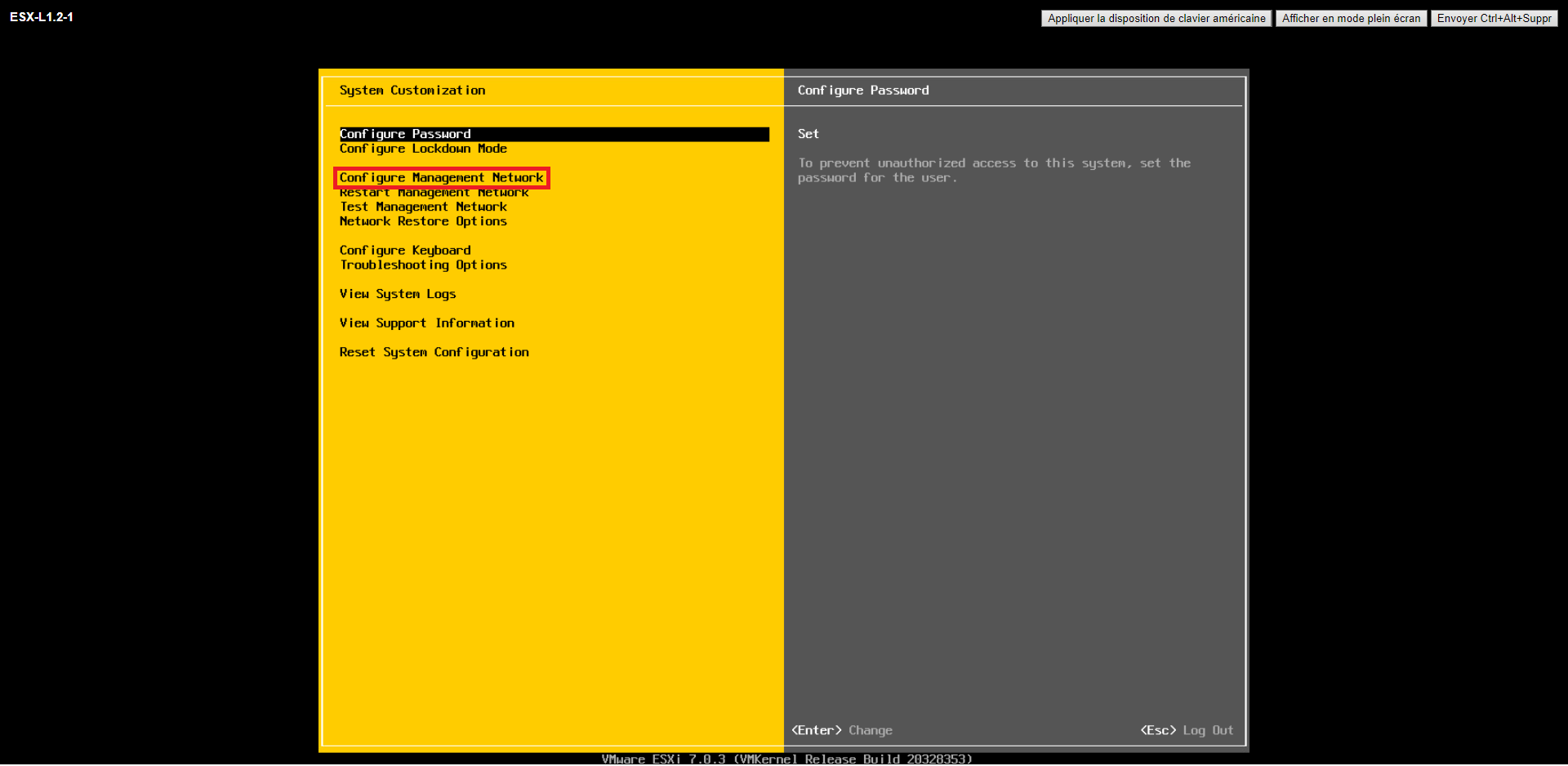
Une fois dans l'Esxi, vous pouvez entrer vos credentials et ensuite appuyer sur la touche F2 pour aller dans le menu des paramètres. Dans ce menu, sélectionner Configure Network Management et ensuite VLAN.
Aide en image
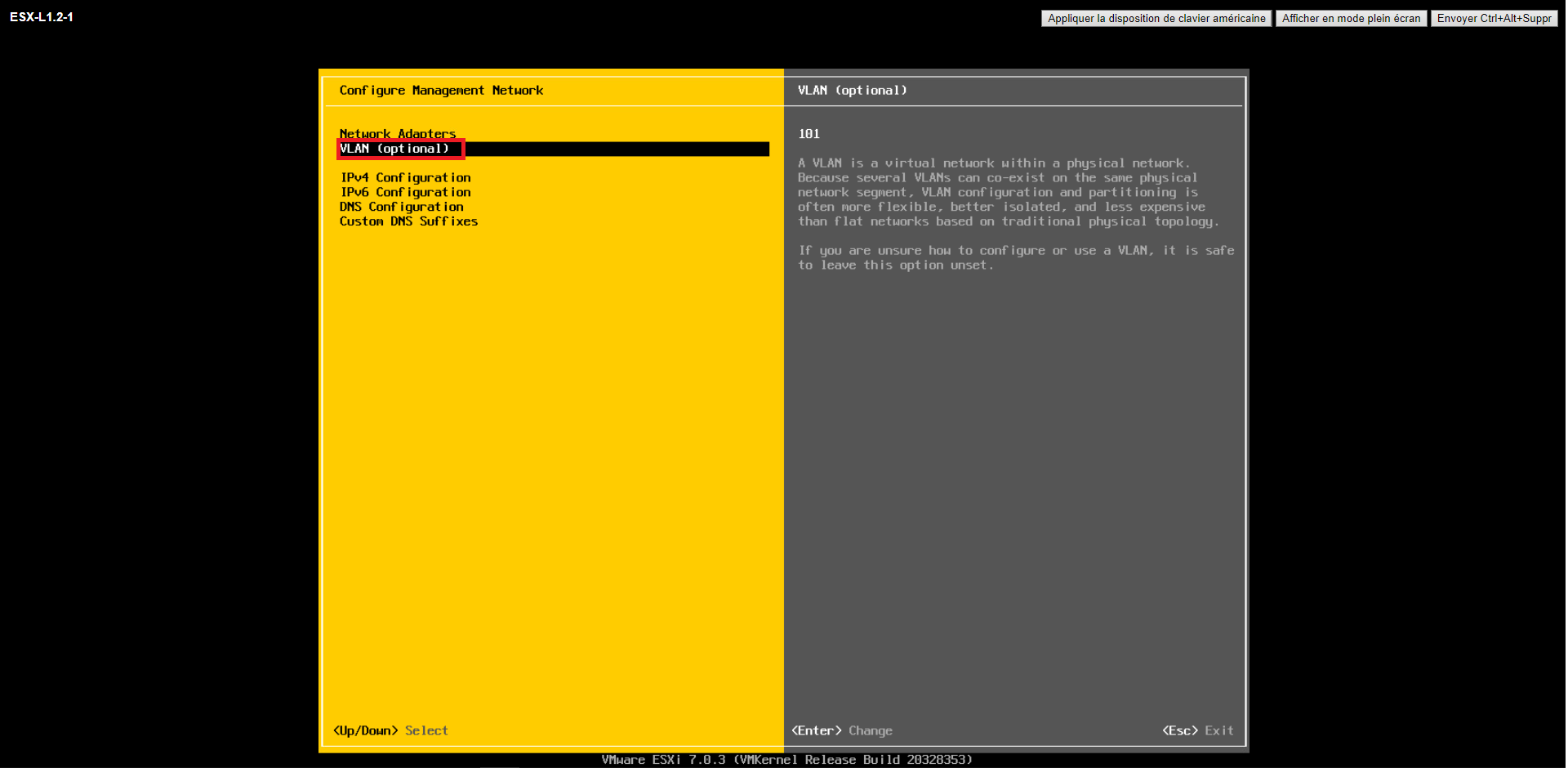
Vous pouvez maintenant indiquer le numéro du VLAN dans lequel cette VM se trouvera (ici 101).
Aide en image
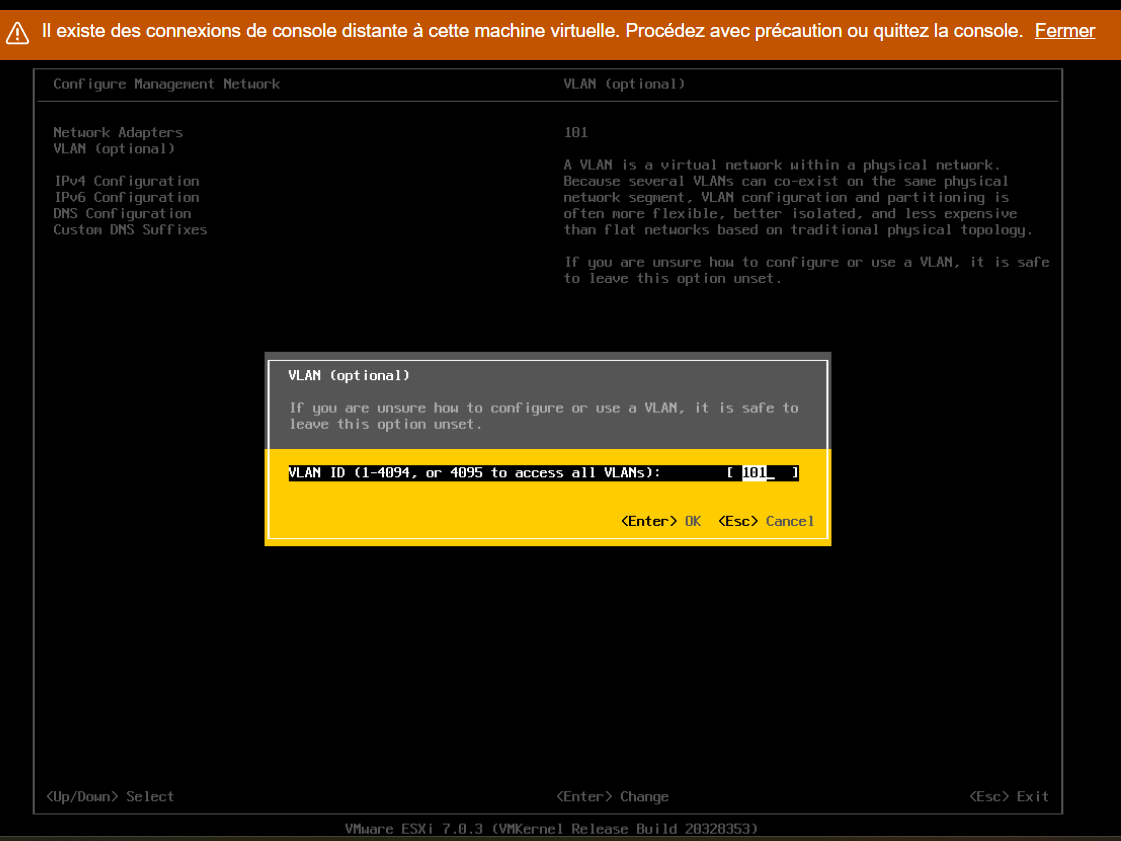
Appuyer ensuite sur la touche Esc pour enregistrer les changements.
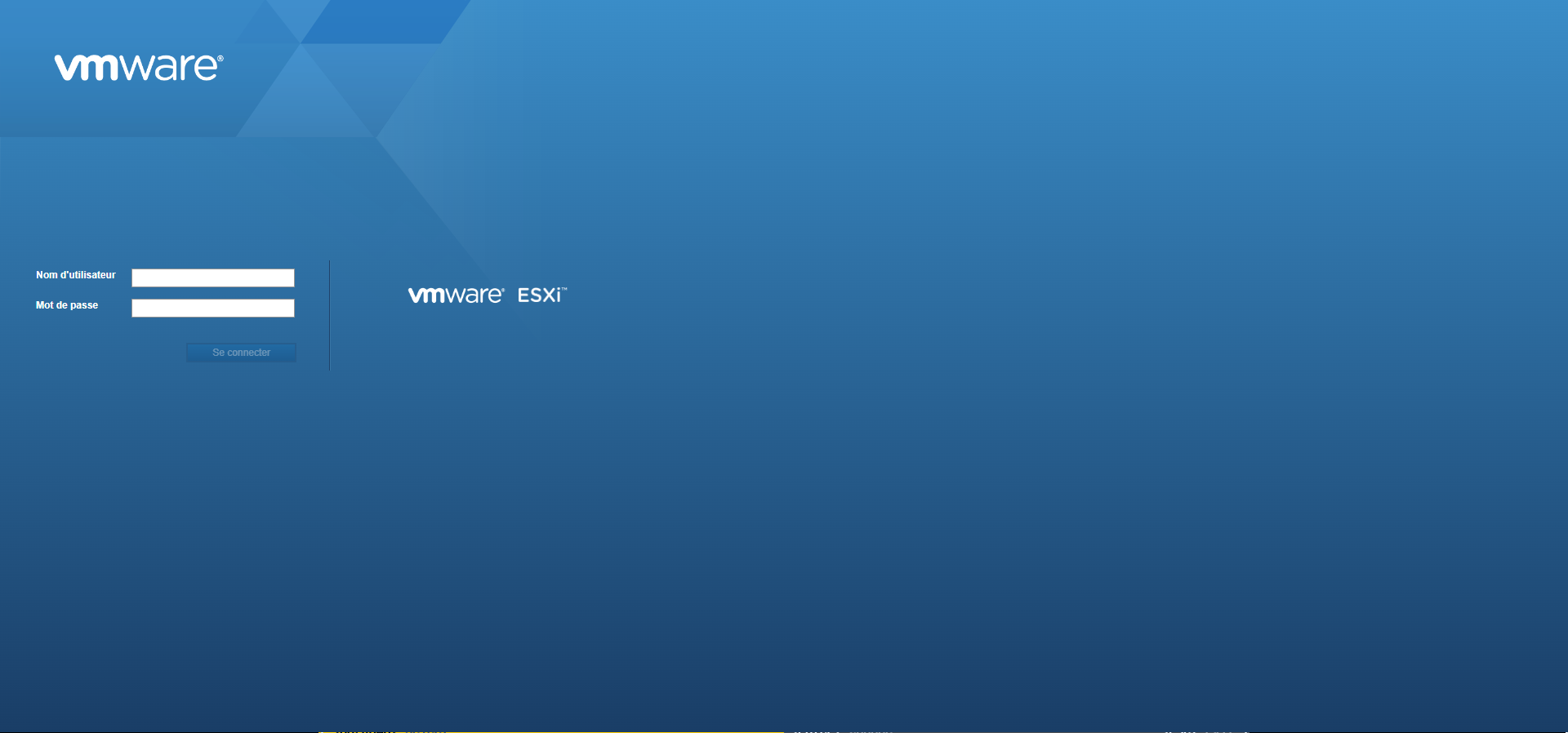
Dans la barre de navigation de votre ordinateur tapper l'adresse ip de la machine Esxi à laquelle vous souhaitez vous connecter (Si aucune adresse n'est configurée, référez-vous au tuto précédent). Vous arriverez dans sur une page d'authentification où il faut entrer le nom d'utilisateur et le mot de passe de l'Esxi.
Illustration
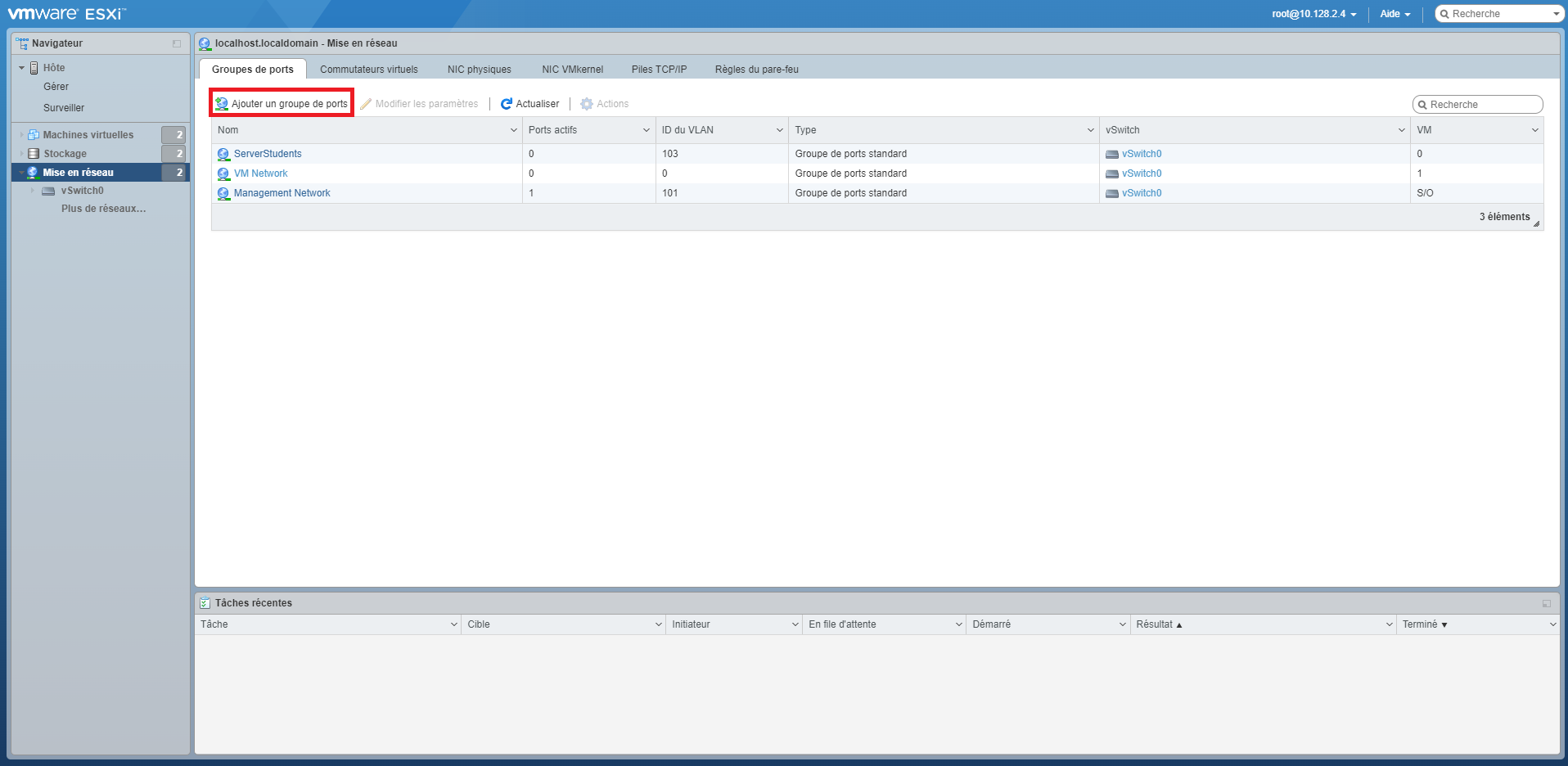
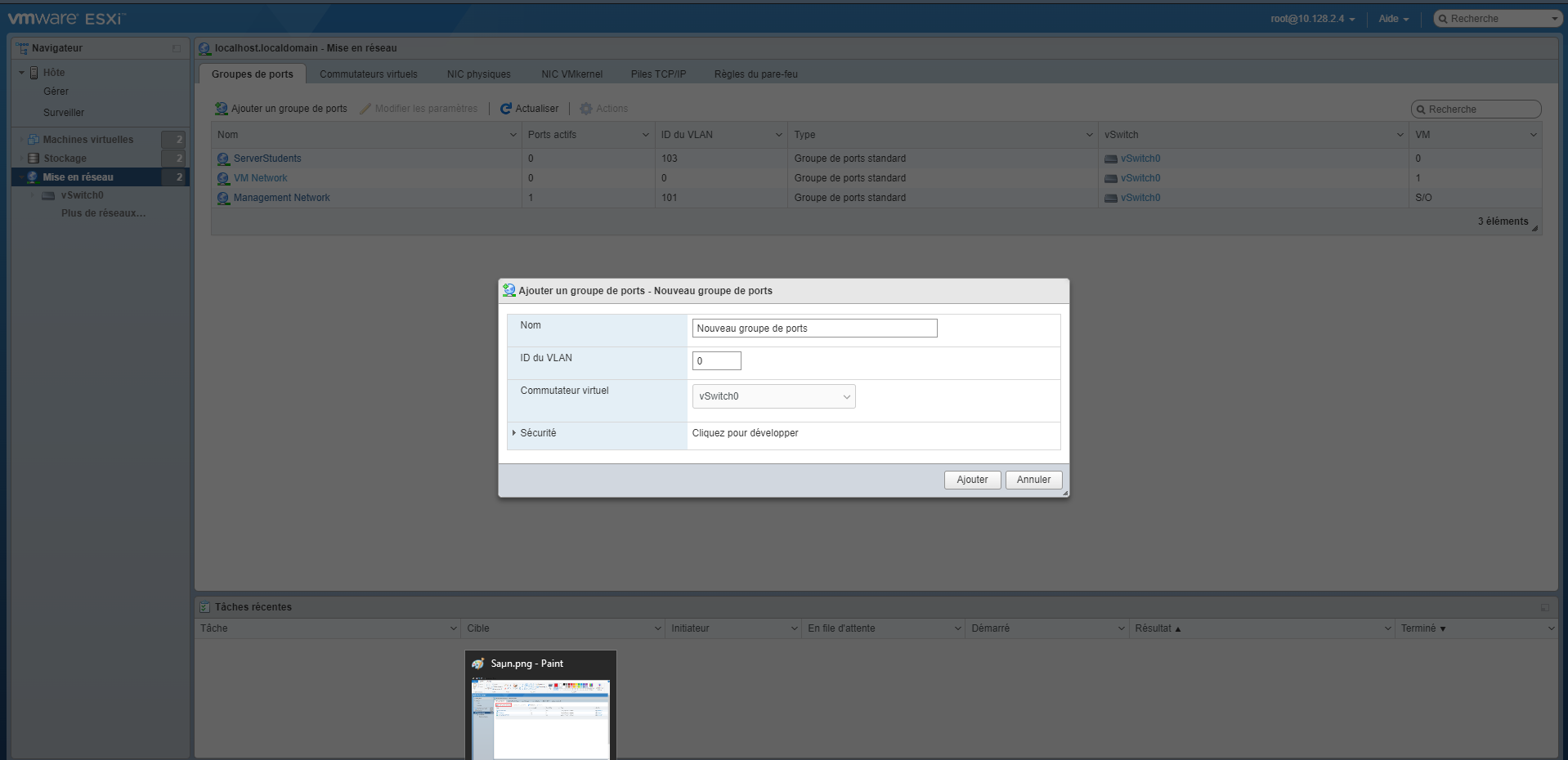
Une fois connecté, vous tomberez sur une nouvelle page dont l'interface peut vous être familière (Vue dans le premier chapitre sur la configuration d'Esxi). Ici, cliquer sur "Mise en réseau" puis sur "Ajouter un groupe de ports". Dans la fenêtre qui vient de s'ouvrir indiquer le nom du nouveaux portGroup et l'id du VLAN associé (ici ServerStudents et 103).
Aide en image
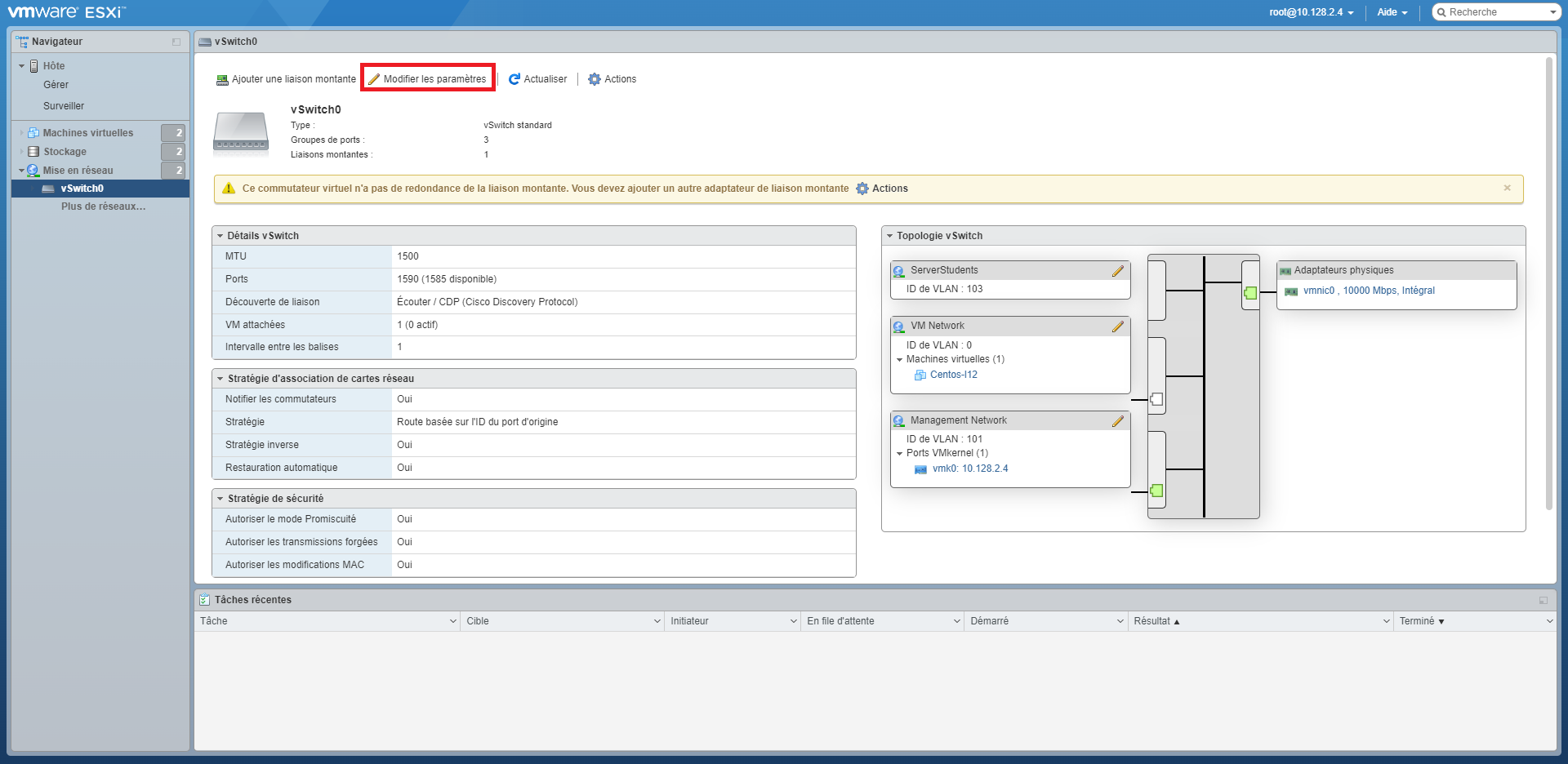
Toujours connecté dans l'Esxi, cliquer sur "Mise en réseau" pour déplier le menu puis cliquer sur Vswitch0. Ensuite, cliquer sur "Modifier les paramètres". Dans le menu des paramètres, il faut se rendre dans l'onglet "Sécurité" pour activer les trois stratégies.
Aide en image
Une fois toutes ces manipulations réalisées, vous êtes près à commencer la configuration de l'Active Directory
Pour commencer, nous allons créer une nouvelle machine virtuelle pour héberger le serveur windows.
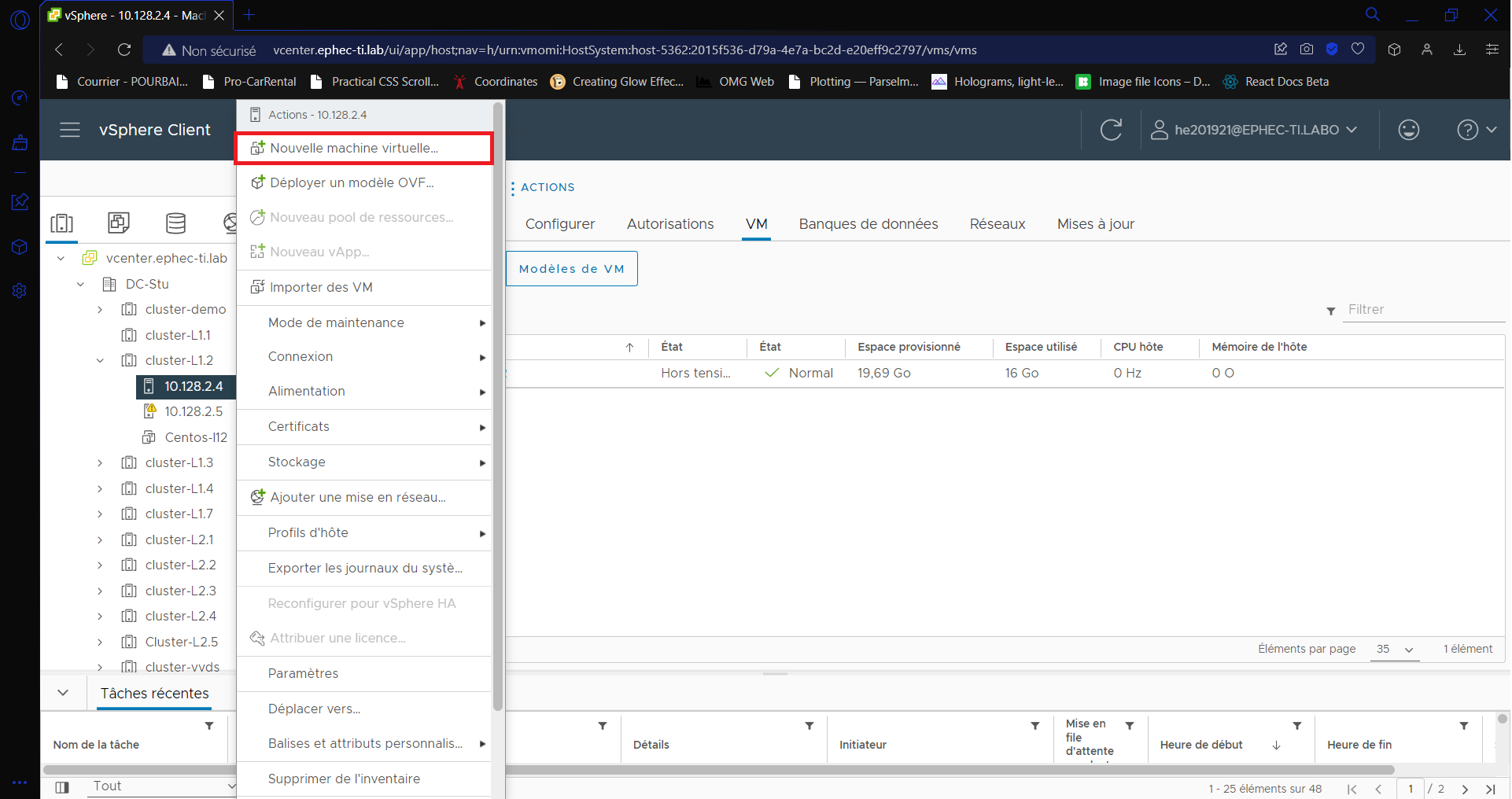
Pour cela effectuer un clique droit sur la machine Esxi hote choisie et sélectionner: "Nouvele machine virtuelle".
Suiver la configuration habituelle:
- Sélectionner le dossier students dans Dc-Stu,
- Sélectionner l'hote dans lequel la machine sera hébergée,
- Sélectionner le DataStore 5 pour le stockage
- Pour la compatibilité, sélectionner EsXi 7.0 U2 ou ultérieur,
- Sélectionner windows server 2022 en tant que OS invité,
- Pour la configuration du matériel indiquer 2Go de CPU, 2Go de mémoire et 60 Go de disque dur,
- Sélectionner le fichier ISO 'SERVER_EVAL_x64FRE_en-us.iso' dans le dossier ISO depuis la configuration lecteur CD/DVD et cocher "connecté".
Aide en images
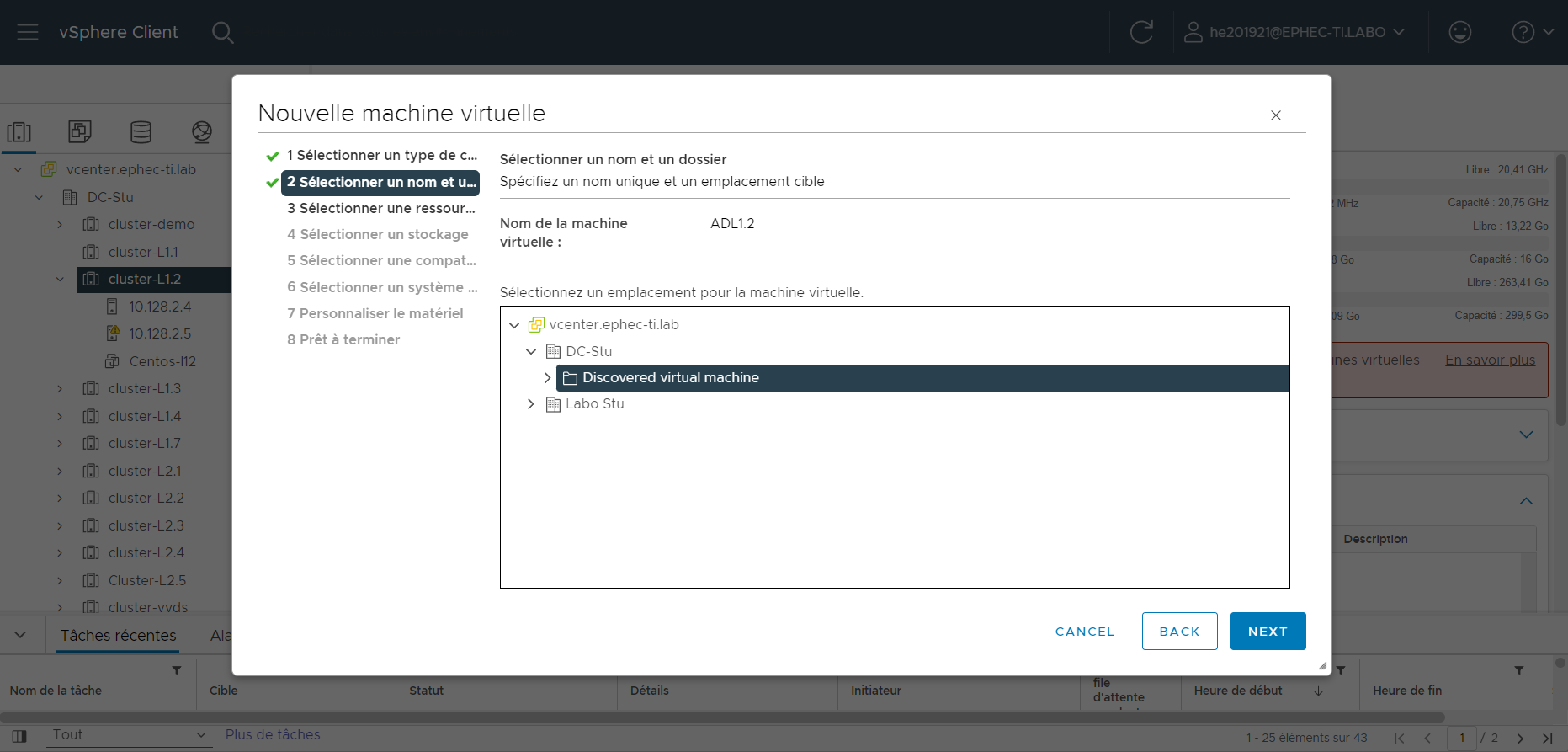
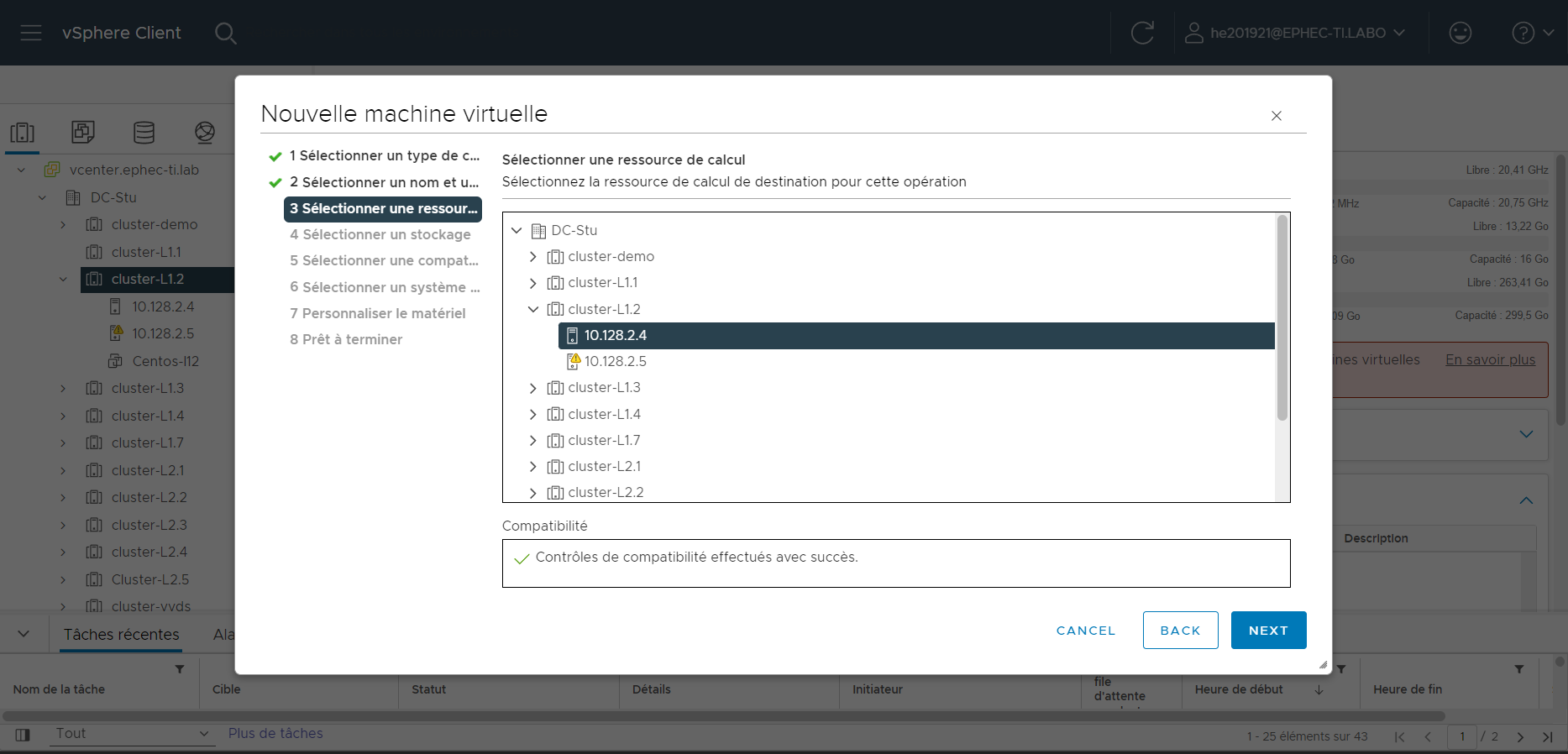
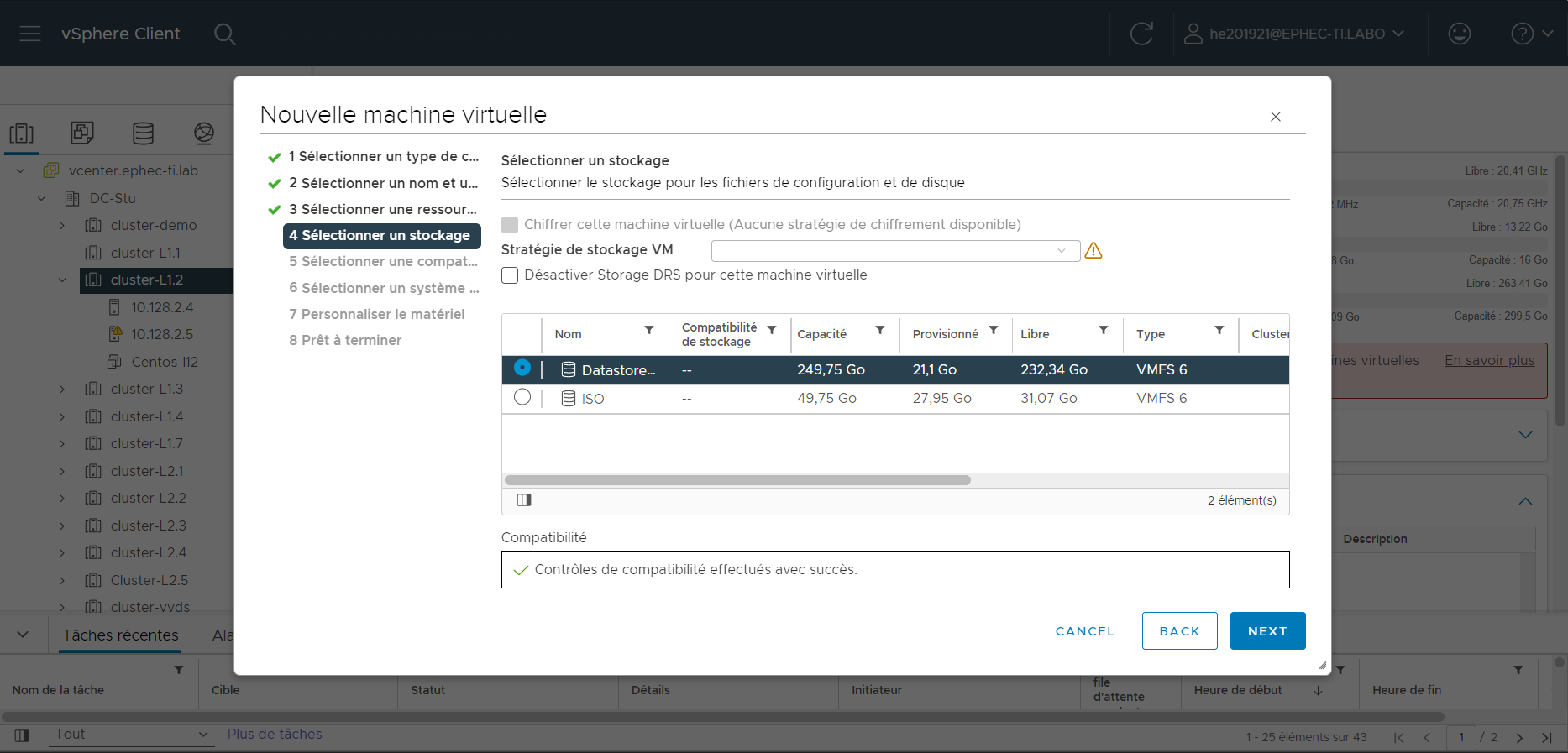
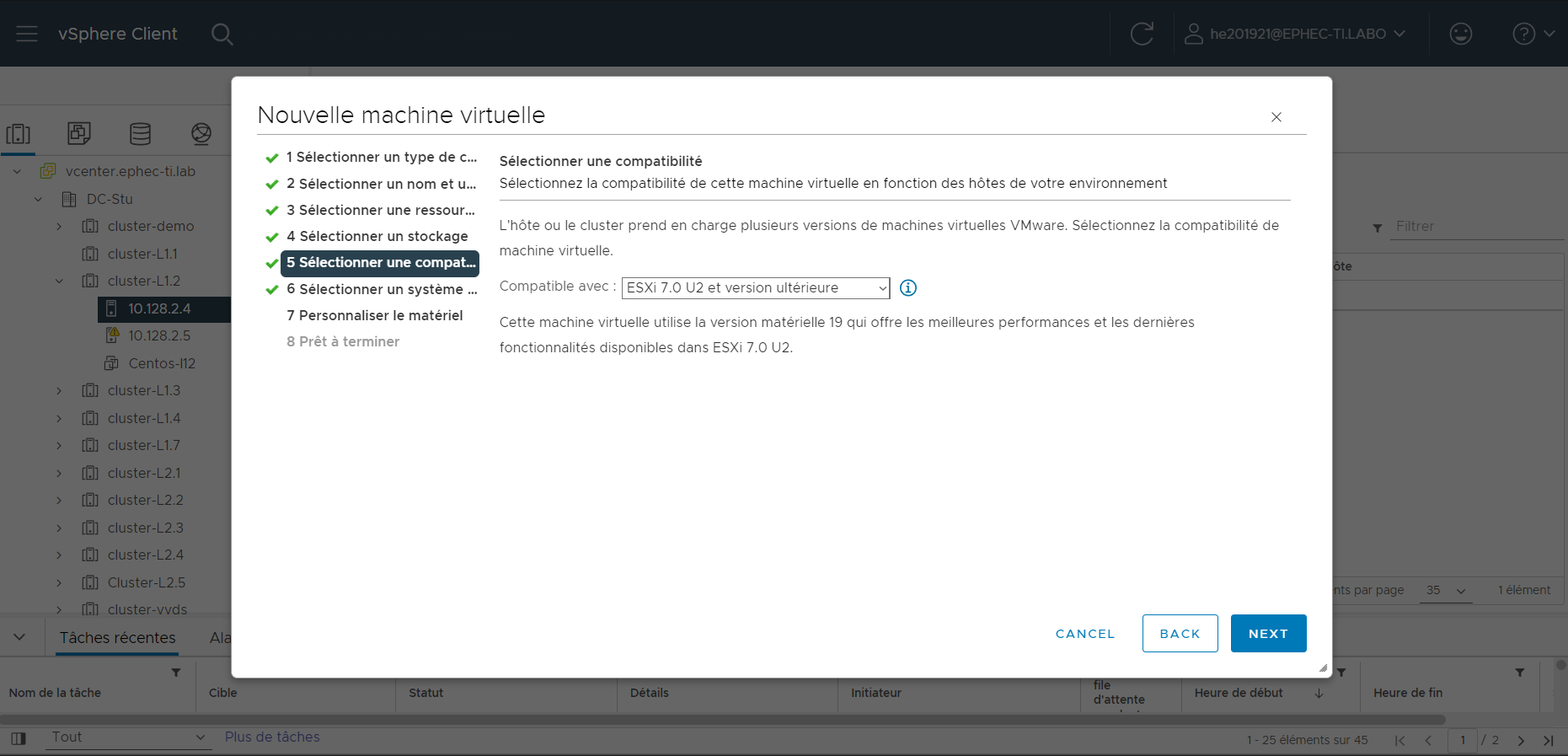
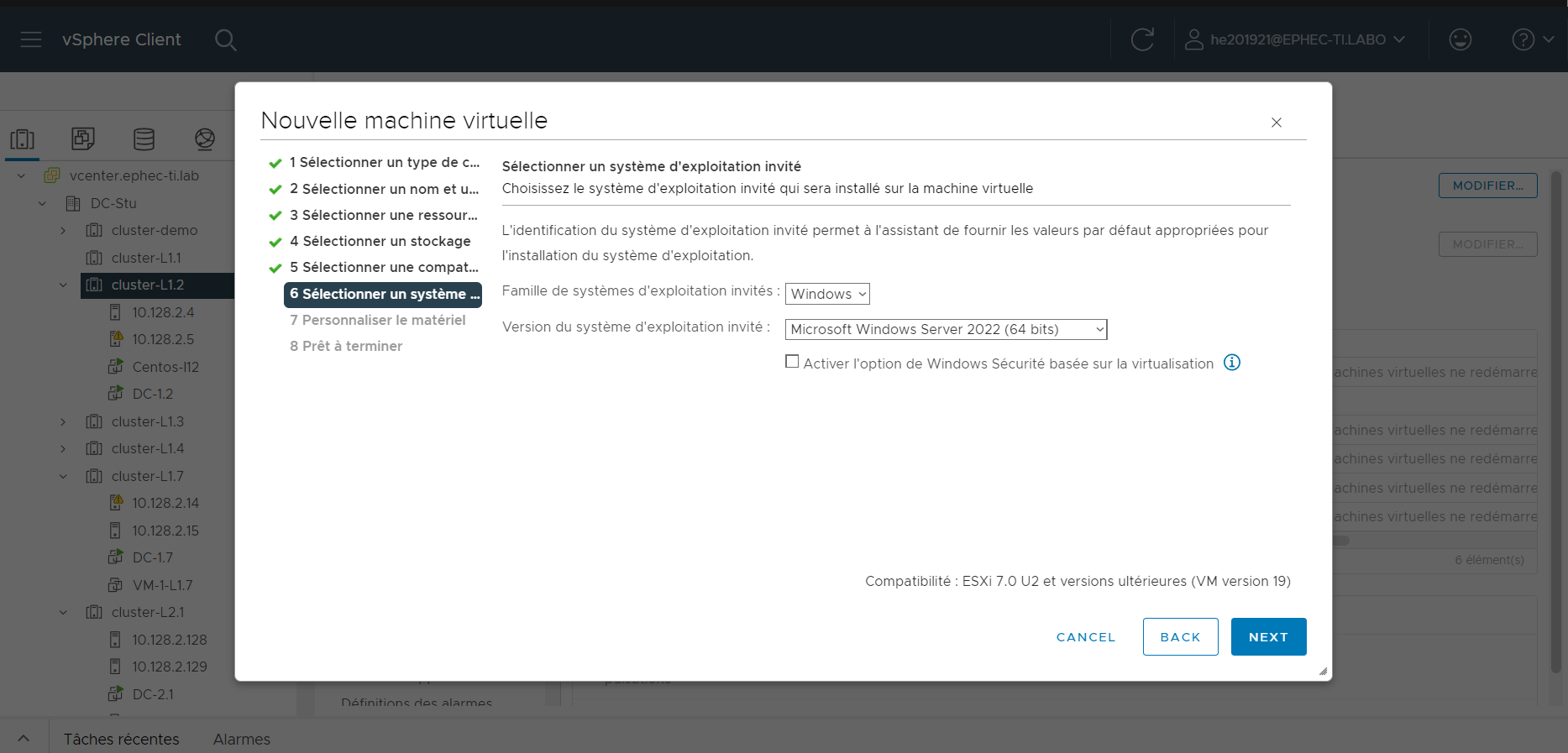
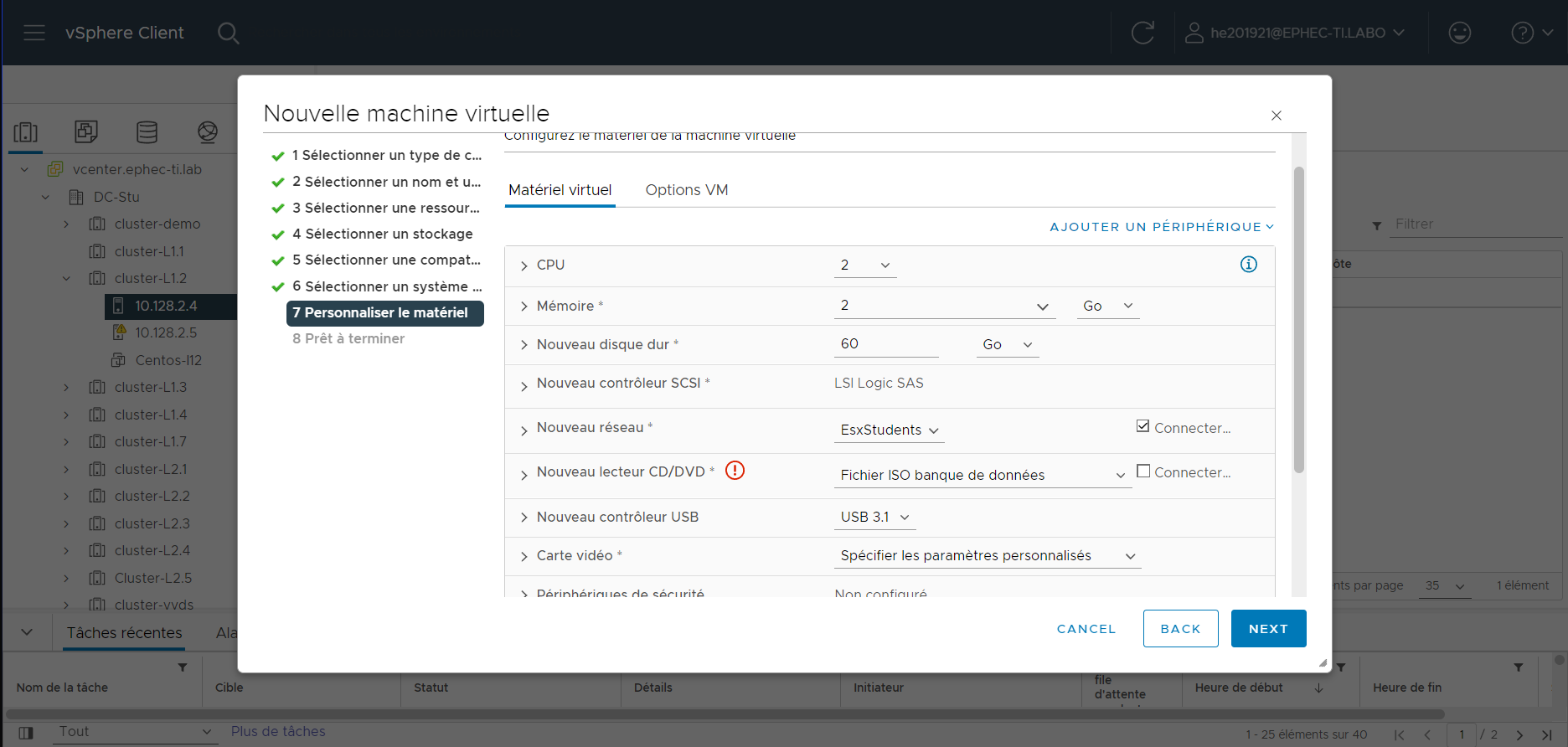
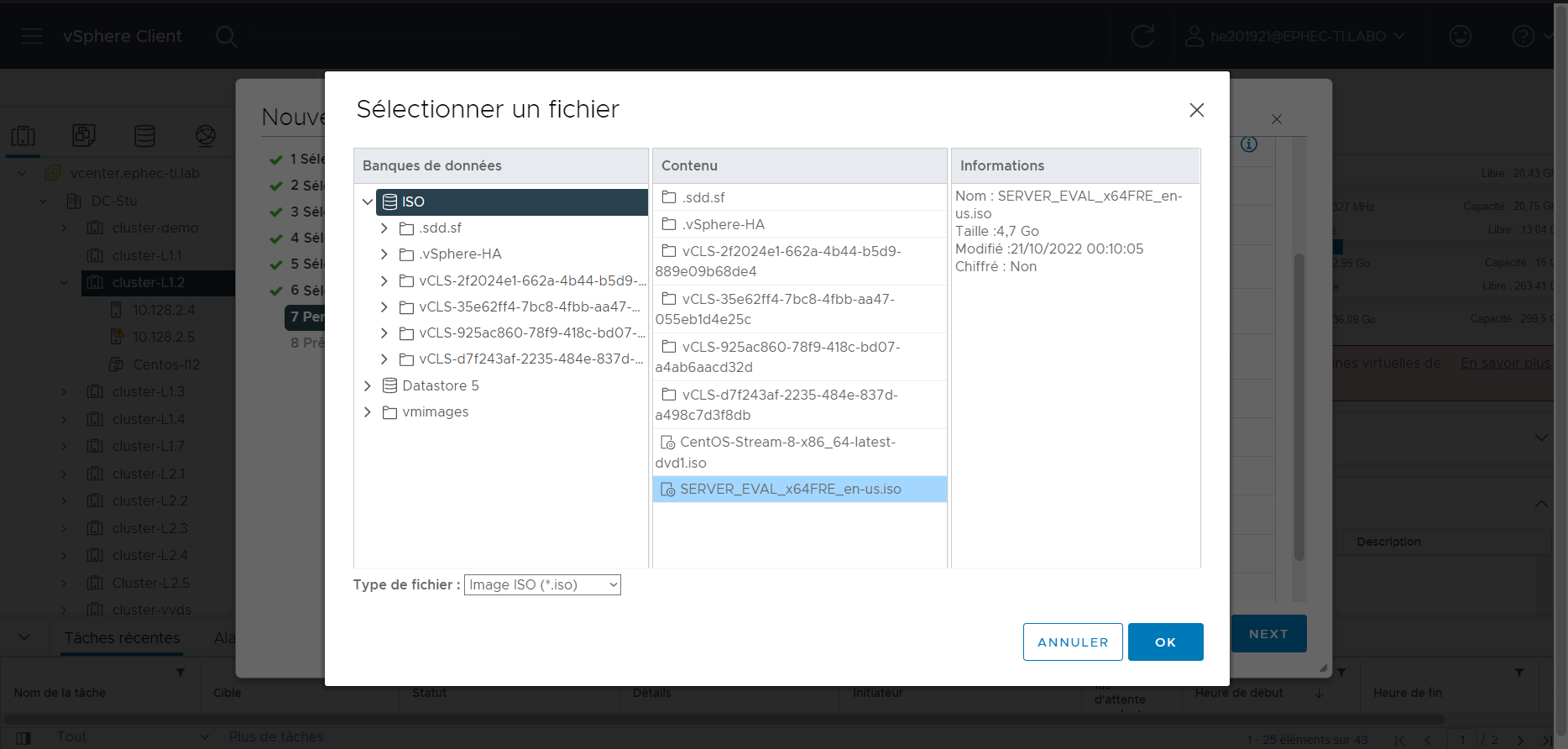
Il est possible que au moment où vous lancez la nouvelle machine virtuelle, vous obteniez une erreur parlant de la virtualisation Intel vt-x/ept. Cette erreur vous indiquera alors que la machine n'est pas compatible avec cette technologie. Pour la résoudre rendez-vous dans la partie troubleshooting.
Premièrement nous allons activer les VMWare Tools pour faciliter l'utilisation et l'intégration avec notre VM.
Si vous ne savez pas comment les installer, rendez vous sur cette page du wiki qui explique comment faire.
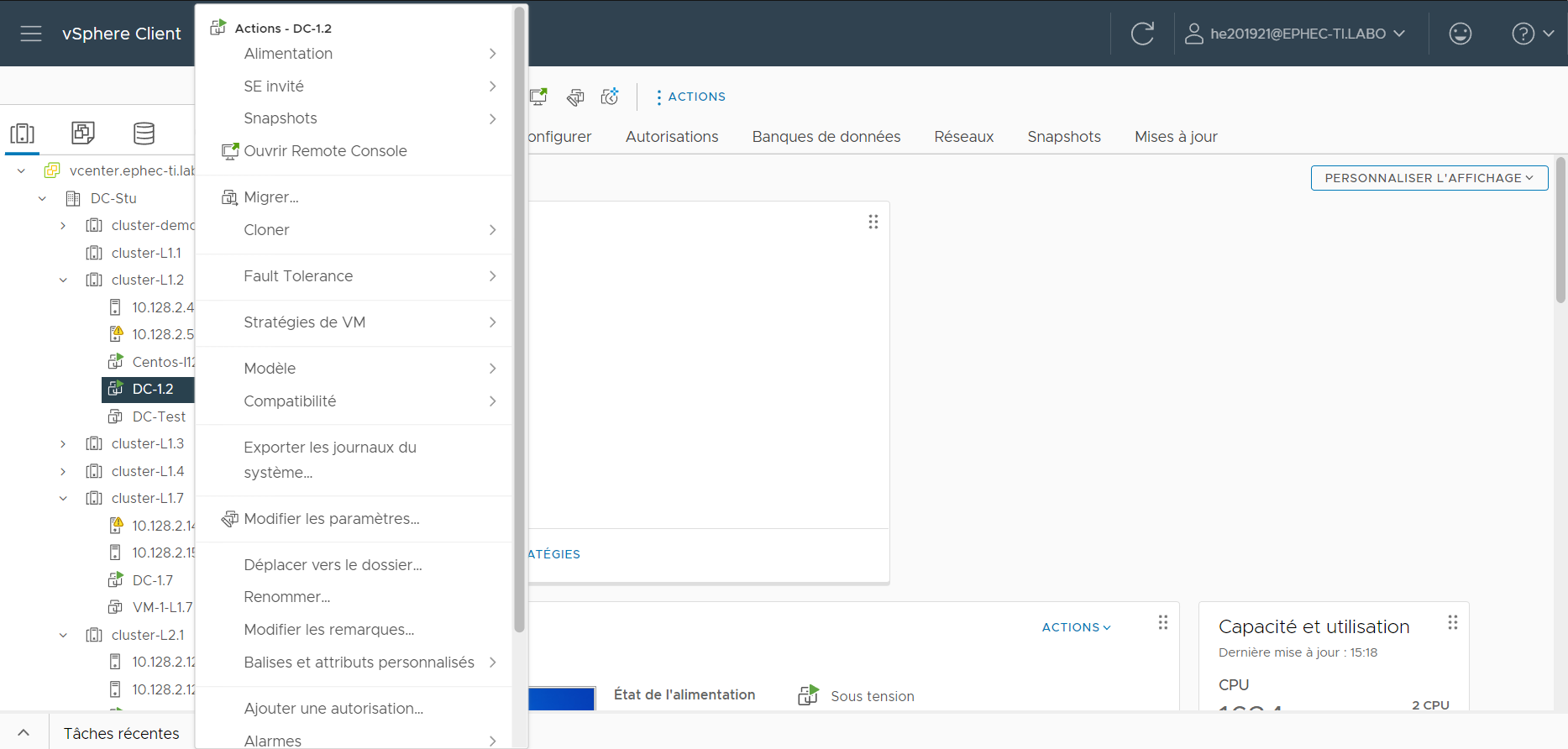
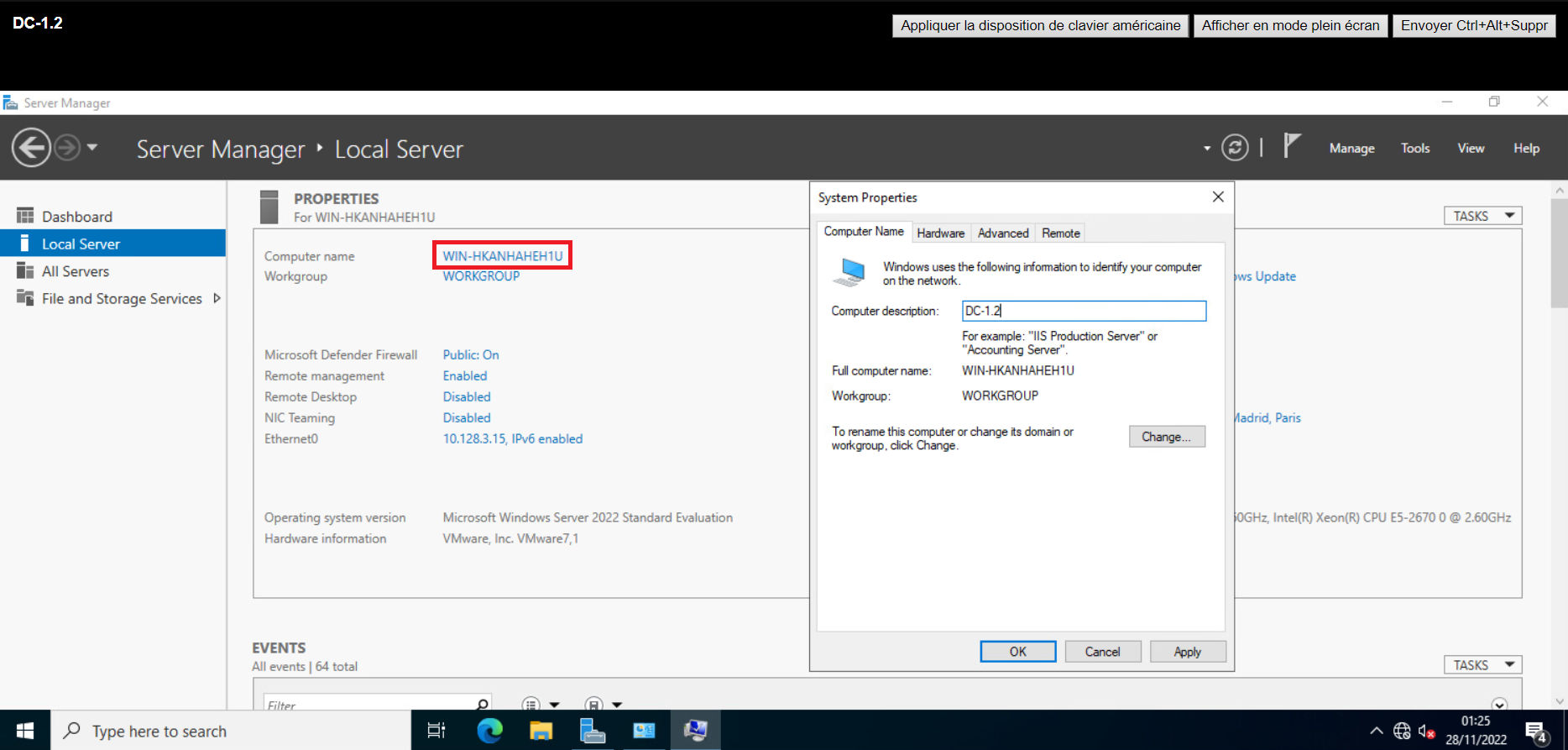
Pour respecter une bonne nomenclature, nous allons changer le nom du serveur Windwos fraichement créer en utilisant cette nommenclature: 'DC' + '-' + numéro de groupe. Par exemple: DC-1.2
Pour changer le nom d'une machine virtuelle, rien de plus simple! Il vous suffit de faire un clique droit sur la machine et puis de cliquer sur "renommer".
Vous pouvez également changer le nom du Windows Server dans l'application "Server Manager". Cliquer sur "Local Server" dans l'espace de gauche et ensuite cliquer sur le nom de ce serveur pour le changer.
Aide en images
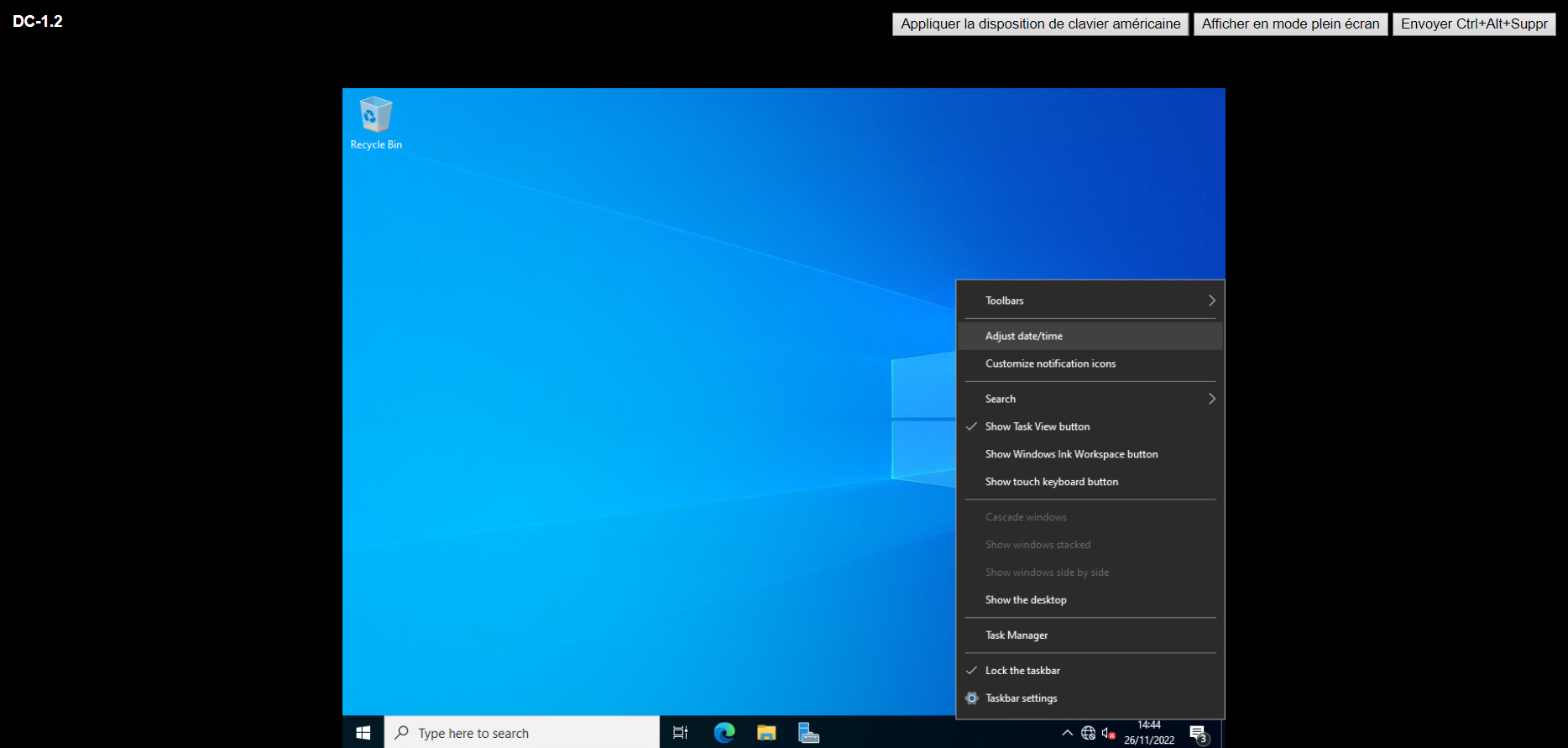
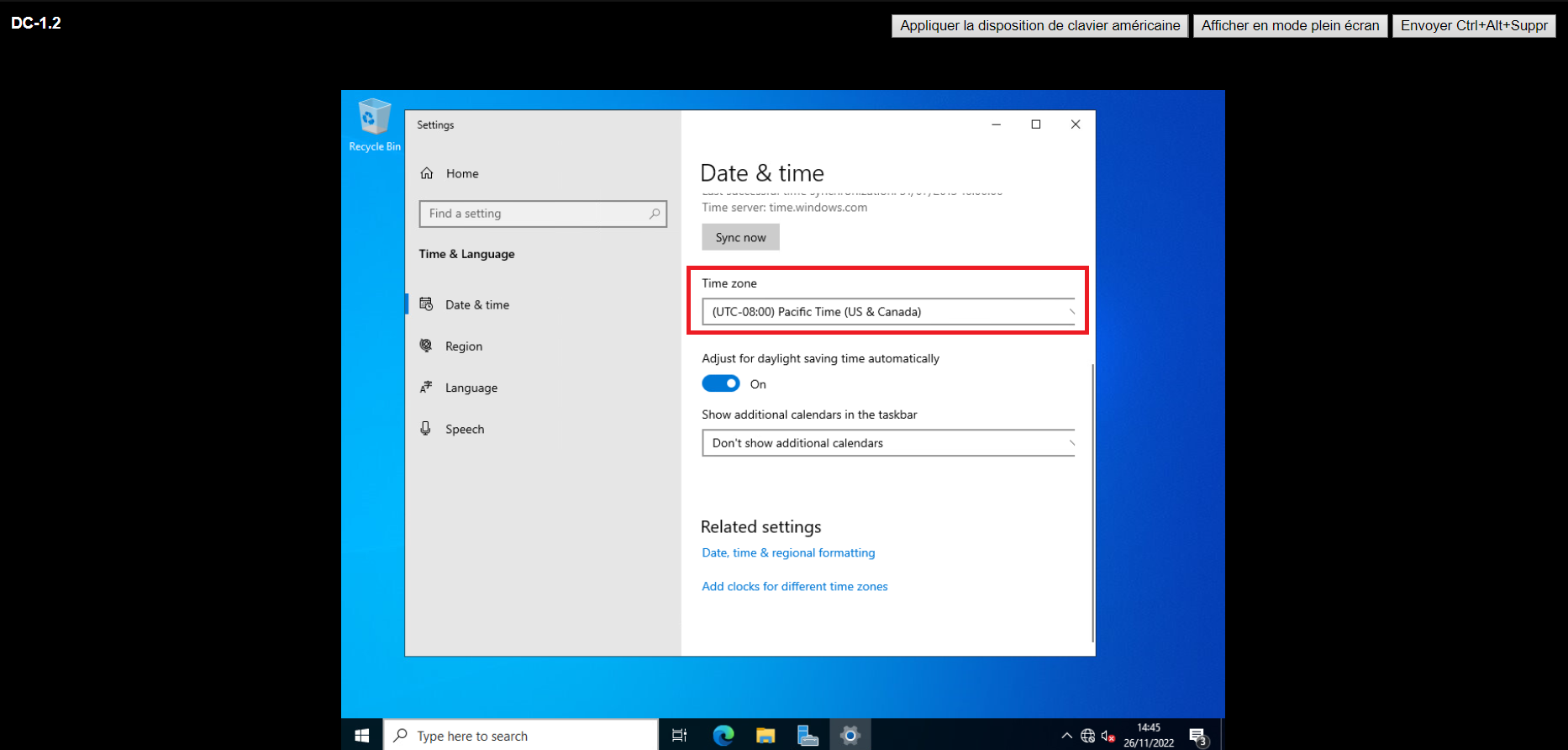
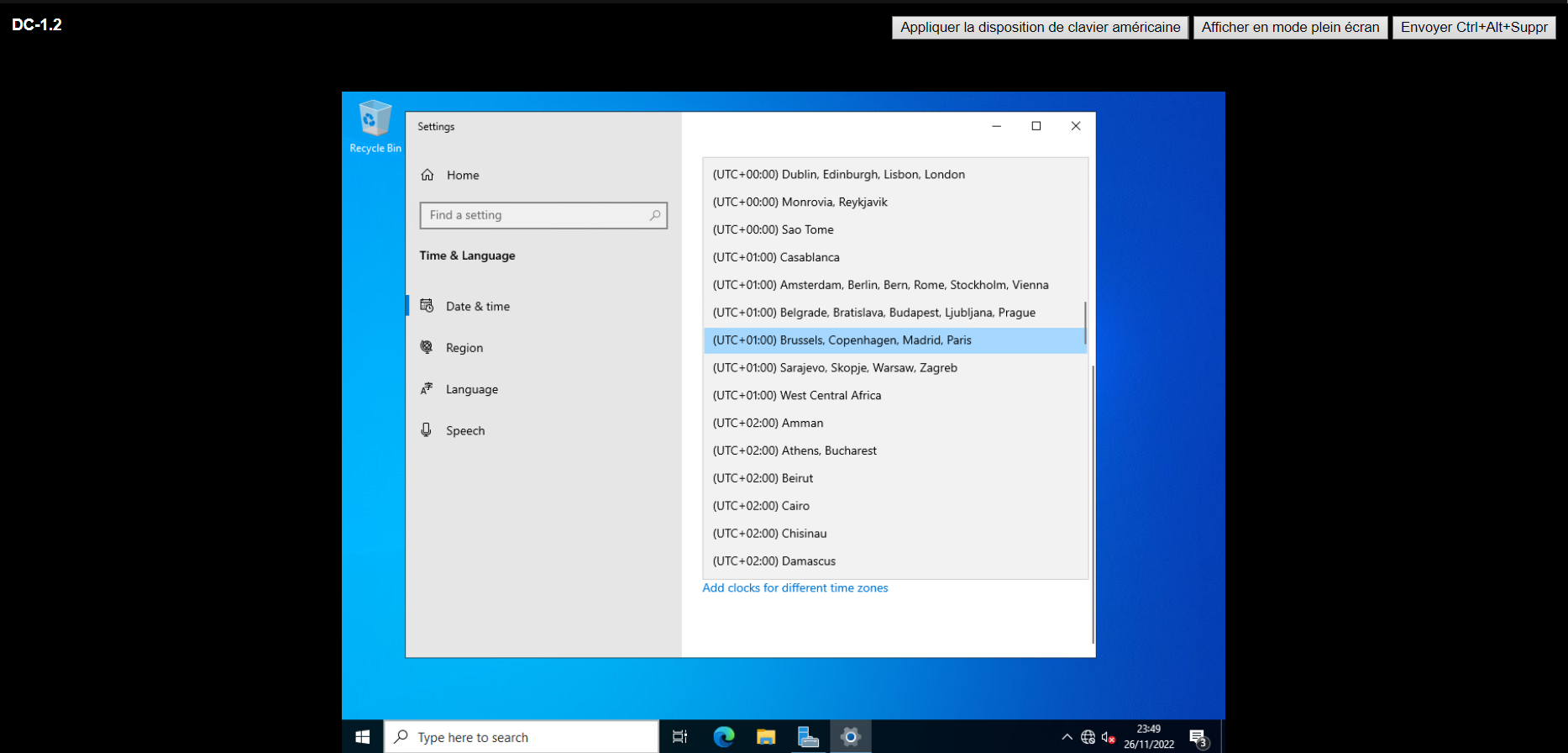
Pour que notre configuration tienne la route, il faut commencer par indiquer le bon fuseau horaire dans la machine Windows Server. Pour cela, faite un clique droit sur l'horloge de la barre d'état windows en bas à droite de l'écran. Cliquer sur "Adjust date/time" et dans la section "Time zone" indiquer "(UTC+01:00) Brussels, Copenhagen, Madrid, Paris"
Aide en images
Maitenant il faut configurer l'adressage de note machine virtuelle pour qu'elle puisse communiquer avec les autres vm et avoir accès à internet.
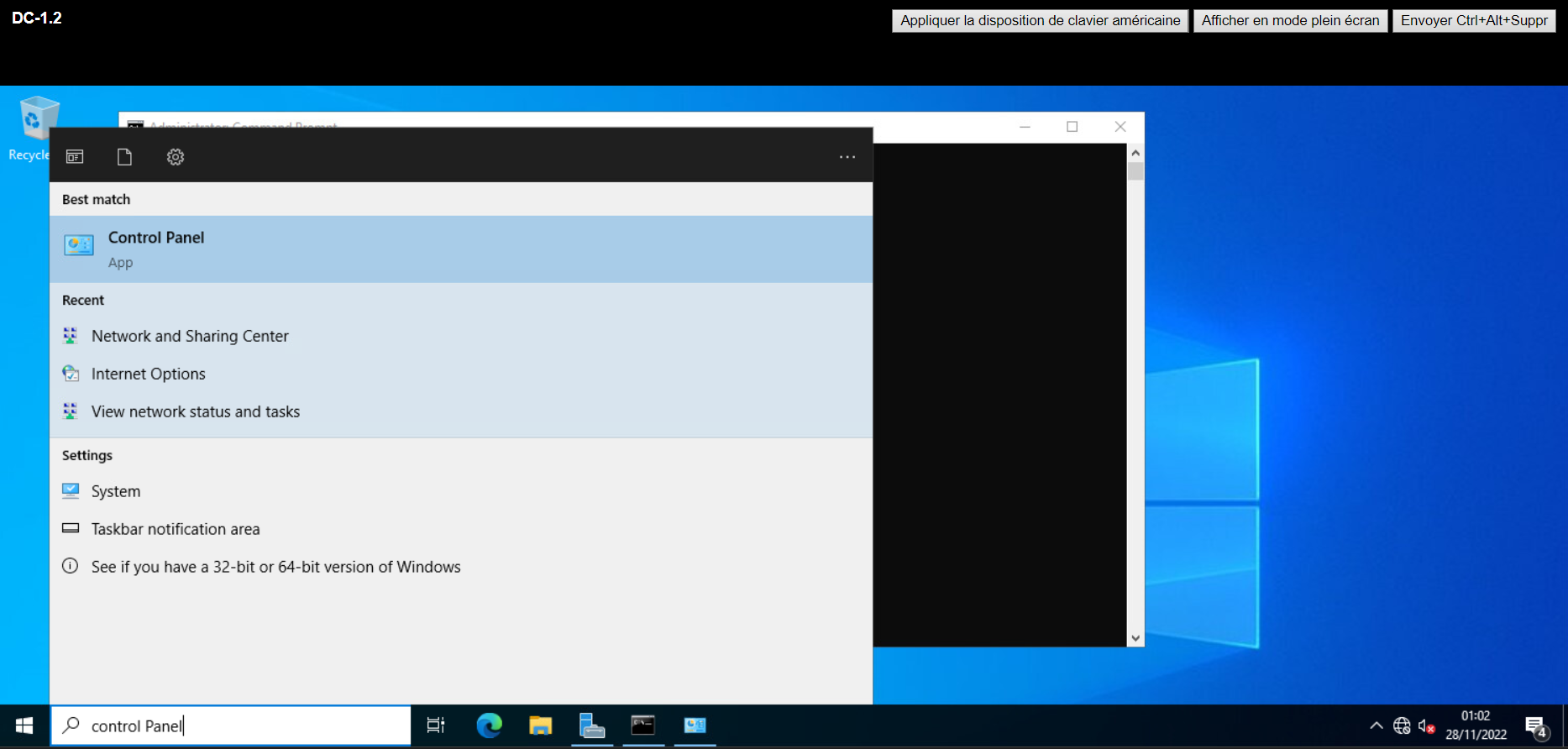
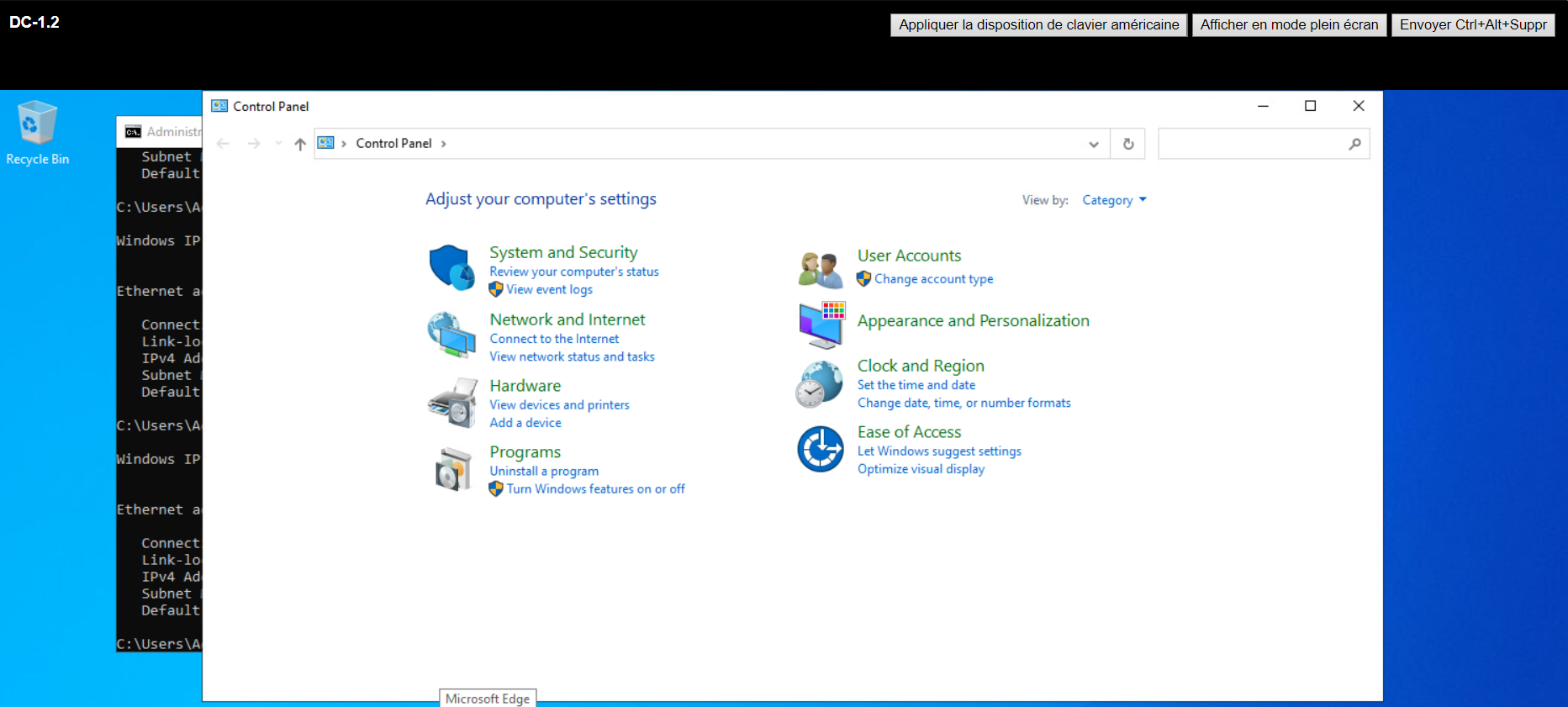
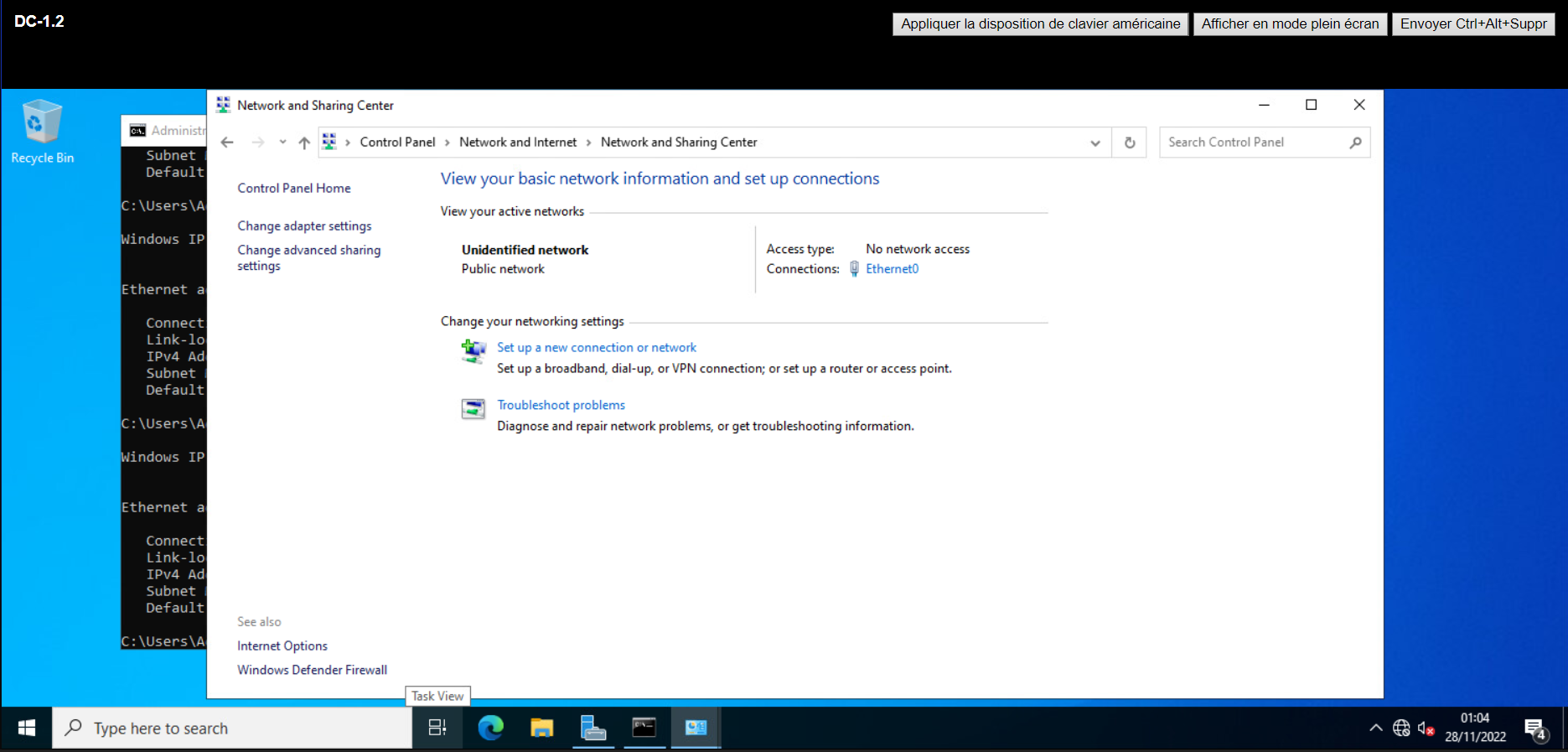
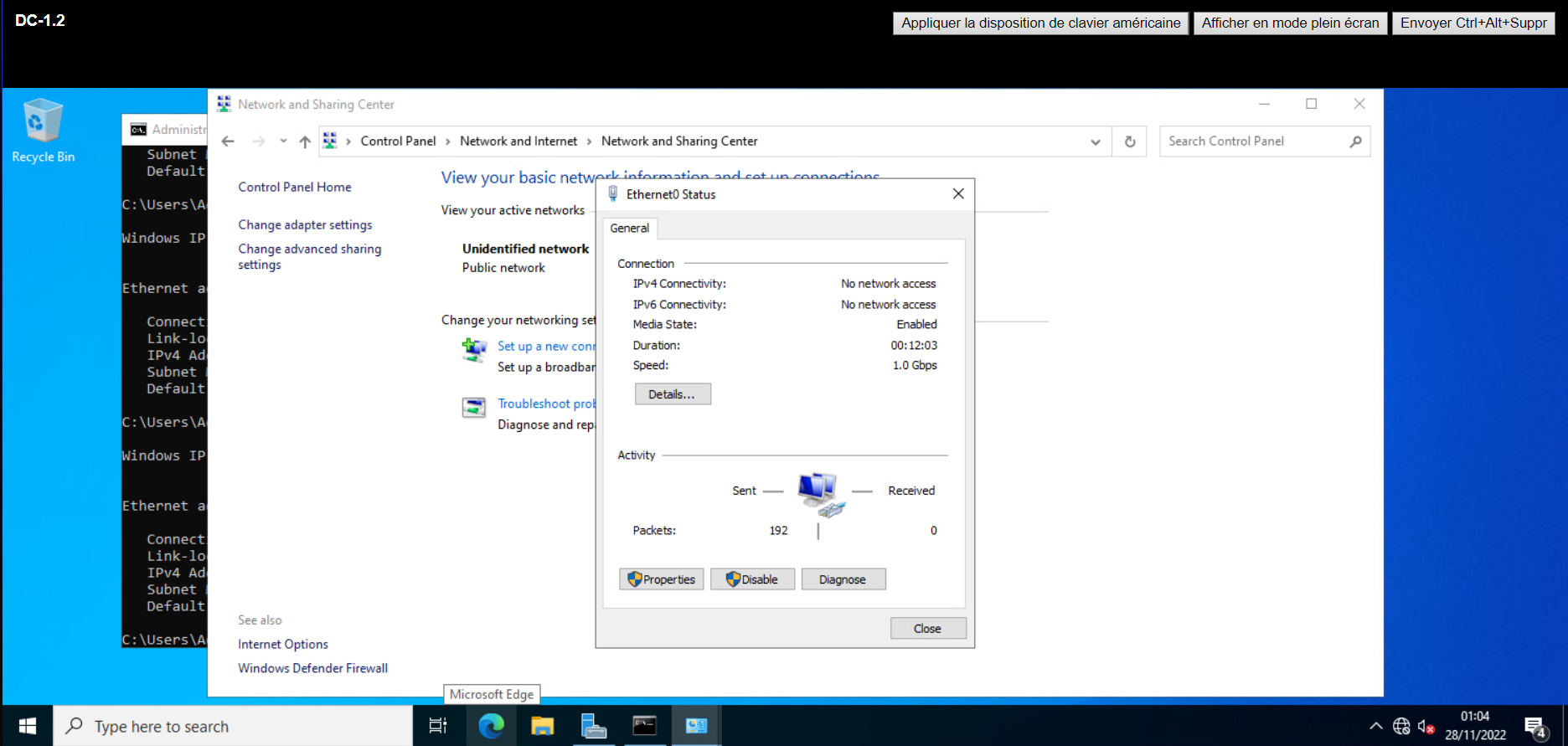
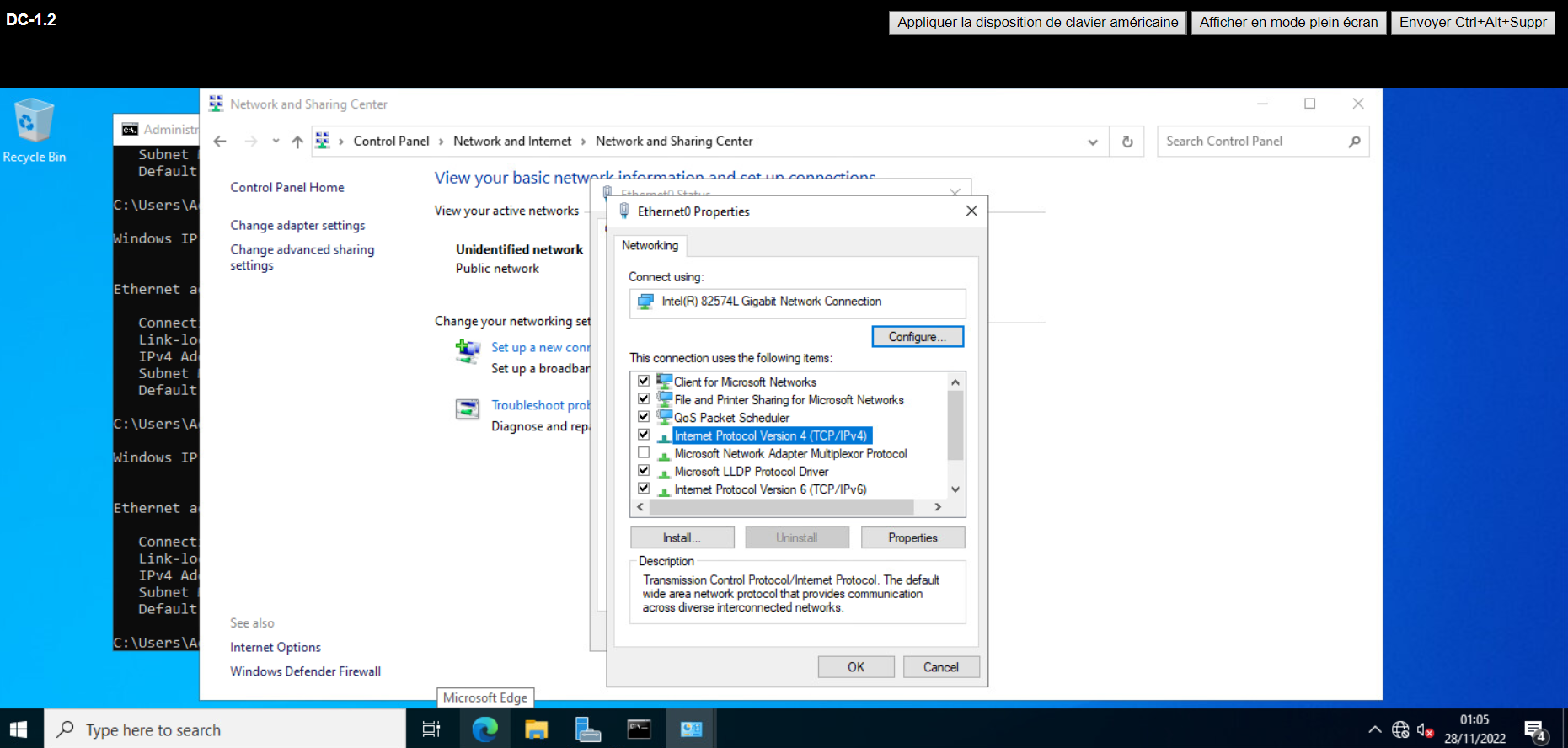
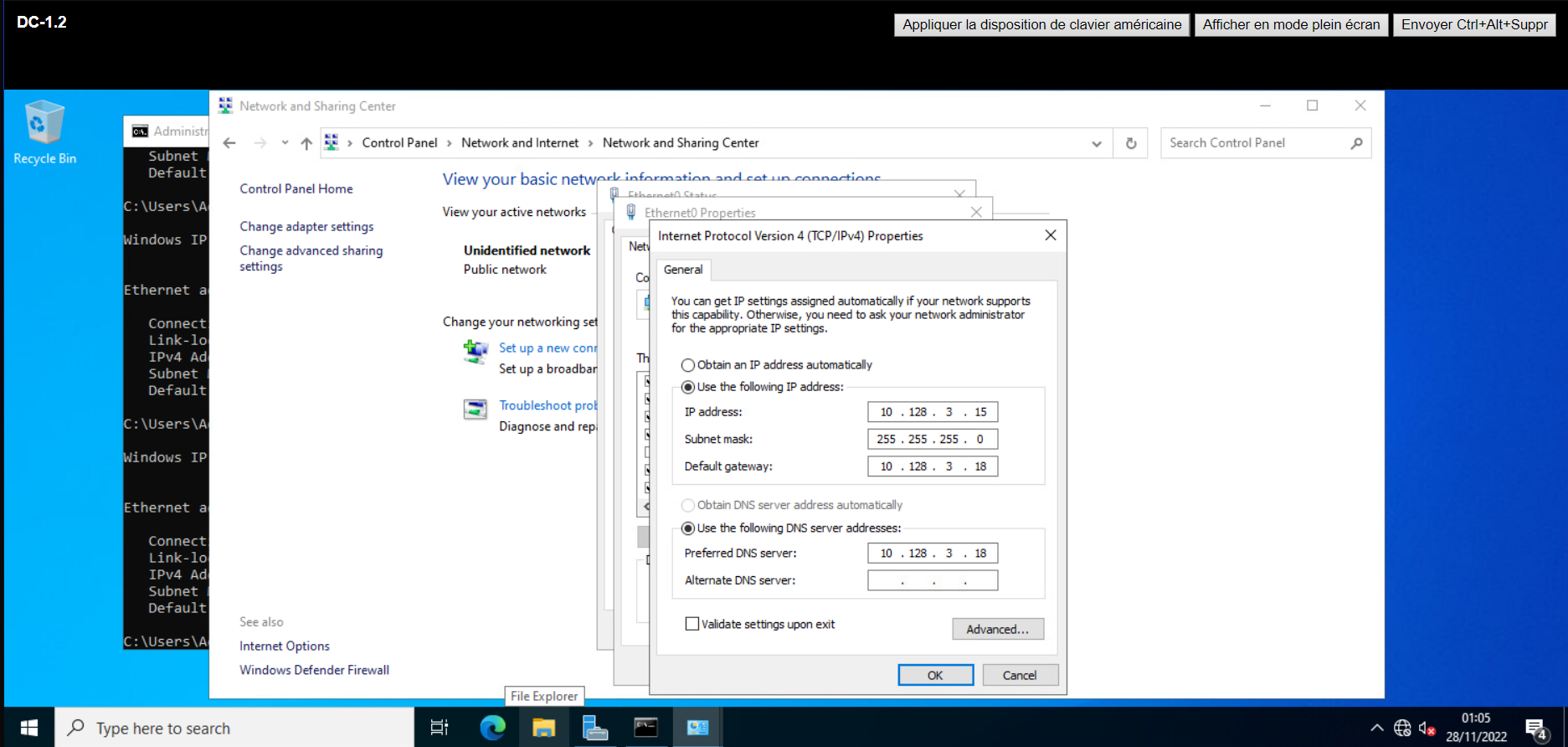
Pour cela, il faut se rendre dans le panneau de configuration windows sur la machine virtuelle. Une fois dans cette fenêtre, cliquer sur "View network status and tasks" dans la section "Network and Internet". Dans la nouvelle page, sélectionner l'interface où il faut changer l'adresse IP. Ici, c'est la Ethernet0. Ensuite, cliquez sur properties et sélectionner "Internet Protocol Version 4" dans la liste des portocoles. Une fois le protocole sélectionné, cliquer sur "properties" et vous pouvez maintenant configurer l'adressage IP ainsi que la default gateway et l'adresse du serveur DNS.
Une fois la configuration IP finie, vous pouvez, si vous le souhaitez, cocher la case "Validate settings upon exit", ce qui va déclencher une analyse windows du réseau pour tester la connectivité.
Aide en images
Nous allons maintenant configurer les rôles ainsi que les features qui y sont liés.
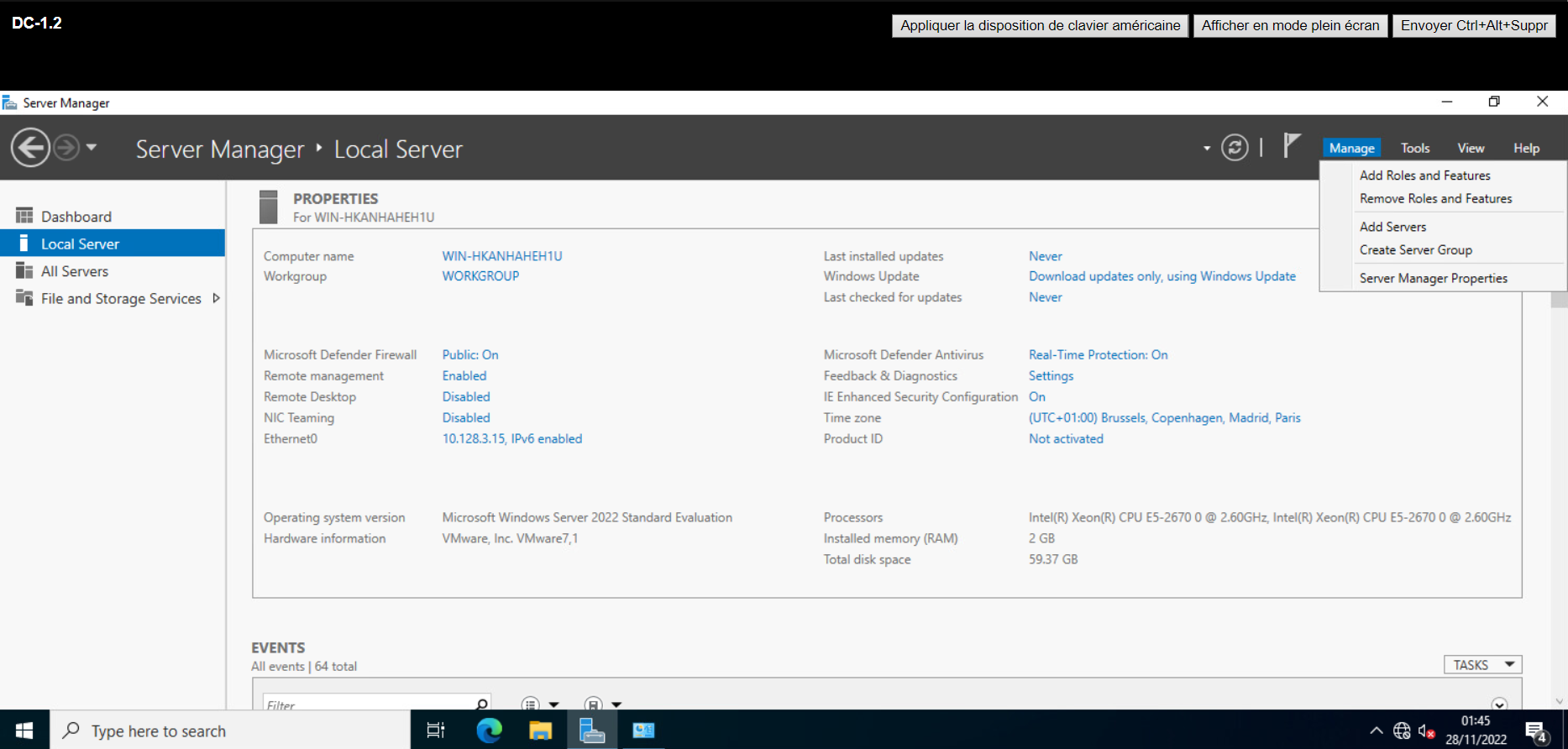
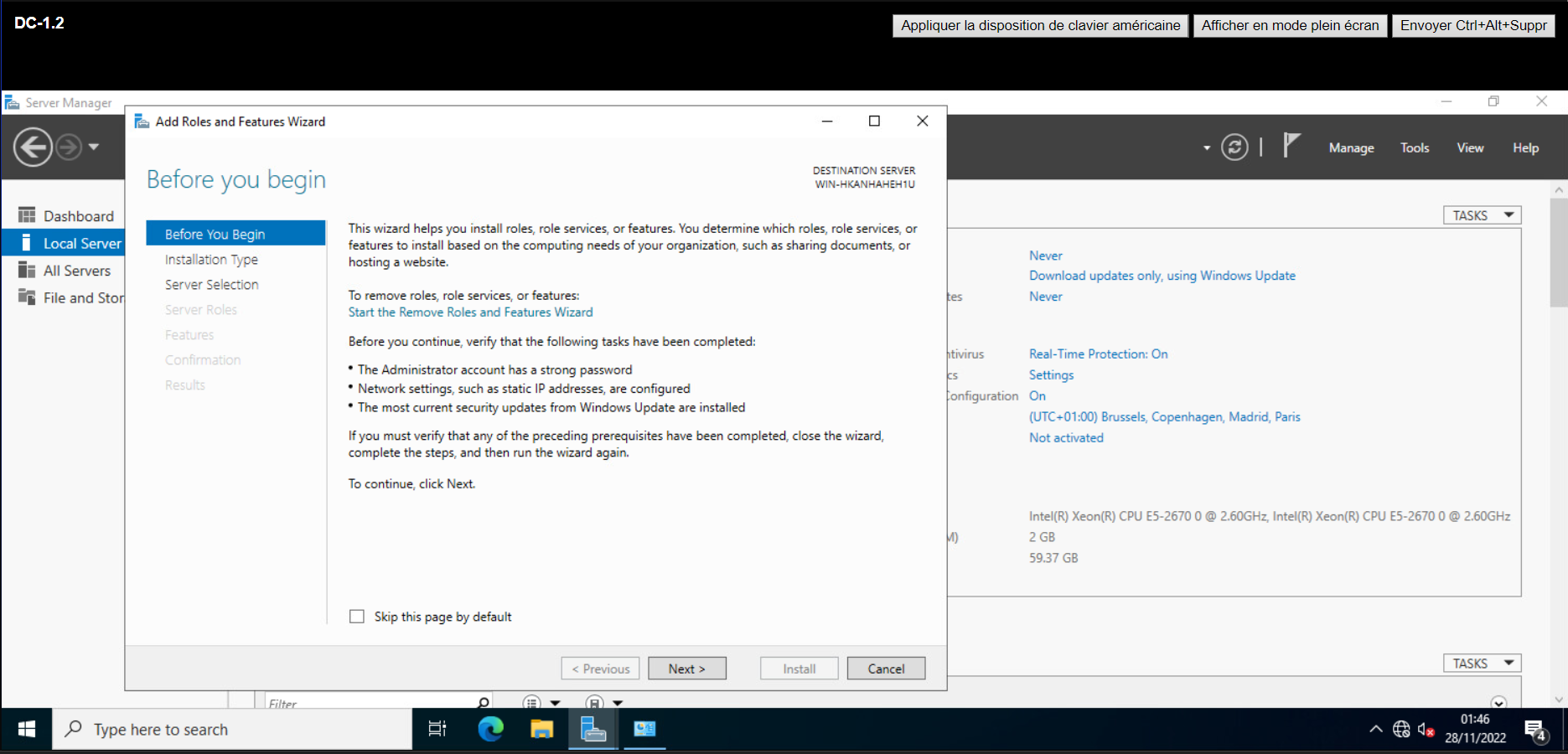
Pour accéder à la configuration des rôles et des features, rendez-vous dans l'onglet "Manage" qui se trouve en haut à droite de l'écran et cliquer sur "Add Roles and Features". Une fenêtre va alors s'ouvrir avec une section "Before you begin". Appuyer sur next et sélectionner ensuite "Role-based or feature-based installation" et sélectionner ensuite le serveur pour lequel vous voullez installer des nouveau rôles.
Dans la section "roles", sélectionner les rôles que votre serveur doit posséder, dans ce cas-ci:
- Active Directory Domaine Service
- DNS Service
- DHCP Service
- DFS Namespace
- DFS Replication
Attention! Il est important d'installer les features correspondant à chaque rôles sélectionné.
Une fois les rôles désirés sélectionnés, cliquer ensuite sur next pour tous les onglets jusqu'à arriver à l'onglet "Confirmation". Ici, cliquer sur "Install".
Une fois l'installation terminée, cliquer sur "close".
Aide en images
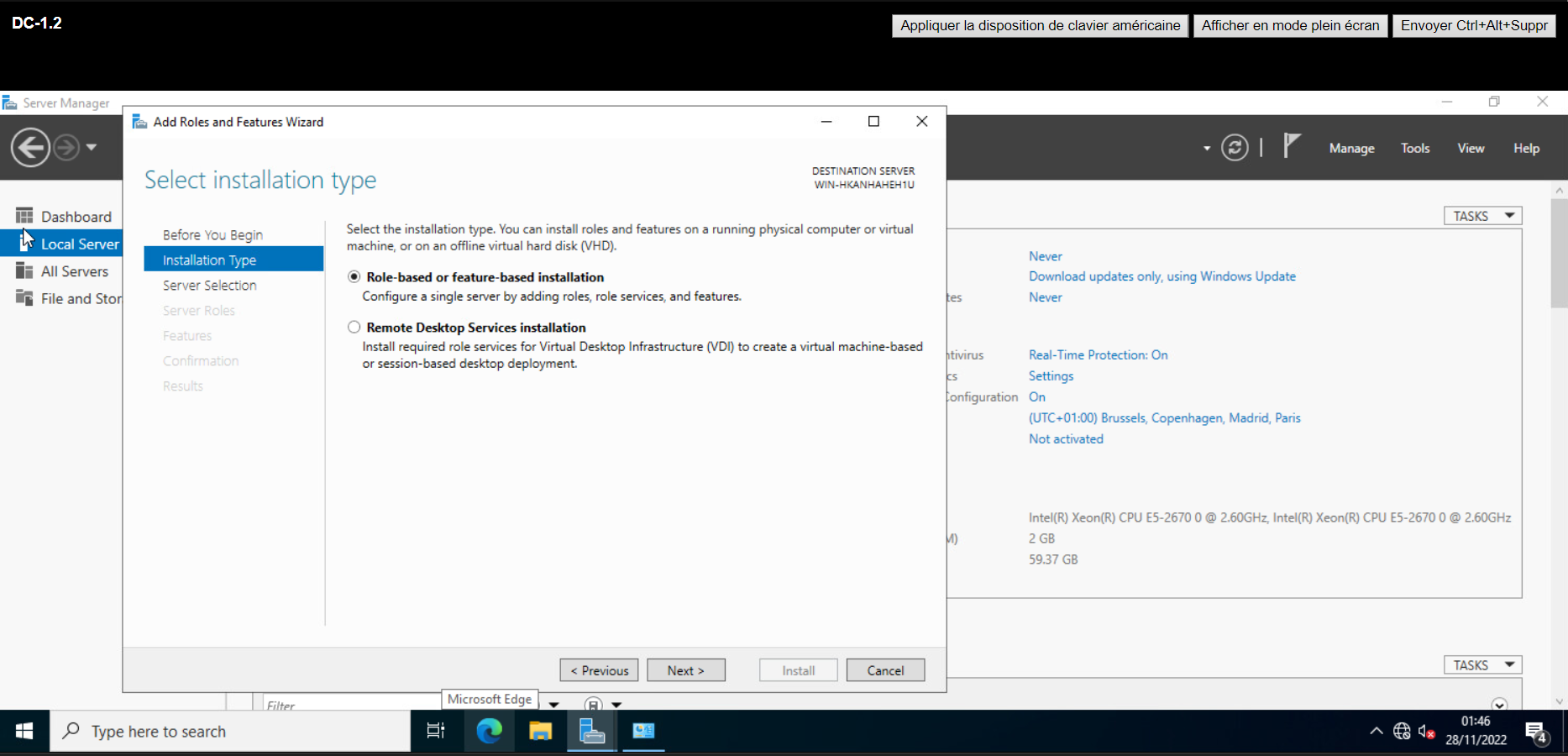
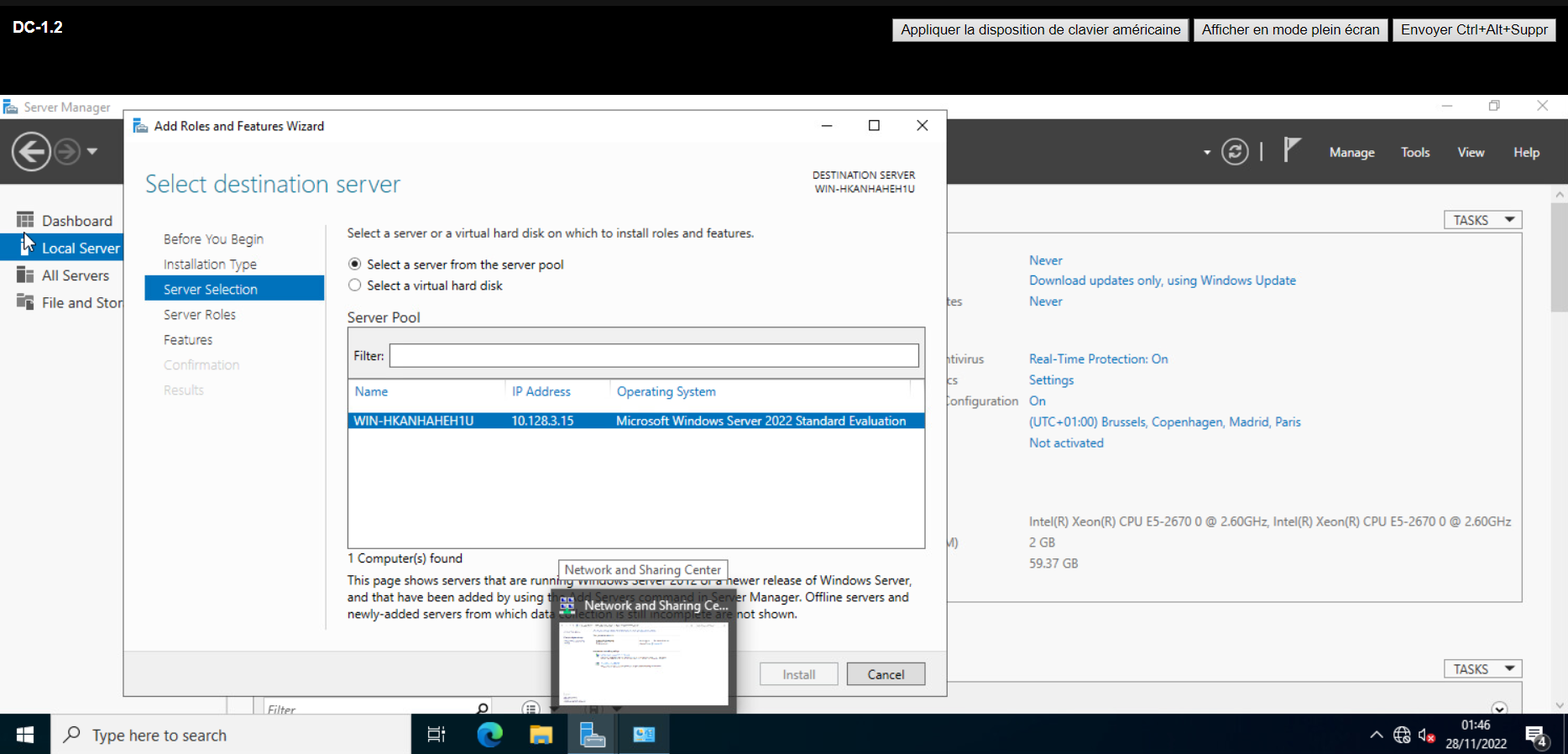
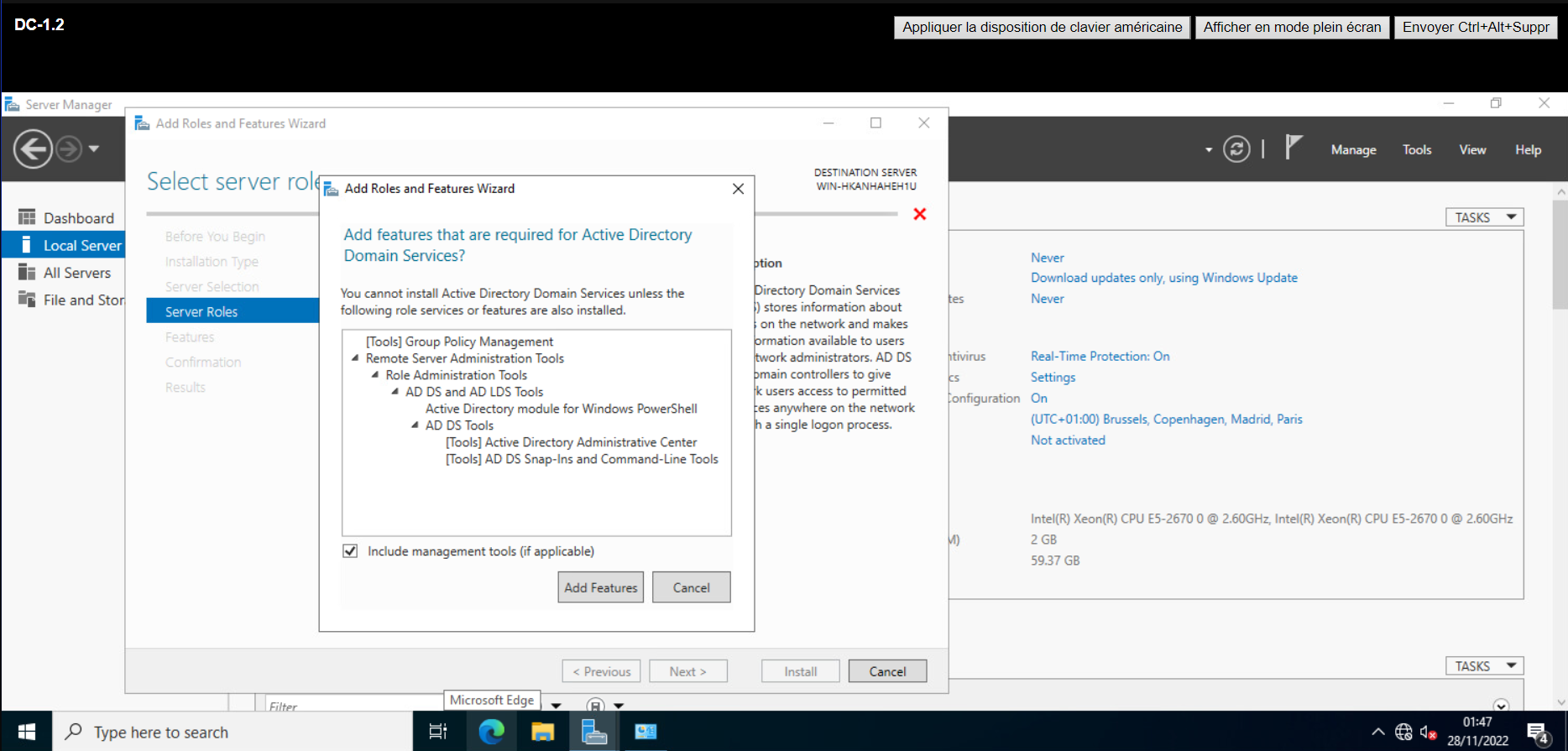
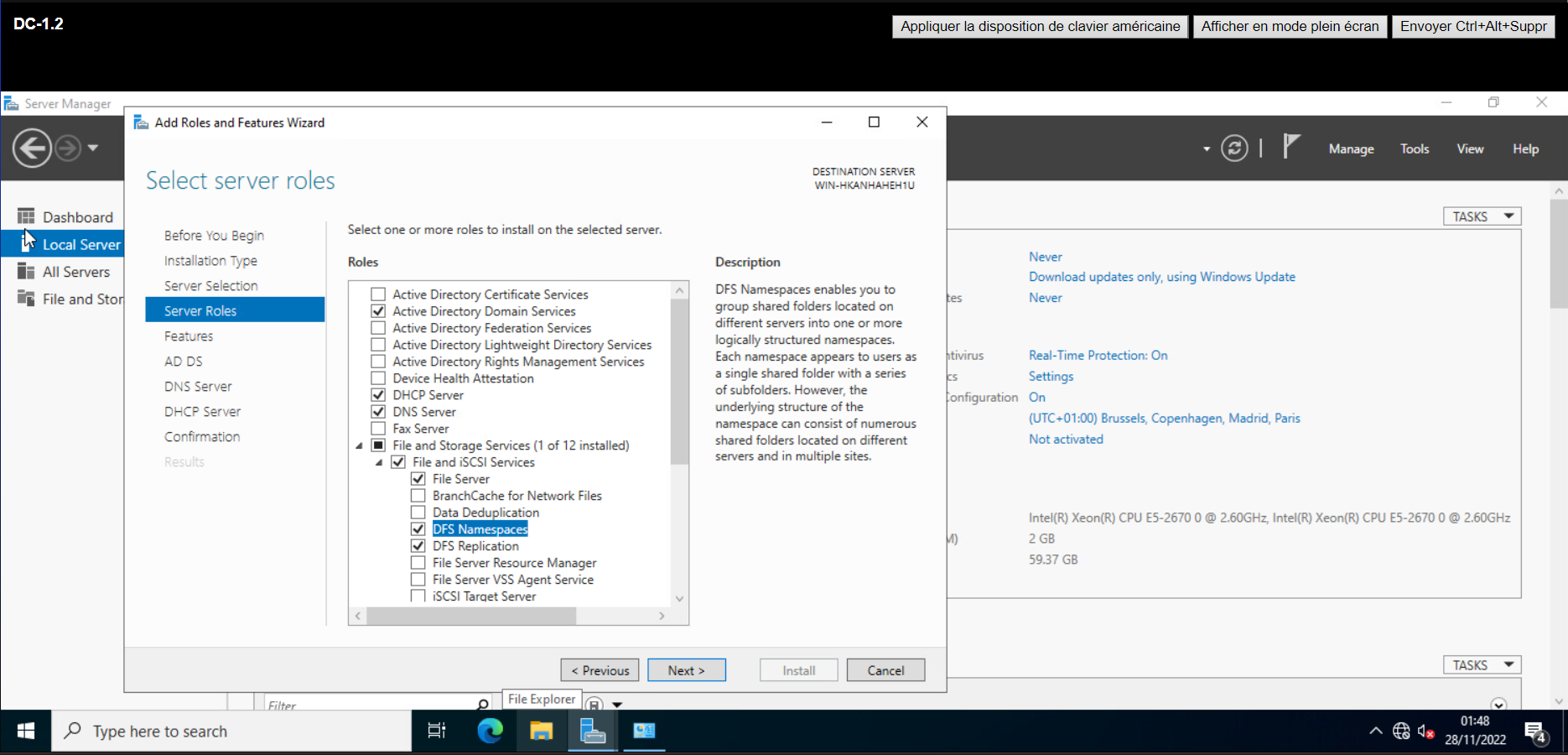
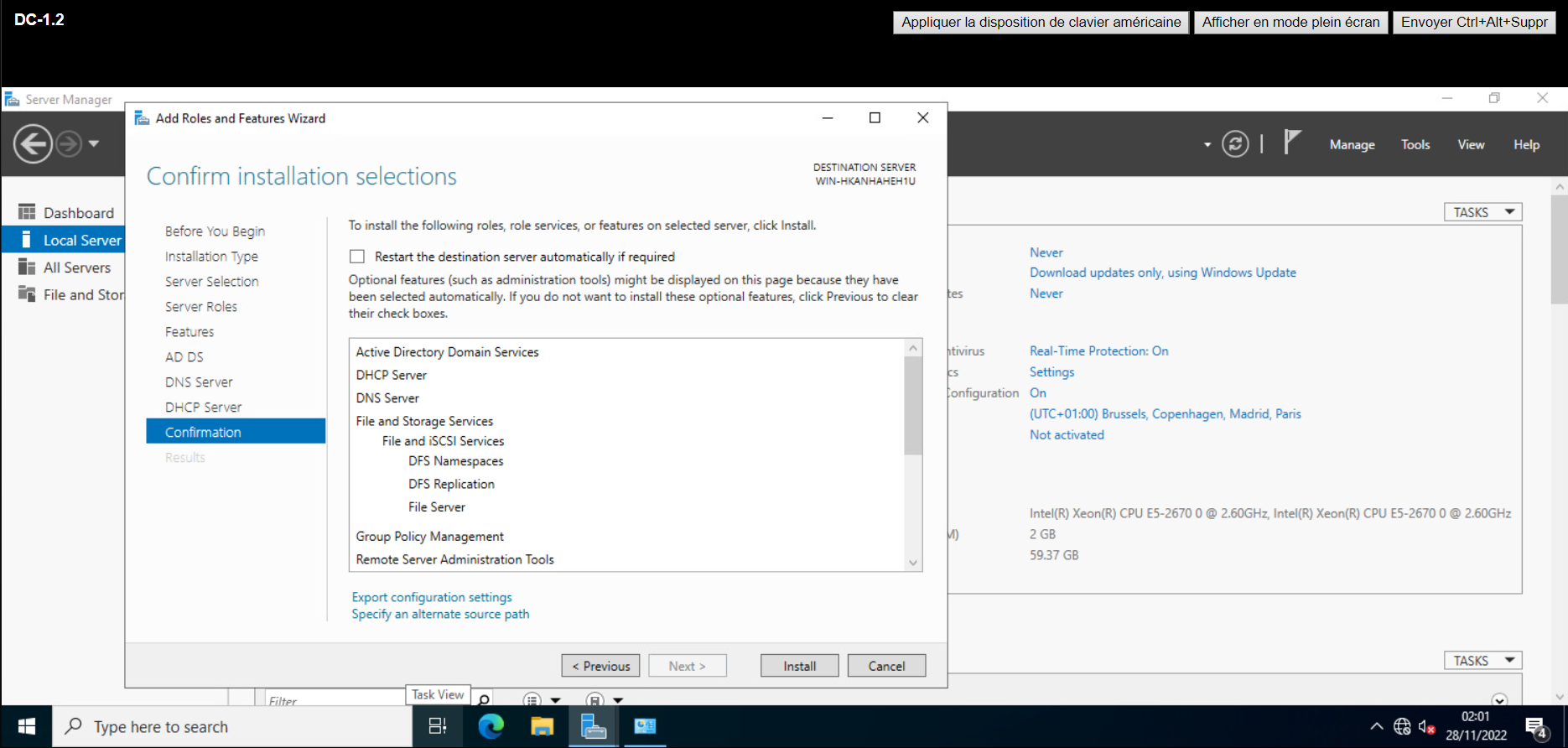
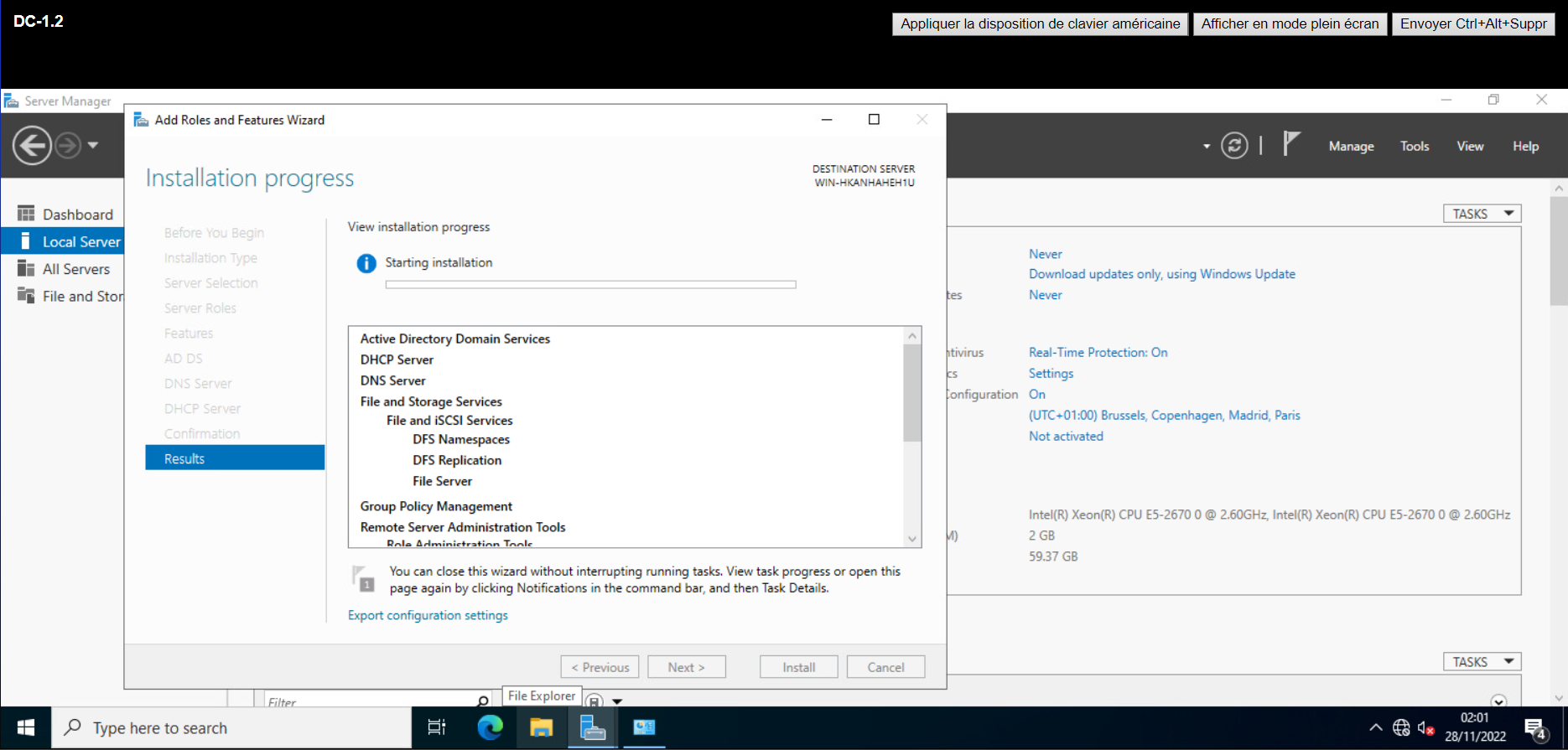
Maintenant que les rôles ont été ajoutés, il faut les configurer:
- Configurer Active Directory:
Pour configurer le Domain Controller Active Directory cliquer sur le drapeau en haut à droite de l'écran puis sur le message avec le attention concernant Active Directory.
Sur la première page du popup qui vient de s'ouvrir, sélectionner "Add a new forest" et indiquer le nom pour le nouveau domaine qui va être créé.
Activer "Exposer l'assistance matérielle à la virtualisation au SE invité" pour la VM hôte. [A compléter]