vCenter clusters et iSCSi
Dans cette documentation nous allons créer des Lun iSCSI, Monter les Lun dans les hôtes ESX configuré précédemment et configurer un datastore en utilisant ce nouveau disque.
Pour rappel, les Lun iSCSI sont des unités d'identification d'un espace de stockage présenté par un ou plusieurs serveurs [1] , il est souvent employé pour désigner l'espace de stockage.
Pour vous connecter au TrueNAS vous devez tout d'abord activer votre VPN. Si vous n'avez pas encore de VPN actif veuillez suivre cette procedure d'installation.
Rendez-vous sur la plateforme du TrueNAS et connectez-vous avec les informations d'identification fournies par les professeurs.
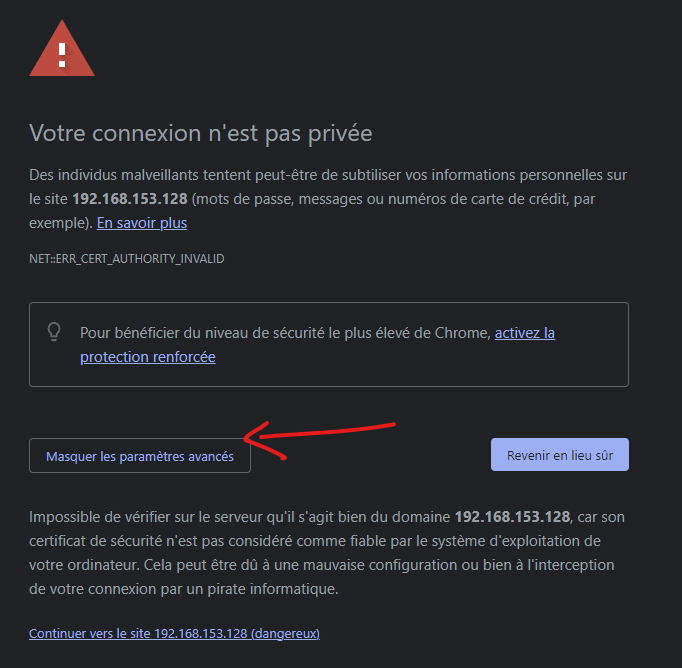
Il est probable que lorsque vous allez ouvrir la page dans votre navigateur, celle-ci vous indique que votre connexion n'est pas privée ! Veuillez accepter quand même et continuer sur le site qui est marqué comme dangereux.
Illustration
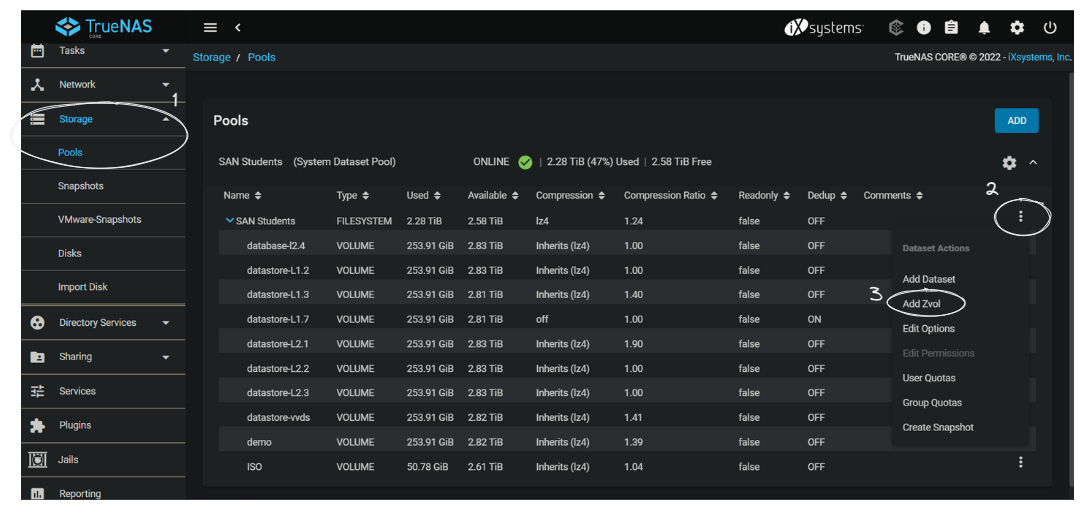
Un volume ZFS (Zvol) est un jeu de données qui représente un périphérique bloc. Ceux-ci sont nécessaires lors de la configuration d'un partage iSCSI.
Dans la barre latérale gauche de l'interface, allez dans Storage puis dans Pool. Cliquez sur les ⁝ (3 points à gauche du San Students) et faites add Zvol pour créer un nouveau Zvol.
Illustration
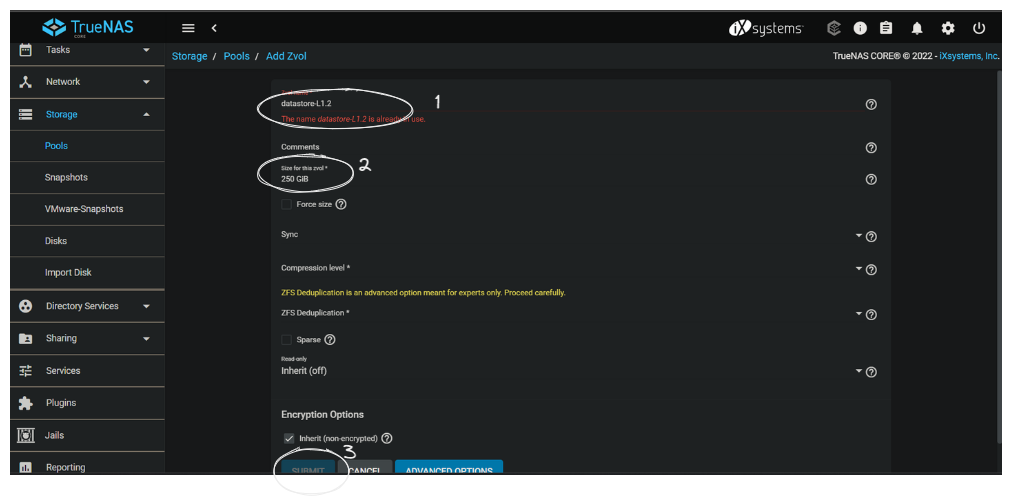
Vous vous retrouverez sur l'interface de configuration de votre Zvol. Configurer le nom et la taille du volume tel qu'indiqué sur l'illustration et conserver les autres paramètres par défaut.
Illustration
CHAP une méthode d'authentification qui utilise un secret partagé et une authentification à trois voies pour déterminer si un système est autorisé à accéder au périphérique de stockage et pour confirmer périodiquement que la session n'a pas été piratée par un autre système. Dans iSCSI, l'initiateur (client) effectue l'authentification CHAP [2].
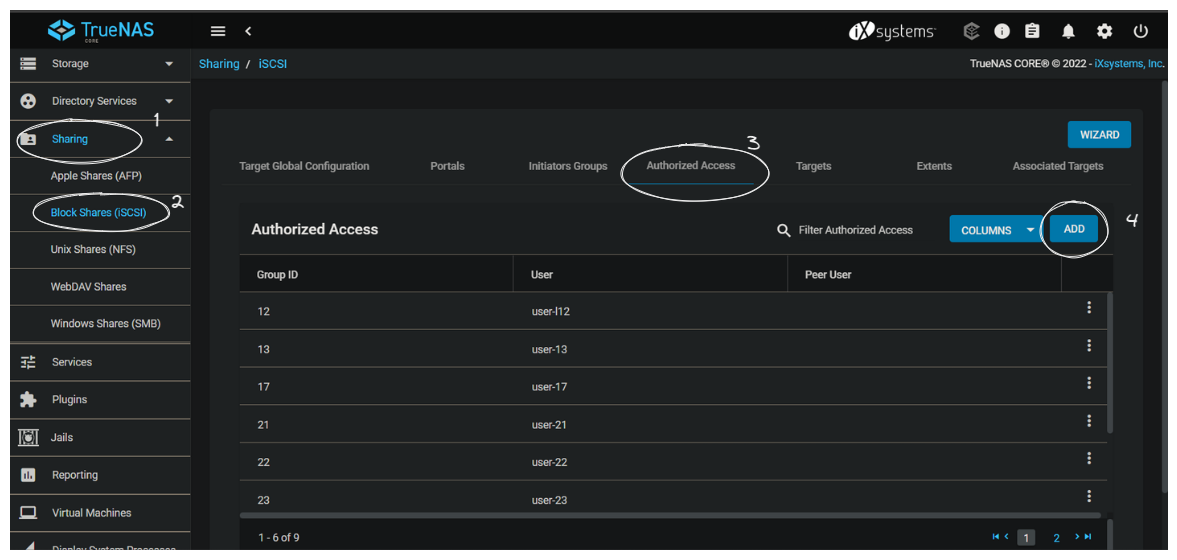
- Toujours sur la barre latérale gauche, allez dans la partie Sharing puis dans Block Shares (iSCSI).
- Allez dans l'onglet Authorized Access comme indiqué dans l'illustration ci-dessous et ajoutez une nouveau groupe.
Illustration 1
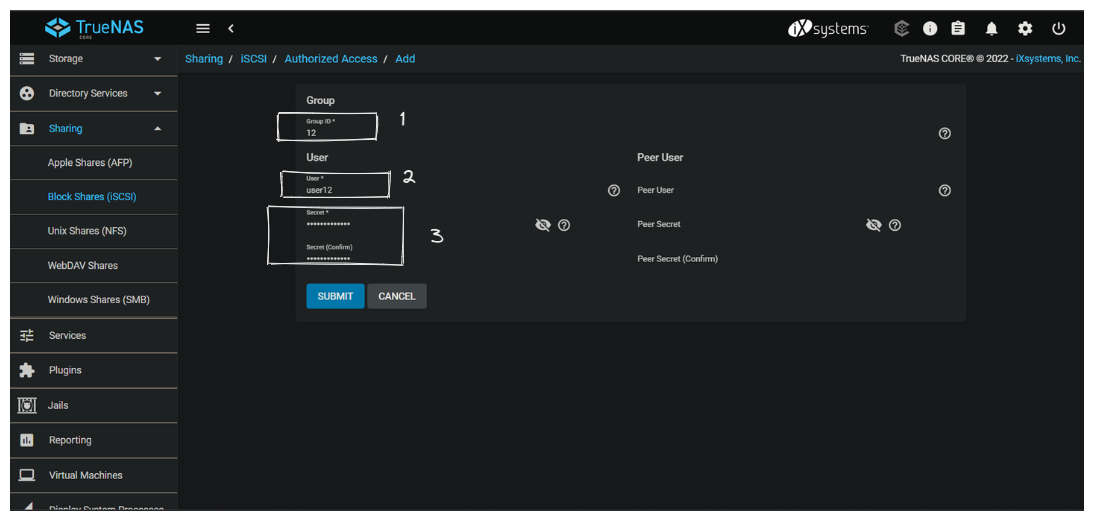
- Entrez les informations de votre groupe (ID, user , password) comme indiquez sur l'illustration ci-dessous et laissez les champs Peer User vide.
Illustration 2
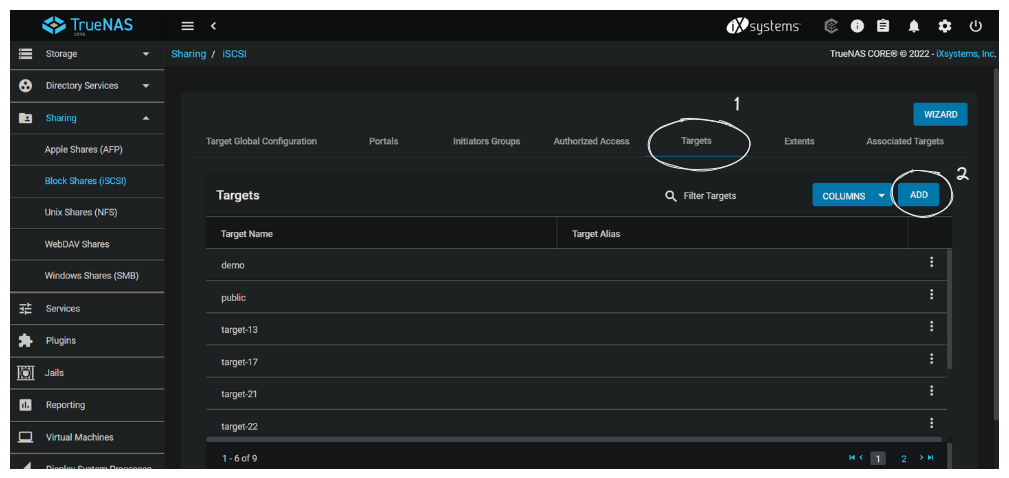
Le target va nous permettre de lier notre volume précedemment crée aux paramètres d'authentification CHAP
- Allez dans l'onglet Targets comme indiqué dans l'illustration et ajoutez un nouveau target qui va être relié par la suite au Zvol
Illustration
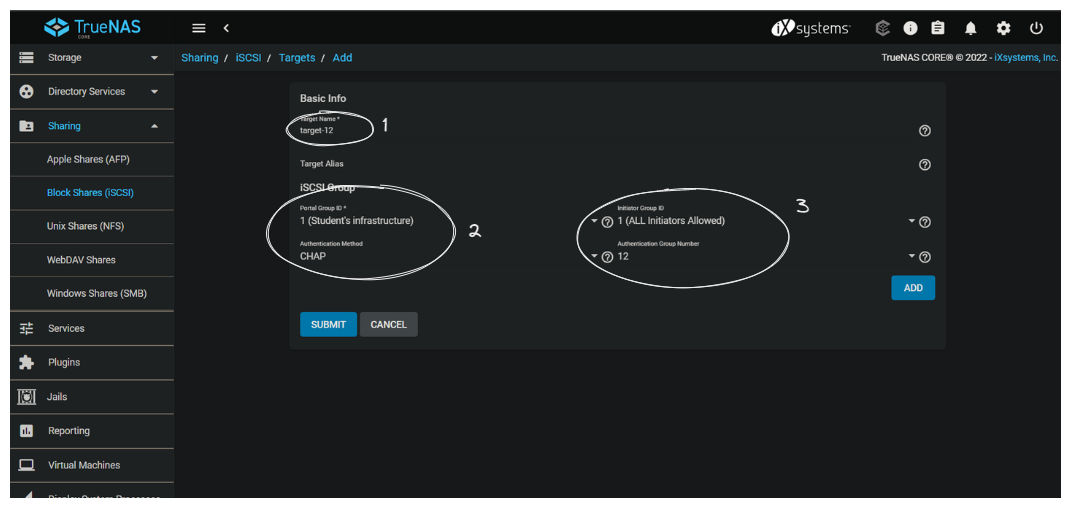
Configurez votre target et reliez le au groupe comme indiquez sur l'illustration
- Choisissez votre target name
- Mettez le Group ID sur celui dans lequel vous avez placez votre groupe
- choisissez la méthode d'authentification CHAP
- Pour l'initiator Group ID choisissez (ALL Initiators Allowed) et l'authentification group number sera votre groupe précedemment crée
Illustration
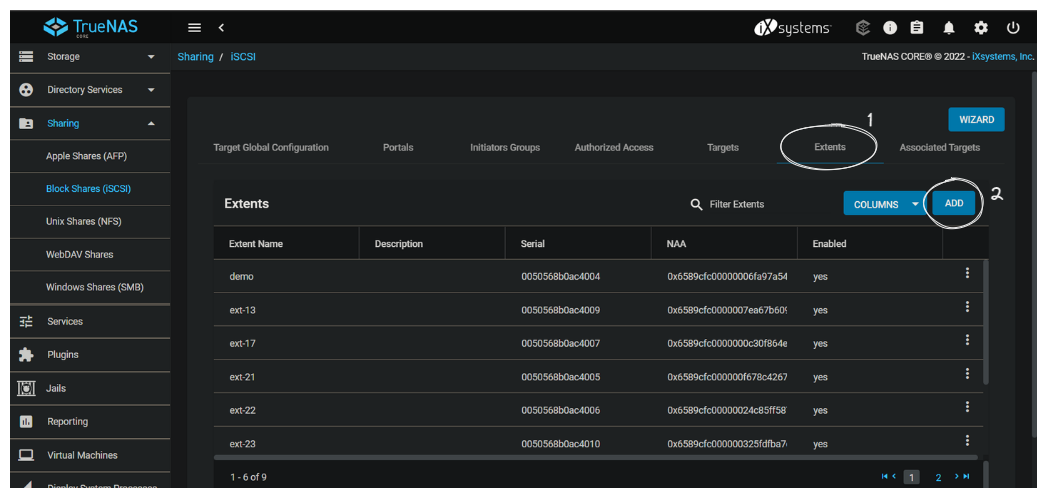
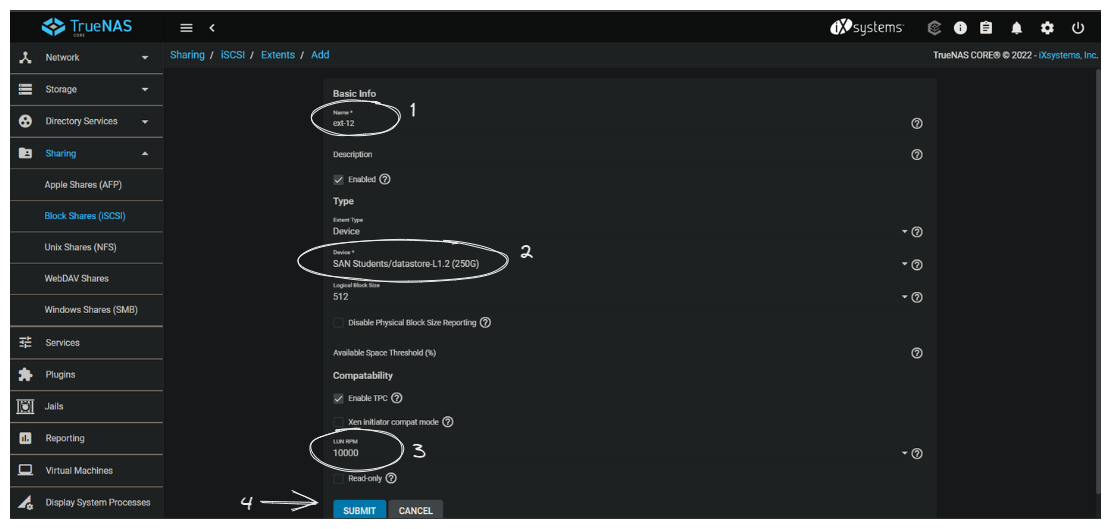
- Allez dans l'onglet Extends toujours dans la partie Sharing comme indiquée dans l'illustration et ajoutez votre volume. Tandis que les targets iSCSI fournissent un accès virtuel aux ressources sur le système TrueNAS. Les extends sont utilisées pour définir les ressources à partager avec les clients[3]
Illustration
Remplissez les champs pour configurer le volume partagé comme indiquez dans l'illustration
-
Choisissez le nom de votre extends
-
Dans la partie Device choisissez votre volume(Zvol) que vous avez crée au départ
-
Dans la partie Lun RPM choisissez 10000
Illustration
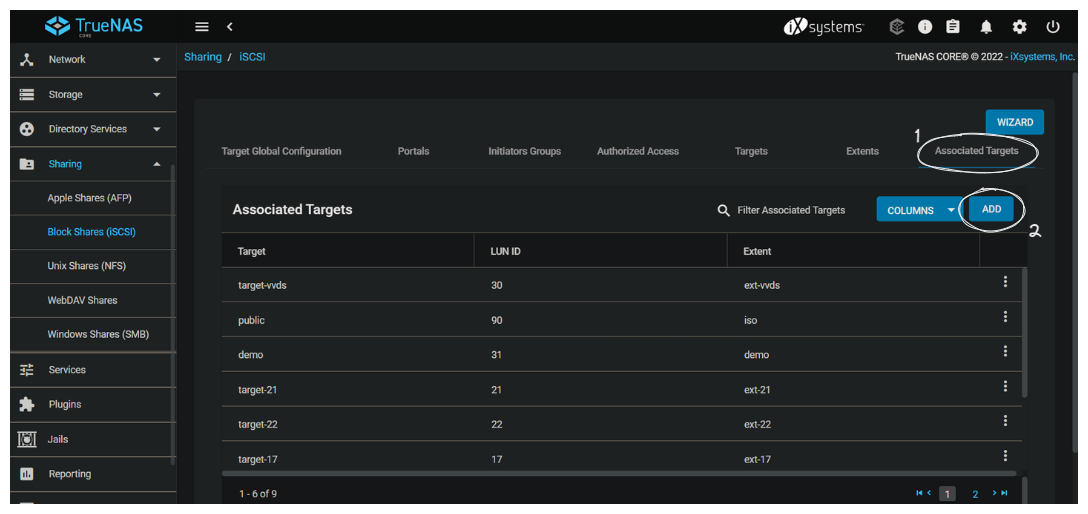
- Allez dans l'onglet Associated Targets toujours dans la partie Sharing comme indiquée dans l'illustration et ajoutez votre volume
Illustration
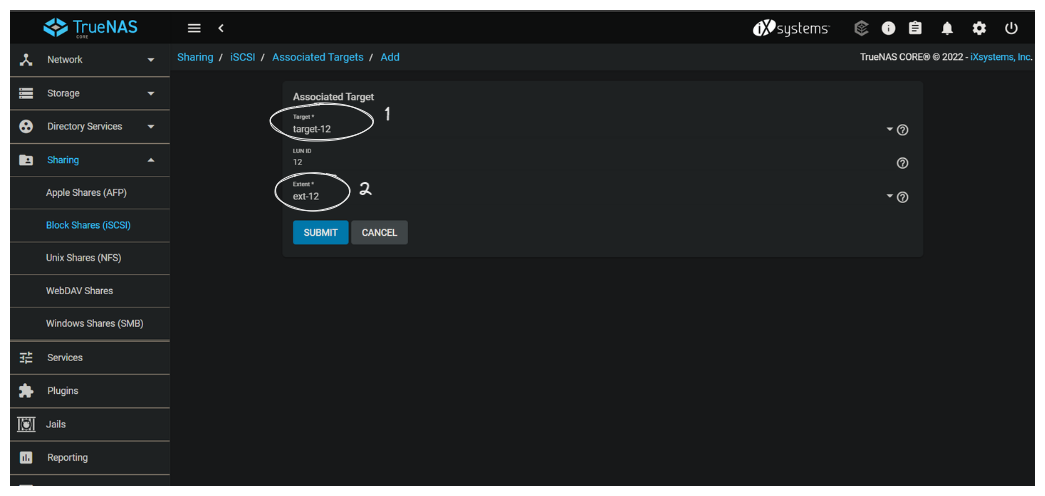
- Liez maintenant votre target à votre extend crée précedemment comme indiqué dans l'illustration .
Illustration
Maintenant que nous avons terminé la configuration de notre Lun iSCSI dans l'interface du TrueNAS, nous allons monter ce Lun dans l'ESX et configurer un datastore en utilisant ce nouveau Lun
Rendez vous sur la page de connexion de vcenter et entrez les mêmes informations d'authentification qu'on vous a fourni pour le VPN
Il est probable que lorsque vous allez ouvrir la page dans votre navigateur, celle-ci vous indique que la connexion n'est pas privée ! Veuillez accepter quand-même et continuer sur le site qui est marqué comme dangereux.
Illustration
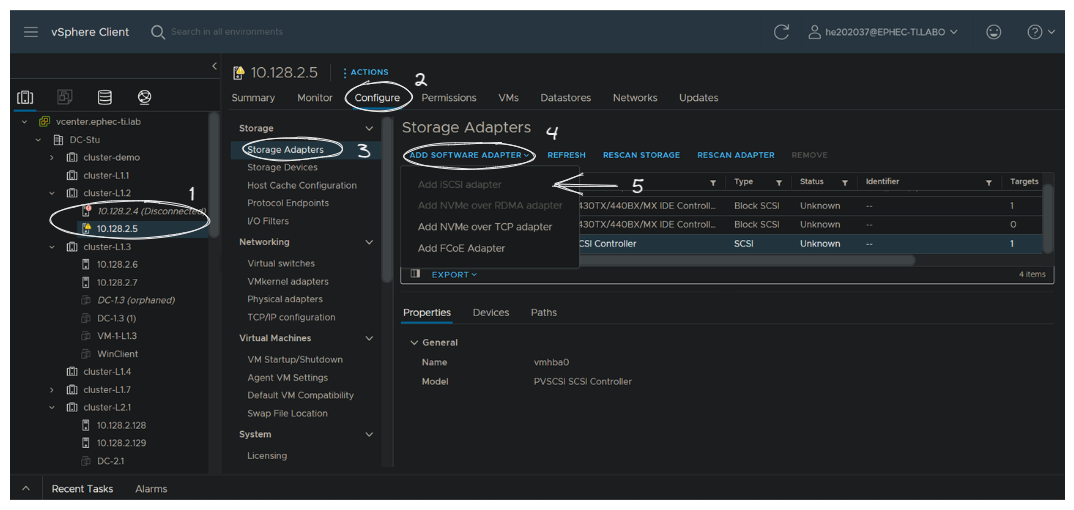
Ajoutez un nouvel adaptateur iSCSI sur votre hôte comme indiquez dans l'illustration
- Dans votre cluster choisissez l'hôte sur lequel vous voulez ajouter votre le Lun
- Puis dans l'onglet Configure choisissez Storage adaptater et vous faites ADD SOFTWARE ADAPTER puis Add iSCSI adapter comme indiqué dans l'illustration
Illustration
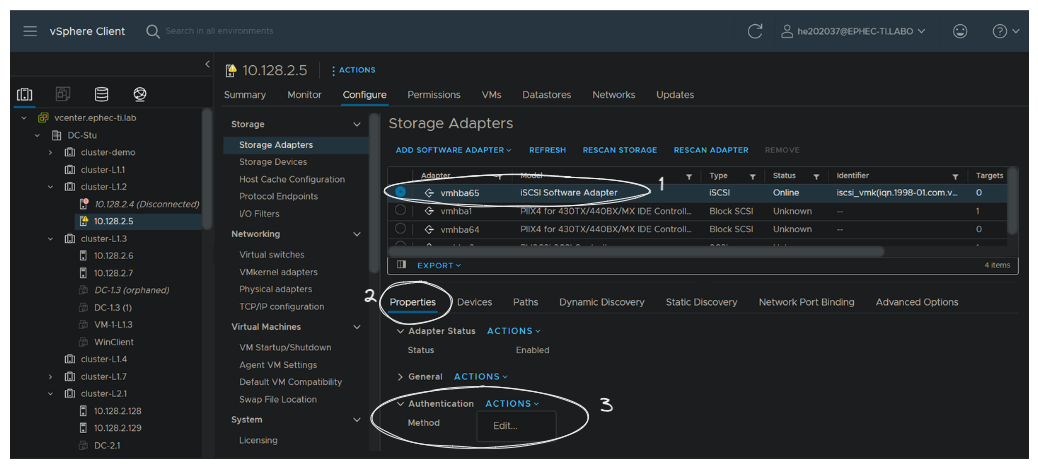
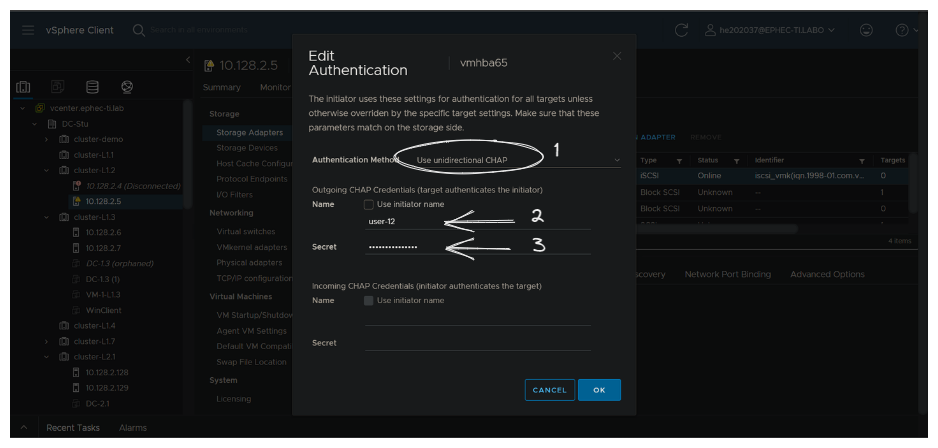
Editez la méthode d'authentification de cette adaptateur
- Selectionner l'adaptateur iSCSI que vous venez d'ajouter et rendez vous dans l'onglet Properties
- Editez la méthode d'authentification : choisissez Use unidirectional CHAP et entrez la combinaison usr/pwd configuré dans le TrueNAS dans la partie Authorized Access
Illustration
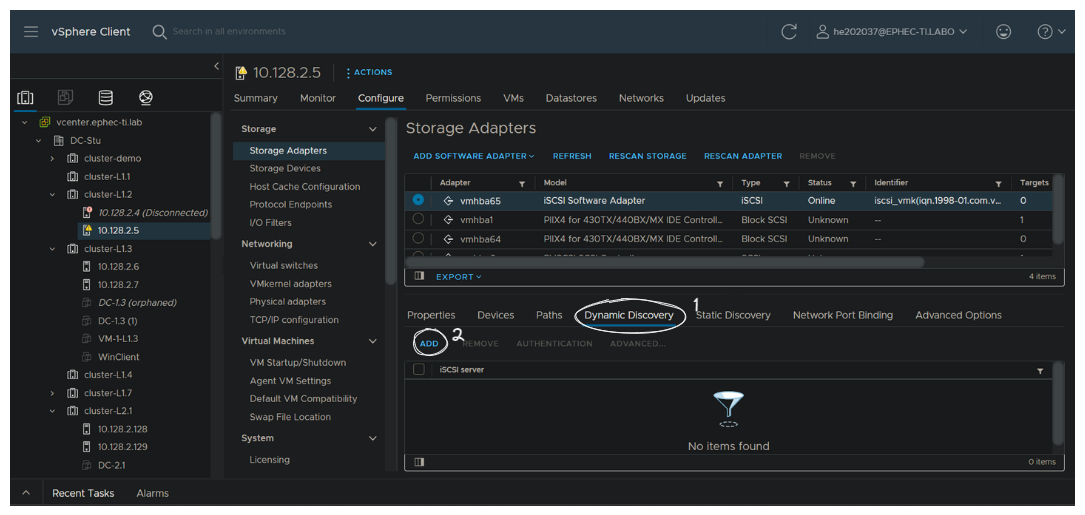
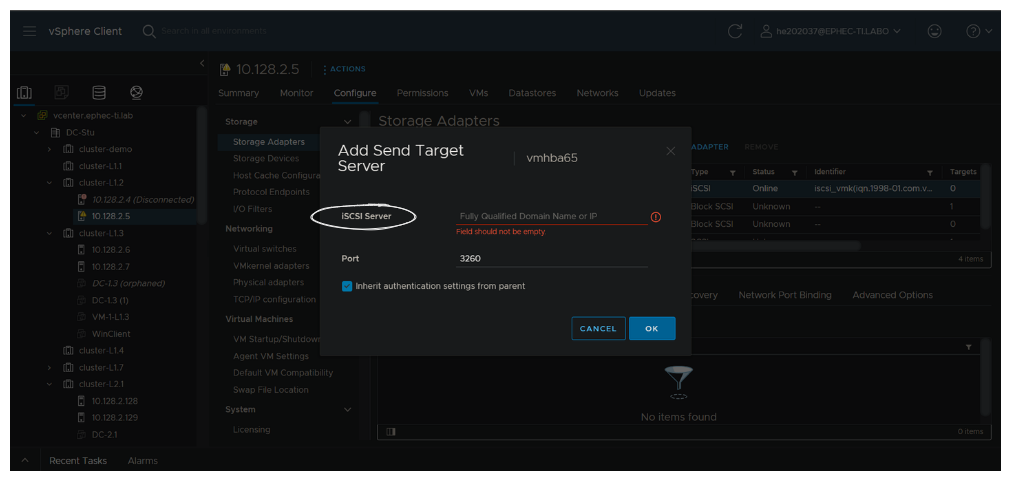
Ajoutez le serveur TrueNAS à votre adaptateur
- Allez dans l'onglet Dynamic discovery
- Ajoutez les informations d'authentification du serveur TrueNAS qui vous avait été fourni
Illustration
Vérifiez si les devices apparaissent dans la partie device sinon veuillez rescanner les adaptateurs
Illustration
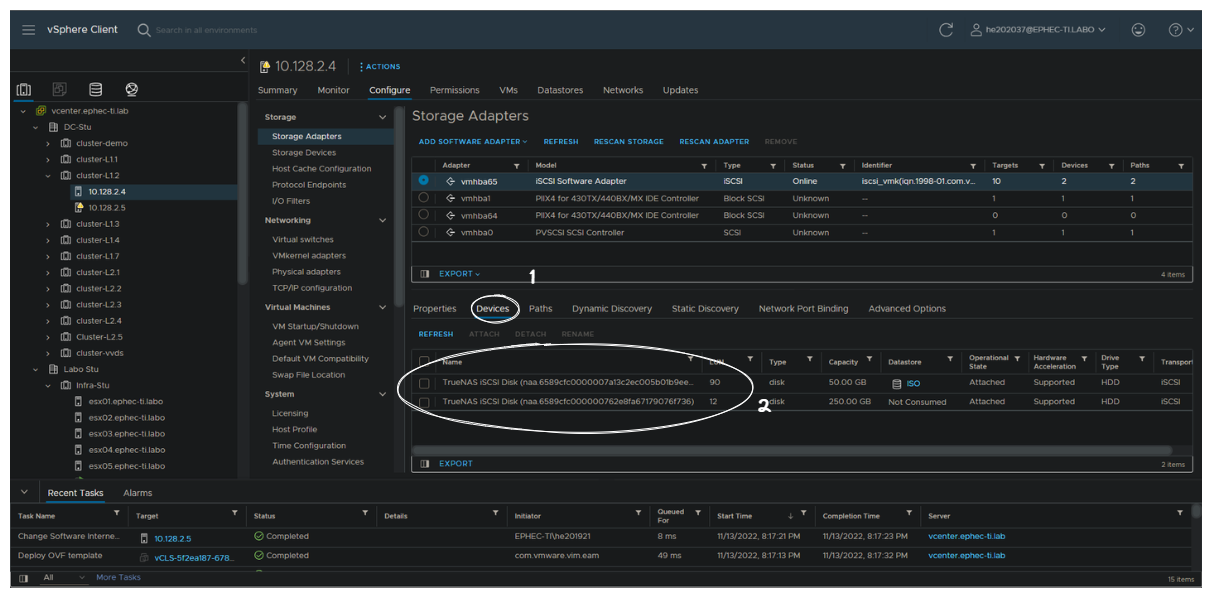
Créez votre nouveau datastore dans la partie storage
Faite un clic droit sur votre hôte et choisissez Storage puis Nouveau Datastore
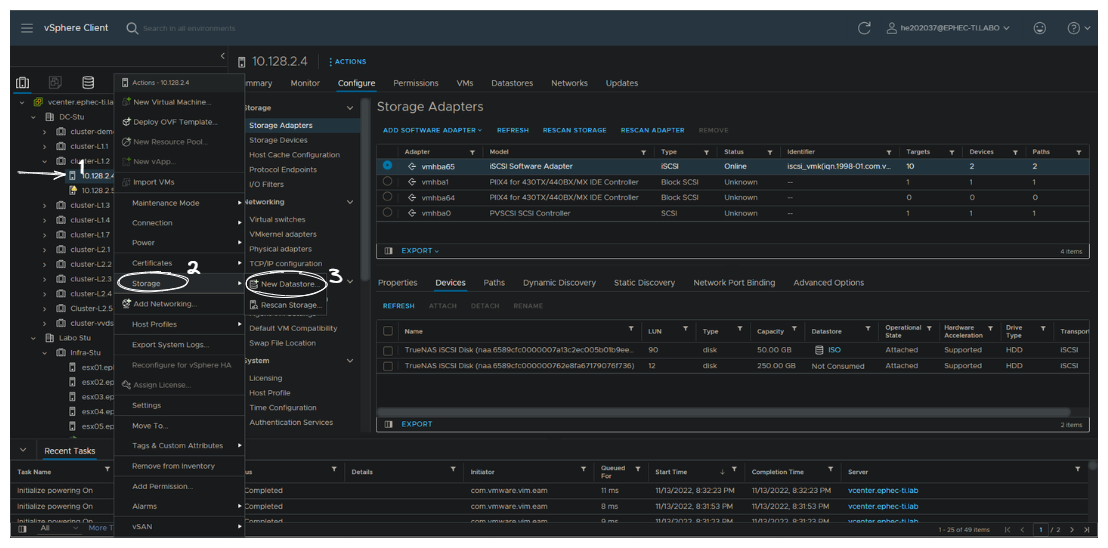
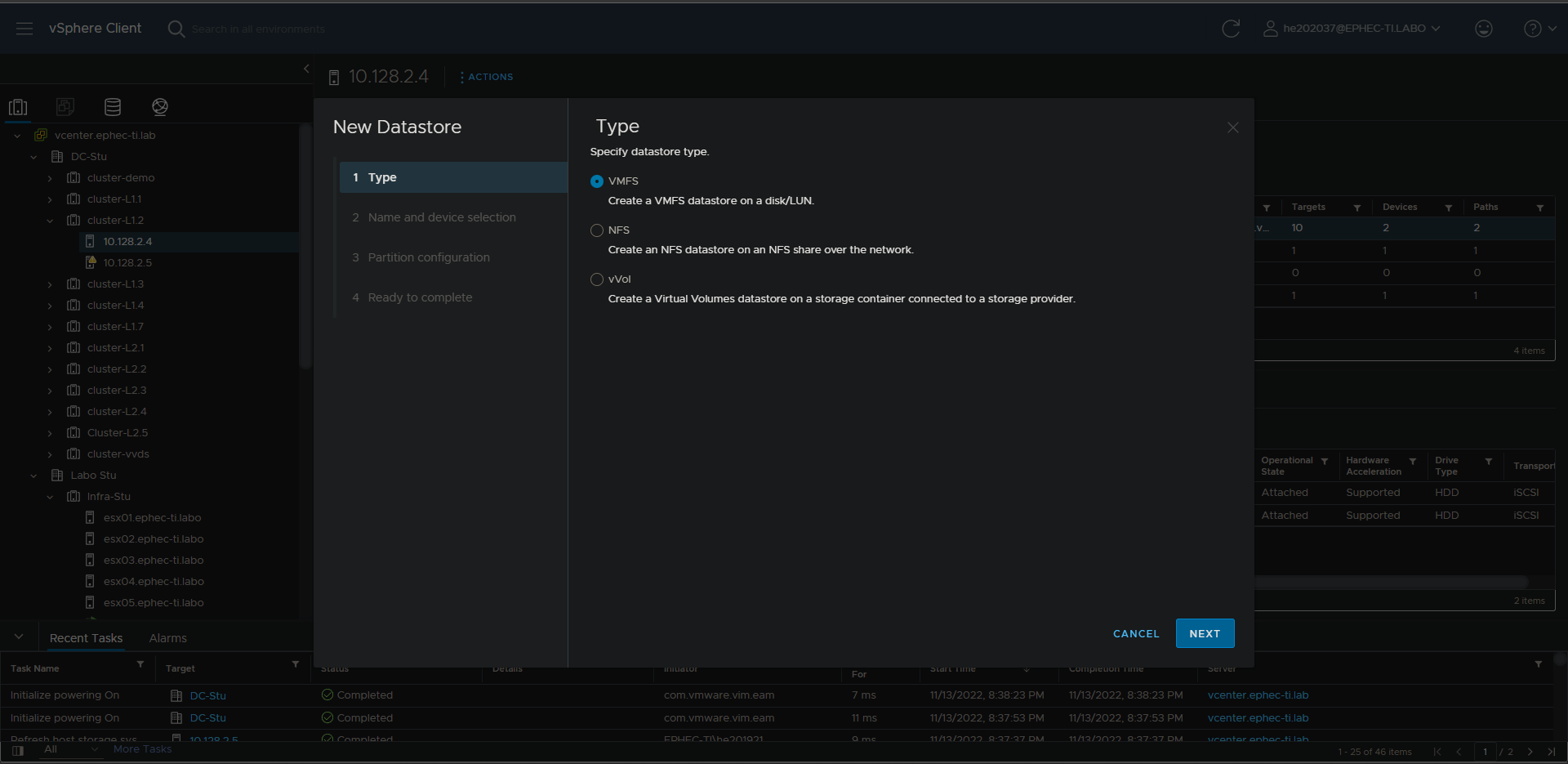
Configurez votre Datastore
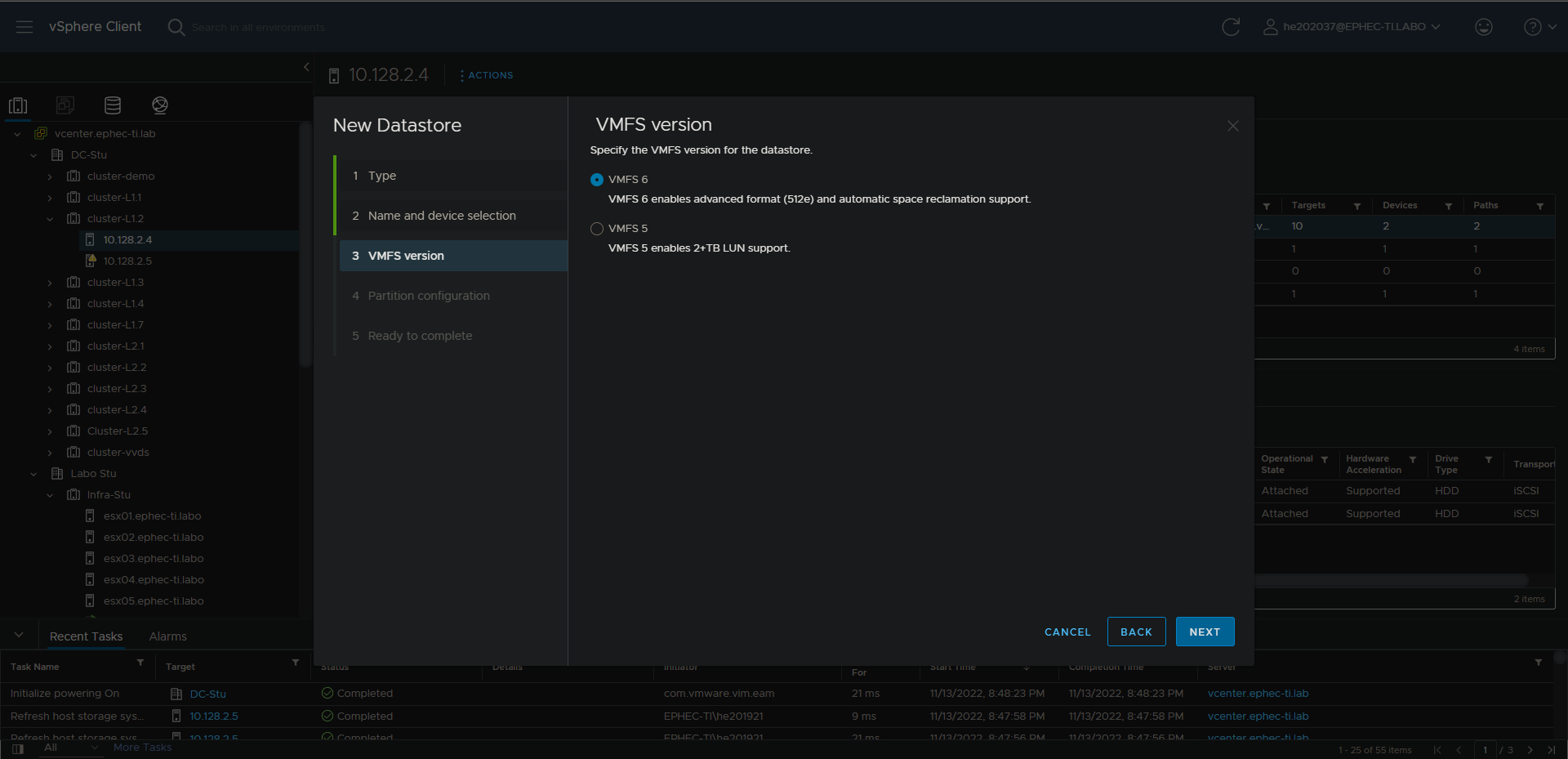
Choisissez VMFS comme type de votre datastore
Choisissez votre Lun ID qui a été crée dans le TrueNAS
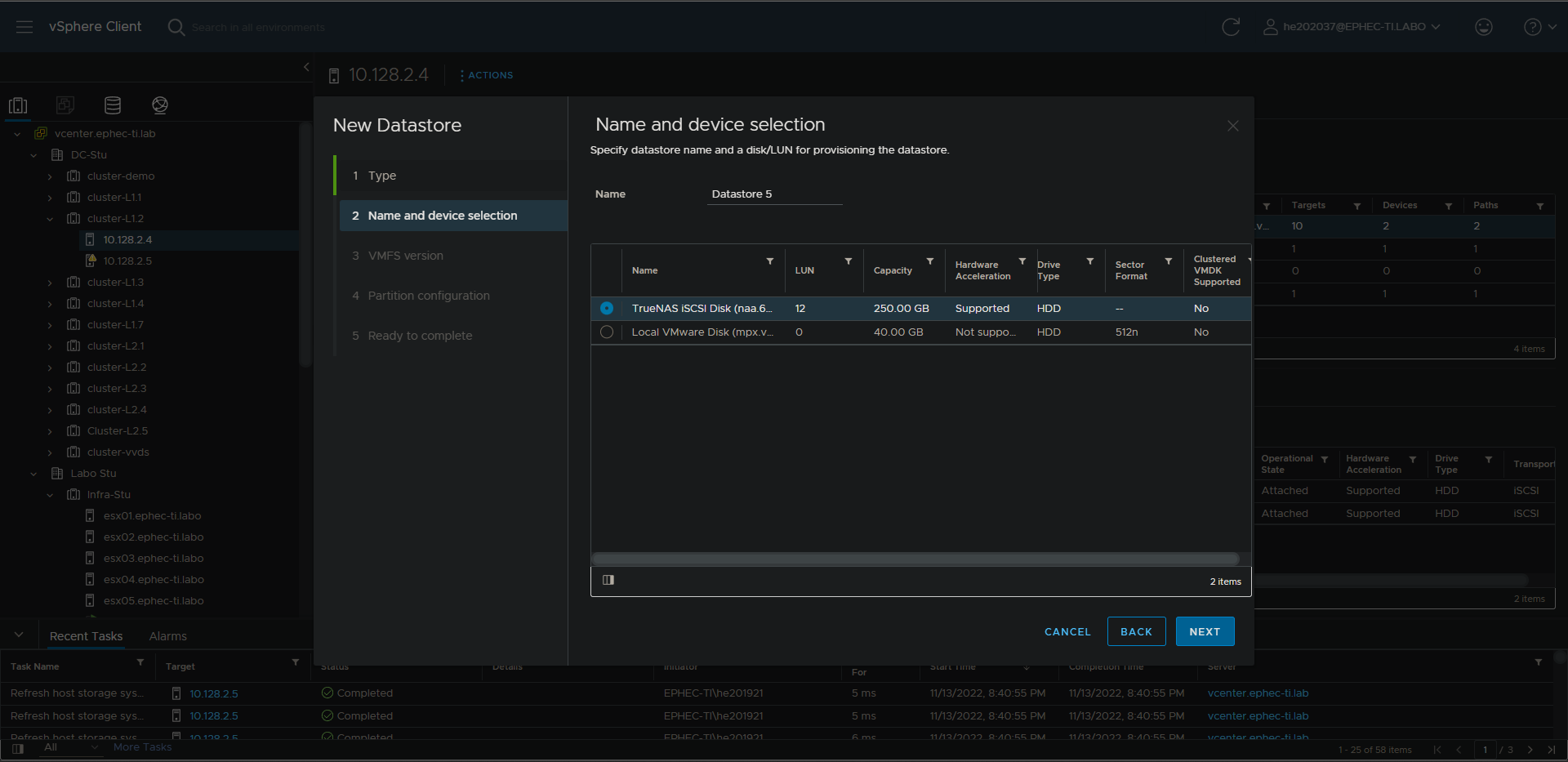
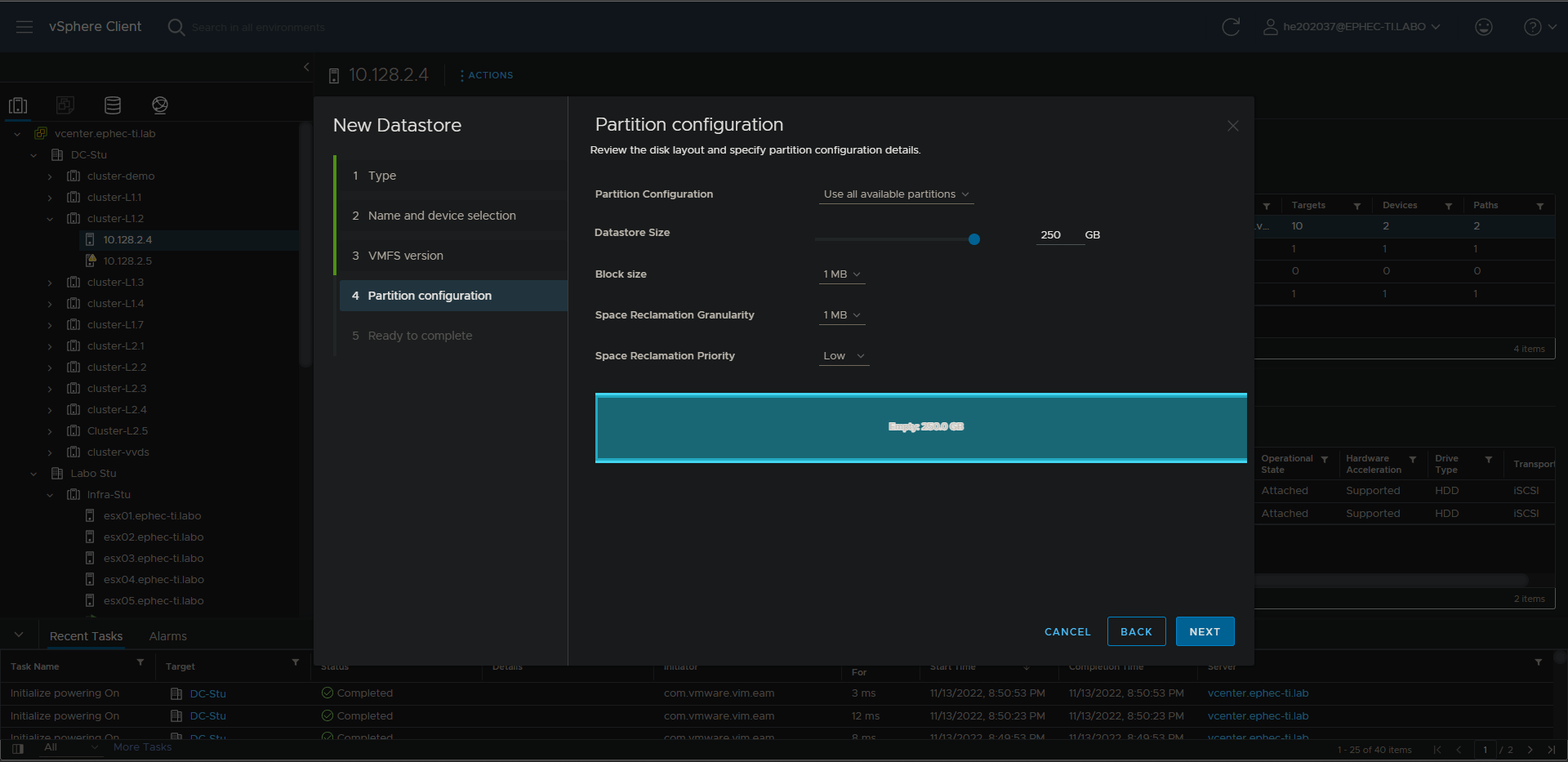
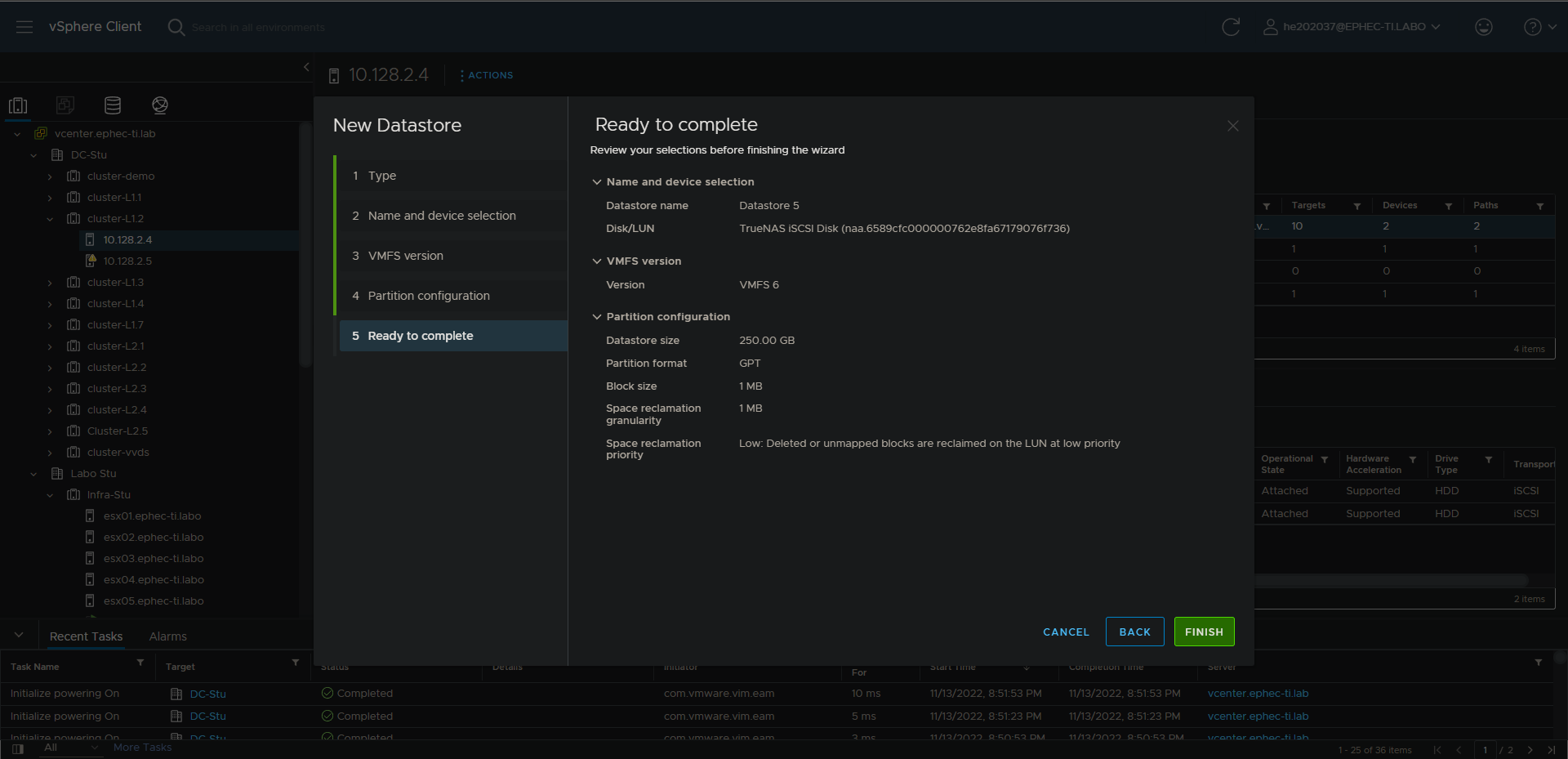
Gardez les options suivantes par défaut : La version de VMFS, et les partitions de configuration du datastore
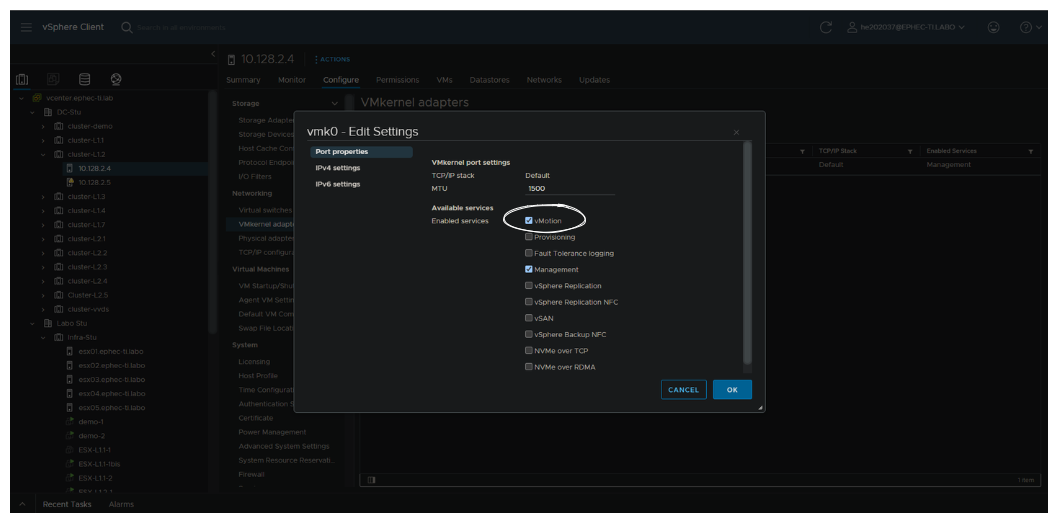
vMotion permet une migration à chaud sans interruption de service des charges de travail d’un serveur à un autre, de manière à ce que vos utilisateurs puissent continuer à accéder aux systèmes dont ils ont besoin pour rester productifs. [4]
- Allez dans la partie configure et faites Editez sur le VMkernel Adaptater qui est présent comme indiqué dans l'illustration
Choisissez votre Lun ID qui a été crée dans le TrueNAS
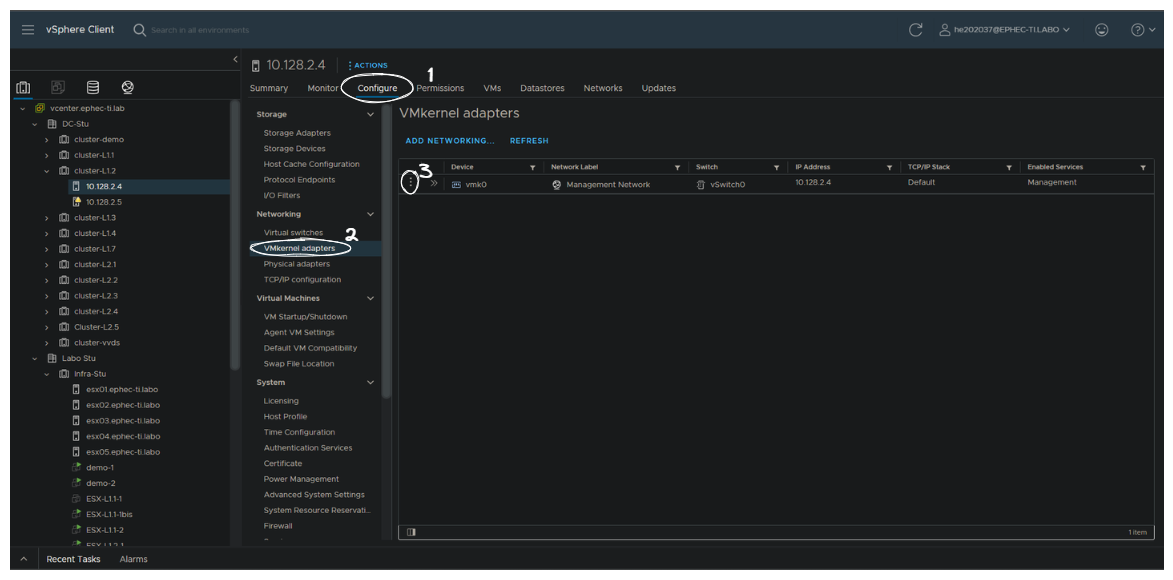
- Cochez la case vMotion dans le menu proposé
Choisissez votre Lun ID qui a été crée dans le TrueNAS
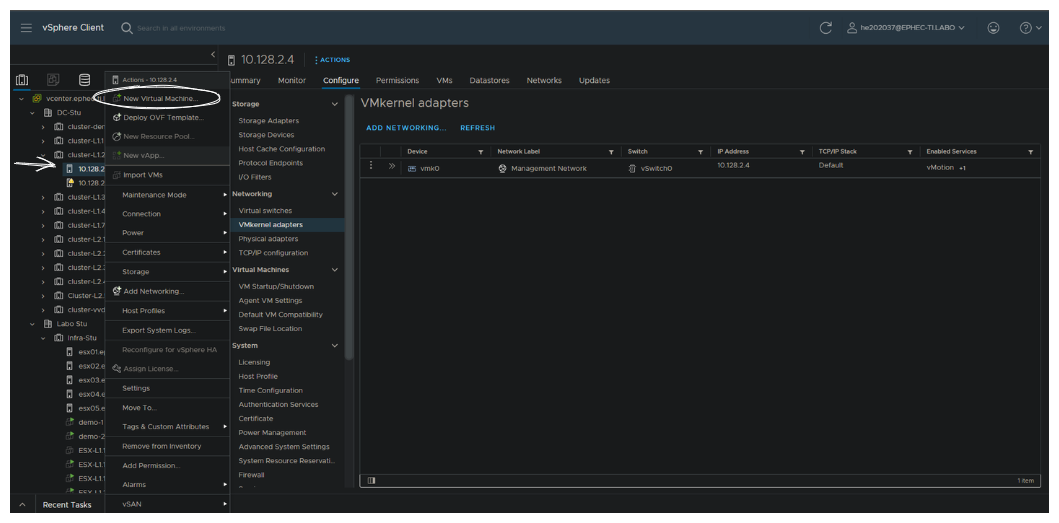
Dimensionnez et créez votre machine virtuelle dans votre hôte
Faites un clic droit sur votre hôte et choisissez creez une nouvelle machine virtuelle
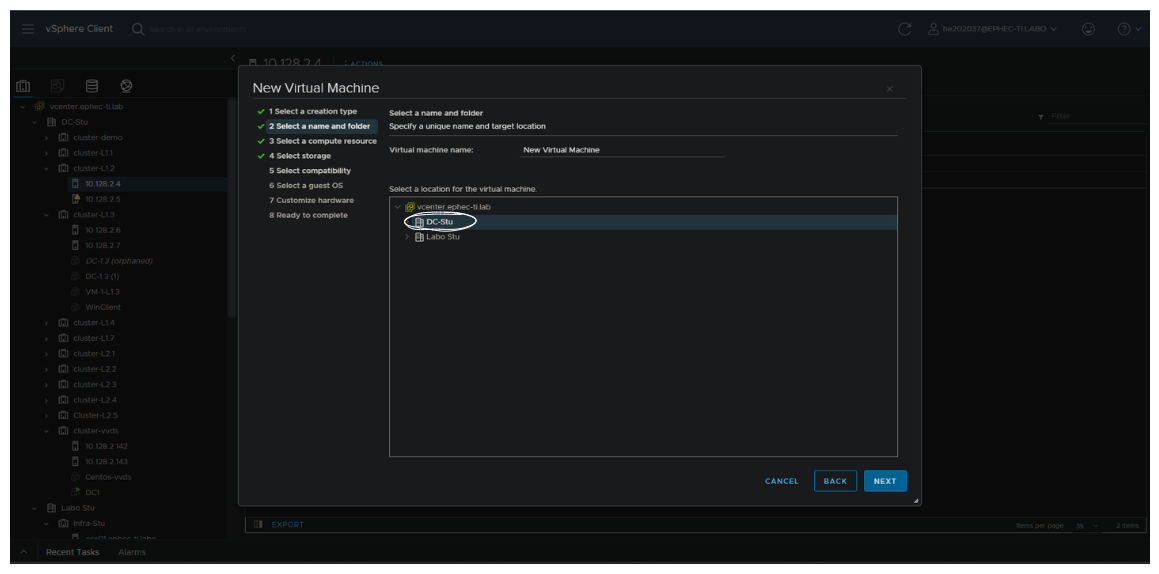
Choisissez le dossier dans lequel votre hôte se trouve comme indiqué dans l'illustration
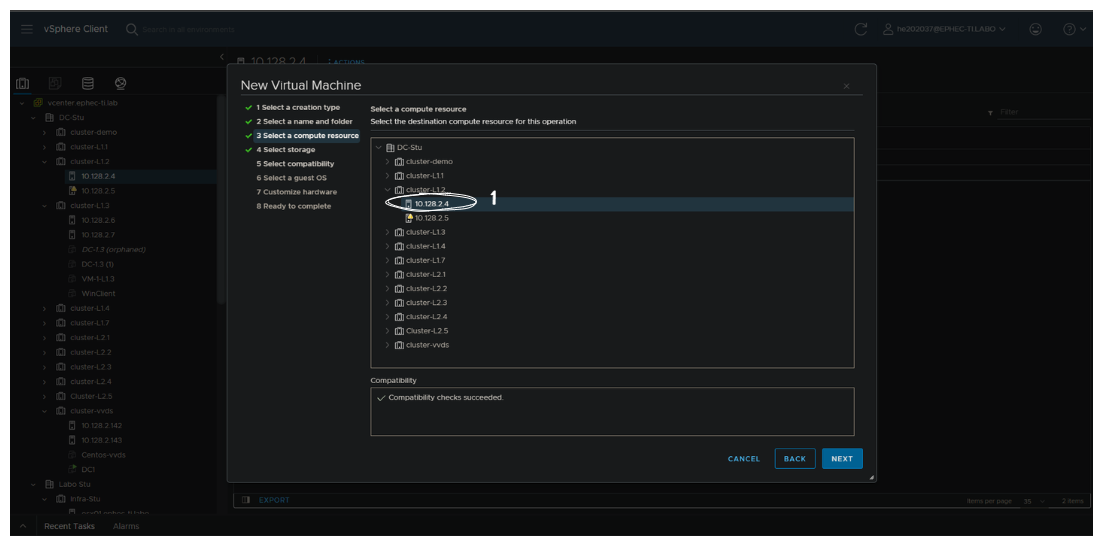
Sélectionnez votre hôte afin de retrouver votre datastore configuré
Sélectionnez votre le datastore
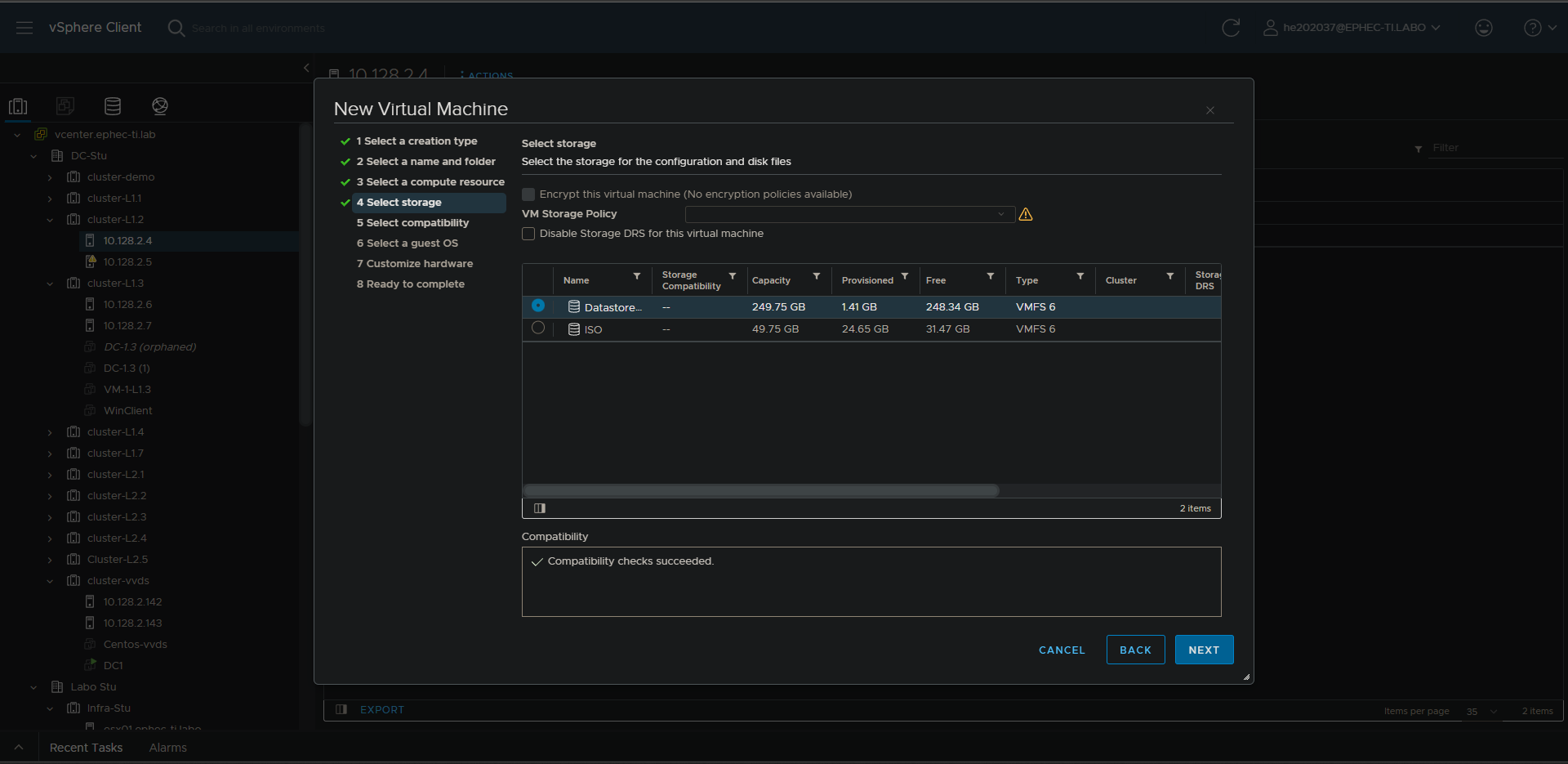
Choisissez votre os pour créer la machine virtuelle
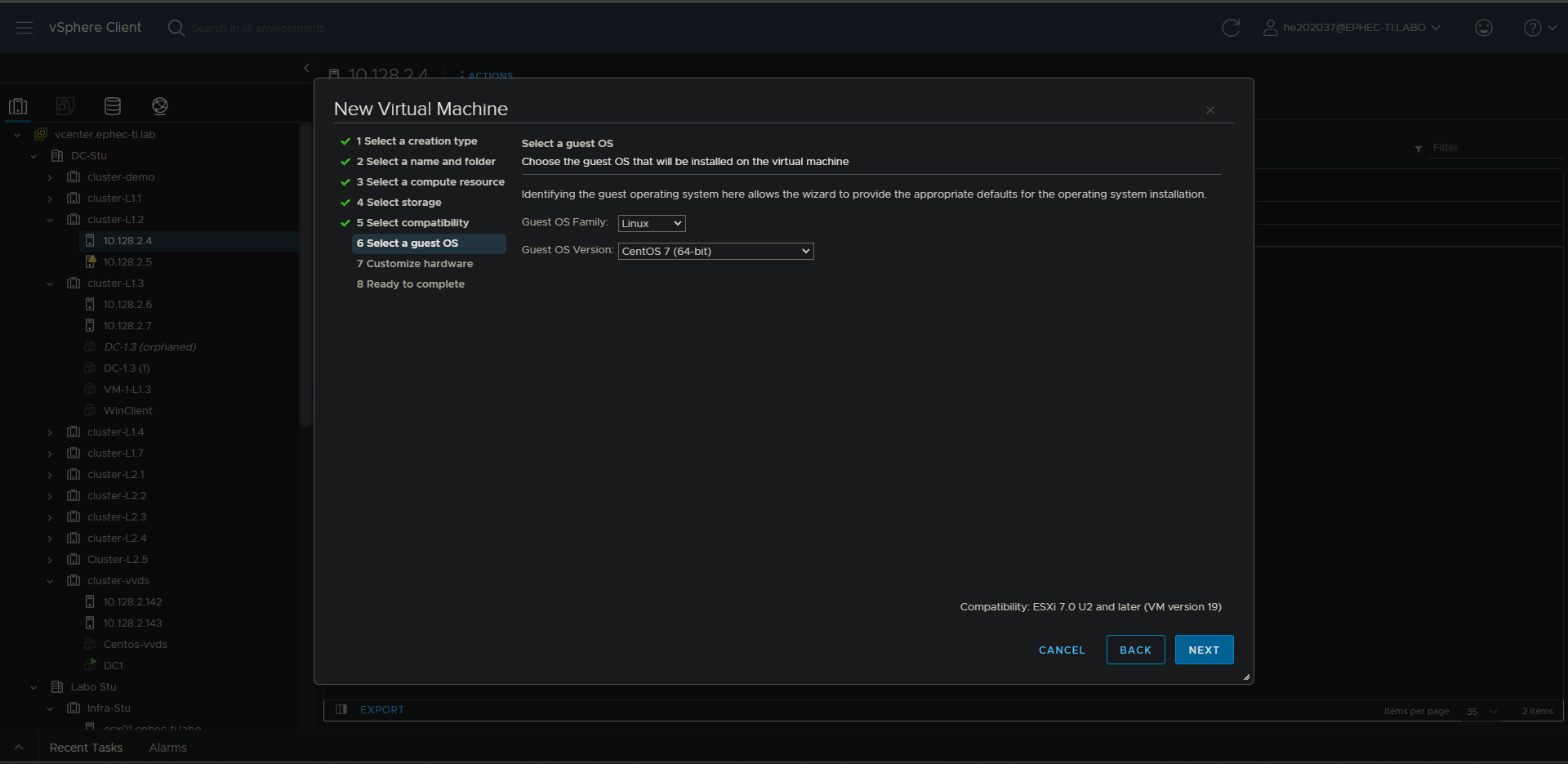
Sélectionnez l'iso dans le dossier ISO au niveau de votre datastore comme indiqué dans l'illustration
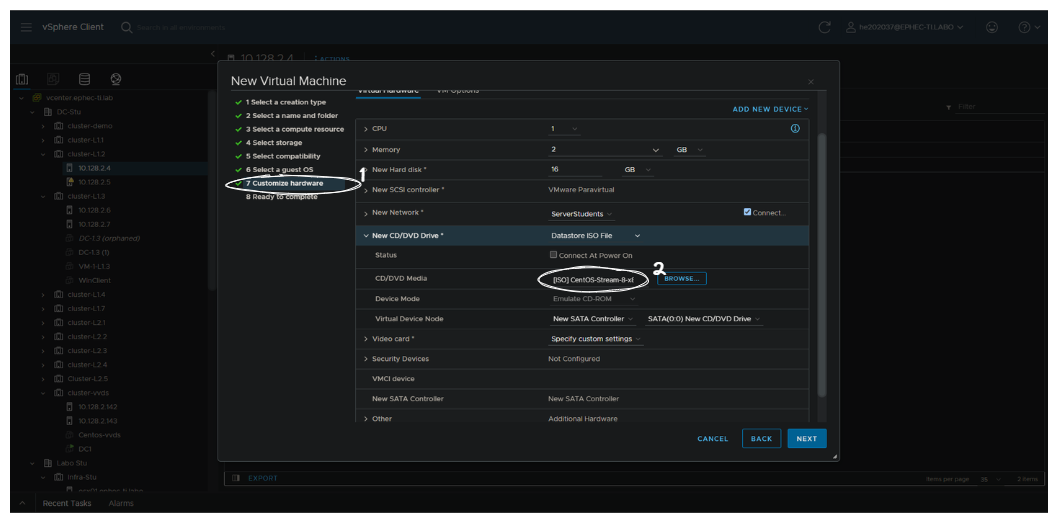
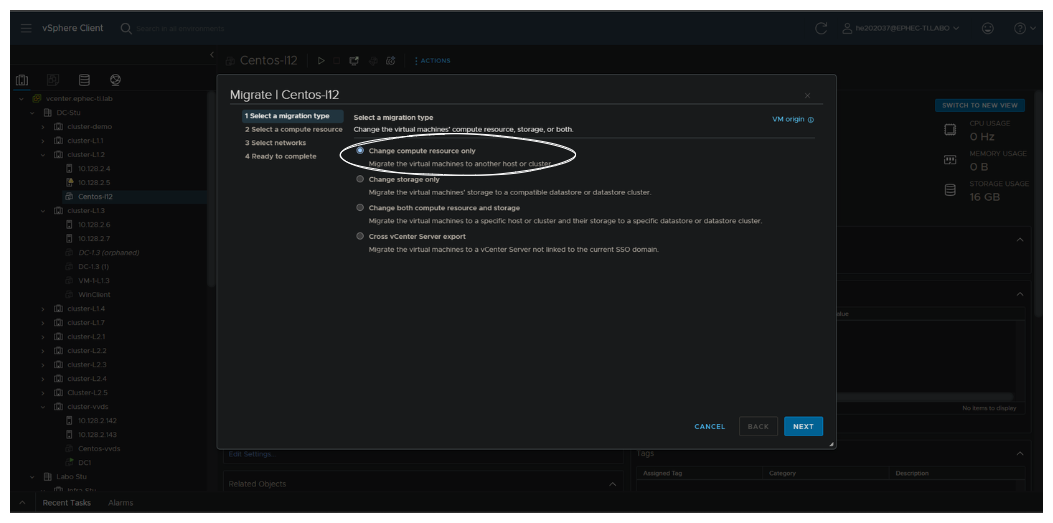
Faites un clic droit sur votre hôte et choisissez Migrer
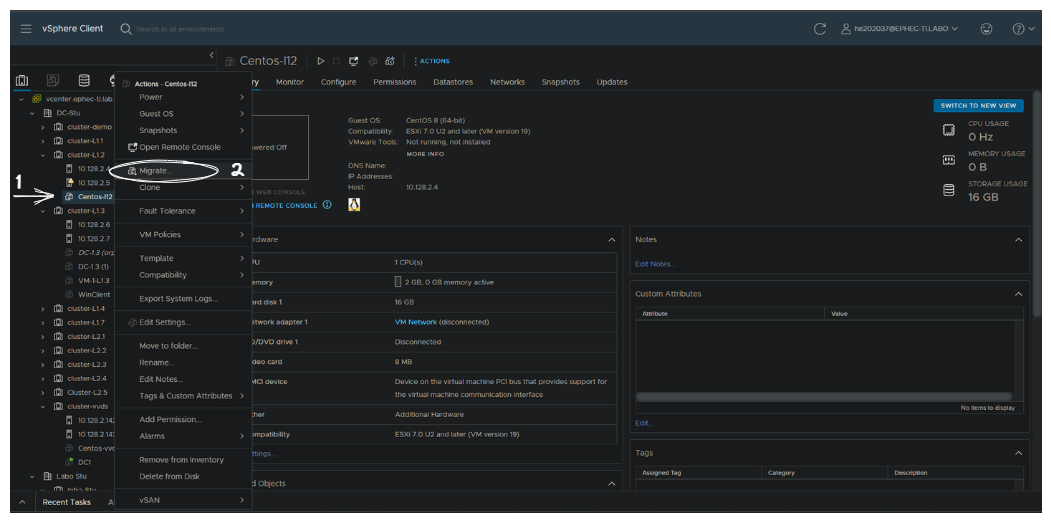
Sélectionnez Change compute resource only
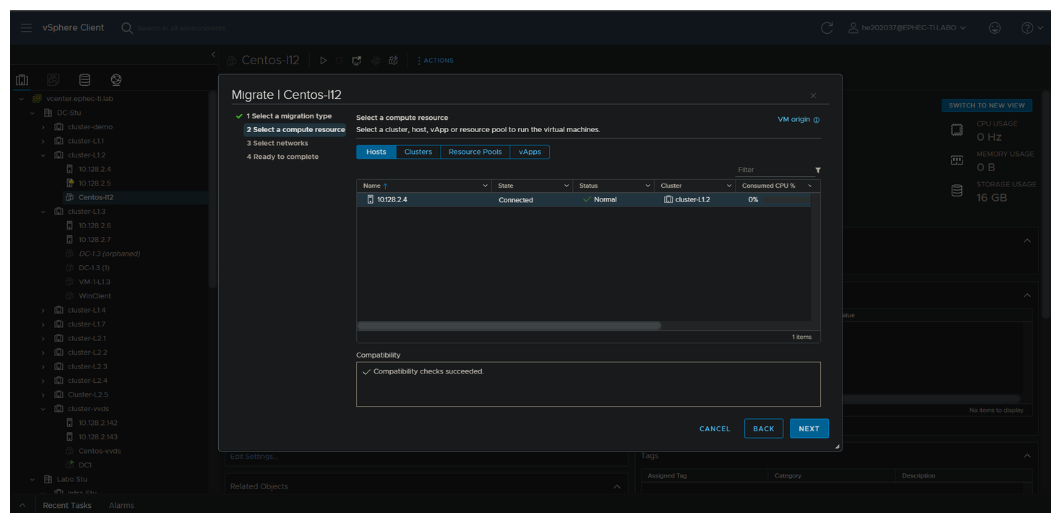
Choisissez votre hôte dans la partie compute ressource
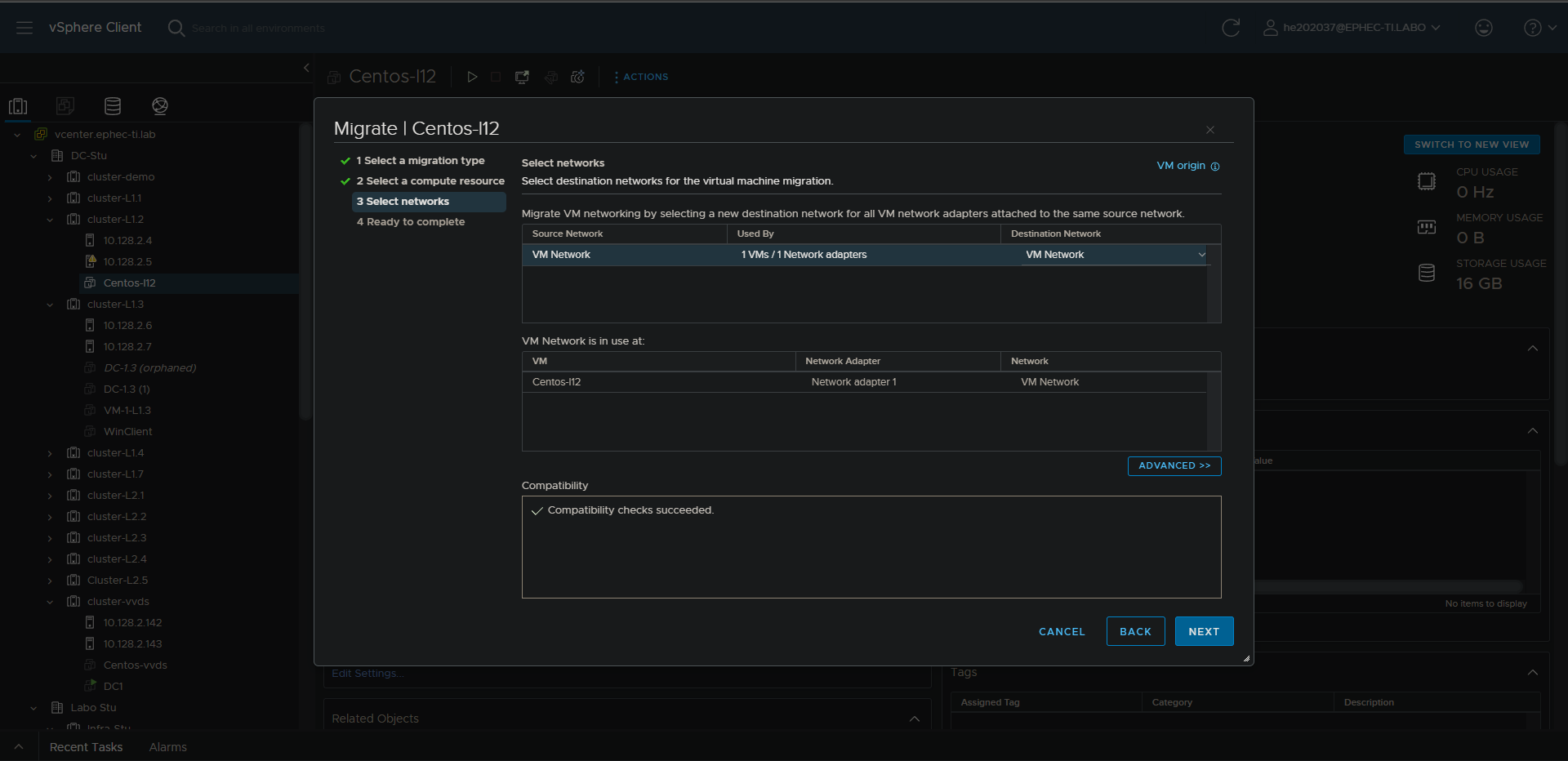
Gardez les options suivantes par défaut comme indiqué sur les illustrations
1: "Qu'est-ce qu'un Lun iSCSI?", wikipedia.org, https://fr.wikipedia.org/wiki/Logical_Unit_Number#.*Résumé : Description d'un lun iSCSI*
2: "Méthode d'authentification CHAP?", www.truenas.com, https://www.truenas.com/docs/files/TrueNAS-11.3-U5-User-Guide.pdf. (consulté la section 11.2 Block(iSCSI))Résumé : Guide d'utilisation du TrueNAS
3: "Qu'est ce qu'un extend?", www.truenas.com, https://www.truenas.com/docs/files/TrueNAS-11.3-U5-User-Guide.pdf. (consulté la section 11.2.7 Block(iSCSI))Résumé : Guide d'utilisation du TrueNAS
4: "Qu'est ce qu'un vMotion?", www.vmware.com, https://www.vmware.com/fr/products/vsphere/vmotion.html. Résumé : Explication de la technologie vMotion