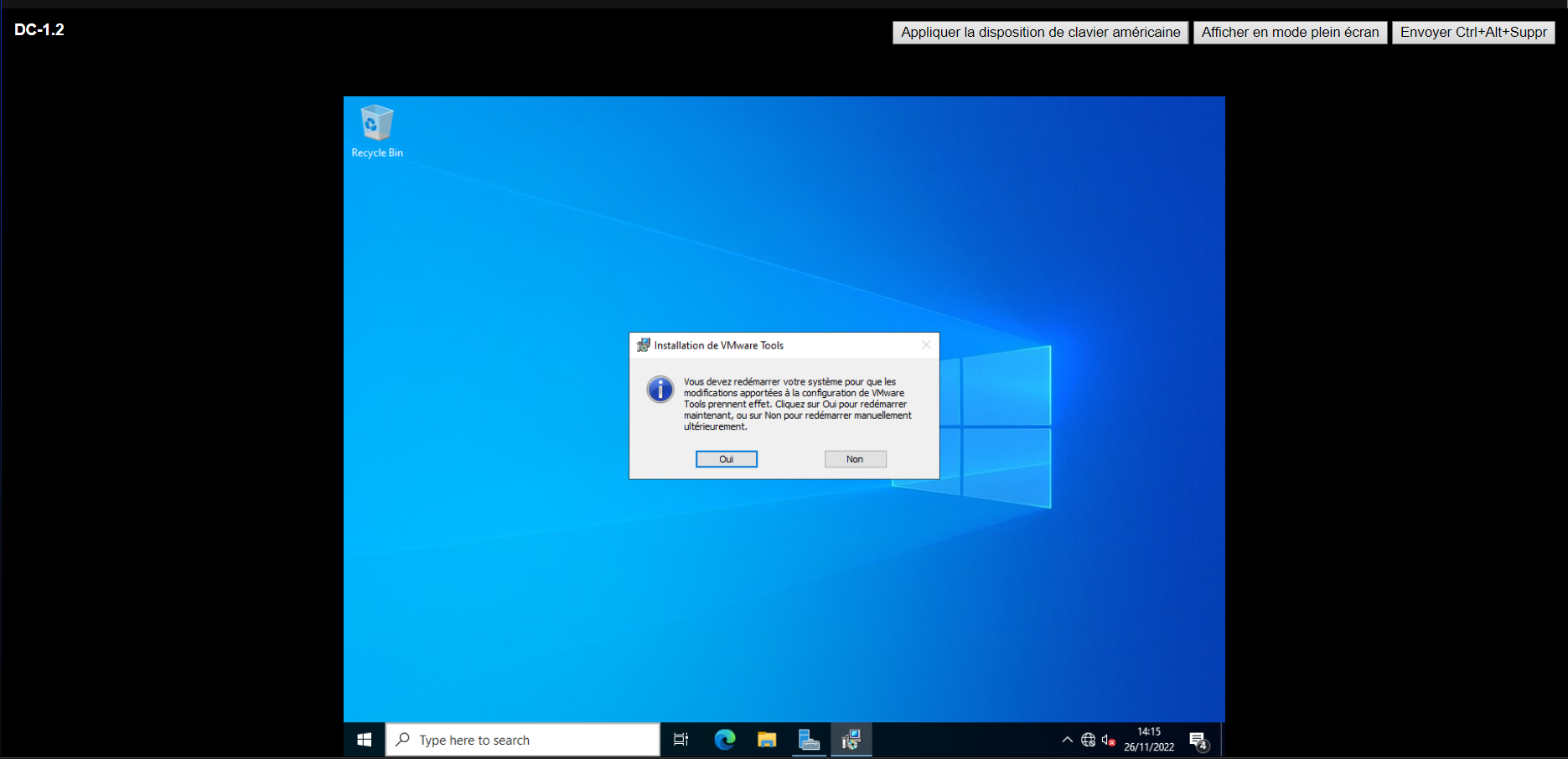
Installer VMWare Tools
( Avant de pouvoir installer veillez à démarer votre machine virtuelle. )
Pour activer les VMWare Tools rendez-vous sur Vsphere et cliquer sur la Machine Windows Server. Normalement un message s'affiche en orange vous indiquant VMWare Tools n'est pas installé sur cette machine. Dans ce message cliquer sur "Installation de VMWare Tools".
Un popup apparaitera alors à l'écran avec des explications et une description de ce que sont les VMWare Tools. Cliquer sur le bouton "Monter" pour installer ces outils.
Aide en image


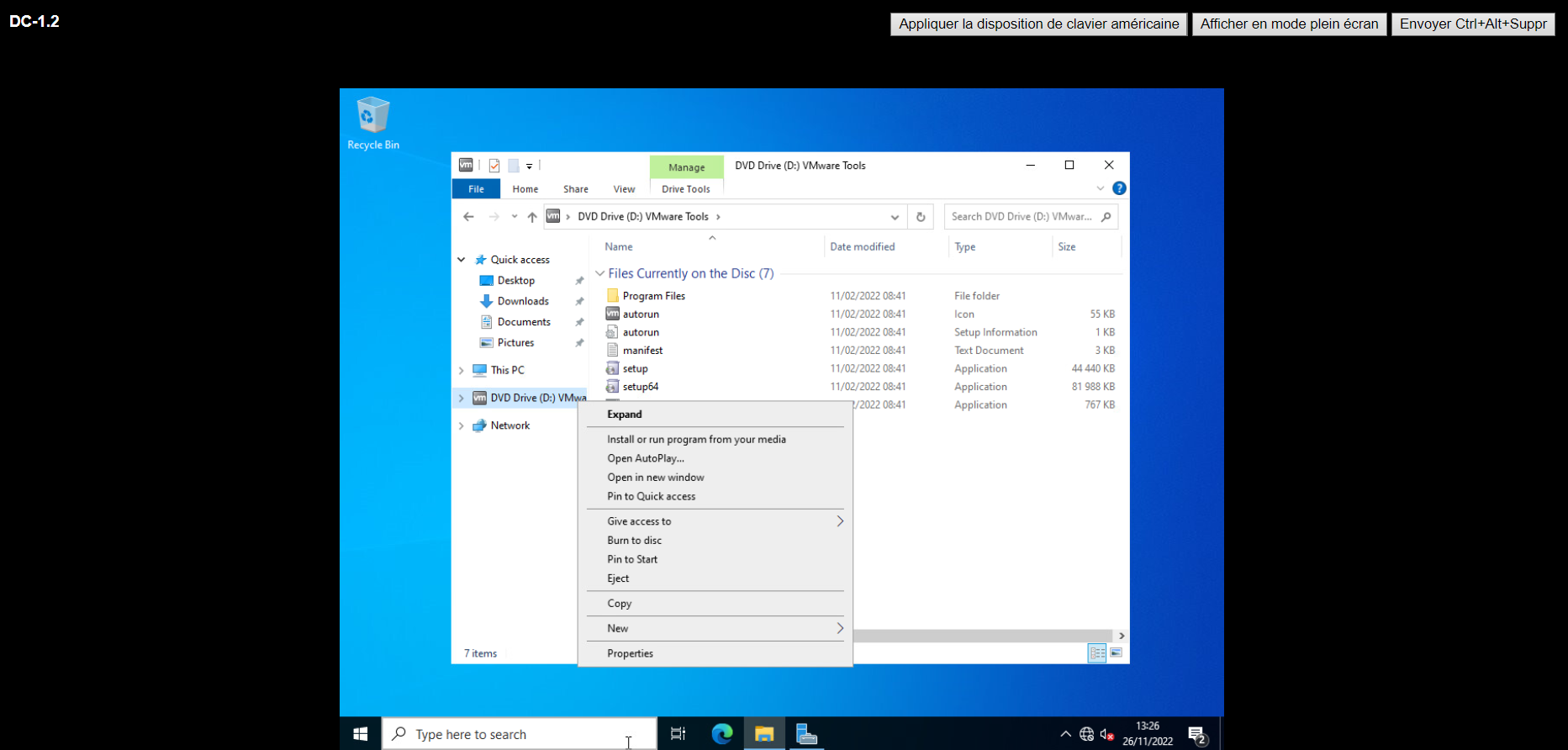
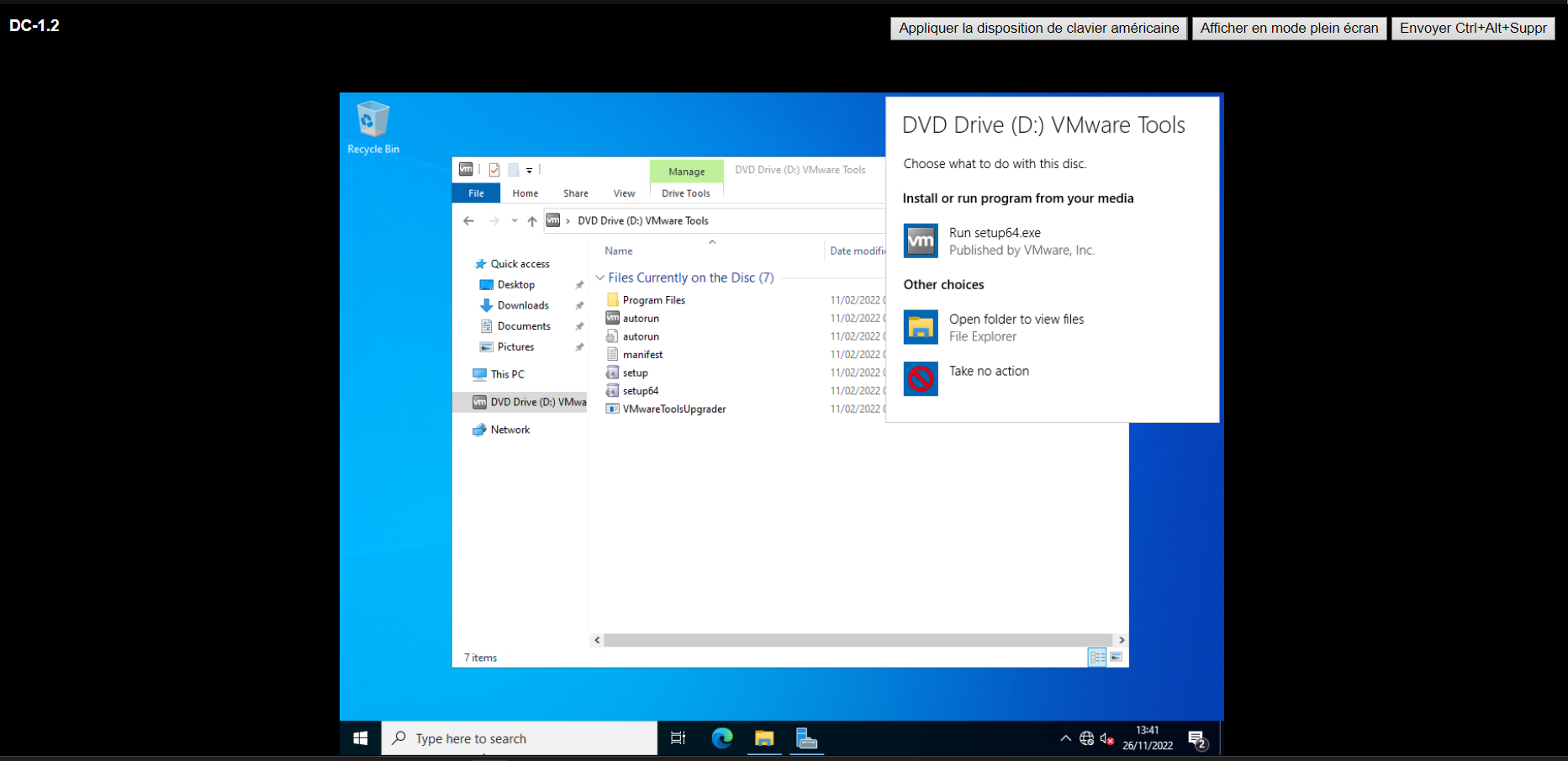
Ensuite rendez-vous dans la machine virtuelle, connectez-vous et ouvrer l'explorateur de fichier windows. Vous devriez normalement voir le lecteur de DVD sur la gauche de l'explorateur. Cliquer droit dessus et sur "Auto Play". Cela va lancer le fichier d'exécution automatique et vous pourrez, dans le popup windows qui souvrira, cliquez sur "run setup64.exe".
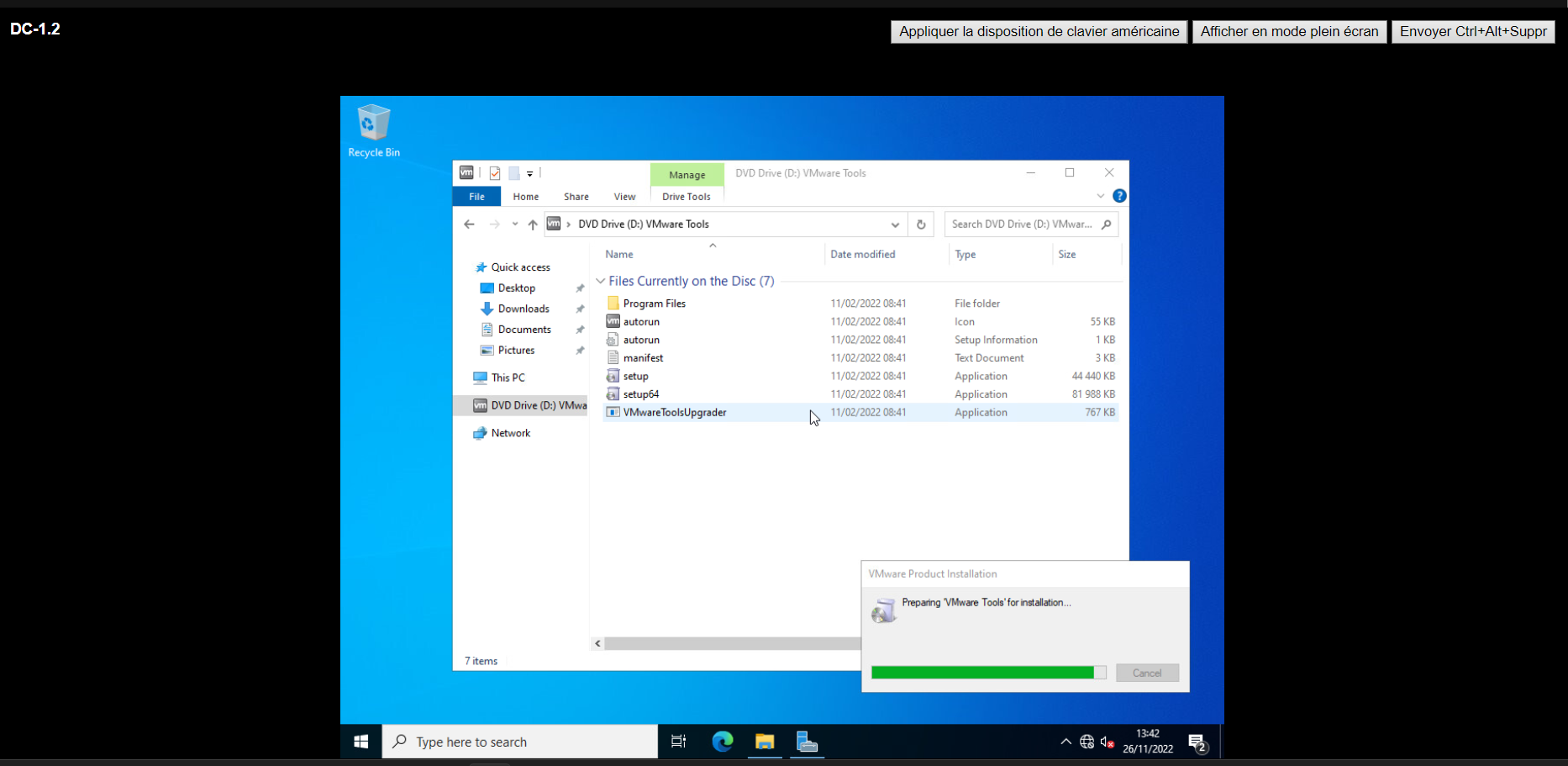
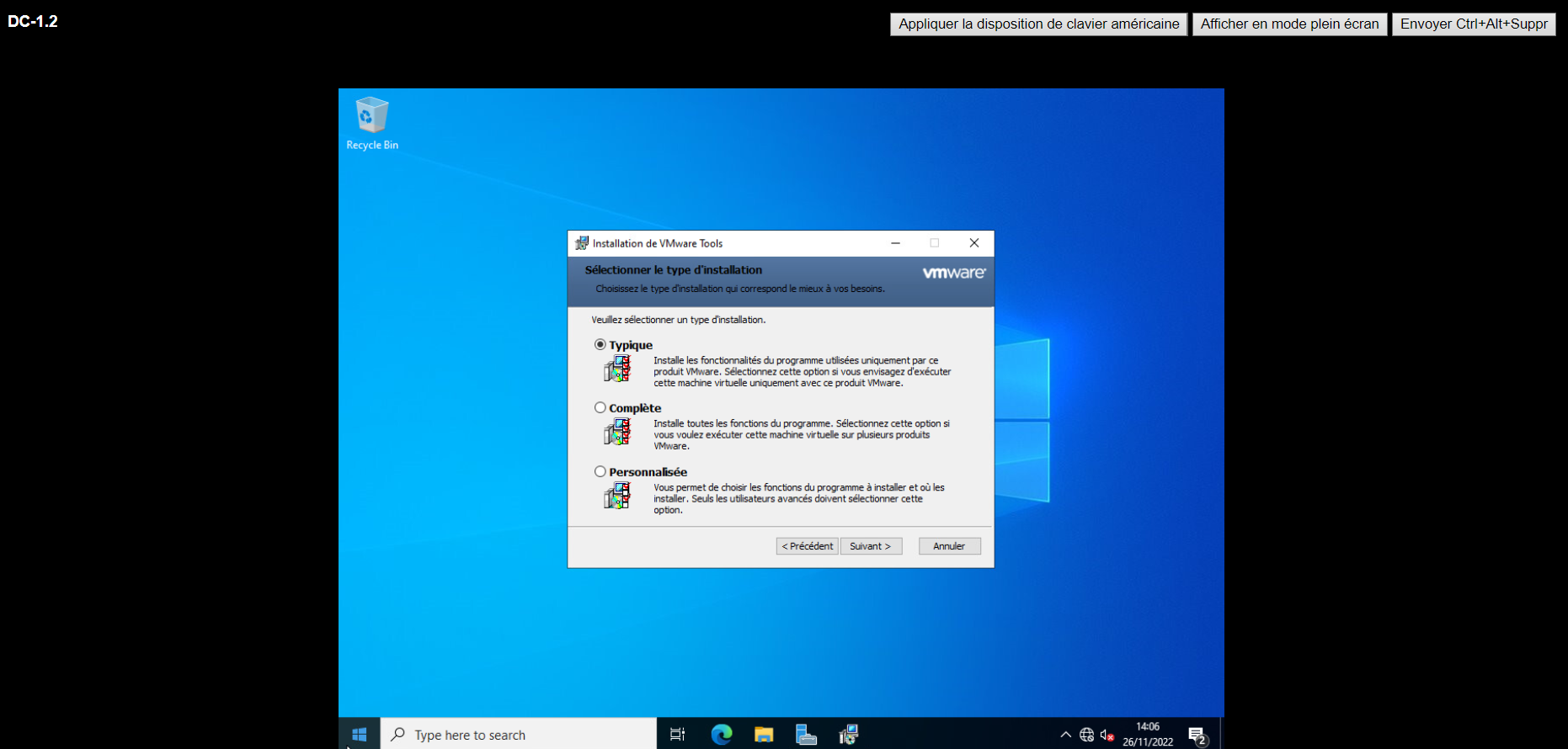
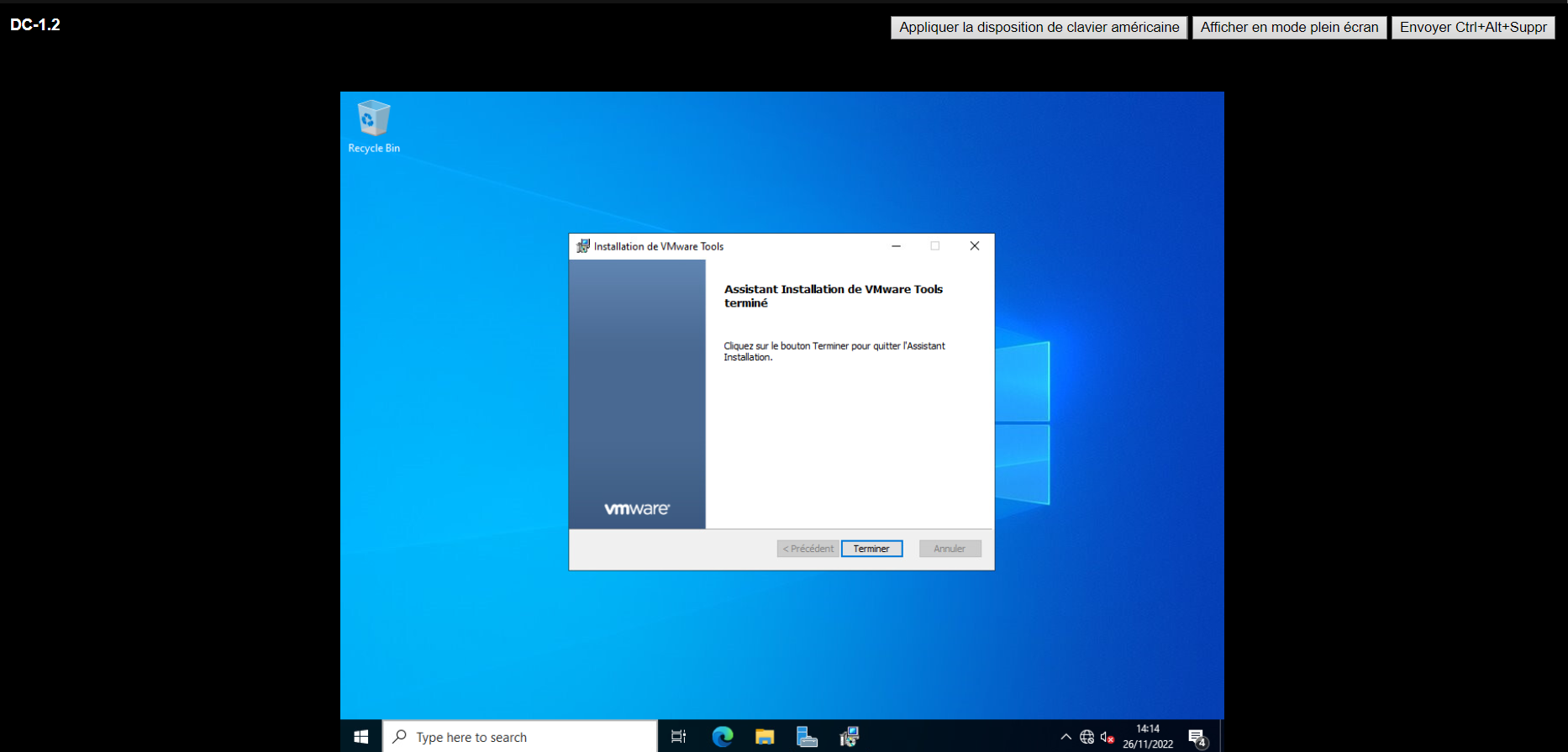
Un installateur va alors s'ouvrir et il vous suffit de cliquer sur suivant tous le temps puis sur terminer lorsque l'insatllatino est finie.
Aide en image
Ensuite redémarrer la machine virtuelle comme il vous l'est demandé.
Aide en image