ESXi et VCenter
Pour avoir accès à Vcenter et au datacenter, nous devons nous connecter à OpenVPN vous pouvez retrouver la procédure d'installation du VPN ici:
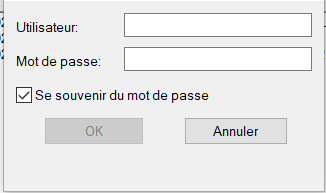
Une fois la connexion établie nous pouvons nous rendre sur la page "https://vcenter.ephec-ti.lab" pour commencer la découverte de VCenter et entrez les mêmes informations d'authentification qui sont sur votre VPN pour pouvoir acceder à Vcenter.
Nous allons maintenant créer 2 VMs ESXi.
Pour cela cliquer sur DCstu et sur nouvelle machine virtuelle:
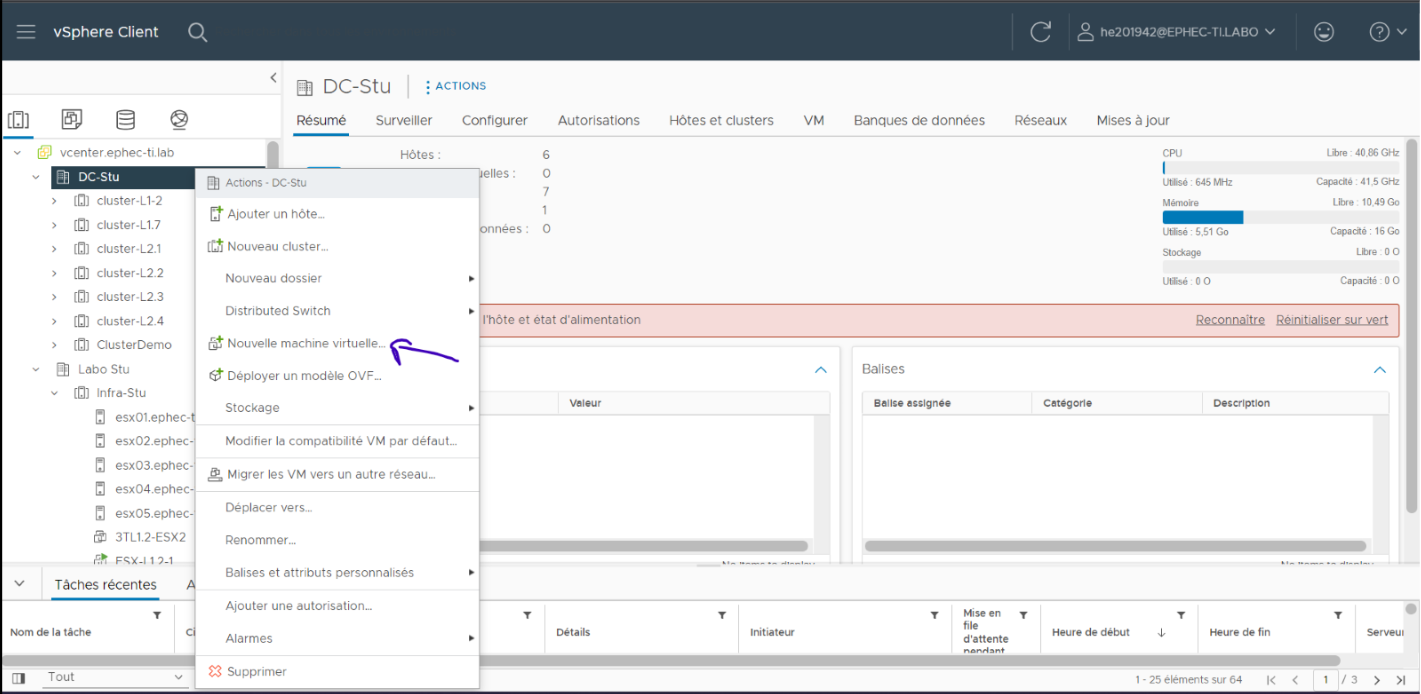
Nous allons ensuite paramétrer cette nouvelle machine:
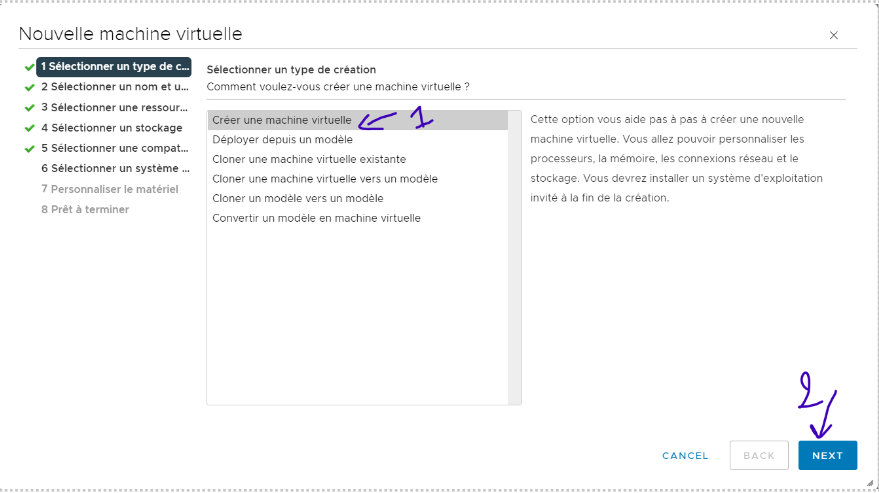
- Commencer par choisir l'option créer une machine virtuelle et cliquer sur suivant:
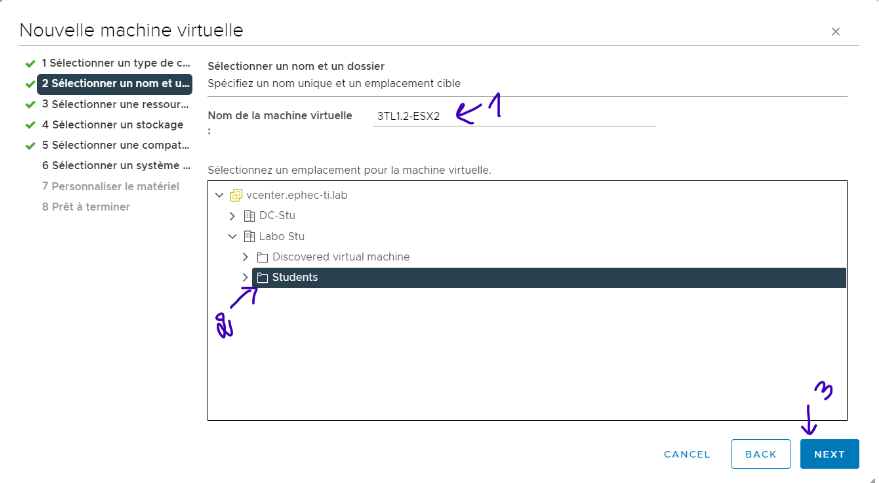
- Puis, nommé la et choisisser l'emplacement Students qui se trouve dans Labo Stu:
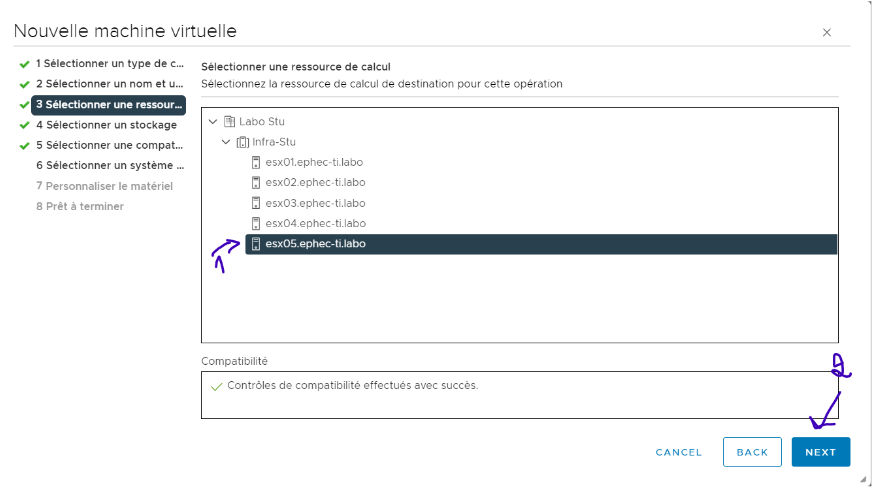
- Ensuite, choisisser la ressource de calcul pour la nouvelle VM. Dans ce cas si, nous pouvons choisir n'importe quel machine dans Infra Stu.
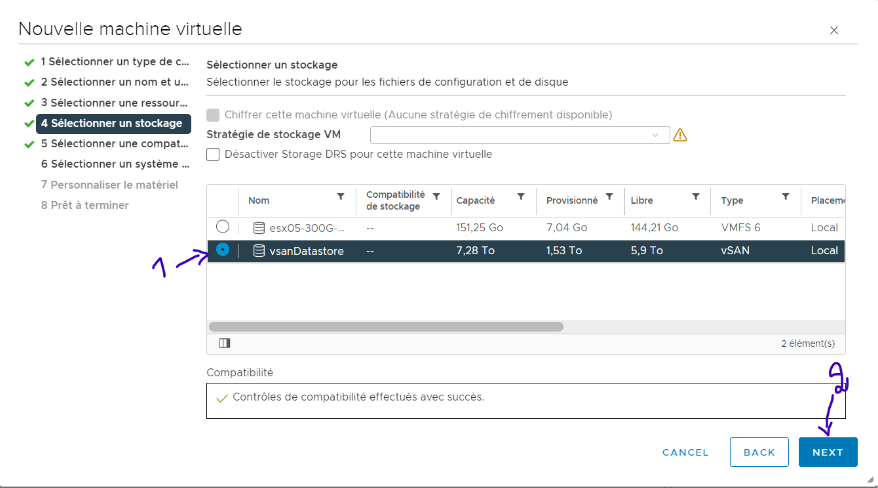
- Continuons en choisissant l'espace de stockage pour notre VM. Nous allons ici choisir l'espace "vsanDatastore":
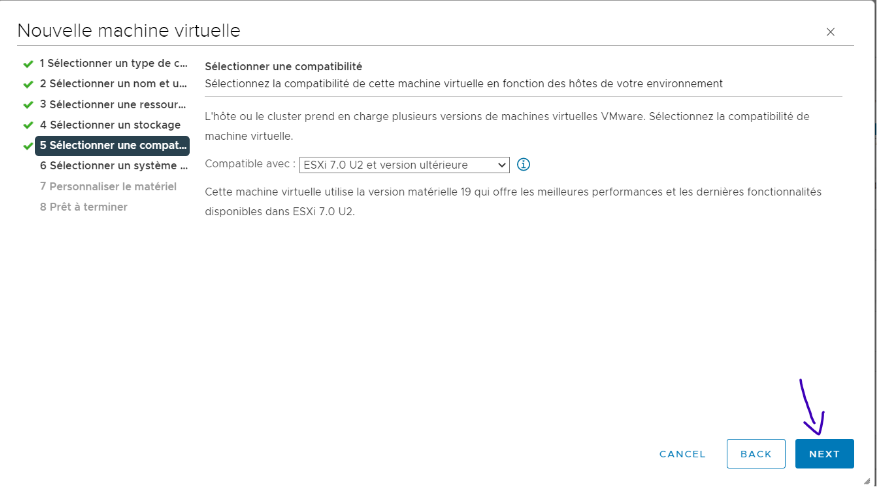
- Ensuite on choisi la compatibilité "ESXi 7.0 ou ultérieur":
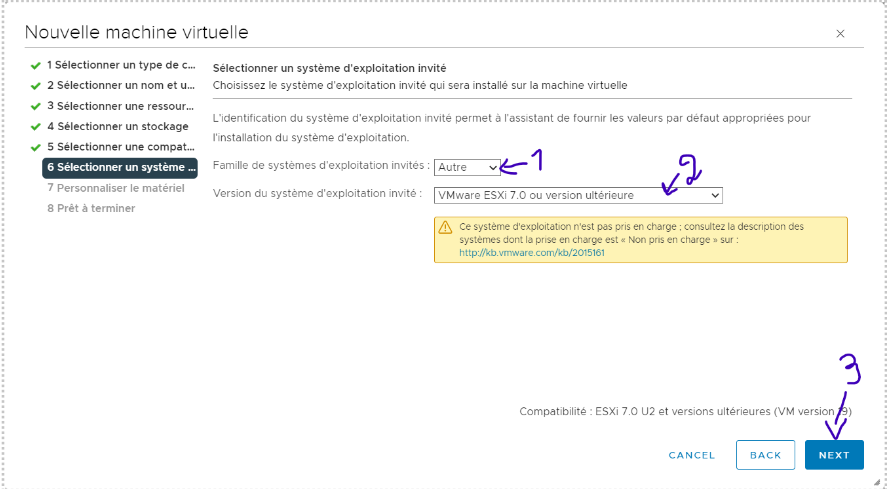
- Maintenant il va falloir choisir l'OS de la machine virtuelle que nous somme en train de créer. Pour cela rendez-vous dans la catégorie "Autre", puis choisisser la version du système "ESXi 7.0 ou ultérieur".
- Poursuivons avec la sélection du matériel virtuel de la nouvelle VM. Choisisser 4 Coeur et 4Go de mémoire. Attention, il faut bien cocher la box "connecter" à coté du champ lecteur CD/DVD.
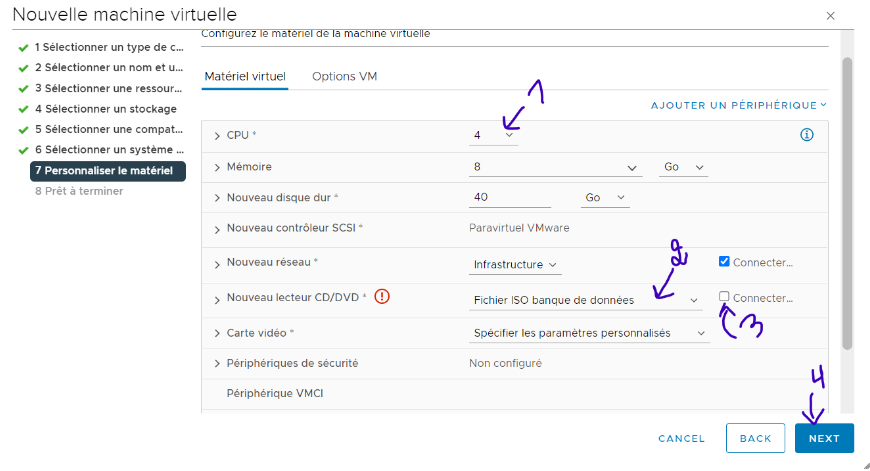
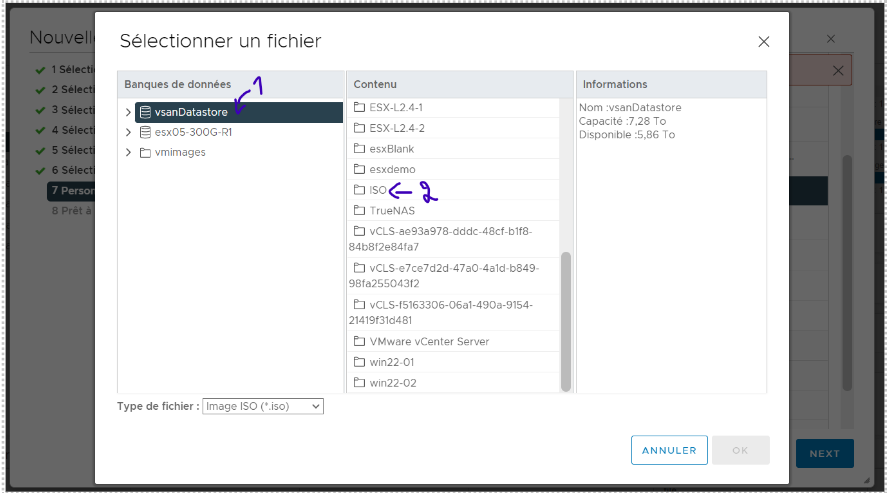
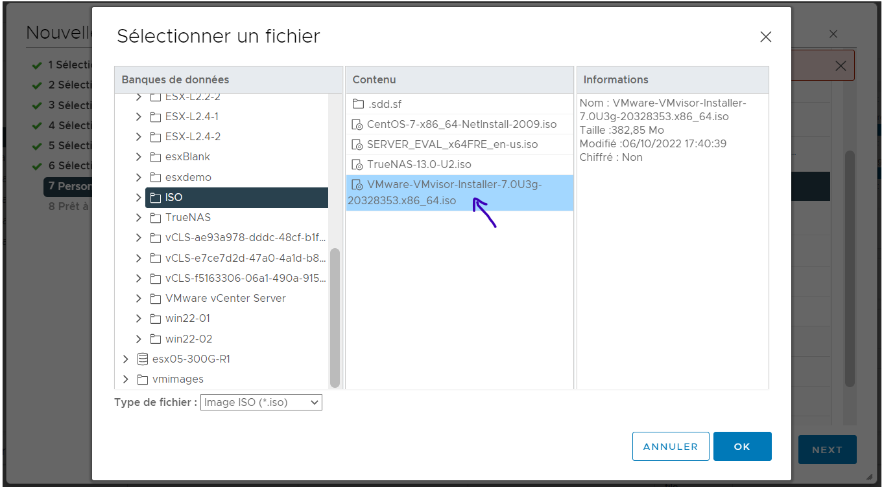
- Il faut également, toujours dans la section 7, choisir l'ISO en sélectionnant "Fichier ISO banque de données" pour le champ lecteur CD/DVD. Une fenêtre va ensuite s'ouvrir et vous devez vous rendre dans vsanDatastore puis dans ISO et sélectionner l'iso "VMWare VMVisor Installer".
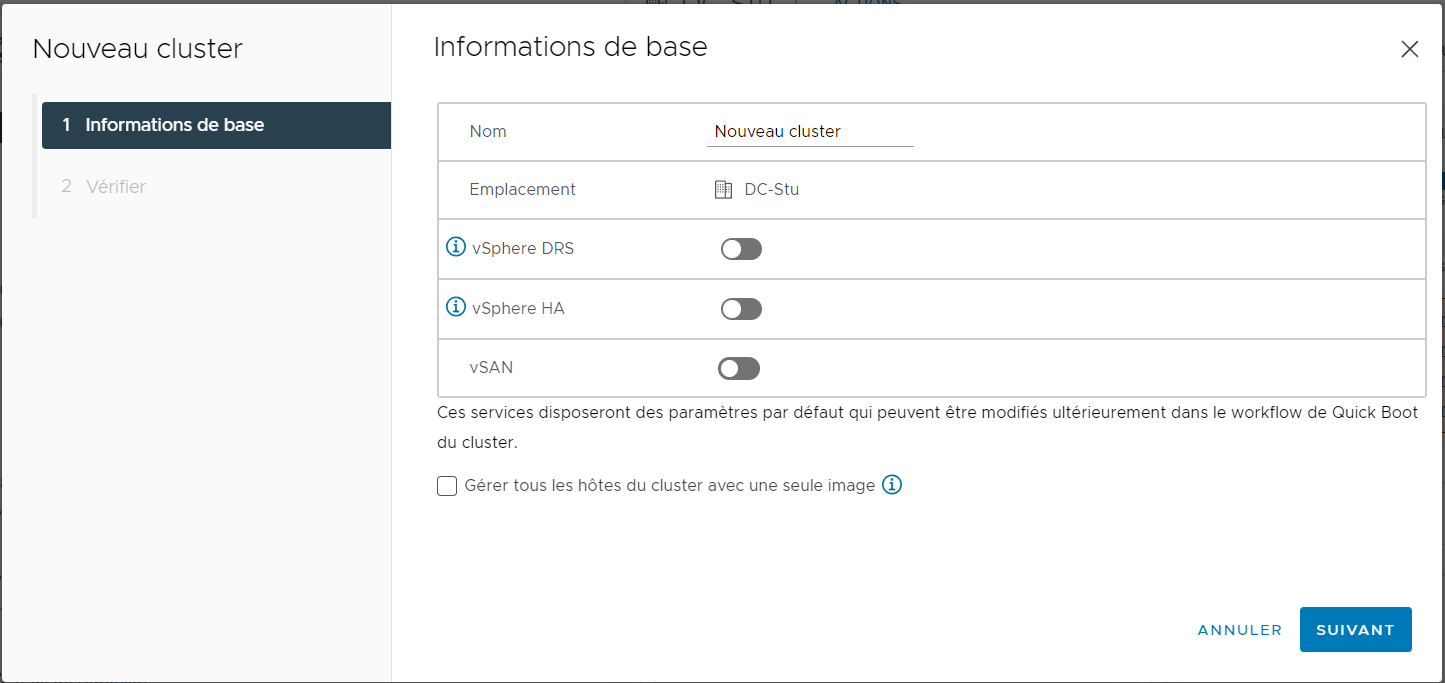
- Ensuite, il nous faut créer un nouveau cluster pour mettre les esx en réseau. Pour cela on clique droit sur 'DCStu' et ensuite cliquer sur 'Créer un nouveau cluster'.
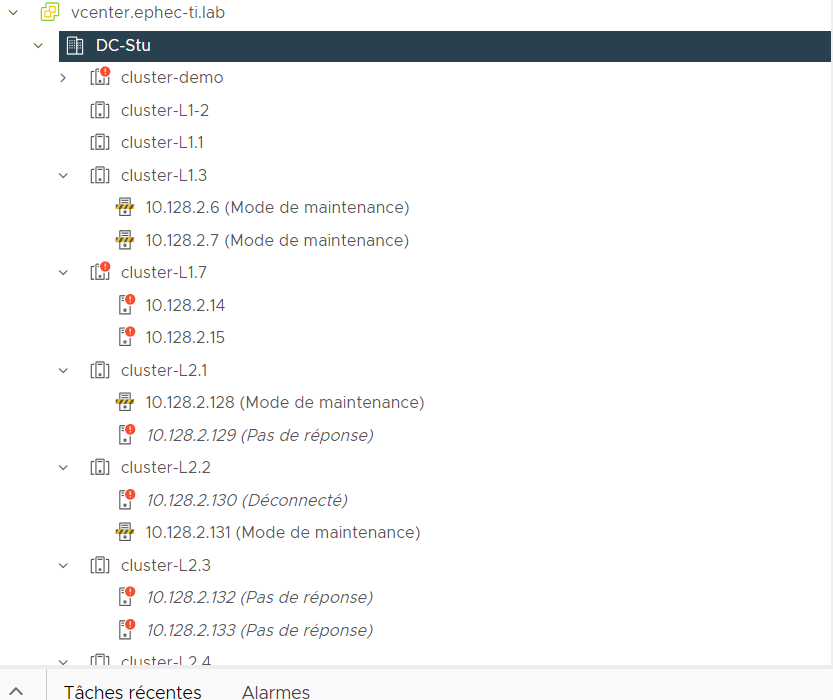
- Dans les paramètres, indiquer le nom et activer le 'VSphere DRS' et le 'VSphere HA'.
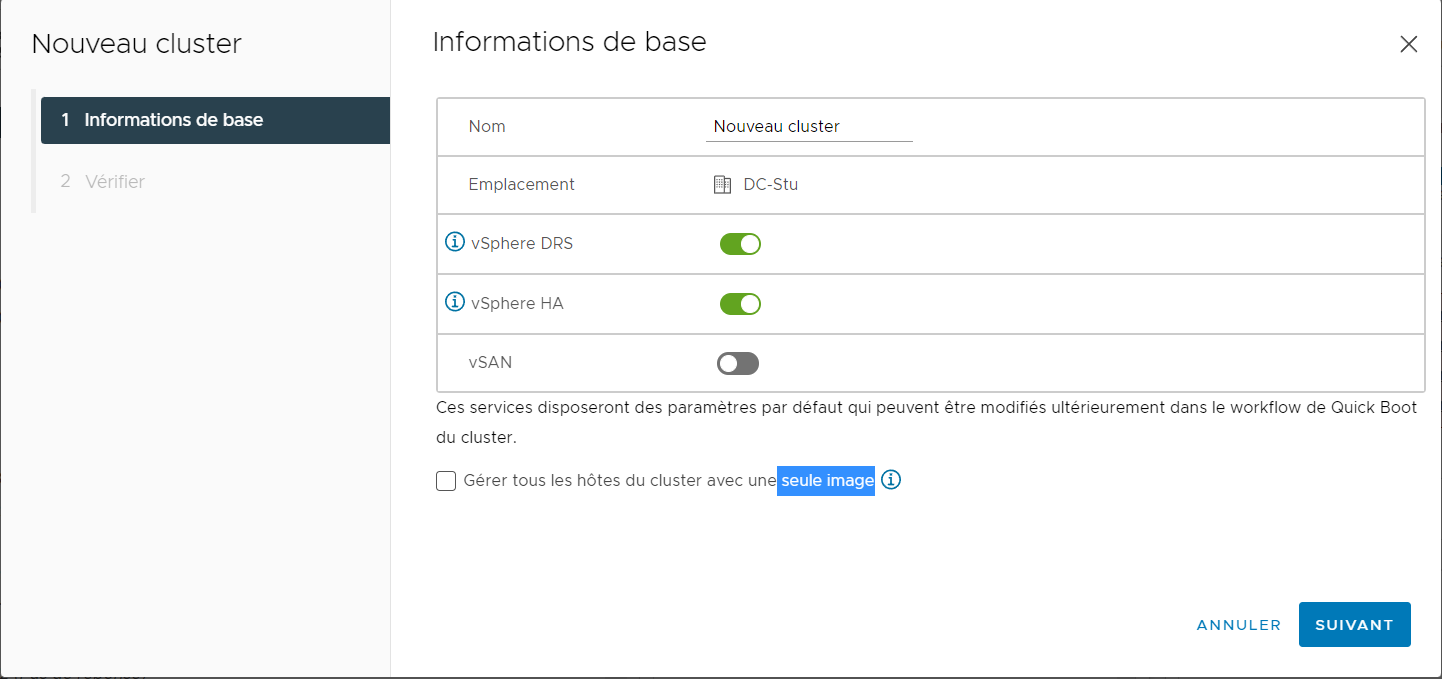
Sur l'écran de détails cliquer sur terminer.
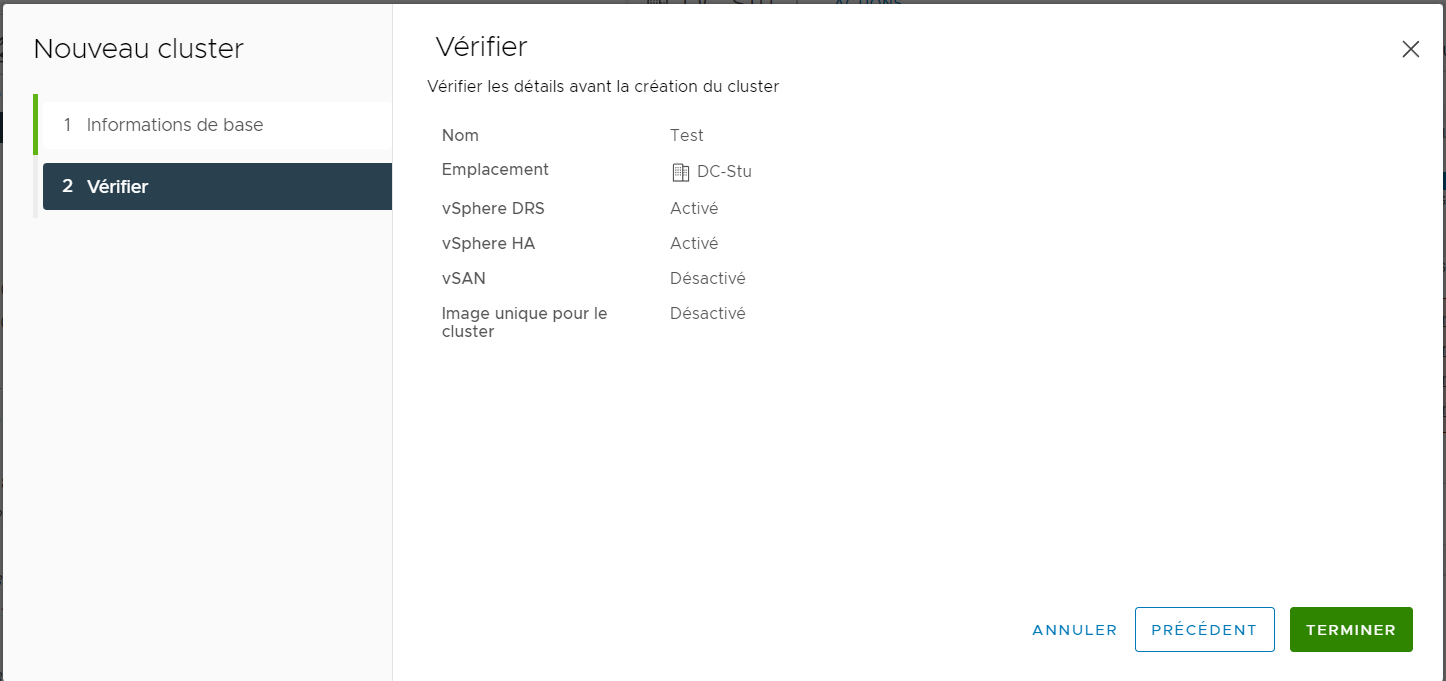
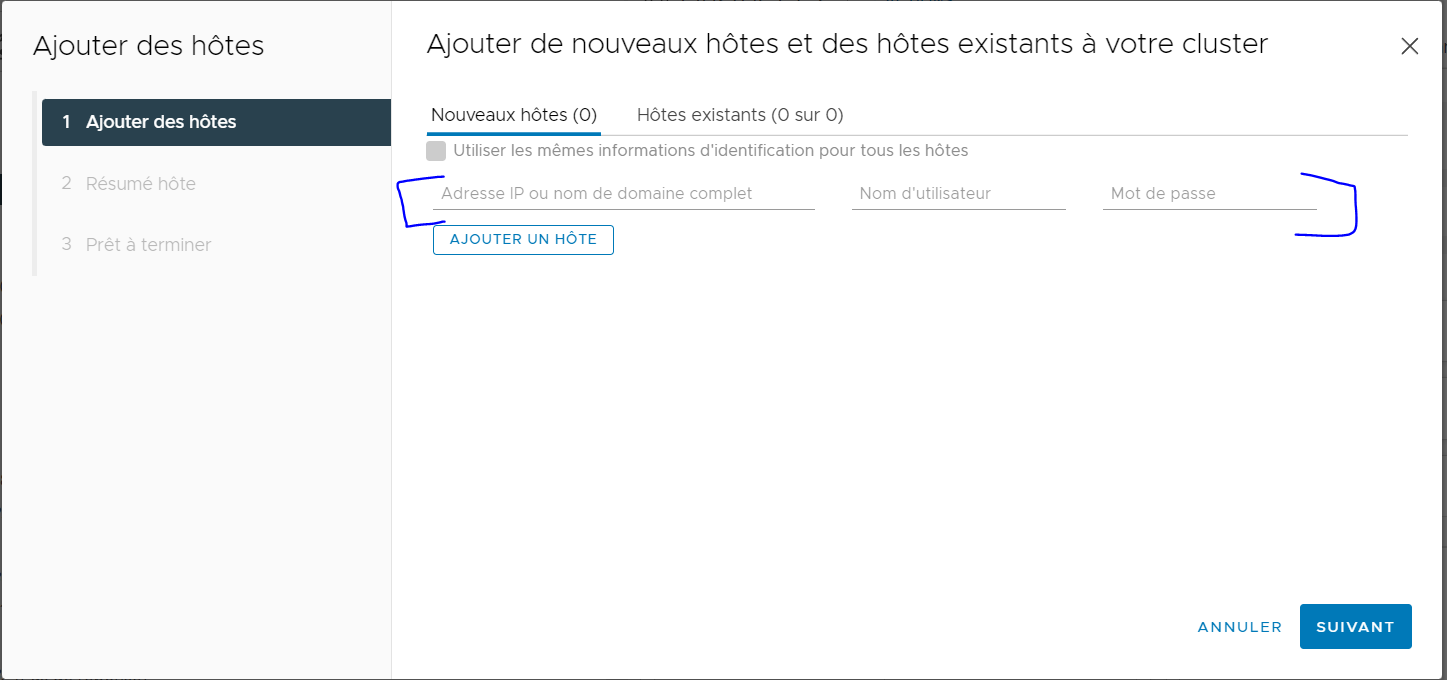
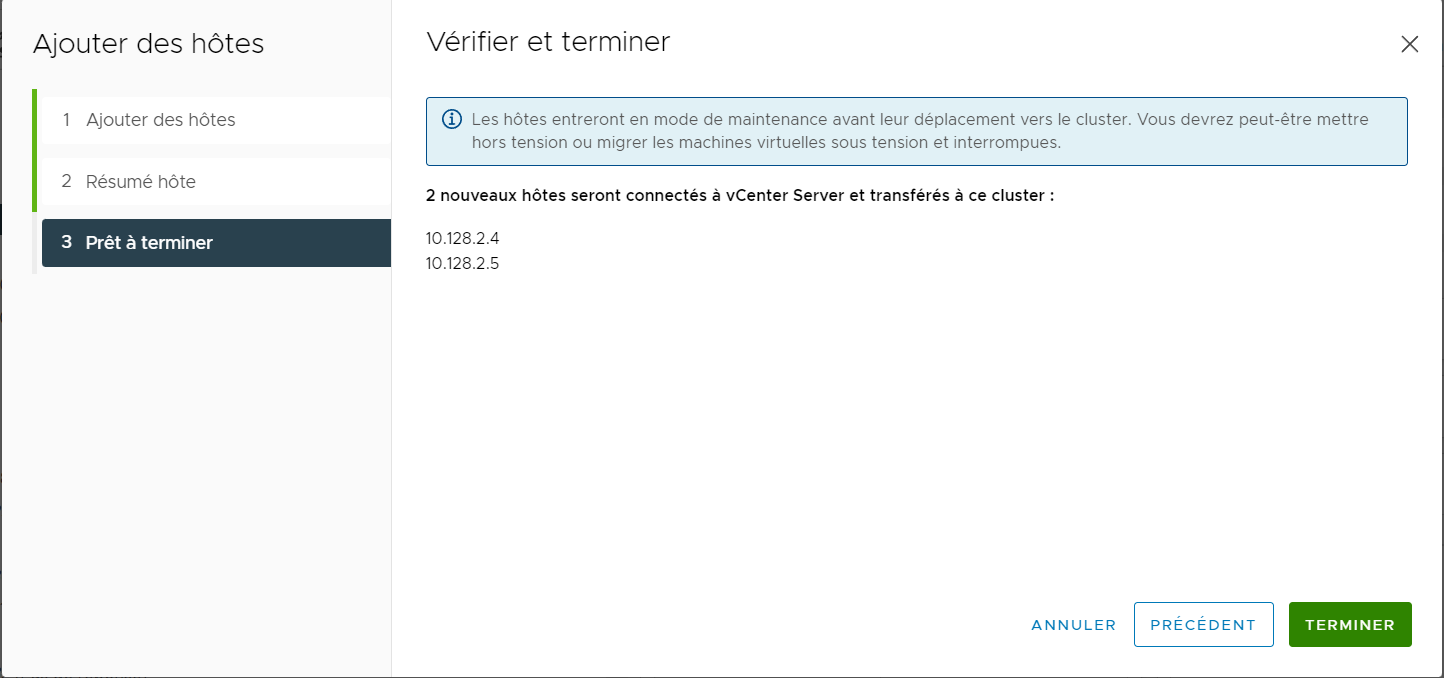
Une fois le cluster créé, il faut ajouter les VMs créées précédemment dans ce dernier. Cependant, avant de pouvoir les mettres dans le cluster, il faut leurs attribuer une adresse ip.
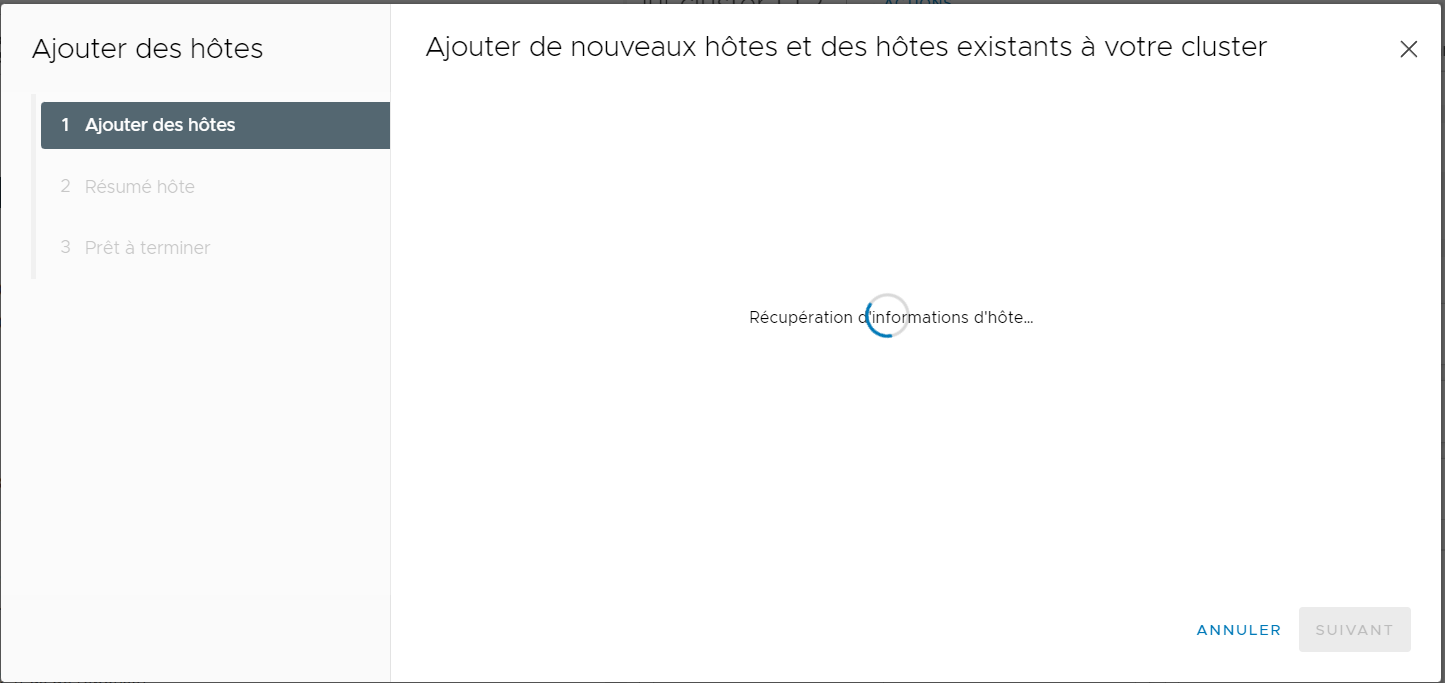
Une fois l'adresse attribuée on peut ajouter les machine au cluster:
- Quelle est la différence entre le clone de machines et les templates dans vcenter? Pourquoi les templates n'ont pas été utilisé dans ce cas
Le template agit comme une image de référence pour une machine virtuelle avec les configurations prédéfinies selon les normes de votre organisation. Le clonage d'une machine virtuelle crée une copie exacte de la machine virtuelle avec la même configuration et le logiciel installé sans effectuer de paramètres supplémentaires.
- Qu'est ce que les fonctionnalités DRS et HA que vous avez activé. Ces deux fonctions dépendent de vMotion, de quoi s'agit il?
DRS (Distributed Resource Scheduler) et HA (High Availability) sont deux fonctionnalités de gestion de la virtualisation de serveurs proposées par VMware. DRS permet de répartir de manière dynamique les charges de travail sur les différents serveurs physiques du cluster, tandis que HA permet de mettre en place une haute disponibilité des machines virtuelles en cas de panne d'un serveur physique.
vMotion est une technologie qui permet de déplacer des machines virtuelles d'un serveur physique à un autre, sans interruption de service. Cette technologie est utilisée par DRS et HA pour atteindre leurs objectifs respectifs. Par exemple, DRS peut utiliser vMotion pour déplacer une machine virtuelle d'un serveur surchargé vers un serveur moins chargé, tandis que HA peut utiliser vMotion pour déplacer rapidement une machine virtuelle sur un serveur de secours en cas de panne d'un serveur principal.