Active Directory
Dans ce labo nous allons comment configurer un Active Directory.
Qu'est ce que Active Directory https://www.quest.com/solutions/active-directory/what-is-active-directory.aspx
En effet, il va falloir:
-
Ajouter les deux VM Esxi dans le nouveau portGroup EsxStudents
-
Changer la configuration des deux VM ESxi qui ont été configurées précédemment pour les placer dans le VLAN 101
-
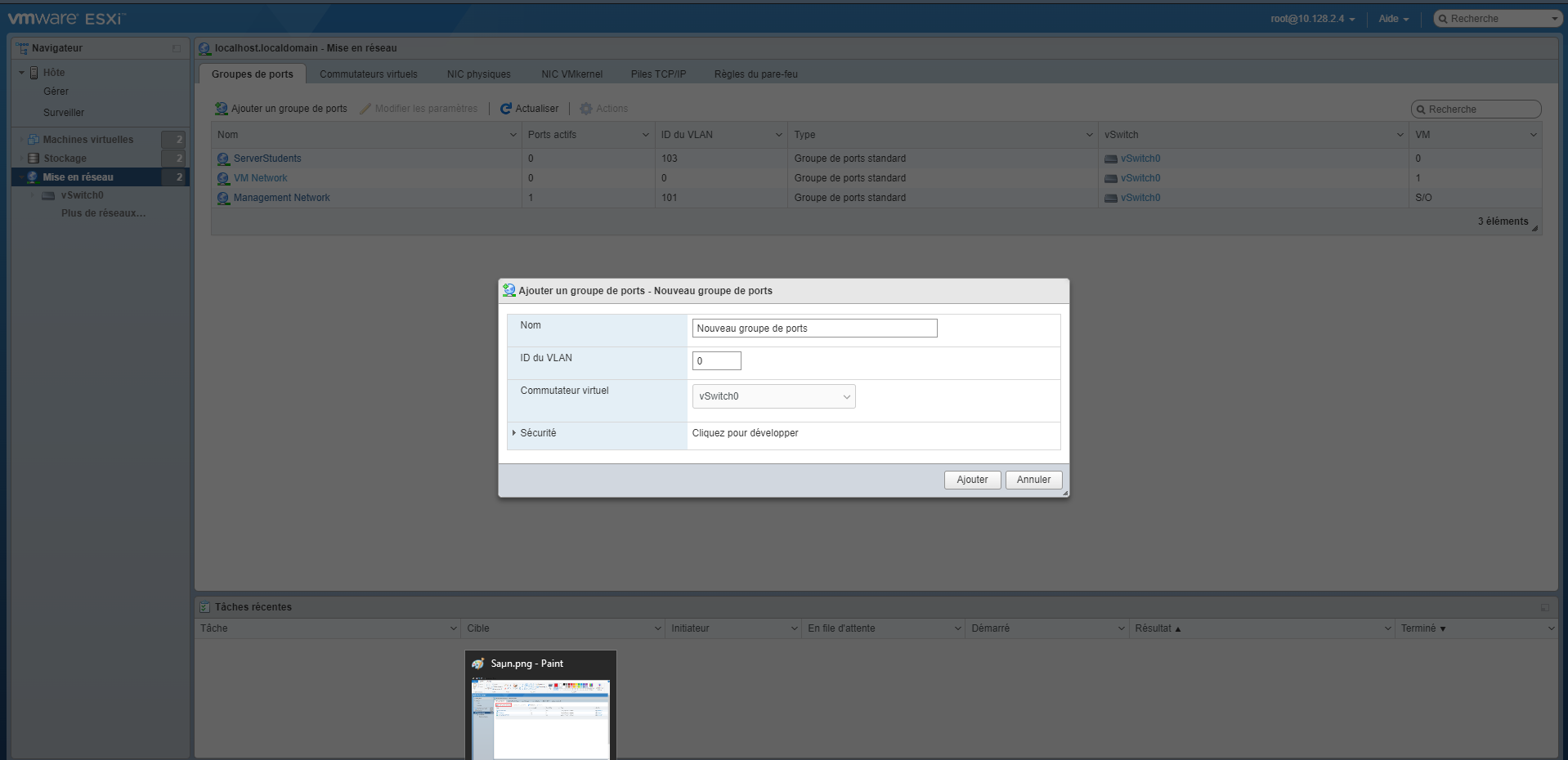
Ajouter un nouveau portgroup "ServerStudents" dans les hôtes Esxi avec l'id de VLAN n° 103
-
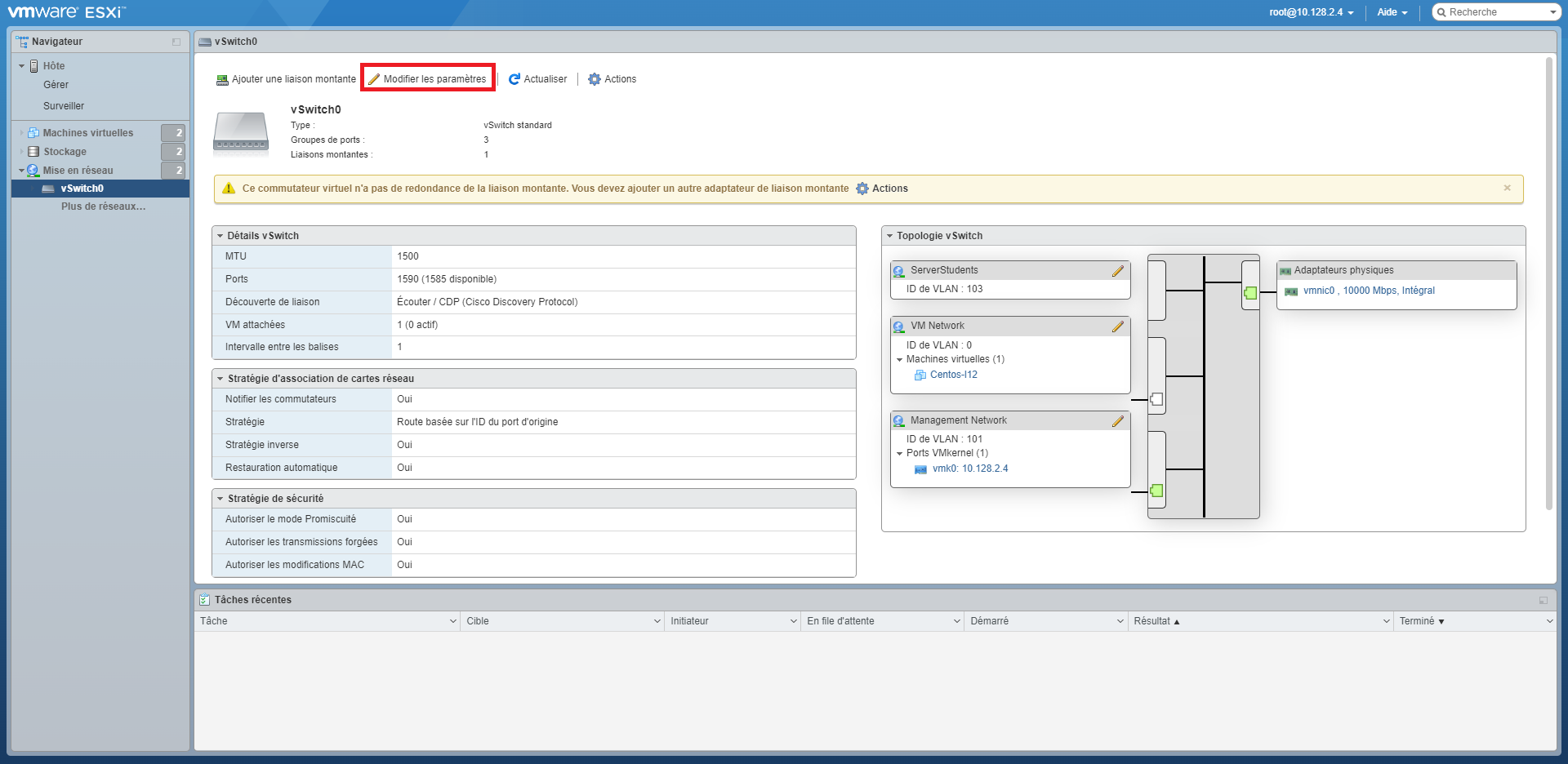
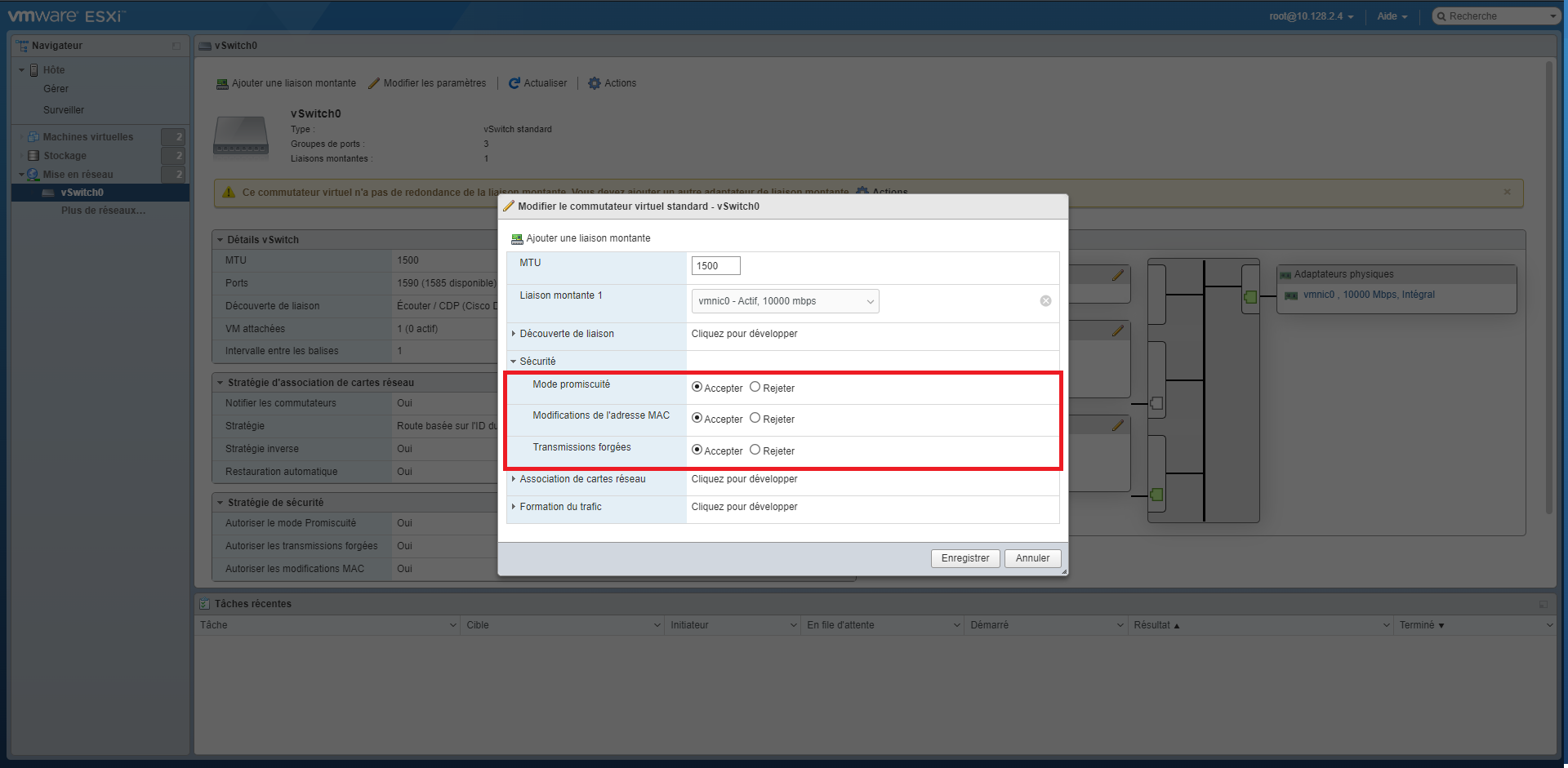
Modifier leurs vswitch (vswitch0) pour autoriser les trois stratégies de sécurité
Pour commencer ce labo, il faut avoir configuré puis activé OpenVPN et être connecté à Vcenter . Cliquer ici pour en savoir plus.
Une fois sur vcenter, faites un click droit sur la machine Esxi et rendez-vous dans modifier les paramètres. Ensuite dans adaptateur réseau, cliquer sur la valeur actuelle puis sur parcourir. Finallement, sélectionner le portgroup "EsxStudents" et cliquer sur OK.
Aide en image
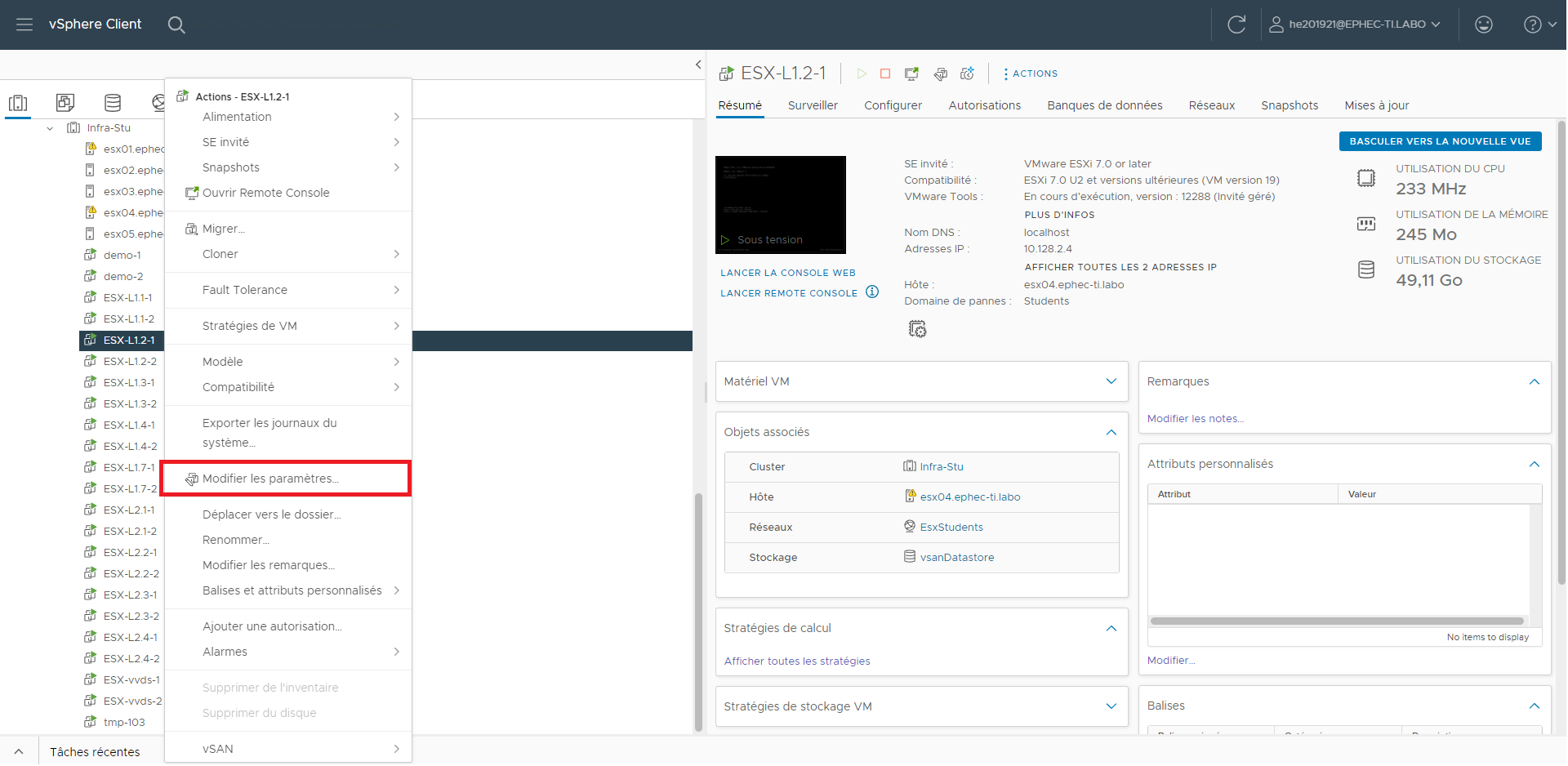
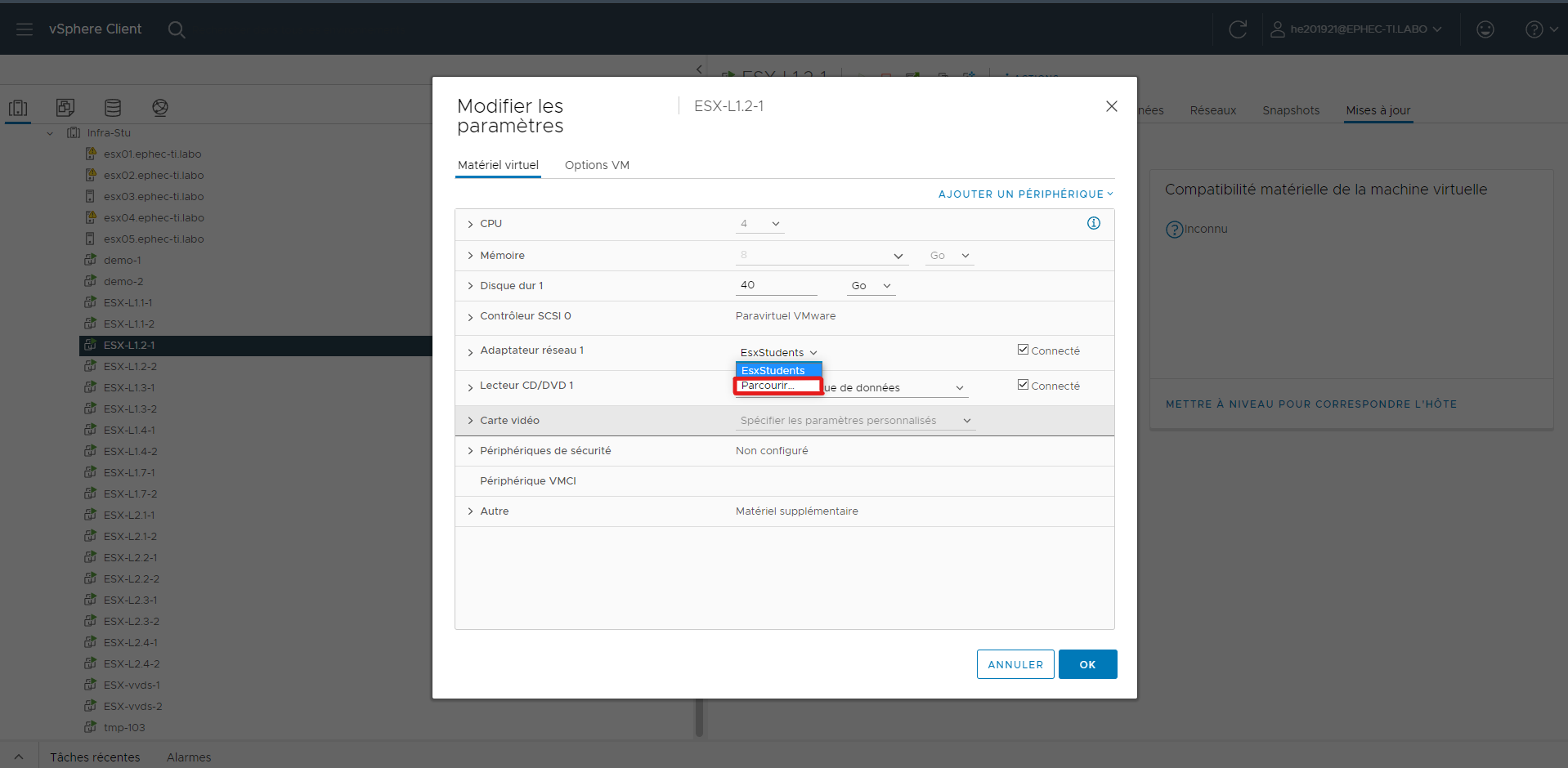
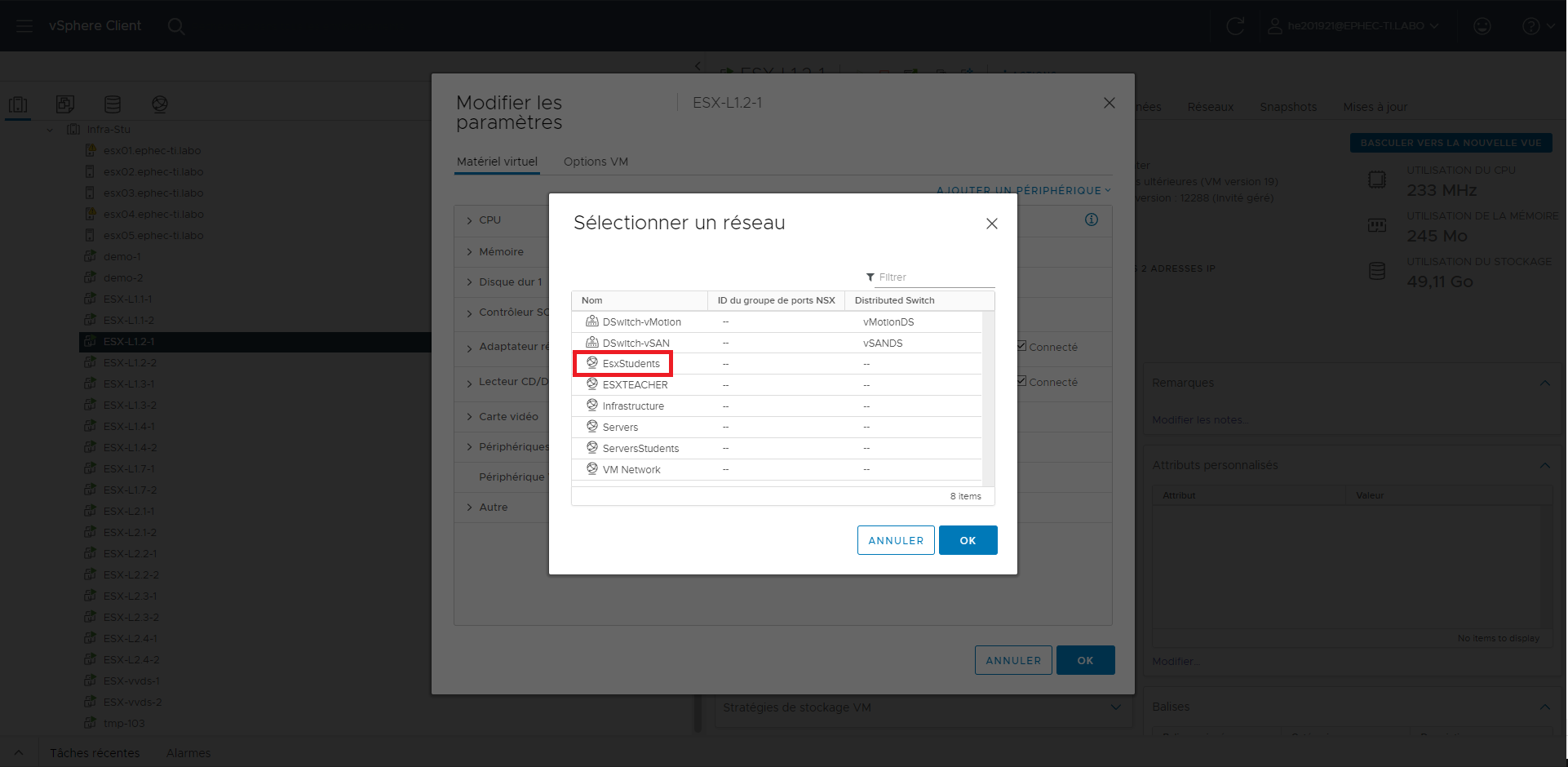
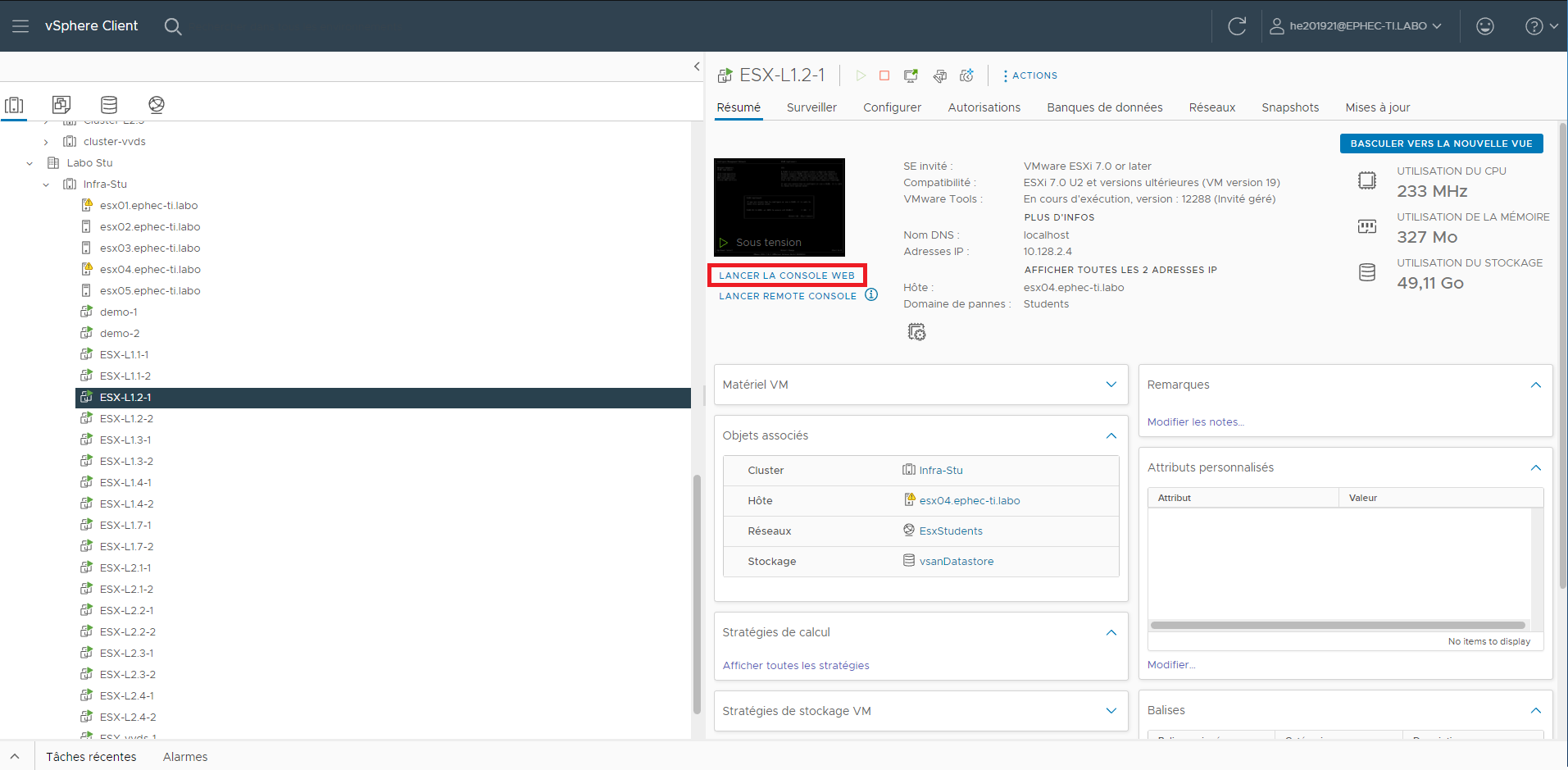
Pour changer le vlan d'une VM Esxi, il faut lancer la console web pour pouvoir modifier les paramètres de l'OS. Pour cela cliquer sur la VM et puis sur lancer la console web.
Une fois dans l'Esxi, vous pouvez entrer vos credentials et ensuite appuyer sur la touche F2 pour aller dans le menu des paramètres. Dans ce menu, sélectionner Configure Network Management et ensuite VLAN.
Aide en image
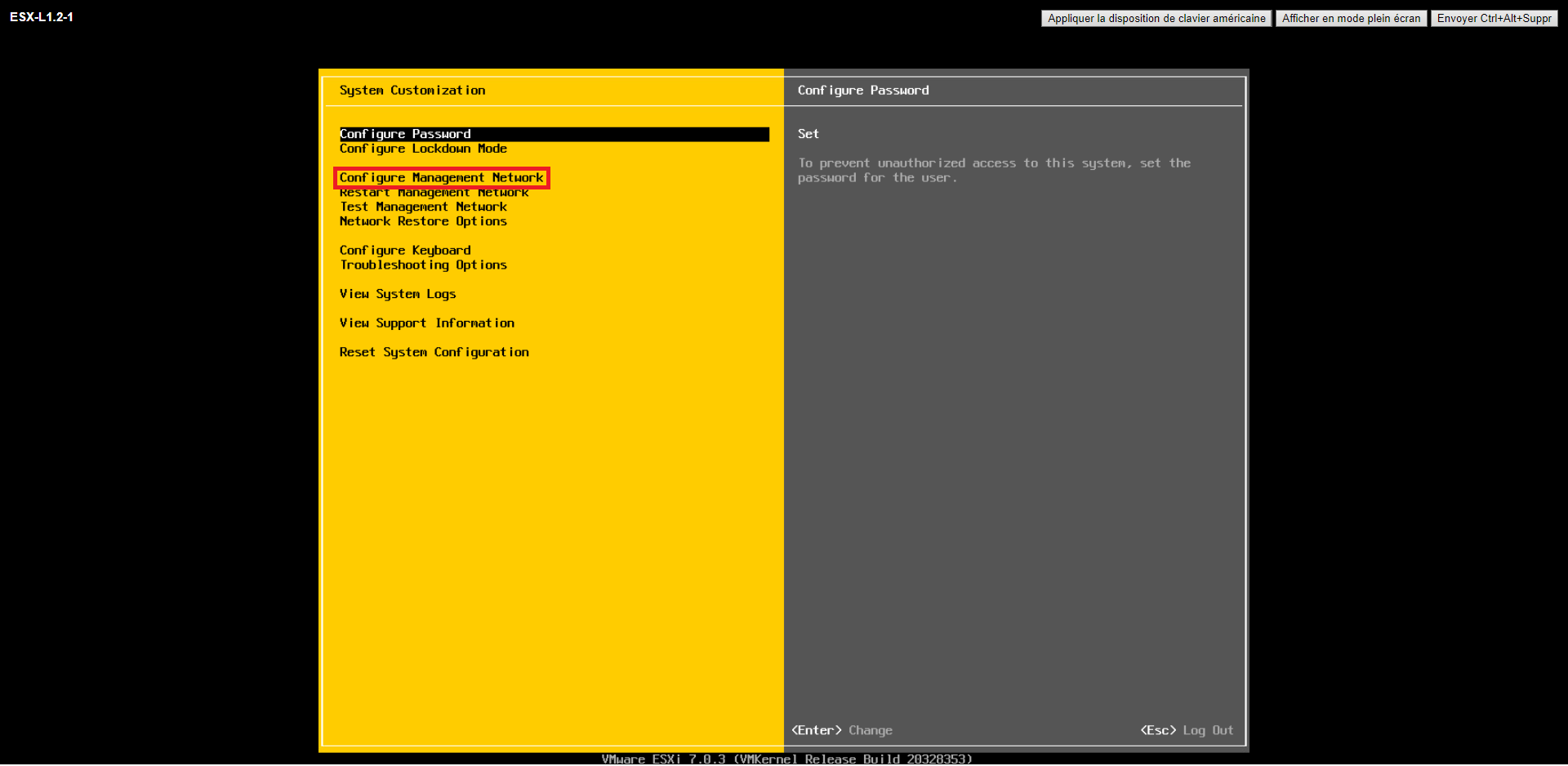
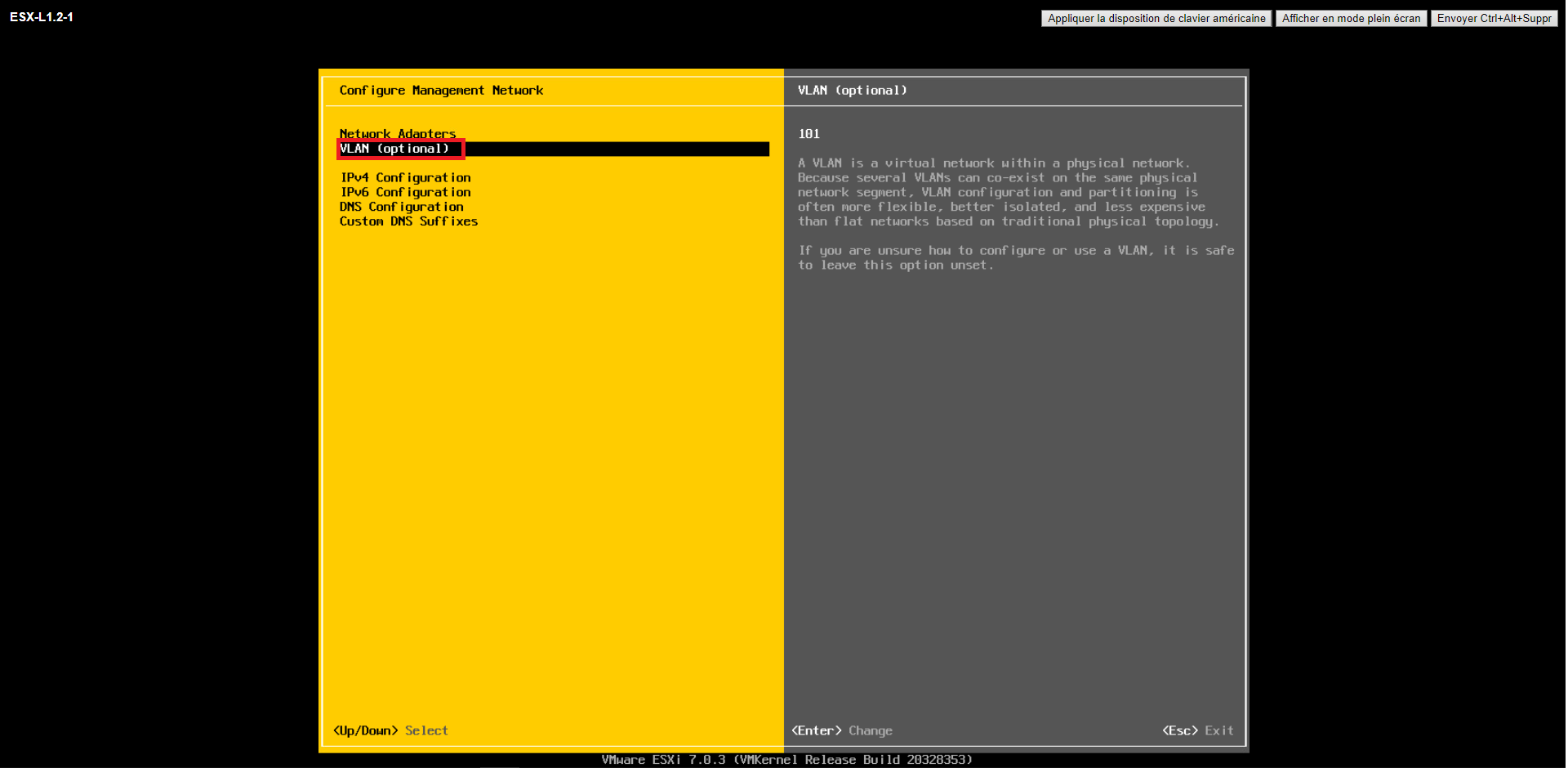
Vous pouvez maintenant indiquer le numéro du VLAN dans lequel cette VM se trouvera (ici 101).
Aide en image
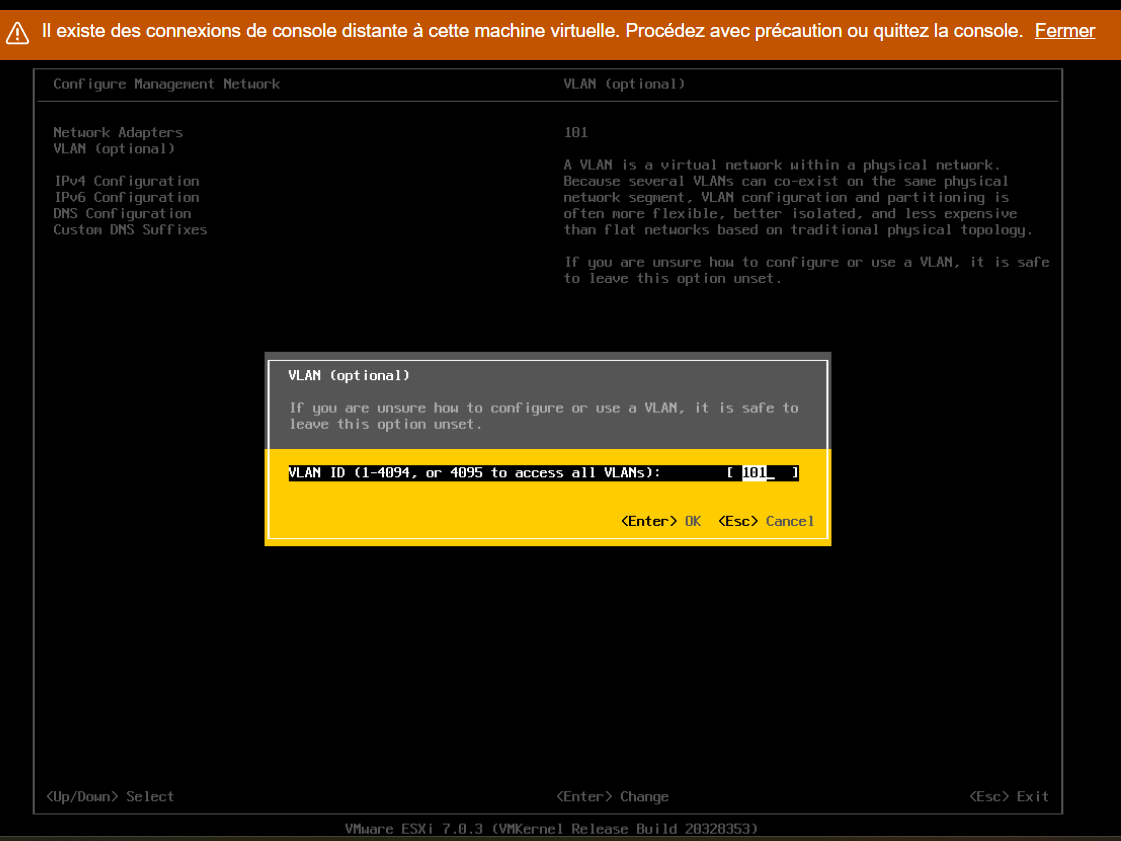
Appuyer ensuite sur la touche Esc pour enregistrer les changements.
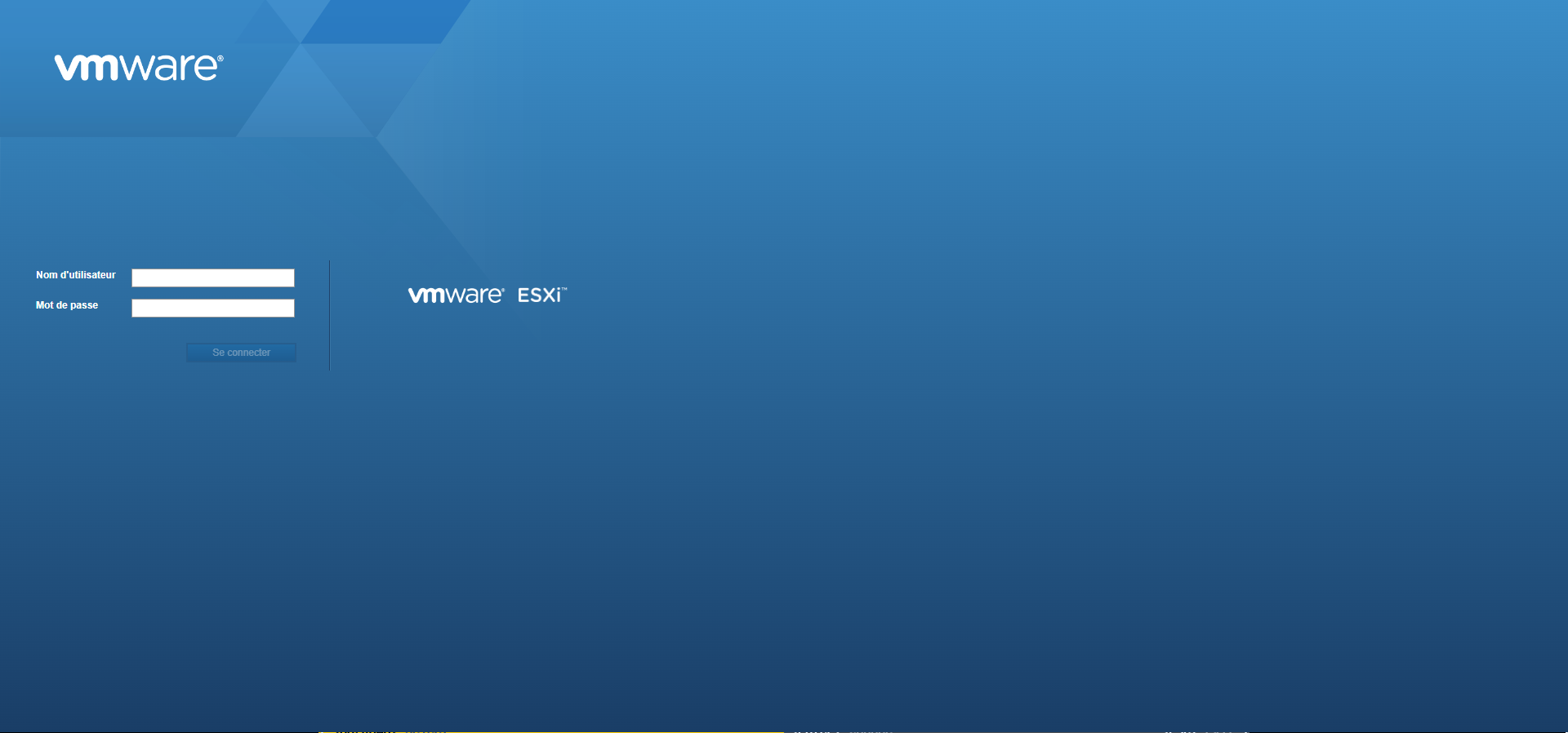
Dans la barre de navigation de votre ordinateur tapper l'adresse ip de la machine Esxi à laquelle vous souhaitez vous connecter (Si aucune adresse n'est configurée, référez-vous au tuto précédent). Vous arriverez dans sur une page d'authentification où il faut entrer le nom d'utilisateur et le mot de passe de l'Esxi.
Illustration
Une fois connecté, vous tomberez sur une nouvelle page dont l'interface peut vous être familière (Vue dans le premier chapitre sur la configuration d'Esxi). Ici, cliquer sur "Mise en réseau" puis sur "Ajouter un groupe de ports". Dans la fenêtre qui vient de s'ouvrir indiquer le nom du nouveaux portGroup et l'id du VLAN associé (ici ServerStudents et 103).
Aide en image
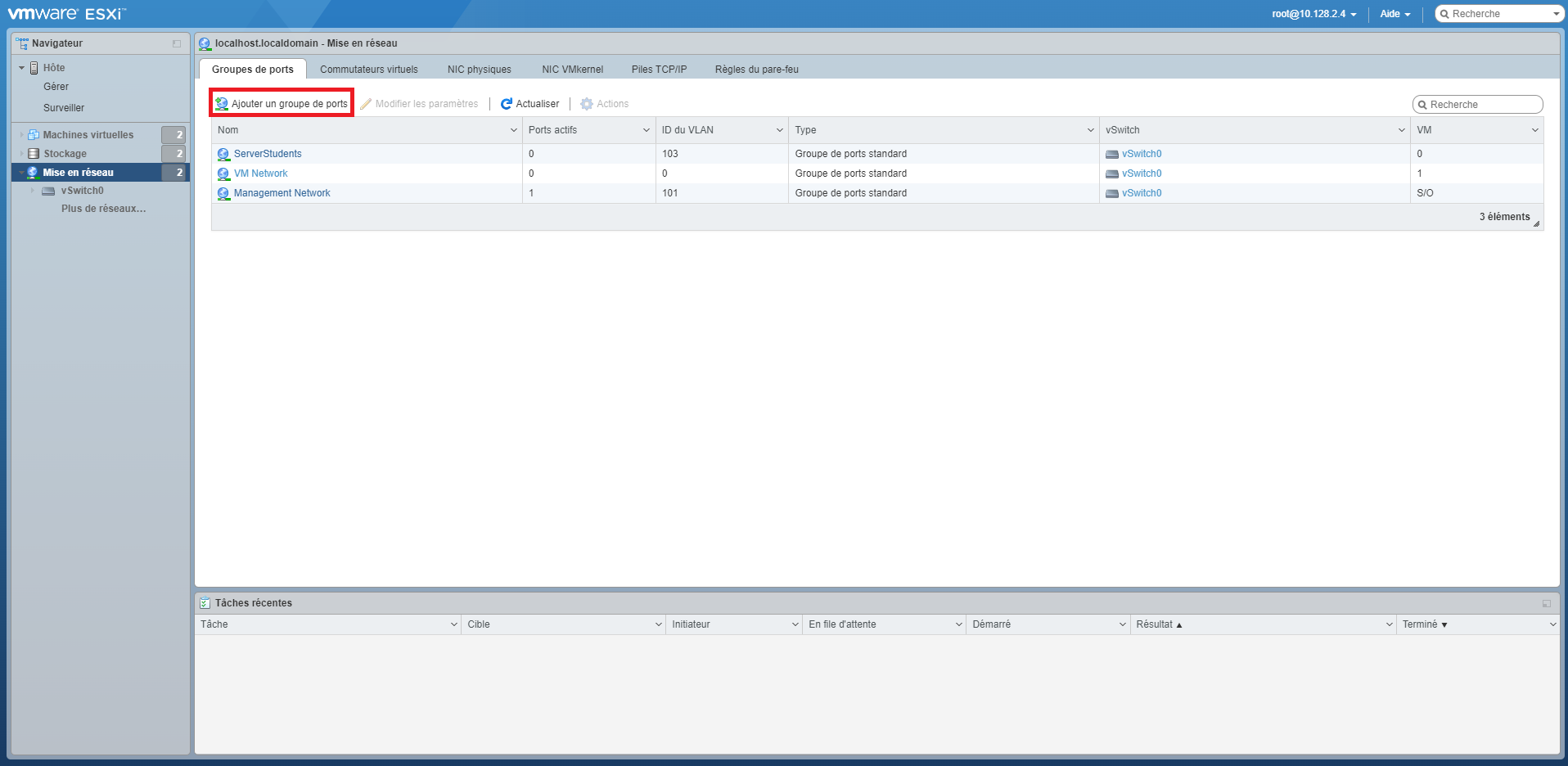
Toujours connecté dans l'Esxi, cliquer sur "Mise en réseau" pour déplier le menu puis cliquer sur Vswitch0. Ensuite, cliquer sur "Modifier les paramètres". Dans le menu des paramètres, il faut se rendre dans l'onglet "Sécurité" pour activer les trois stratégies.
Aide en image
Une fois toutes ces manipulations réalisées, vous êtes près à commencer la configuration de l'Active Directory