Découverte ESXi
Pour commencer, il faut se rendre sur le site web de VMWare ESKi [1] pour télécharger l'iso d'installation.
Ensuite, lancer VMWare et sélectionner "Create a New Virtual Machine"

Sélectionner l'image iso que vous venez de télécharger.
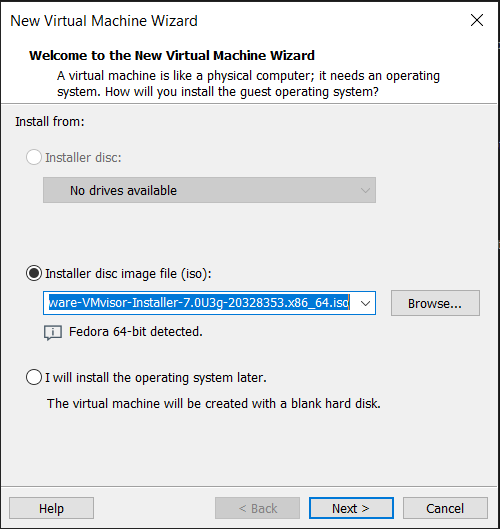
Donner un nom à votre machine virtuelle
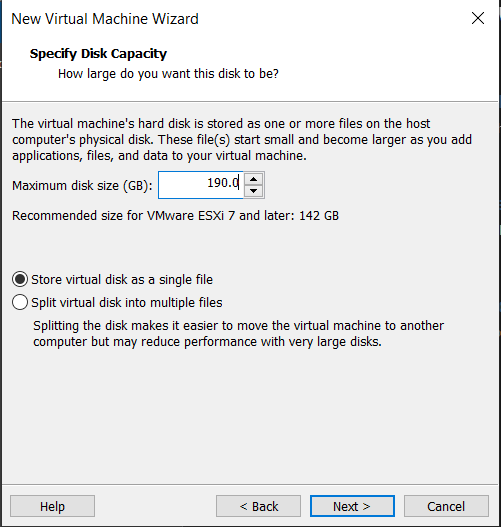
Choisissez une taille adéquate pour ESXi (noux vous recommendons de mettre minimum 190GB afin d'avoir assez de place pour stocker les trois vms que nous allons utiliser).
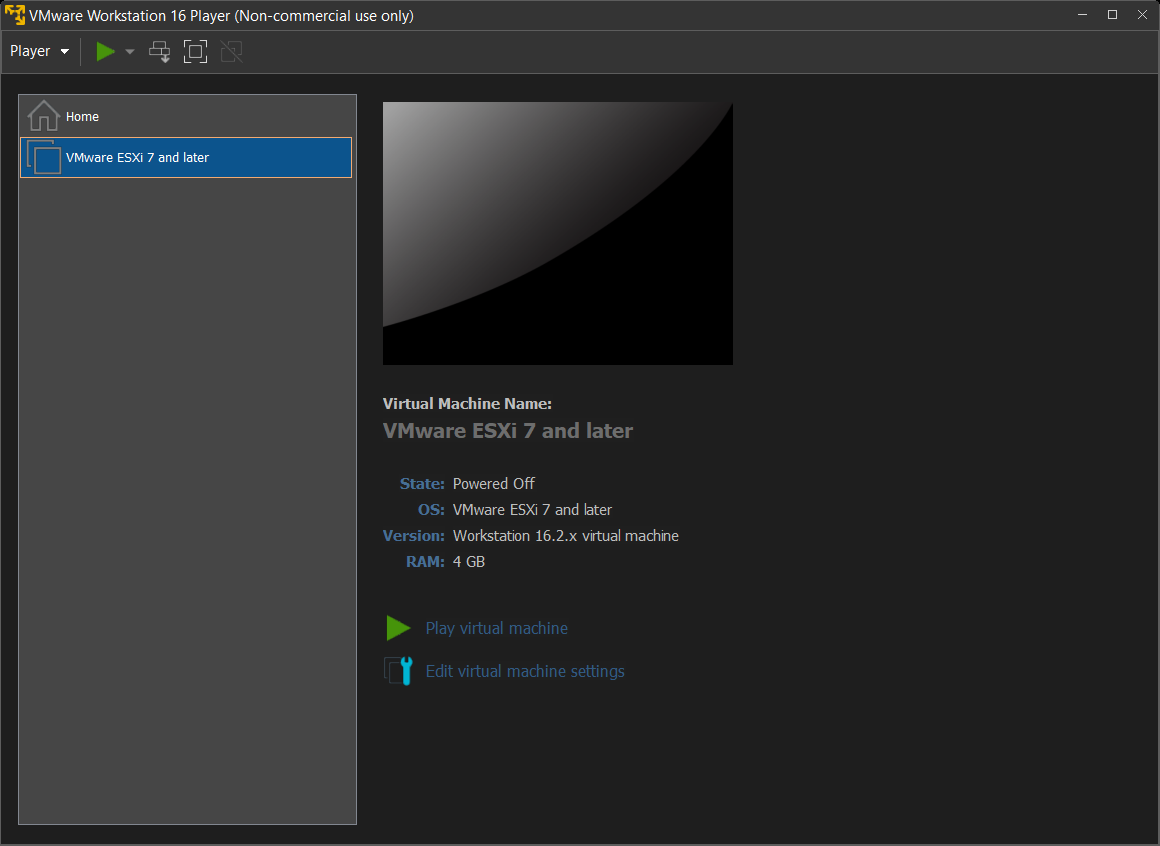
Une fois que la VM à été créée, sélectionner-la parmis la liste des VMs et démarrer-la.
-->
Suiver la procédure d'installation en appuyant sur Enter.
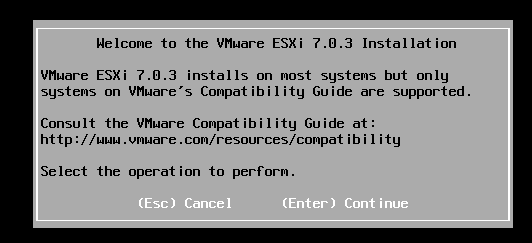
Accepter également les condition d'utilisation du logiciel en appuyant sur F11 (Fn + f11 sur certaines machines).
Sélectionner le disque sur lequel vous voulez que l'installation soit faite.
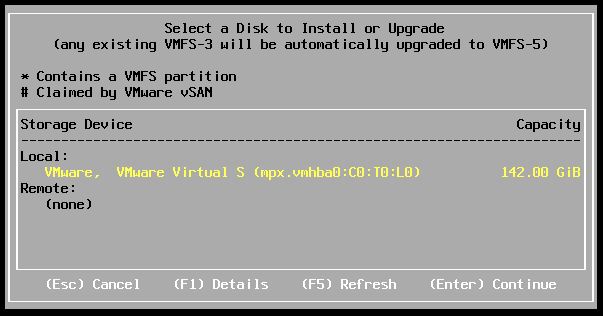
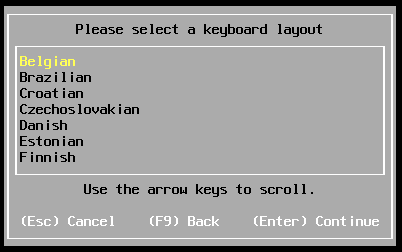
Ensuite, choisisser le clavier "Belgium" si vous avez un clavier AZERTY pour ne pas rencontrer de problème ultérieurement lors de la saisie.
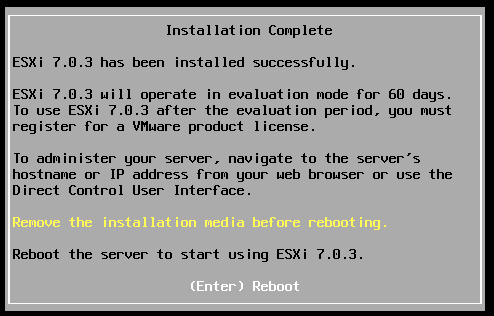
Patienter durant l'installation

Appuyer sur Enter pour "Reboot"
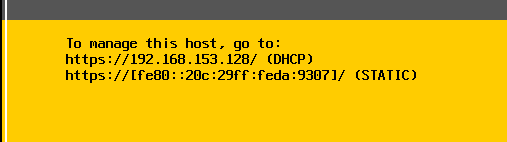
Connectez-vous sur l'adresse mentionnée.
Il est probable que lorsque vous ouvrez la page dans votre navigateur, celle-ci vous indique que la connexion n'est pas privé ! Cependant, accepter quand-même et continuer sur le site qui est marqué comme dangereux.
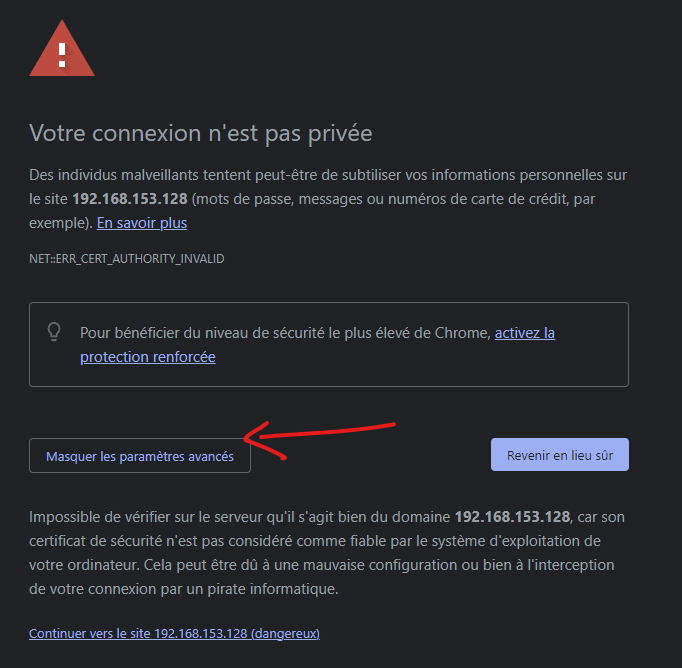
Authentifiez-vous à l'aide du nom d'utilisateur qui est par défaut "root" et du mot de passe que vous avez précisé lors de l'installation.
Cliquer sur sur "Créer/Enregistrer une VM", ensuite "créer une machine vituelle" et enfin cliquer sur "suivant".
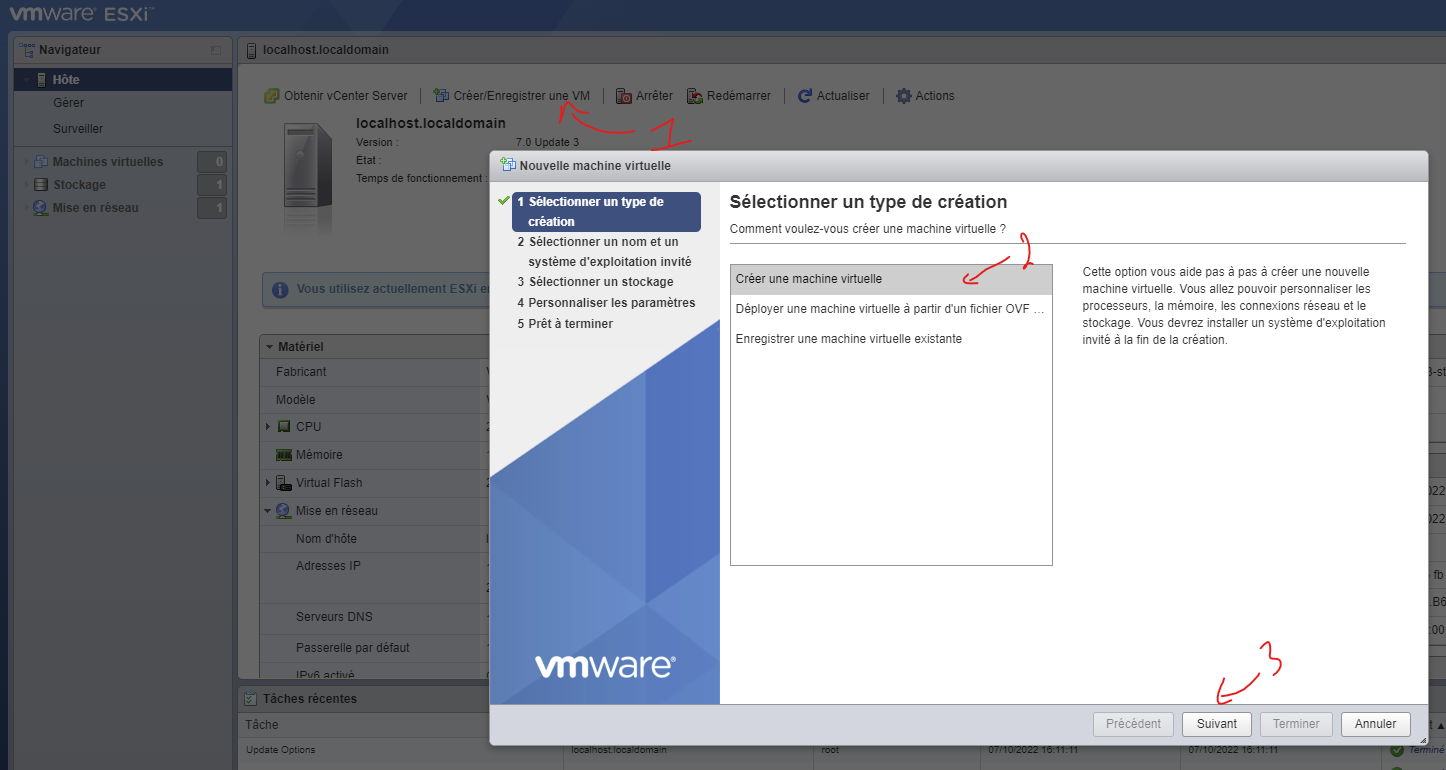
Si vous n'avez pas assez de place pour installer toutes les machines, vous devez augmenter la taille de votre Data Store. Si c'est le cas, aller vous amuser dans la partie Toubleshooting [2].
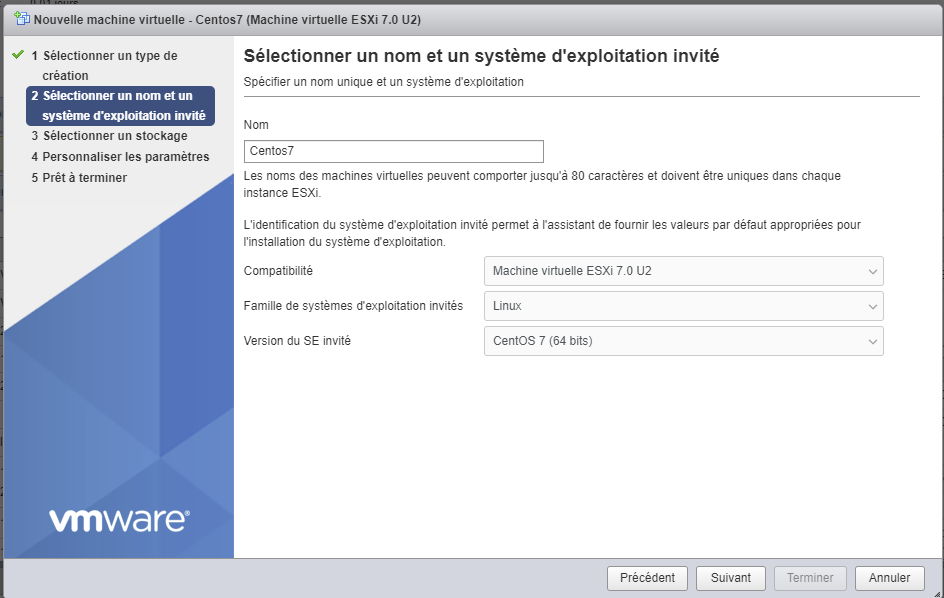
Ensuite, nommer et choisisser un OS invité.
Cliquer sur "Mettre sous tension"
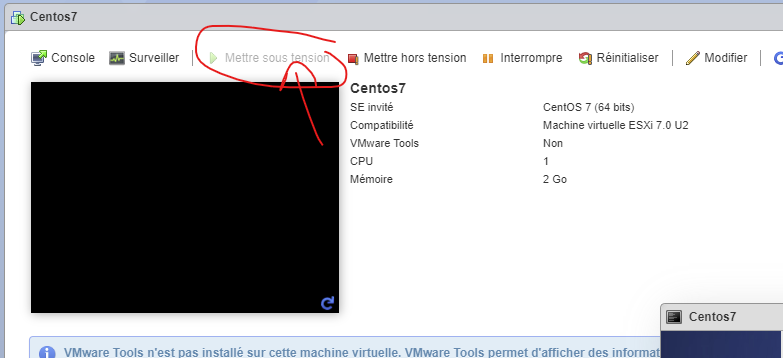
Faîtes de même pour les 3 machines.
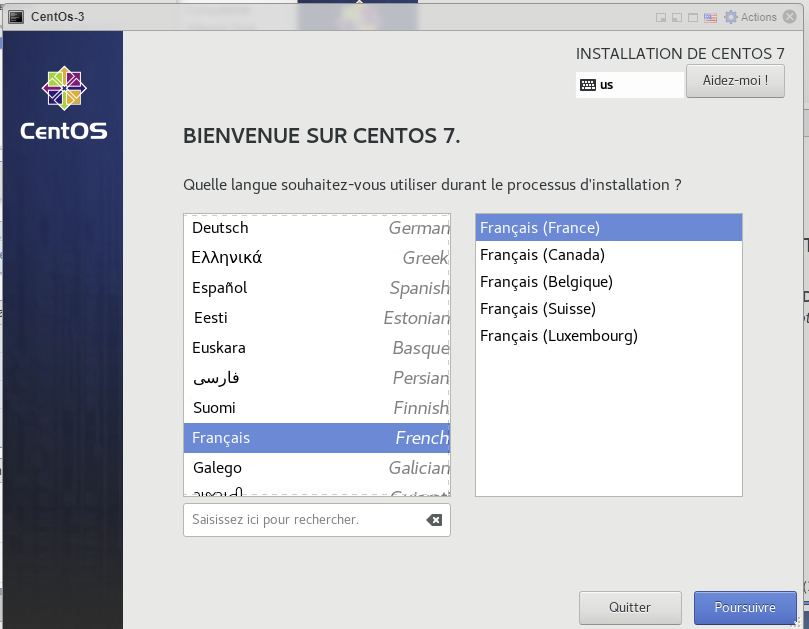
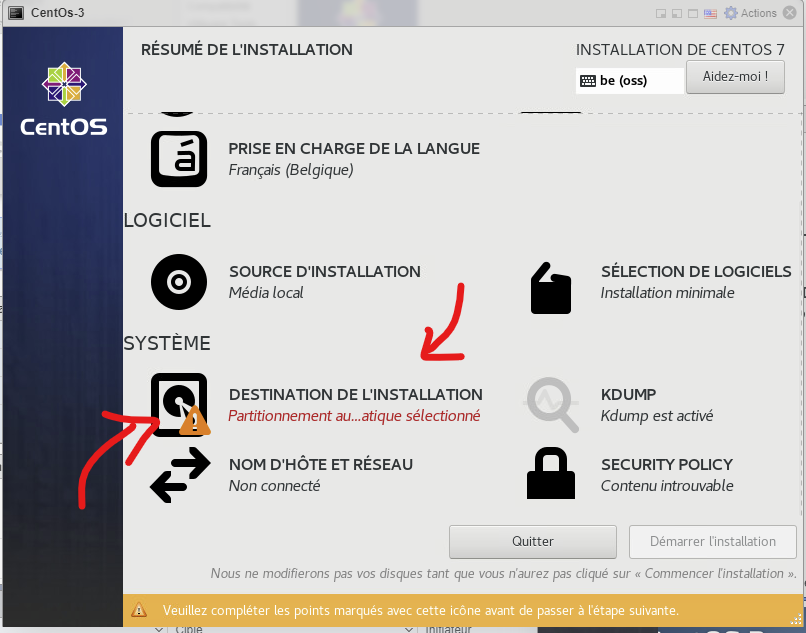
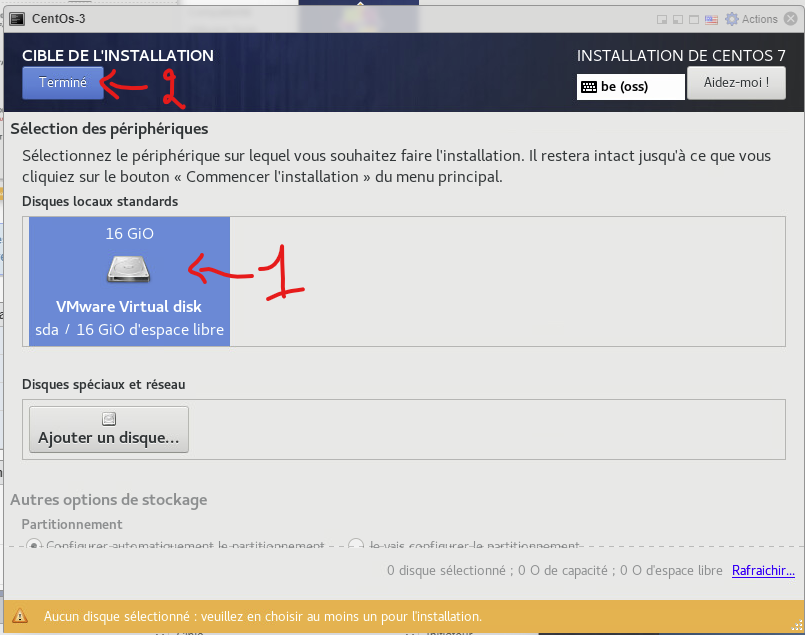
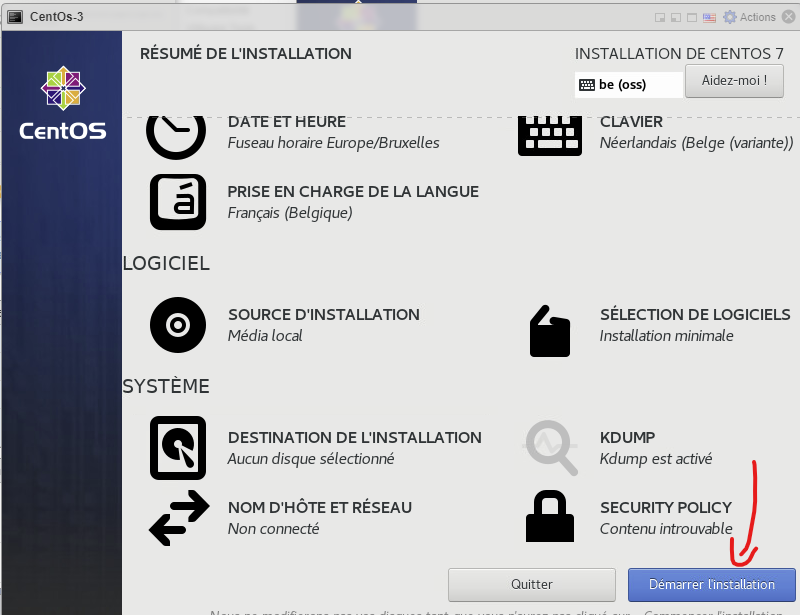
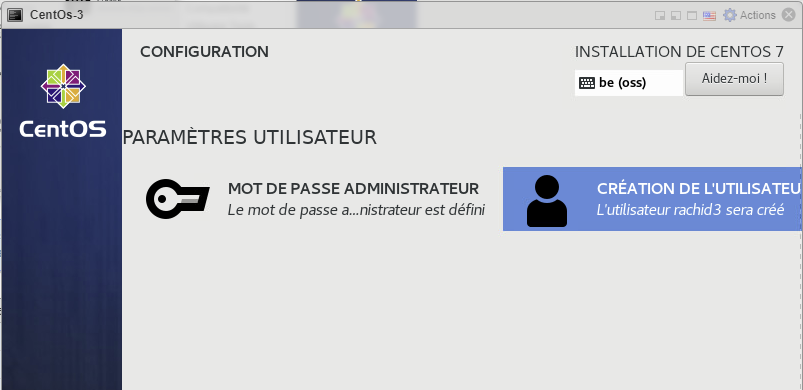
Maintenant que nos trois vm centos sont crées et initialisées, on peut les mettres en réseaux.
Pour cela, on va créer des groupes de port:
- Un groupe de port nommé "serverNetwork" pour la vm client.
- Un groupe de port nommé "clientNetwork" pour la vm serveur.
Pour créer ces deux groupports il faut aller dans
Dans la pluspart des cas, désactiver l'hyperviseur Windows résous les problèmes de virtualisation au lancement des VMs.
Pour le désactiver, lancer une ligne de commande powerShell en temps qu'administrateur et entrer la commande bcdedit /set hypervisorlaunchtype off.
Augmenter la taille du datastore [4]:
Pour augmenter la taille du data store, 2 techniques existent:
- En interface graphique
- En ligne de commande via ssh
- Interface graphique:
Pour augmenter la taille de votre dataStore, cliquer sur ce dernier dnas la partie gauche de la page (section navigateur). Une fois dans la section détail du dataStore cliquer sur augmenter la capacité. Sélectioner ensuite "développer une extension de banque de données VMFS" puis sélectionner votre disque. Pour finir sélectionner la partie VMFS sur le schéma de gauche et augmenter la taille de cette section en glissant le curseur vers la droite. Il suffit juste de cliquer sur terminer pour augmenter la taille de votre dataStore.
Malheureusement cela ne fonctionne pas dans la majorité des cas. Mais pas d'inquiétude, vous pouvez toujours vous référez à la partie "ligne de commande(ssh)".
- Ligne de commande (SSH):
Pour augmenter la taille du dataStore via la ligne de commande, il faut d'abord activer ssh sur ESXI.
Vous avez pour cela deux possibilités:
1 - La première manière est de vous rendre dans la partie hôte du navigateur et de cliquer sur gérer. Ensuite sélectionner TSM-SSH dans les services et cliquer sur démarrer.
2 - Dans vmware (ESXI), aller dans les paramètre, dans la section "Troubleshooting Options" et activer le ssh.
Maintenant que le ssh est activé, nous allons nous connecter à notre machine ESXi avec putty. Il vous suffit d'utiliser la même adresse ip que celle utilisée dans le navigateur. Une fois l'adresse ip précisée, une ligne de commande s'ouvre et vous demande un user et un password; entrer root et le mot de passe que vous avez définit dans ESXI.
Une fois la connexion établie, il va falloir encoder toute une série de commandes.
Notter que le "DeviceName" correspond au nom du dataStore (qui est unique) qui est trouvable dans les paramètres de ce dernier dans le navigateur.
-
Exécuter la commande
partedUtil getptbl "/vmfs/devices/disks/DeviceName"qui permet d'afficher les différentes partitions sur le disque (datastore). Notter bien que la partition à augmenter est la numéro 8 dans la prupart des cas. Notter également son numéro de début de secteur car nous l'utiliserons plus tard. -
Exécuter la commande
partedUtil fixGpt "/vmfs/devices/disks/DeviceName". Cette dernière permet de s'assurer qu'il n'y a pas de problème de partition dans le dataStore. -
Exécuter la commande
partedUtil getUsableSectors "/vmfs/devices/disks/DeviceName"pour trouver le numéro de fin de secteur qui devra également être utilisé plus tard. -
Exécuter la commande
partedUtil resize "/vmfs/devices/disks/DeviceName" 8 NewStartSector NewEndSectoroù NewStartSector viens de la commande 1 et NewEndSector de la commande 3.
Une fois la commande 4 exécutée, il reste une dernière commande à exécuter pour augmenter la taille du file systeme du VMFS: vmkfstools --growfs "/vmfs/devices/disks/DeviceName:PartitionNumber" "/vmfs/devices/disks/DeviceName:PartitionNumber".
- VMWare ESXI 7 : https://www.vmware.com/be/products/esxi-and-esx.html
- ISO de CentOS (netinstall): http://centos.cu.be/7.9.2009/isos/x86_64/
- VMWare workstation player 16: https://www.vmware.com/be/products/workstation-player/workstation-player-evaluation.html
- Increase size of datastore: https://www.ubackup.com/enterprise-backup/failed-to-expand-vmfs-datastore.html