ESXi et VCenter
Pour avoir accès à Vcenter et au datacenter, nous devons nous connecter à OpenVPN avec un identifiant et un mot de passe:
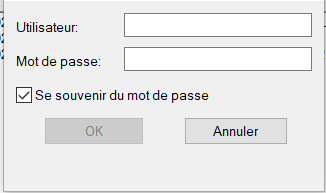
Une fois la connexion établie nous pouvons nous rendre sur la page "https://vcenter.ephec-ti.lab" pour commencer la découverte de VCenter.
Nous allons maintenant créer 2 VMs ESXi.
Pour cela cliquer sur DCstu et sur nouvelle machine virtuelle:
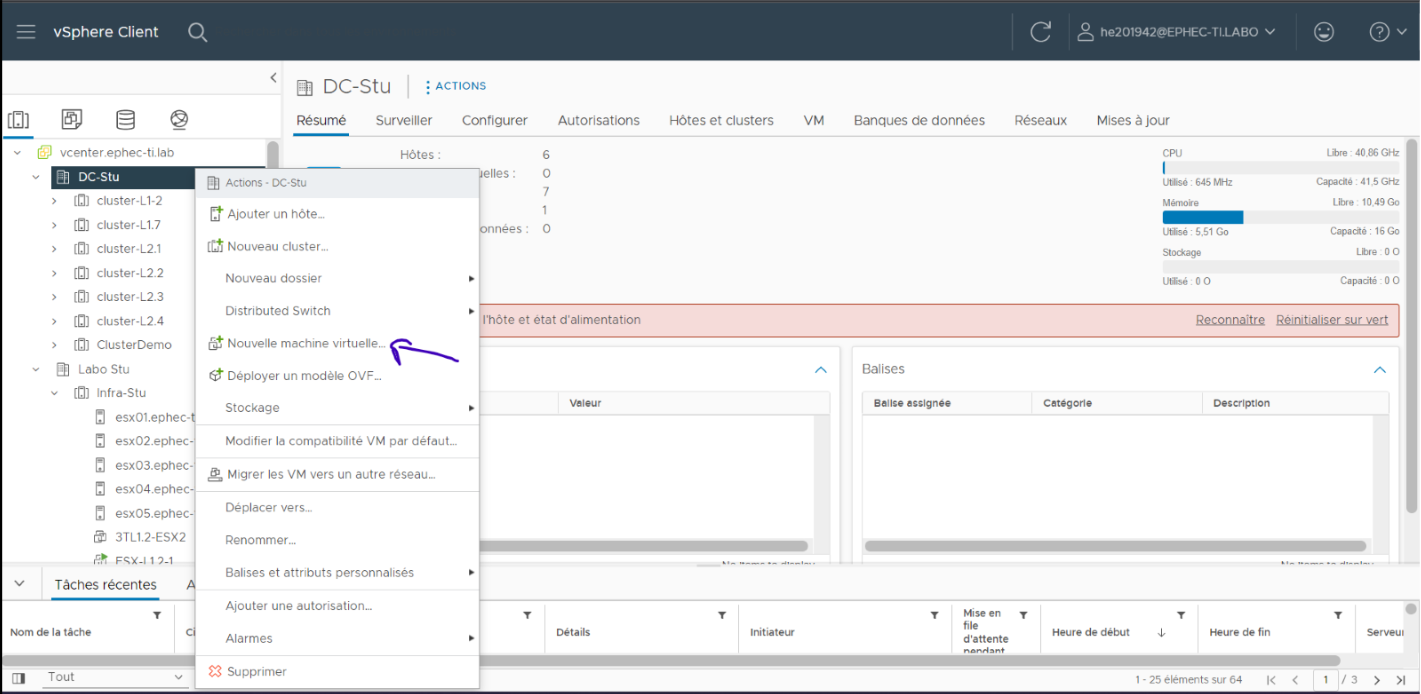
Nous allons ensuite paramétrer cette nouvelle machine:
- Commencer par choisir l'option créer une machine virtuelle et cliquer sur suivant:
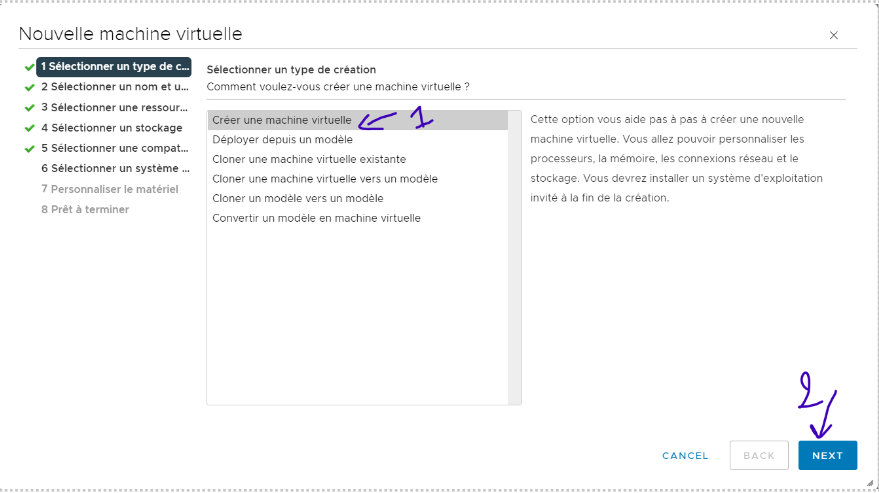
- Puis, nommé la et choisisser l'emplacement Students qui se trouve dans Labo Stu:
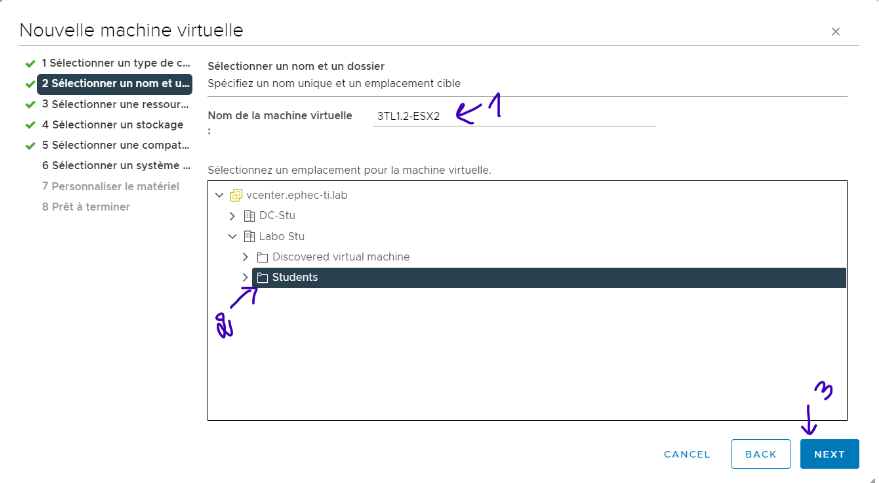
- Ensuite, choisisser la ressource de calcul pour la nouvelle VM. Dans ce cas si, nous pouvons choisir n'importe quel machine dans Infra Stu.
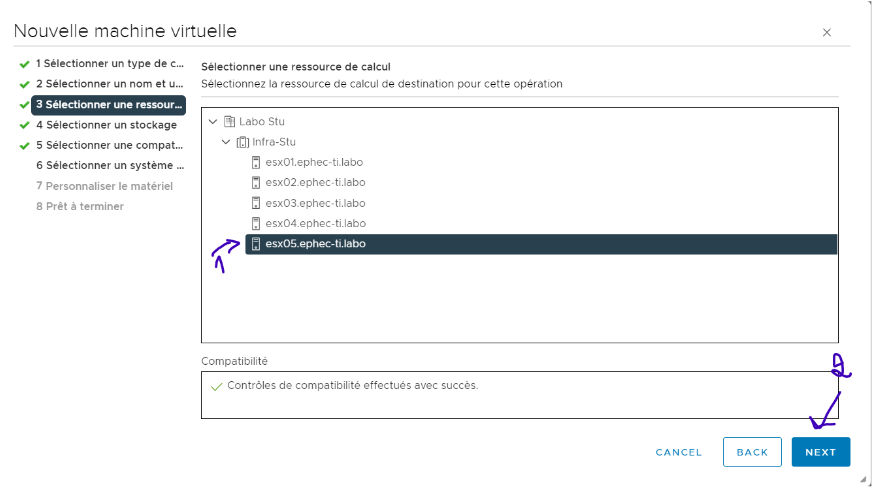
- Continuons en choisissant l'espace de stockage pour notre VM. Nous allons ici choisir l'espace "vsanDatastore":
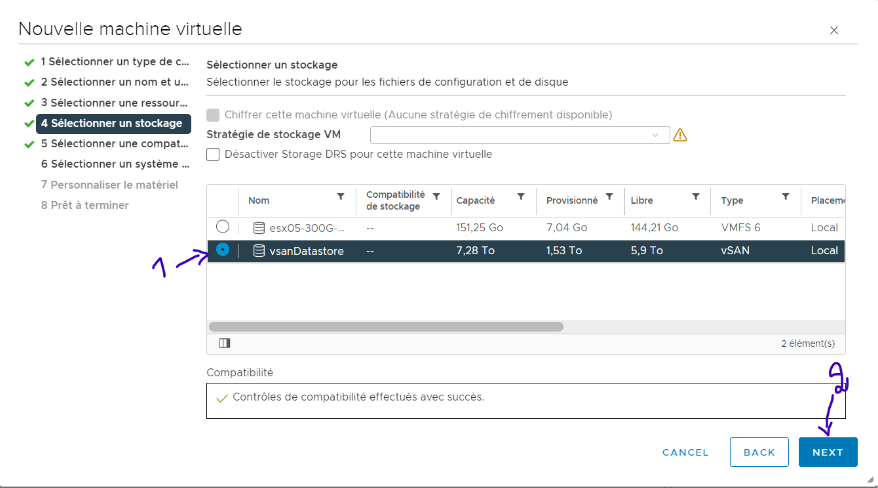
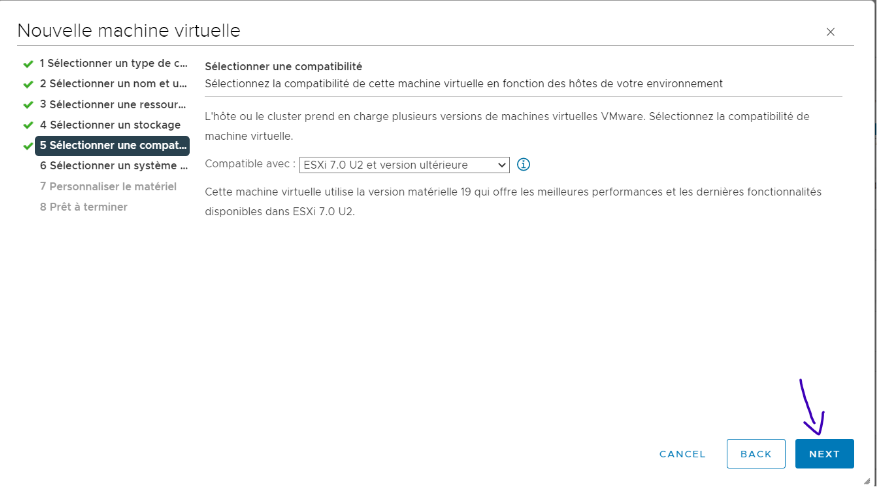
- Ensuite on choisi la compatibilité "ESXi 7.0 ou ultérieur":
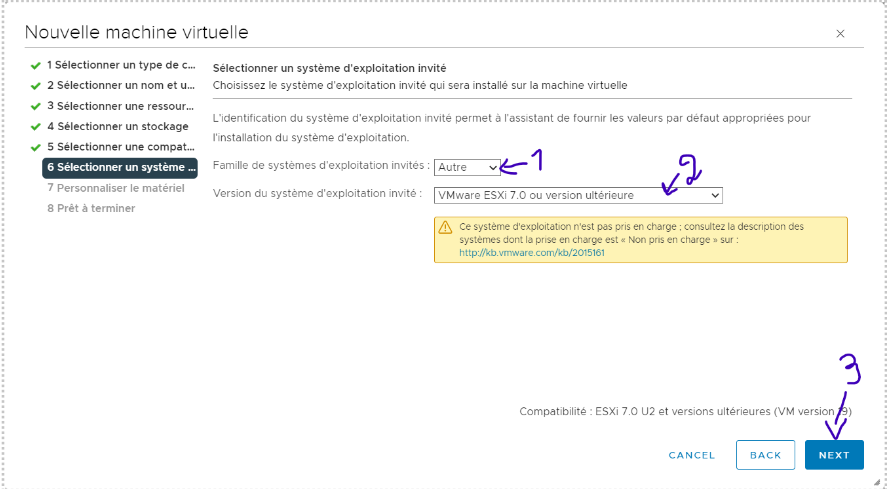
- Maintenant il va falloir choisir l'OS de la machine virtuelle que nous somme en train de créer. Pour cela rendez-vous dans la catégorie "Autre", puis choisisser la version du système "ESXi 7.0 ou ultérieur".
- Poursuivons avec la sélection du matériel virtuel de la nouvelle VM. Choisisser 4 Coeur et 4Go de mémoire. Attention, il faut bien cocher la box "connecter" à coté du champ lecteur CD/DVD.
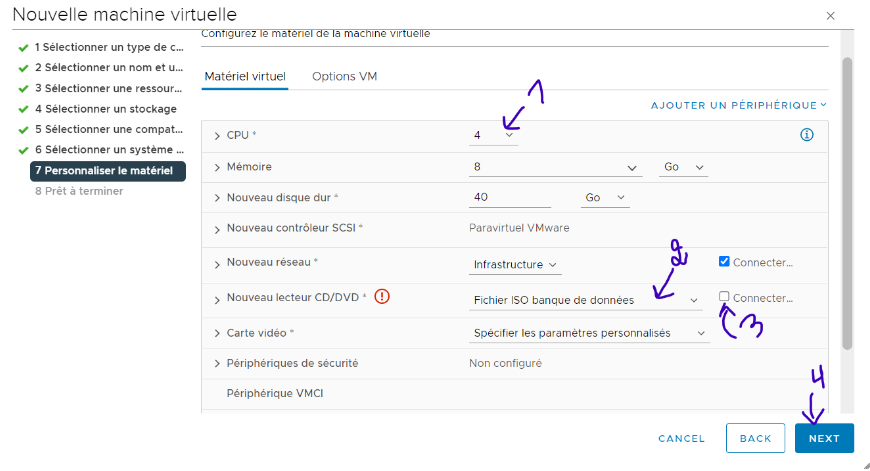
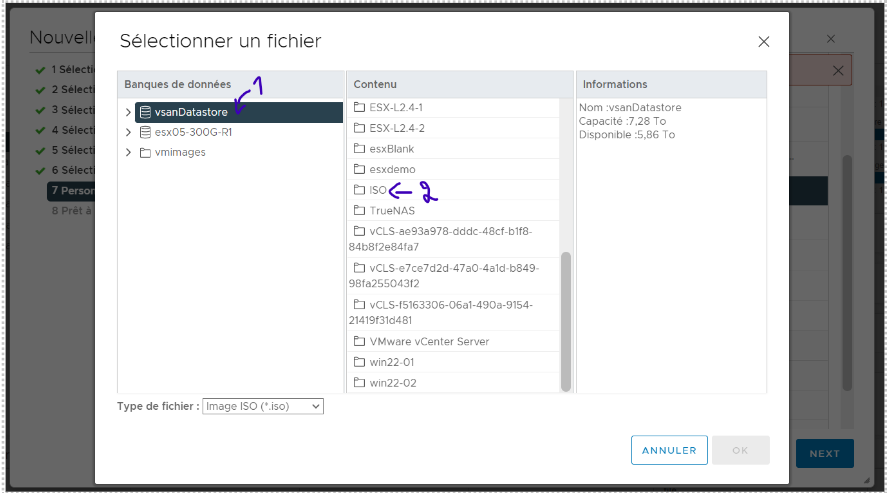
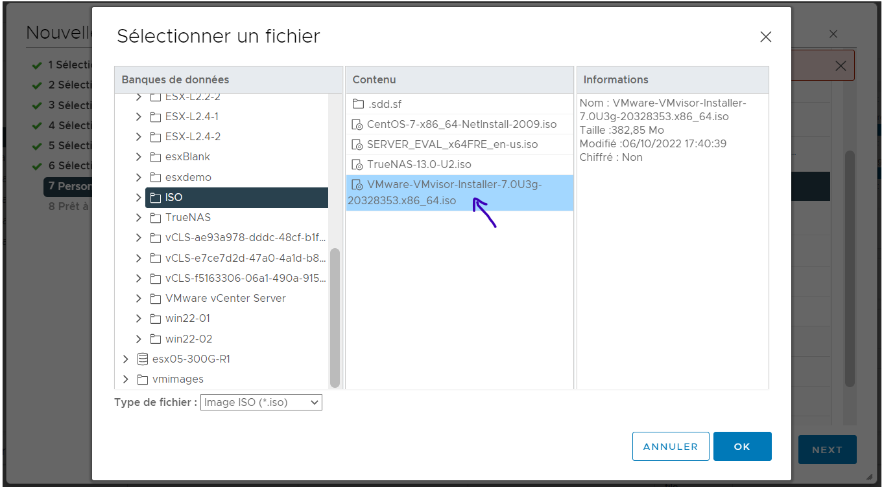
- Il faut également, toujours dans la section 7, choisir l'ISO en sélectionnant "Fichier ISO banque de données" pour le champ lecteur CD/DVD. Une fenêtre va ensuite s'ouvrir et vous devez vous rendre dans vsanDatastore puis dans ISO et sélectionner l'iso "VMWare VMVisor Installer".