vCenter clusters et iSCSi
Dans cette documentation nous allons créez des Lun iSCSI, Montez les Lun dans les hôtes ESX configurez précedemment et configurer un datastore en utilisant ce nouveau disque
Pour rappel, les Lun iSCSI Sont des grappe de RAID concu à partir de disques durs physiquement connectés à une machine dédiée et qui sont sur un réseau
Pour vous connecter au trueNas vous avez tout devez tout d'abord activer votre VPN. Si vous n'avez pas encore de VPN actif veuillez suivre cette procedure d'installation
Rendez vous sur la plateforme du TrueNas et connecter vous avec les informations d'identification fournies par les professeurs
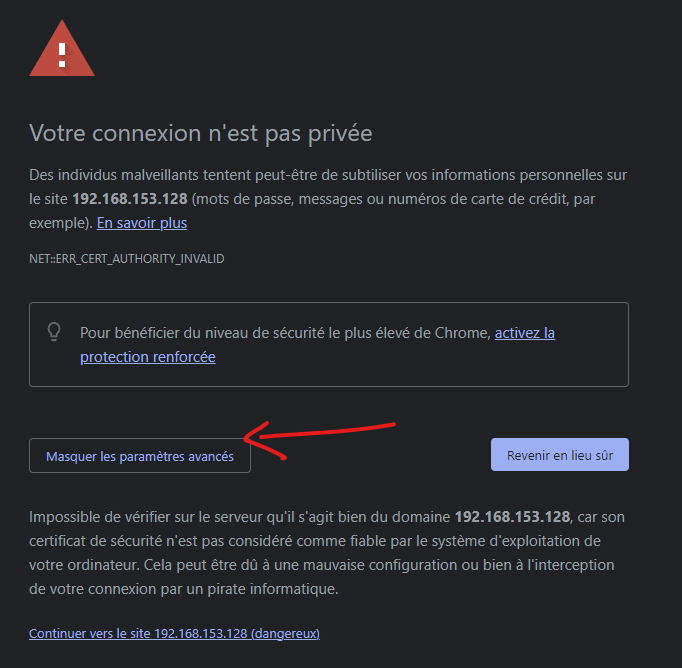
Il est probable que lorsque vous ouvrez la page dans votre navigateur, celle-ci vous indique que la connexion n'est pas privé ! Cependant, accepter quand-même et continuer sur le site qui est marqué comme dangereux.
Illustration
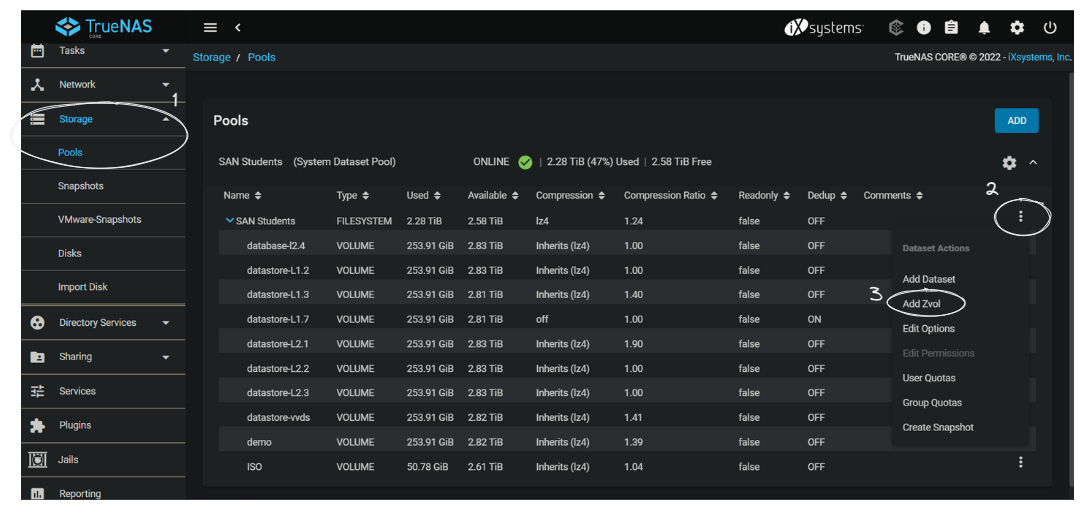
Le Zvol est un disque virtuel qui est une partie du pool Dans la barre latérale gauche de l'interface, Allez dans Storage puis dans Pool. Cliquez sur les ⁝ à gauche du San Students et faite add Zvol pour créer un nouveau Zvol
Illustration
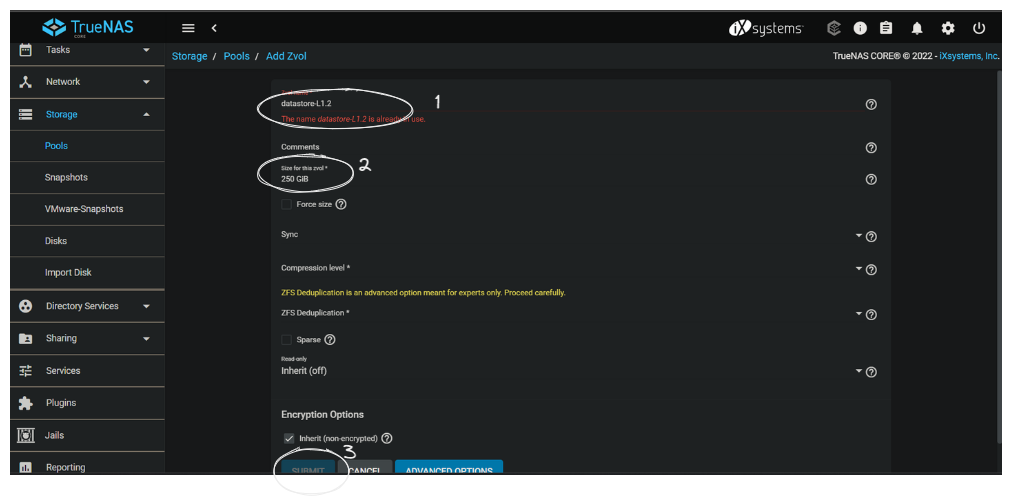
Vous vous retrouverez sur l'interface de configuration de votre Zvol. Configurez le Nom et la Taille de votre volume comme indiquez dans l'illustration et laissez les autres paramètres par défaut
Illustration
CHAP est une méthode d'authentification qui va permettre l'authentification des machines clientes qui pourront utiliser le protocole iSCSI
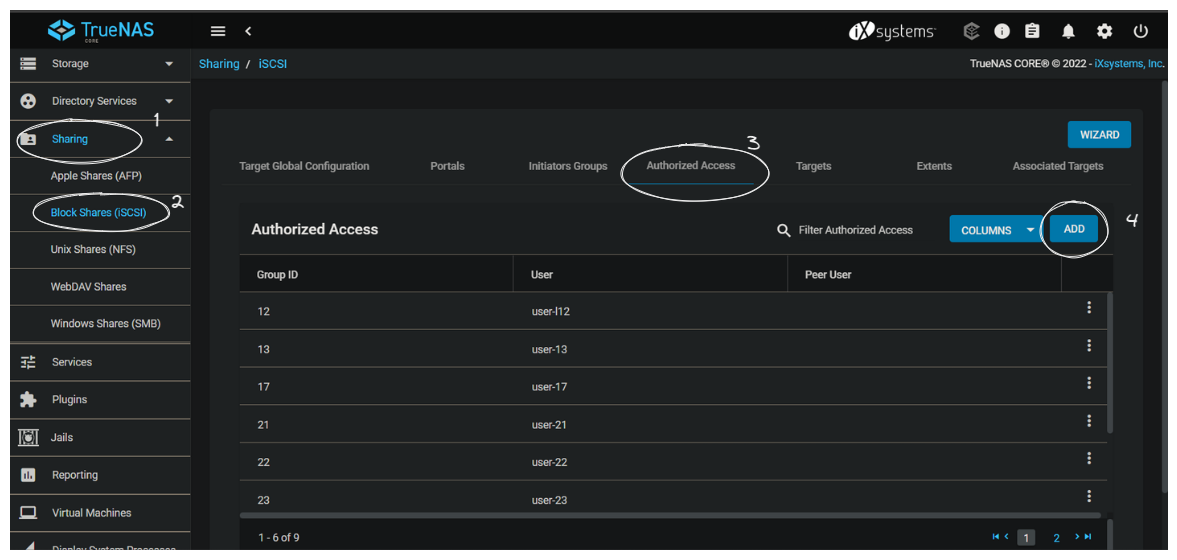
- Toujours sur la barre latérale gauche, allez dans la partie Sharing puis dans Block Shares (iSCSI)
- Allez dans l'onglet Authorized Access comme indiqué dans l'illustration ci-dessous et ajoutez une nouveau groupe
Illustration 1
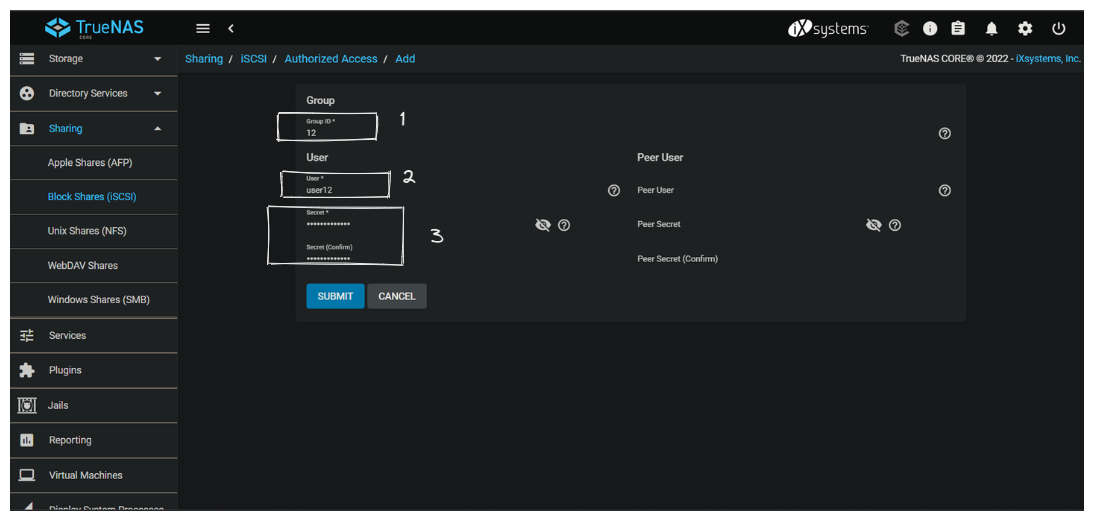
- Entrez les informations de votre groupe (ID, user , password) comme indiquez sur l'illustration ci-dessous et laissez les champs Peer User
Illustration 2
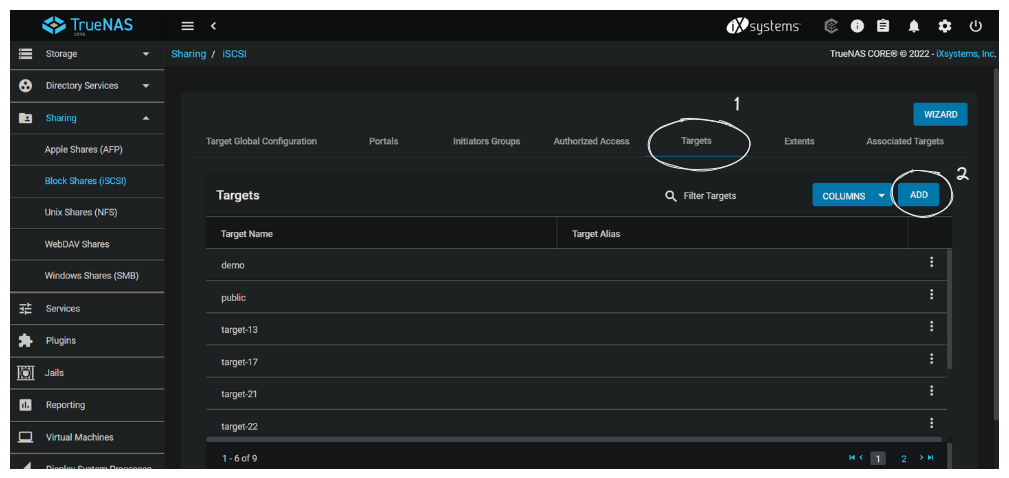
Le target va nous permettre de lier notre volume précedemment crée au paramètre d'authentification CHAP
- Allez dans l'onglet Targets comme indiqué dans l'illustration et ajoutez un nouveau target qui va être relié par la suite au Zvol
Illustration
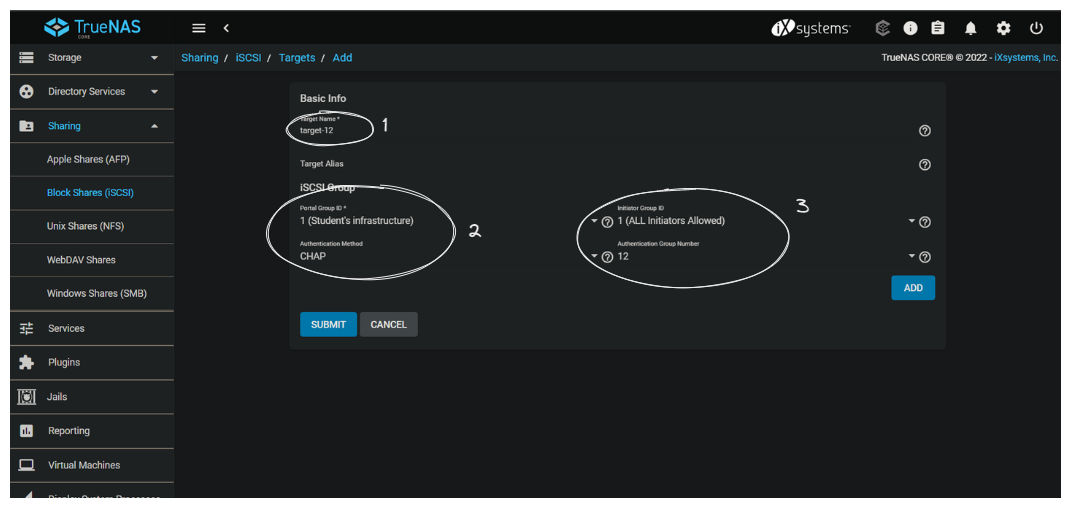
Configurez votre target et reliez le au groupe comme indiquez sur l'illustration
- Choisisser votre target name
- Mettez le Group ID sur celui dans lequel vous avez placez votre groupe
- choisissez la méthode d'authentification CHAP
- L'initiator Group ID choisissez (ALL Initiators Allowed) et l'authentification group number sera votre groupe précedemment crée
Illustration
- Allez dans l'onglet Extends toujours dans la partie Sharing comme indiquée dans l'illustration et ajoutez votre volume
Illustration
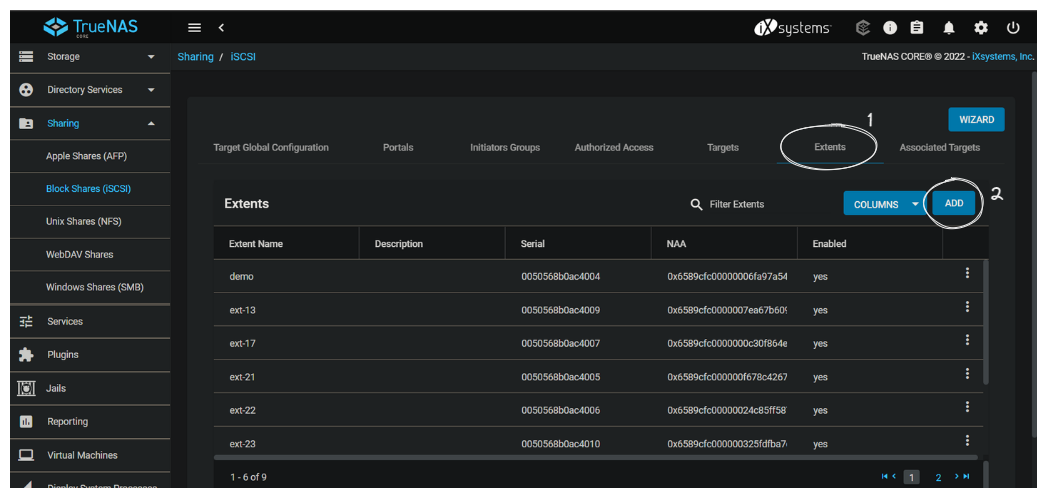
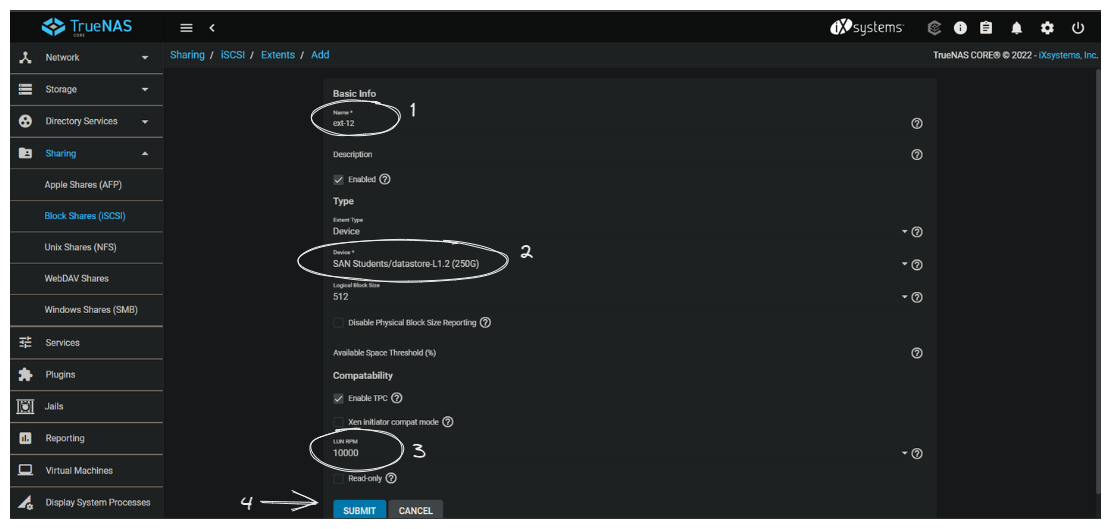
Remplissez les champs pour configurer le volume partagé comme indiquez dans l'illustration
-
Choisissez le nom de votre extends
-
Dans la partie Device choisissez votre volume(Zvol) que vous avez crée au départ
-
Dans la partie Lun RPM choisissez 10000
Illustration
- Allez dans l'onglet Associated Targets toujours dans la partie Sharing comme indiquée dans l'illustration et ajoutez votre volume
Illustration
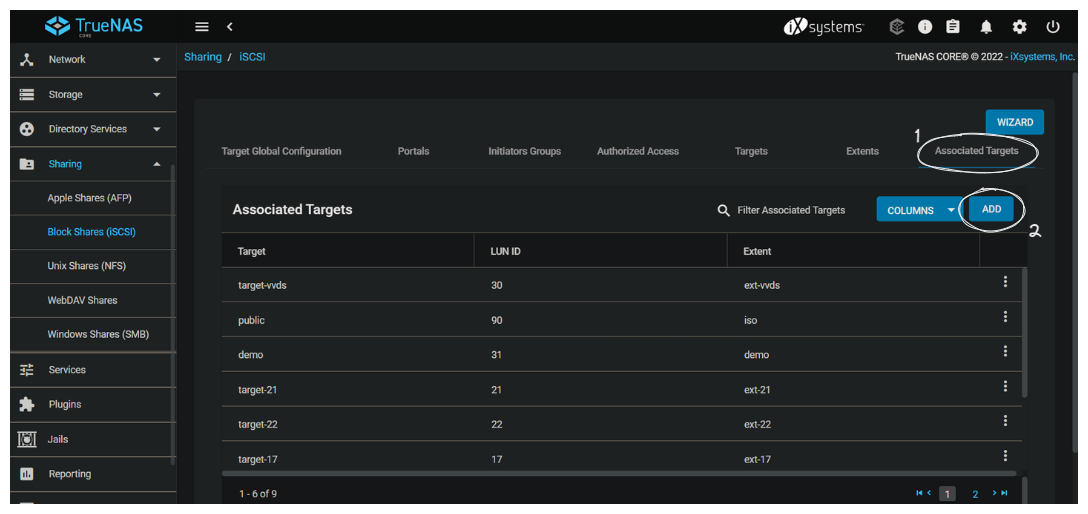
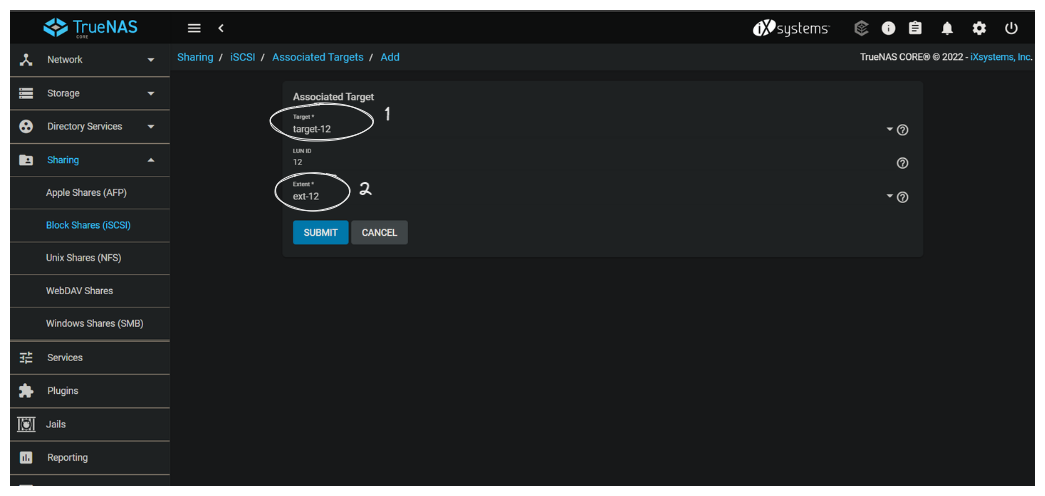
- Liez maintenant votre target à votre extend crée précedemment comme indiqué dans l'illustration
Illustration