Repository navigation
01 はじめに
Graphica は、CSV や Excel の測定データを読み込んで、論文や報告書に使えるグラフを作るためのデスクトップアプリです。このページでは、インストールから最初のグラフを画像として保存するまでの流れを説明します。
-
データの読み込み: CSV・テキスト(
.csv/.txt)と Excel(.xlsx/.xls)を読み込めます。ドラッグ&ドロップ、クリップボードからの貼り付け、フォルダ内のファイルの一括読み込みにも対応しています。詳しくは データの読み込み を参照してください。 - グラフの作成と調整: 線・散布図・棒・面・ステップなどの種別、色や線の太さ、誤差棒、第2Y軸、複数のサブプロット、ウォーターフォール表示、2D マップ(ヒートマップ・等高線)を扱えます。(データセットのプロパティ / グラフ全体の外観)
- データの編集と処理: 表形式での編集、列の計算、規格化、平滑化、ベースライン補正、積分、リサンプリング、外れ値検出など。(データの編集と計算 / データ処理)
- 解析: 曲線フィット、ピーク検出、多峰分離フィット、統計量の表示など。(曲線フィット / ピーク解析と統計)
- 仕上げと出力: 注釈や拡大図(インセット)の追加、PNG / PDF / SVG へのエクスポート、印刷、一括エクスポート。(注釈と図の仕上げ / エクスポートと印刷)
-
作業の保存: データとグラフ設定をまとめてプロジェクトファイル(
.graphica)に保存でき、オートセーブもあります。(プロジェクトと保存) - 機能の追加: プラグインで読み込み形式や解析機能を増やせます。(プラグイン)
| 項目 | 内容 |
|---|---|
| Windows | 配布している実行ファイル(zip)を展開して使います |
| macOS | Apple Silicon(M1 以降)向けの .app を配布しています |
| ソースから実行する場合 | Python 3.10 以降(Windows / macOS など) |
インストーラーはありません。配布物を展開すればそのまま使えます。
- Releases ページ から Windows 用の zip をダウンロードします。
- zip を好きな場所に展開します。
- 展開したフォルダの中の
Graphica.exeをダブルクリックして起動します。
- Releases ページ から macOS 用の zip をダウンロードします。
- zip を展開し、中の
Graphica.appを「アプリケーション」フォルダへ移動します。 -
初回だけ、
Graphica.appを右クリック(またはControlキーを押しながらクリック)して「開く」を選び、確認画面でもう一度「開く」を押します。
注意: Graphica の macOS 版は署名していません。そのため、ダブルクリックだけで開こうとすると macOS のセキュリティ機能(Gatekeeper)に止められます。上の手順 3 で一度開けば、次回からはダブルクリックで起動できます。うまくいかない場合は トラブルシューティング も参照してください。
注意: 配布している
.appは Apple Silicon 向けです。Intel Mac では、後述の「ソースから実行する」方法を使ってください。
Python 3.10 以降が入っている環境で、次のコマンドを実行します。
git clone https://github.com/STsuruga/Graphica.git
cd Graphica/Graphica_project
pip install -r requirements.txt
python main.py
コマンドラインで --safe-mode を付けて起動すると、プラグインを一切読み込まずに起動します(セーフモード)。プラグインが原因で起動しない・動作がおかしいと疑われるときの切り分けに使います。
python main.py --safe-mode
Windows の配布版では、コマンドプロンプトで Graphica.exe --safe-mode のように指定します。
また、前回 Graphica が正常に終了しなかった場合は、起動時に「前回異常終了を検出しました。プラグインを無効にして起動しますか?」と確認されます。「Yes」を選ぶと、その回だけセーフモードで起動します(既定は「No」)。
注意: セーフモードで無効になるのはプラグインだけです。保存されたドック(パネル)の配置はそのまま復元されます。画面の配置が崩れた場合は 表示 ▸ ドックレイアウト ▸ 既定のレイアウトにリセット を使ってください(便利な操作)。
初めて起動したときに「Graphica へようこそ」画面が表示されます。2 回目以降は自動では表示されませんが、ファイル ▸ スタートアップ画面 からいつでも開けます。
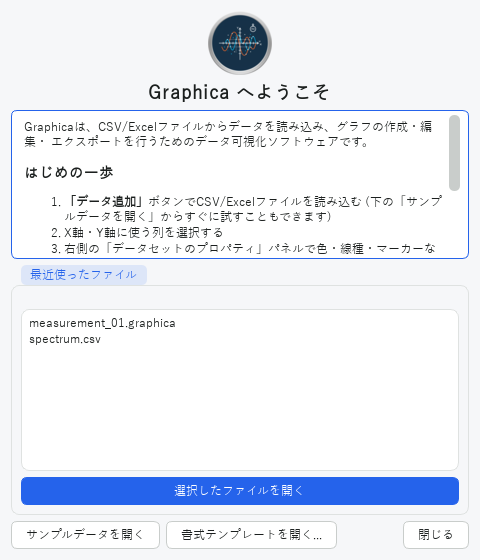
| 部分 | 説明 |
|---|---|
| はじめの一歩 | 基本的な操作の流れの簡単な案内です |
| 最近使ったファイル | 最近開いたファイルの一覧です。項目をダブルクリックするか、選んで「選択したファイルを開く」を押すと開きます。履歴が無いときは表示されません |
| 「サンプルデータを開く」 | 付属のサンプル(冷却曲線の CSV)を読み込みます。すぐに操作を試したいときに便利です |
| 「書式テンプレートを開く...」 | 保存しておいた書式テンプレートを選んで、現在のグラフに適用します(プロジェクトと保存) |
| 「閉じる」 | 何もせずに閉じます |
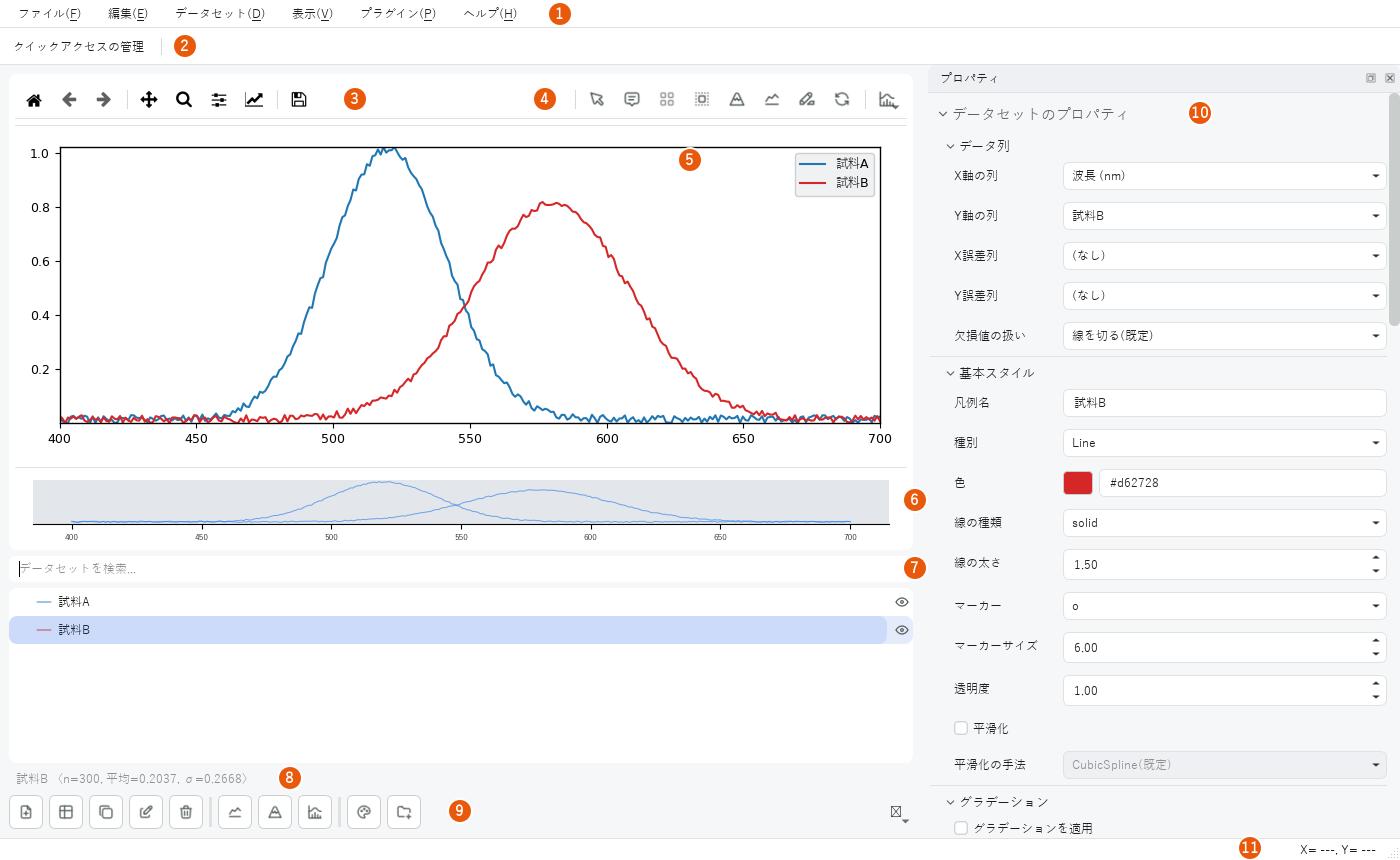
| 番号 | 名前 | 説明 |
|---|---|---|
| 1 | メニューバー | ファイル / 編集 / データセット / 表示 / プラグイン / ヘルプ の各メニューです。「プラグイン」メニューは、メニュー項目を追加するプラグインがあるときだけ表示されます |
| 2 | クイックアクセスツールバー | よく使うメニュー項目をボタンとして並べておける場所です。左端の「クイックアクセスの管理」から項目を選びます(便利な操作) |
| 3 | グラフ操作ツールバー(左側) | 元の表示に戻す / 前の表示に戻る / 次の表示に進む / パン / 矩形ズーム / サブプロット調整 / 画像として保存 などのボタンです(便利な操作) |
| 4 | マウスモードのボタン(右側) | データカーソル、注釈、レイアウト編集、範囲選択、ピーク配置、スライス抽出、領域ハイライトの 7 つのモード、「表示をリセット」、右端の「統計情報」ボタンです(便利な操作) |
| 5 | グラフ(キャンバス) | 作成中のグラフが表示されます。マウスホイールでカーソル位置を中心に拡大・縮小できます |
| 6 | ミニマップ(レンジスライダー) | グラフ全体の縮小表示です。ドラッグした X 範囲にグラフを拡大します(便利な操作) |
| 7 | データセットの検索欄とデータセットリスト | 読み込んだデータ(データセット)の一覧です。右端の目のアイコンで表示/非表示を切り替えます。右クリックで多くの操作を呼び出せます(データセットの管理) |
| 8 | 選択中データの要約 | 選択しているデータセットの点数(n)・平均・標準偏差(SD、標本標準偏差)です |
| 9 | 画面下部のボタン列 | アイコンのみのボタンが並びます。マウスを乗せるとツールチップで名前が出ます。「データ追加」「データ削除」「新規データセット作成...」「プロット複製」「データ表示/編集」「曲線フィット」「ピーク検出」「多峰フィット」「自動配色」「新しいフォルダ」と、右端の「その他の操作」があります |
| 10 | プロパティパネル | 上半分の「データセットのプロパティ」は選択中のデータセットの設定、下の「プロットのプロパティ」はグラフ全体(軸・ラベル・凡例など)の設定です。各見出しをクリックすると折りたためます(データセットのプロパティ / グラフ全体の外観) |
| 11 | ステータスバー | 読み込みや保存の状況のメッセージが出ます。右端にはグラフ上のマウス位置の座標(X= ..., Y= ...)が表示されます |
ウィンドウ最上部には プロジェクトのタブ が並びます(上の画像では省略)。タブごとに独立したプロジェクトを開けます(プロジェクトと保存)。
付属のサンプルデータ(時間と温度の 2 列からなる冷却曲線)を使って、グラフを作り、画像とプロジェクトを保存するまでを通して行います。自分のデータで試す場合も手順は同じです。
次のどちらかの方法で読み込みます。
- 自分のファイルを使う場合: 画面下部のボタン列にある「データ追加」(ツールチップ名)を押すか、ファイル ▸ データファイルを開く を選び、CSV ファイルを指定します。ファイルをウィンドウにドラッグ&ドロップしても読み込めます。
- サンプルを使う場合: ファイル ▸ スタートアップ画面 を開き、「サンプルデータを開く」を押します。
詳しい読み込み方法は データの読み込み を参照してください。
ファイルを読み込むと「列の選択」画面が開きます。
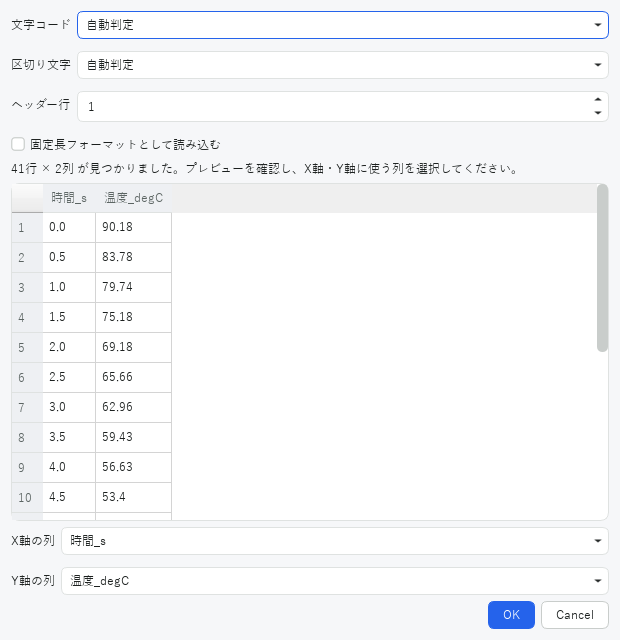
- 表のプレビューで、データが正しく列に分かれているか確認します。文字化けや列の崩れがあるときは「文字コード」「区切り文字」「ヘッダー行」を変えると、その場でプレビューが更新されます。
- 「X軸の列」「Y軸の列」で、グラフに使う列を選びます。
- 「OK」を押すと、データセットリストに項目が追加され、グラフが描かれます。
ヒント: 読み込んだ後でも、プロパティパネルの「データ列」区分にある「X軸の列」「Y軸の列」で列を選び直せます。
- データセットリストで、いま読み込んだデータセットをクリックして選択します。
- 右側の「データセットのプロパティ」の「基本スタイル」区分で、次の項目を変更します。
- 「色」: 色の四角をクリックして色を選ぶか、右の欄に
#d62728のようなカラーコードを入力します。 - 「線の太さ」: 数値を大きくすると線が太くなります。
- 「種別」:
Line(線)、Scatter(散布図)、Line+Scatter(線+マーカー)などから選びます。
- 「色」: 色の四角をクリックして色を選ぶか、右の欄に
- 変更はすぐにグラフに反映されます。間違えたら
Ctrl+Zで元に戻せます。
各項目の詳細は データセットのプロパティ を参照してください。
- プロパティパネルを下にスクロールし、「プロットのプロパティ」の「ラベル/書式」タブを開きます。
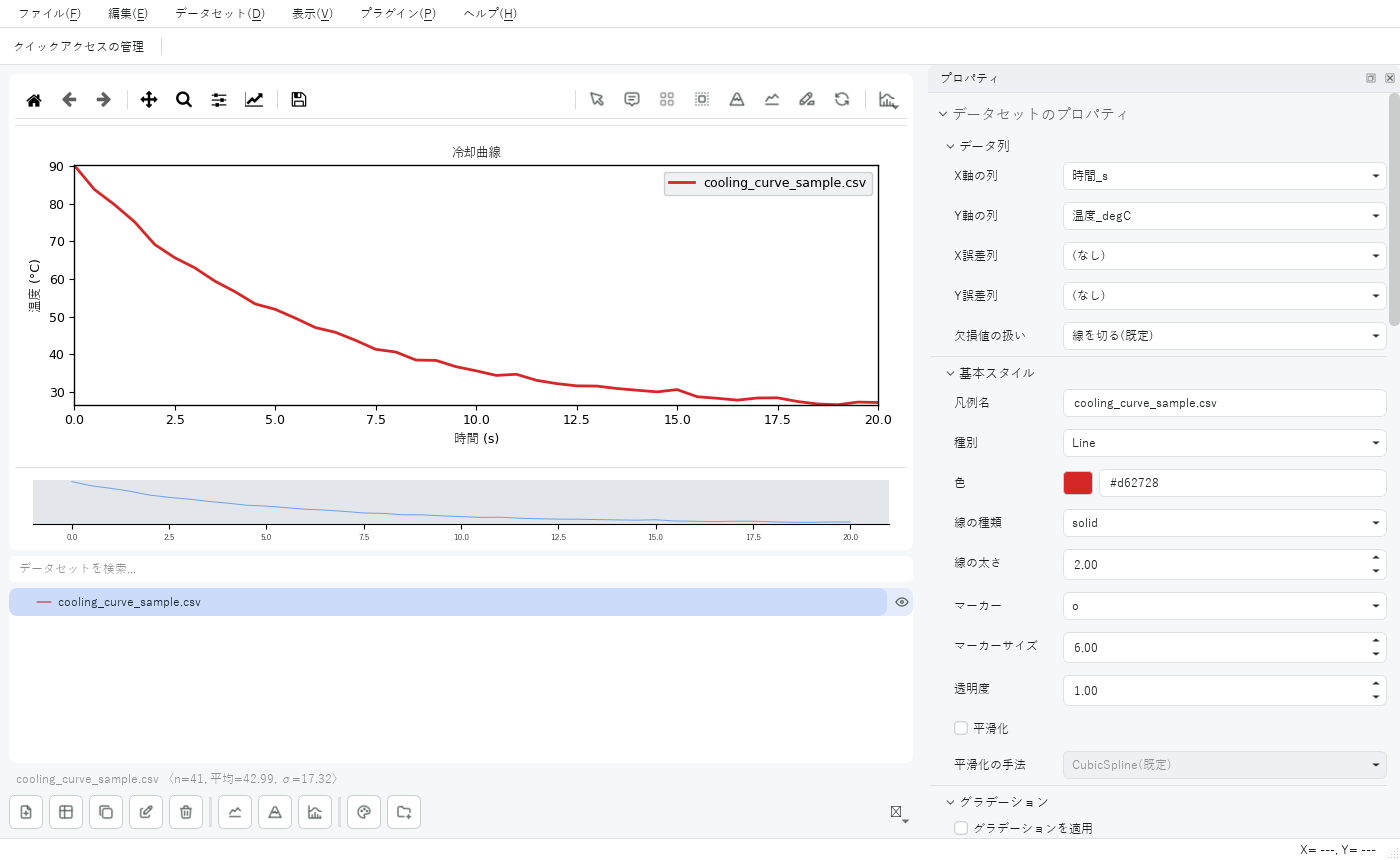
- 「タイトル」「X軸ラベル」「Y軸ラベル」に文字を入力します(例:
冷却曲線、時間 (s)、温度 (°C))。 - 各欄の右の「Aa」ボタンからは、上付き・下付き文字や記号の入力を補助する画面を開けます。
ラベルの書式やフォントについては グラフ全体の外観 を参照してください。
ここまでの操作で、次のようなグラフになります。
- ファイル ▸ エクスポート ▸ 名前を付けてエクスポート を選びます。
- 「プロットのエクスポート」画面で、サイズ(「幅」「高さ」「単位」)と「解像度」を設定します。既定は 800 × 600 ピクセル、300 dpi です。論文誌向けのサイズは「サイズプリセット」から選べます。
- 「OK」を押すと保存先を選ぶ画面が開くので、ファイルの種類(PNG / PDF / SVG)を選んで保存します。
詳しくは エクスポートと印刷 を参照してください。
画像とは別に、データとグラフの設定をまとめてプロジェクトファイルに保存しておくと、後で続きから編集できます。
-
ファイル ▸ 上書き保存(
Ctrl+S)を選びます。まだ一度も保存していないときは、保存先を選ぶ画面が開きます。 - ファイル名を付けて保存します。拡張子は
.graphicaです。 - 次回は ファイル ▸ プロジェクトを開く(
Ctrl+O)で開けます。
ヒント: 保存していない変更があるときにタブを閉じたり Graphica を終了したりすると、「保存 / 保存しない / キャンセル」を尋ねられます(プロジェクトと保存)。
保存の詳細は プロジェクトと保存 を参照してください。