Repository navigation
04 データセットのプロパティ
データセット1つ1つの「どの列を使うか」「どんな見た目で描くか」は、画面右の「プロパティ」ドックにある「データセットのプロパティ」で設定します。このページでは、7つの区分に並んだ全項目と、種別・誤差・色・ウォーターフォール・2Dマップなどの使い方を説明します。
グラフ全体(軸・目盛・凡例・レイアウト)の設定は グラフ全体の外観 を参照してください。
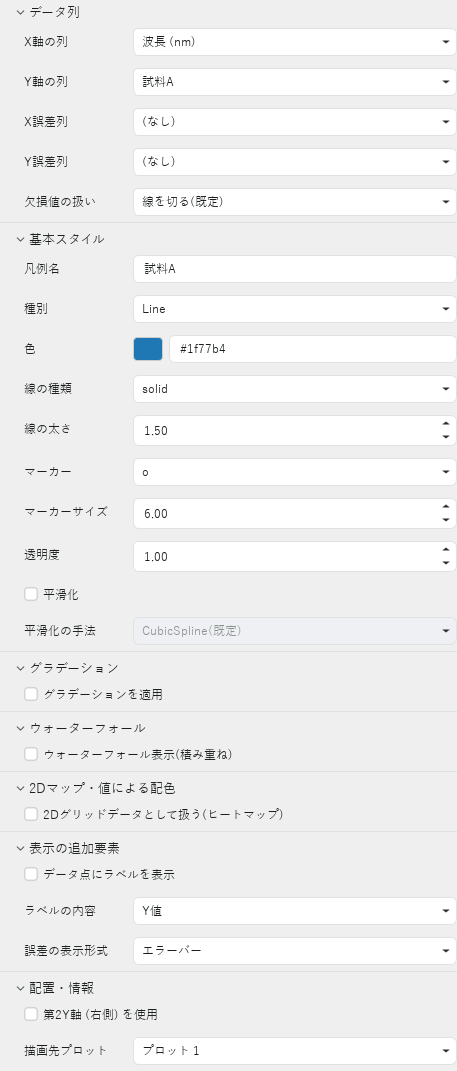
「データセットのプロパティ」は次の7つの区分に分かれています。
| 区分 | 主な内容 |
|---|---|
| データ列 | X/Y に使う列、誤差列、欠損値の扱い |
| 基本スタイル | 凡例名、種別、色、線、マーカー、透明度、平滑化 |
| グラデーション | 線や塗りの色を連続的に変化させる |
| ウォーターフォール | 複数のトレースをずらして積み重ねる |
| 2Dマップ・値による配色 | ヒートマップ/等高線、列の値による点の色分け |
| 表示の追加要素 | データ点ラベル、誤差の表示形式 |
| 配置・情報 | 第2Y軸、描画先プロット、フィット情報 |
- 区分の見出し(例:「データ列」)をクリックすると、その区分を折りたたんだり広げたりできます。
- 閉じた区分は記憶され、次回起動時も閉じたままになります。初期状態はすべて展開です。
- 見出しの開閉は、データセットを選んでいなくても操作できます。
- 選択中のデータセットの種別などによって中身の行がすべて非表示になった区分は、見出しごと隠れます(例: 2Dマップとして扱っているデータセットでは「ウォーターフォール」区分が消えます)。
データセットリストで何も選択していないときは、各区分の中身が灰色(操作不可)になります。まずリストでデータセットを1つクリックしてください。
データセットリストで Ctrl や Shift を押しながら複数選択した状態で項目を変更すると、変更した項目だけが選択中のすべてのデータセットに一括で適用されます。触っていない項目(例: 線の太さがそれぞれ違う)は、各データセットの値のまま残ります。一括変更は Ctrl+Z 1回でまとめて元に戻せます。
一括適用される項目は、「基本スタイル」の各項目(凡例名を除く)、色、「欠損値の扱い」、グラデーション、ウォーターフォール、カラーマップ・補間方法・表示方式・等高線レベル数、データ点ラベル、誤差の表示形式、「第2Y軸 (右側) を使用」です。
注意: 「X軸の列」「Y軸の列」「X誤差列」「Y誤差列」「凡例名」「2Dグリッドデータとして扱う(ヒートマップ)」「Z軸の列」「値域」「描画先プロット」は、複数選択していても現在選択中(カーソルのある)1件だけに適用されます。
ヒント: どの項目の変更も
Ctrl+Z(元に戻す)/Ctrl+Y(やり直し)の対象です。
| 項目 | 説明 | 既定値 | どんなときに使うか |
|---|---|---|---|
| X軸の列 | X 座標に使う列 | 読み込み時に選んだ列 | 横軸にする列を切り替えたいとき |
| Y軸の列 | Y 座標に使う列 | 読み込み時に選んだ列 | 同じファイルの別の列を表示したいとき |
| X誤差列 | X 方向の誤差(±の幅)を表す列 | (なし) | X 方向のばらつきを示したいとき |
| Y誤差列 | Y 方向の誤差(±の幅)を表す列 | (なし) | 標準偏差などをエラーバーで示したいとき |
| 欠損値の扱い | 欠損値(空欄、NaN)を含む点の描き方 | 線を切る(既定) | 測定の抜けをどう見せるか決めたいとき |
「X軸の列」「Y軸の列」で選んだ列名が 波長 (nm) や Wavelength[nm] のように「名前+単位」の形をしていて、描画先プロットの軸ラベルがまだ空なら、その列名が軸ラベルに自動で入ります。すでに入力してある軸ラベルは上書きされません。
「X誤差列」「Y誤差列」に列を指定すると、各点に誤差が表示されます。列の値は「中心から片側への幅」として扱われ、点の上下(左右)に同じ幅で描かれます。表示のしかたは「表示の追加要素」区分の「誤差の表示形式」で選びます。
| 誤差の表示形式 | 見た目 |
|---|---|
| エラーバー | 各点に縦横の棒(端に短い横線付き)を描きます。色・太さ・透明度はデータセットの設定に従います |
| 誤差バンド | Y誤差の範囲を薄く塗りつぶした帯で描きます。X誤差は帯になりません |
| 両方 | エラーバーと誤差バンドを重ねて描きます |
注意: 種別が「Bar」「Area」のときは「誤差バンド」「両方」を選べません(選択肢が灰色になります)。
グラフの描き方だけを変える設定で、データそのもの(フィットや書き出しに使う値)は変わりません。
| 選択肢 | 動作 |
|---|---|
| 線を切る(既定) | 欠損値の位置で線が途切れます |
| 前の値で埋める | 直前の値で埋めて線をつなぎます。先頭が欠損している場合は埋められません |
| 無視してつなぐ | X か Y が欠損している行を飛ばし、前後の点を直接つなぎます |
注意: X 軸が文字列(カテゴリ)のときは、この設定は効きません。
| 項目 | 説明 | 既定値 | どんなときに使うか |
|---|---|---|---|
| 凡例名 | 凡例とデータセットリストに表示される名前。入力後 Enter かほかの欄をクリックすると確定します |
ファイル名など | 凡例を「試料A」のように分かりやすくしたいとき |
| 種別 | 描き方(下の種別ごとの見た目と用途を参照) | Line | 線・点・棒などを切り替えたいとき |
| 色 | データセットの色。スウォッチ(色見本)とカラーコード欄で指定します(色の選び方) | #1f77b4(青) | 系列ごとに色を分けたいとき |
| 線の種類 | solid(実線)/dashed(破線)/dotted(点線)/dashdot(一点鎖線) | solid | 白黒印刷でも系列を区別したいとき |
| 線の太さ | 線の太さ(pt) | 1.50 | 論文用に線を太く/細くしたいとき |
| マーカー | o(丸)/s(四角)/^(上三角)/v(下三角)/D(ひし形)/None(なし) | o | 点の形で系列を区別したいとき |
| マーカーサイズ | マーカーの大きさ | 6.00 | 点が多すぎて重なるときは小さく |
| 透明度 | 0.00(完全に透明)〜1.00(不透明) | 1.00 | 重なった系列を透かして見せたいとき |
| 平滑化 | 描画する線を滑らかにします | オフ | ノイズの多い曲線を見やすくしたいとき |
| 平滑化の手法 | 平滑化のアルゴリズム(下表)。「平滑化」がオンのときだけ選べます | CubicSpline(既定) | 目的に合った平滑化を選びたいとき |
平滑化はグラフ上の見た目だけを変えます。元のデータ、フィットやピーク検出に使われる値は変わりません。データそのものを平滑化したい場合は データ処理 の Savitzky-Golay フィルタなどを使ってください。
| 手法 | 動作 | 向いている用途 |
|---|---|---|
| CubicSpline(既定) | 点と点の間を3次スプラインで補間し、200点の滑らかな曲線にします | 点数が少ないデータをなめらかな曲線で見せたいとき |
| 移動平均 | 近くの5点の平均で置き換えます(点数は元のまま) | 全体的な細かいノイズを抑えたいとき |
| 中央値フィルタ | 近くの5点の中央値で置き換えます | 単発のスパイク状ノイズを消したいとき |
| ガウシアンフィルタ | ガウス関数(標準偏差は2点分)で重み付けして平均します | 形を保ちながら自然にならしたいとき |
注意: 「平滑化」と「平滑化の手法」は、種別が「Line」「Line+Scatter」のときだけ表示されます。X 軸が文字列(カテゴリ)の場合は平滑化されません。平滑化した線はデータカーソルでクリックして値を読み取れません。
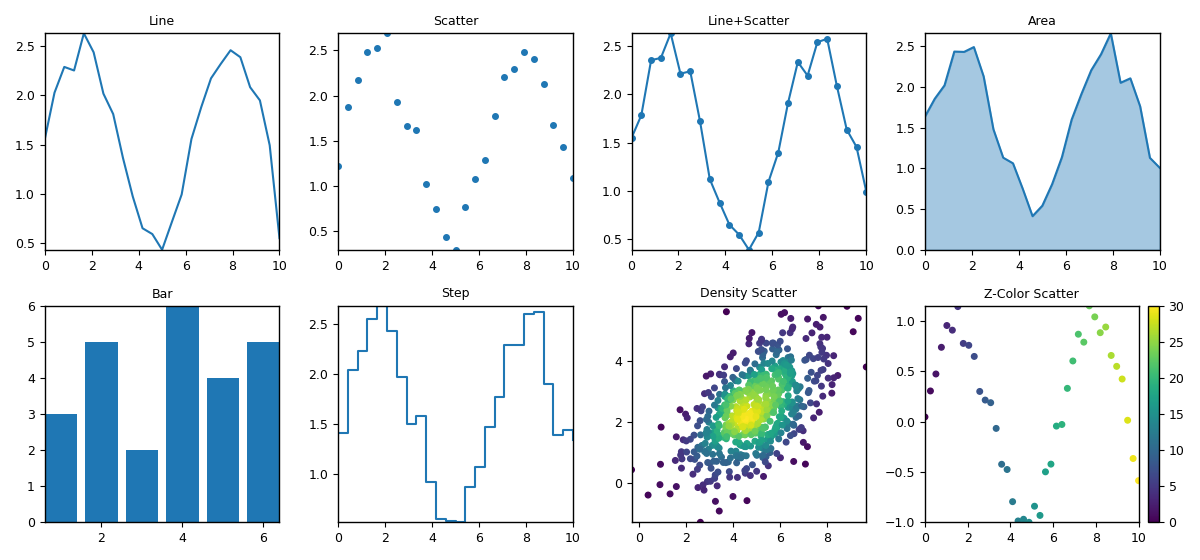
| 種別 | 見た目 | 主な用途 |
|---|---|---|
| Line | 点を順に線で結びます | スペクトル、時系列など連続的なデータ |
| Scatter | 点(マーカー)だけを描きます | 相関を見る散布図、離散的な測定点 |
| Line+Scatter | 線とマーカーの両方を描きます | 測定点の位置も示したい曲線 |
| Area | 0 を基準に Y 値までを薄く塗りつぶし(塗りの濃さは透明度の 0.4 倍)、上端に線を重ねます | 面積や量の大きさを強調したいとき |
| Bar | 各 X 位置に棒を立てます | カテゴリごとの比較(X 列が文字列でも使えます) |
| Step | 階段状に描きます(各区間の左端の値を次の点まで保持) | ヒストグラム状のデータ、一定時間ごとの記録 |
| Density Scatter | 各点の周囲の点の密集度を計算し、密度の値をカラーマップの色で描きます(既定の viridis では密集した点ほど黄色寄り) | 点が何千個も重なって分布が見えない散布図 |
| Z-Color Scatter | 3つ目の列(「Z軸の列」)の値に応じて点に色を付け、カラーバーを表示します | 温度・時間・濃度などの条件を1枚の散布図に載せたいとき |
補足:
- Line で 1データセットが 20,000 点を超え、X が昇順に並んでいる場合、画面表示では形を保ったまま約 3,000 点に間引いて描画します(描画を軽くするため)。
- Density Scatter は点が 3 点未満などで密度を計算できないと、通常の単色の Scatter として描かれます。色の並びにはデータセットのカラーマップ(既定は viridis)が使われます。
- Z-Color Scatter を選ぶと、「2Dマップ・値による配色」区分に「Z軸の列」「カラーマップ」「値域を自動」などが表示されます。Z軸の列を選んでいないと単色の Scatter になります。
- プラグインが追加した種別も、この一覧の末尾に表示されます(プラグイン)。
「色」欄は、左のスウォッチ(色見本ボタン)と右のカラーコード欄からなります。
-
カラーコード欄:
#d62728のように 16 進数で直接入力できます。入力途中でも有効な色になった時点でスウォッチに反映され、Enterなどで確定するとグラフに適用されます。無効な値は元の色に戻ります。 - スウォッチ: クリックすると次のメニューが開きます。
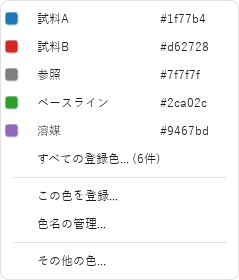
| メニュー項目 | 動作 |
|---|---|
| (登録色の一覧) | 登録済みの色のうち、並び順の上位5件が「名前 色コード」で並びます。クリックでその色を適用します |
| すべての登録色... (N件) | 登録が5件を超えたときに表示されます。「登録色を選択」ダイアログで、名前または色コードで絞り込んで選べます |
| この色を登録... | いま選んでいる色に名前を付けて登録します |
| 色名の管理... | 「色名の管理」ダイアログを開きます |
| その他の色... | 通常の色選択ダイアログ(最近使った色の履歴付き)で自由に色を選びます |
「試料A は常にこの青」のように、1つの名前に1つの色を登録しておく仕組みです。登録はアプリ全体で共有されるので、別のプロジェクトや別の図でも同じ物質・試料を同じ色で描けます。
「色名の管理」ダイアログでは次の操作ができます。
- 「追加...」「編集...」(ダブルクリックでも可)「削除」で登録を管理します。登録名は重複できず、60 文字までです。
- 「上へ」「下へ」で並び順を変えます。この並び順がスウォッチのメニューにそのまま反映されるので、よく使う色を上位5件に置いておくと便利です。
- 変更はその場で保存されます(OK/キャンセルで取り消す仕組みはありません)。
ヒント: 系列の色を自動で割り当てる「自動配色」ボタンやパレット管理、登録色を複数のデータセットに一度に割り当てる操作は データセットの管理 を参照してください。
線や塗りの色を、「色」で指定した開始色から「終端色」へ連続的に変化させます。
| 項目 | 説明 | 既定値 | どんなときに使うか |
|---|---|---|---|
| グラデーションを適用 | オンにするとグラデーションで描きます | オフ | 時間変化など、線に沿った変化を色で表したいとき |
| 終端色 | グラデーションの終わりの色(開始色は「色」)。指定方法は「色」欄と同じです | #ffffff(白) | — |
| 対象 | 線/塗り/両方。種別が Area のときだけ表示されます | 線 | Area の塗りだけ、または輪郭線もグラデーションにしたいとき |
- Line / Line+Scatter: 線が左端(データの先頭)から右端へ色変化します。Line+Scatter のマーカーは開始色の単色です。平滑化した線にも適用されます。
- Area: 「塗り」を選ぶと塗り領域が上(開始色)から下(終端色)へ変化します。
- 「グラデーションを適用」は種別が Line、Line+Scatter、Area のときだけ表示されます。
時間変化や濃度変化のスペクトルなど、よく似た形のトレースを少しずつずらして積み重ね、立体的に見せる表示です。種別(Line/Scatter/Area/Bar など)とは独立したオプションなので、どの見た目とも組み合わせられます。
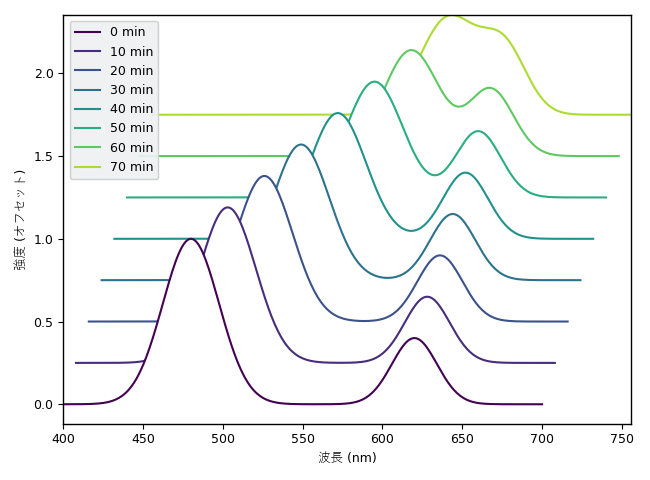
| 項目 | 説明 | 既定値 | どんなときに使うか |
|---|---|---|---|
| ウォーターフォール表示(積み重ね) | オンにすると積み重ね表示の対象になります | オフ | 多数のスペクトルを重ならないように並べたいとき |
| Xオフセット | 1段あたりの右方向へのずらし量(X のデータ単位) | 0.0000 | 斜めに奥へ並べて立体感を出したいとき |
| Yオフセット | 1段あたりの上方向へのずらし量(Y のデータ単位) | 1.0000 | トレースの縦の間隔を調整したいとき |
| 背面のトレースを隠す(オクルージョン) | 手前のトレースの下側を背景色で塗り、奥のトレースを隠します | オン | 線が交差して見づらいとき。奥も透けて見せたいときはオフ |
| 奥行き効果(奥のトレースをわずかに縮小) | 奥のトレースほど Y 方向の振幅を小さく描きます | オフ | 遠近感を出したいとき |
| 1段あたりの縮小率 | 1段奥になるごとに振幅を何割小さくするか(0.03 = 3%)。最小でも元の 0.2 倍までしか縮みません | 0.030 | 奥行き効果の強さを調整したいとき |
- 積み重ねたいデータセットを同じ描画先プロットに置き、リストでまとめて選択します。
- 「ウォーターフォール表示(積み重ね)」をオンにし、「Xオフセット」「Yオフセット」を設定します。
- 並び順はデータセットリストの順番で決まります。リストの上にあるものほど手前(下)に描かれます。
仕組みと注意点:
- 同じプロット内でウォーターフォールがオンのデータセットに、リスト順に 0, 1, 2, ... と段番号が振られ、「段番号 × オフセット」だけずらして描きます。オフセットはデータセットごとの値が使われるので、通常は全トレースを選択して同じ値にそろえます。
- 目のアイコンで一時的に非表示にしたトレースの位置は詰められません。 10本中3本目を隠しても、4本目以降が繰り上がらず、その段が空いたままになります(図全体の配置が変わらないようにするため)。
- ずらした後の位置でも、データカーソル・範囲選択・ピーク配置などは元のデータの値で正しく動作します。
- 種別が Area のときはオクルージョンの塗りを行いません。X 軸が文字列(カテゴリ)のときは Xオフセットは無視され、Y 方向のみずれます。
- 2Dマップとして扱っているデータセットでは、この区分は表示されません。
X・Y・Z の3列を持つデータを、ヒートマップや等高線として描画します。同じ区分の一部の項目は、種別「Z-Color Scatter」の色分けにも使われます。
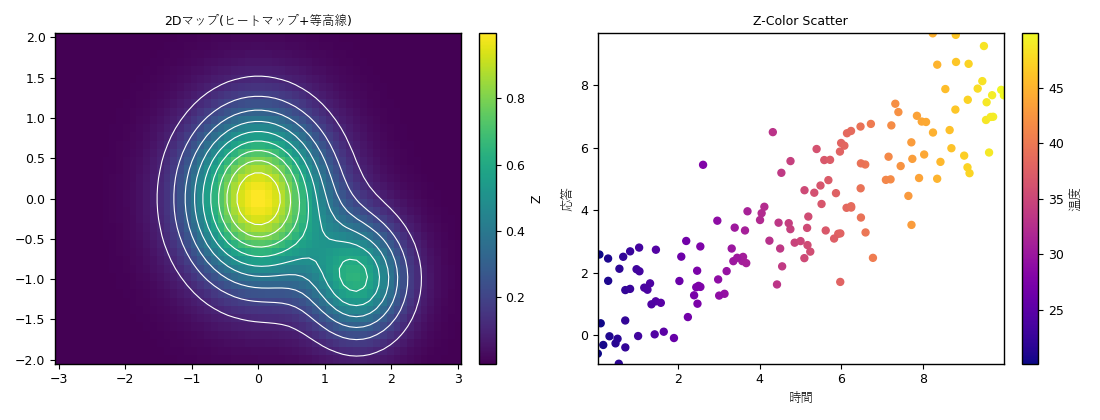
| 項目 | 説明 | 既定値 | 表示される条件 |
|---|---|---|---|
| 2Dグリッドデータとして扱う(ヒートマップ) | オンにすると通常の線や点ではなく2Dマップとして描きます | オフ | 常に表示 |
| Z軸の列 | 色(高さ)に使う列。2Dマップをオンにしたとき未指定なら、X/Y 以外の最初の列が自動で選ばれます | — | 2Dマップ または Z-Color Scatter |
| カラーマップ | viridis, plasma, inferno, magma, cividis, coolwarm, RdBu, seismic, jet, turbo, gray, Blues, Greens, Reds, YlOrRd | viridis | 2Dマップ または Z-Color Scatter |
| 表示方式 | ヒートマップ/等高線(線)/等高線(塗りつぶし)/ヒートマップ+等高線 | ヒートマップ | 2Dマップのみ |
| 等高線レベル数 | 等高線の本数(2〜100) | 10 | 2Dマップのみ |
| 補間方法 | linear / cubic / nearest。格子状でないデータを格子に補間する方法 | linear | 2Dマップのみ |
| 値域を自動 | オンならデータの最小値〜最大値を色の範囲にします | オン | 2Dマップ または Z-Color Scatter |
| 値域の最小 | 色の範囲の下限。「値域を自動」がオフのときだけ入力できます | — | 同上 |
| 値域の最大 | 色の範囲の上限 | — | 同上 |
2Dマップでは、表の1行が1つの測定点 (x, y, z) という「縦長」の形を想定しています。
- すべての (x, y) の組み合わせがちょうど1回ずつそろっている(完全な格子)場合は、値をそのまま使います。「補間方法」は使われません。
- 測定位置が不規則な場合は、自動的に格子へ補間してから描きます(格子の細かさは点数から自動で決まります)。「補間方法」はこのときに使われ、データの無い領域は空白になります。
- 1辺が 500 点を超える大きな格子は、画面表示のために間引いて描画します。
| 表示方式 | 見た目 |
|---|---|
| ヒートマップ | 格子の各セルをカラーマップの色で塗ります |
| 等高線(線) | 等高線だけを描きます。線の色は「色」、太さは「線の太さ」です |
| 等高線(塗りつぶし) | 等高線の間をカラーマップで塗り分けます |
| ヒートマップ+等高線 | ヒートマップの上に等高線(「色」「線の太さ」)を重ねます |
- 「透明度」は2Dマップにも効きます。
- カラーバーの表示/位置/幅/ラベルは、プロットごとの設定です(グラフ全体の外観)。「等高線(線)」ではカラーバーは付きません。
- 2Dマップは凡例には表示されません。
| 2Dマップ | Z-Color Scatter | |
|---|---|---|
| 描くもの | 面(格子を塗りつぶす)や等高線 | 測定点そのもの(散布図) |
| データ | X・Y が格子状に並んだ測定(マッピング測定など) | 任意の (X, Y) の点に、3つ目の値がある場合 |
| 補間 | 不規則なデータは格子に補間 | 補間しない |
| 向いている例 | 試料表面のマッピング、温度-時間の2次元測定 | 時間-応答の散布図を温度で色分け |
ヒント: グラフ上部ツールバーの「スライス抽出」ボタンをオンにして2Dマップ上をドラッグすると、その線分に沿った1次元データを取り出せます。
| 項目 | 説明 | 既定値 | どんなときに使うか |
|---|---|---|---|
| データ点にラベルを表示 | 各点の右上に値を文字で表示します | オフ | 点数の少ないグラフで値を直接読ませたいとき |
| ラベルの内容 | 「Y値」または任意の列名。その列の値を表示します | Y値 | サンプル名など別の列の内容を点に添えたいとき |
| 誤差の表示形式 | エラーバー/誤差バンド/両方(誤差列を参照) | エラーバー | 誤差の見せ方を変えたいとき |
データ点ラベルの補足:
- 数値は有効数字4桁で、データセットの色・透明度、小さめの文字で表示されます。
- 点が多いと描画が非常に重くなるため、表示上限があります(既定 1,000 点、編集 ▸ 環境設定 の「データ点ラベルの表示上限」で変更可)。
- 点数が上限を超えるデータセットでは、オンにしてもラベルは描画されず、チェックボックスの下に「点数(〇件)が表示上限(〇件)を超えているため、ラベルは表示されません」と理由が表示されます。オンの設定は保たれるので、環境設定で上限を点数以上に引き上げると表示されます。
注意: ラベルの描画には 1 件あたり約 2.5 ミリ秒かかり、グラフを描き直すたびに毎回かかります(1,000 件で約 2.5 秒、20,000 件で約 68 秒。その間は操作できません)。上限を大きく引き上げるときは注意してください。
| 項目 | 説明 | 既定値 | どんなときに使うか |
|---|---|---|---|
| 第2Y軸 (右側) を使用 | このデータセットを右側の Y 軸に対して描きます | オフ | 単位や桁の違う2つの量を1つのプロットに重ねたいとき |
| 描画先プロット | どのサブプロットに描くか(「プロット 1」「プロット 2」...) | プロット 1 | 複数のプロットを並べた図で、データを別の枠に移したいとき |
| フィット情報 | 曲線フィットで作られたデータセットの結果(式やパラメータ)を表示する読み取り専用欄 | — | フィット結果を確認したいとき |
- 第2Y軸: 1つでも第2Y軸を使うデータセットがあるプロットには、右側に目盛付きの軸が追加されます。第2Y軸は常に自動スケールです。ラベルと目盛の向きは「プロットのプロパティ」の「第2Y軸ラベル」「第2軸目盛(主/補助)」で設定します(第2Y軸があるときだけ表示されます)。凡例は左右の軸の系列がまとめて1つに表示されます。
- 描画先プロット: 選択肢はサブプロットの数だけ表示されます。サブプロットの作り方は グラフ全体の外観 を参照してください。グラフ上の線や点を直接クリックすると、そのデータセットがリストで選択されます。
- フィット情報: フィット結果を持つデータセットを選んだときだけ表示されます。フィットについては 曲線フィット を参照してください。