Repository navigation
12 プロジェクトと保存
作業内容(読み込んだデータ・フォルダ構成・グラフの設定)をファイルに保存して後から再開する方法と、複数タブでの作業、オートセーブ、書式テンプレート、設定の持ち出しについて説明します。
| 形式 | 拡張子 | 説明 |
|---|---|---|
| Graphica プロジェクト | .graphica |
現在の標準形式です。データ・データセットのスタイル・フォルダ構成・サブプロットのレイアウト・グラフ全体の設定などをまとめて保存します |
| 旧形式 | .pkl |
以前のバージョンで使っていた形式です。引き続き開くことも、この形式で保存することもできます |
注意:
.pkl形式は古い形式です。新しく保存するときは.graphicaを使ってください。
注意: 新しいバージョンの Graphica で保存した
.graphicaファイルを古いバージョンで開くと、「このプロジェクトファイルはバージョン N で保存されていますが…」というエラーになり、開けません。その場合は Graphica を最新版に更新してください。
画像として保存(エクスポート)する方法は エクスポートと印刷 を参照してください。プロジェクトファイルは「後で編集を再開するための保存」、エクスポートは「完成した図を書き出す保存」と使い分けます。
| 操作 | メニュー | ショートカット | 動作 |
|---|---|---|---|
| 上書き保存 | ファイル ▸ 上書き保存 | Ctrl+S |
いま開いているプロジェクトファイルに上書きします。まだ一度も保存していない(または開いていない)ときは、「名前を付けて保存」と同じく保存先を尋ねます |
| 名前を付けて保存 | ファイル ▸ 名前を付けて保存 | Ctrl+Shift+S |
常に保存先を尋ねます。ファイルの種類で「Graphica Project (.graphica)」か「Project Files (.pkl)」を選べます |
保存に成功すると、ステータスバーに「保存しました: (ファイルのパス)」と表示され、タブの名前がファイル名に変わります。拡張子を省略した場合は、選んだファイルの種類の拡張子が自動で付きます。
保存していない変更があるときに次の操作をすると、「保存 / 保存しない / キャンセル」を尋ねられます。
- タブの「×」でタブを閉じる
- Graphica を終了する(変更のあるタブが順に前面に出て、1つずつ確認されます。1つでも「キャンセル」を選ぶと終了しません)
- ファイル ▸ プロジェクトを開く や「最近使ったファイル」で別のプロジェクトを開く
| ボタン | 動作 |
|---|---|
| 保存 | 上書き保存してから続行します。まだ保存したことがないときは保存先を尋ね、そこでキャンセルすると操作も中止します |
| 保存しない | 変更を捨てて続行します |
| キャンセル | 操作を中止します |
- 「変更がある」かどうかは、保存すると書き出される内容が前回の保存・読み込み時点と違うかで判断します。軸の設定やフォルダの作成など、元に戻せない操作による変更も含まれます。元に戻して保存時点と同じ状態にした場合は、確認されません。
- 編集対象のサブプロットを切り替えただけでは確認されません。
- データを1つも読み込んでいない新しいタブは、確認なしで閉じます。
- オートセーブから復元した内容は、まだファイルに保存していないものとして扱われます。
-
ファイル ▸ プロジェクトを開く(
Ctrl+O)を選びます。 -
.graphicaまたは.pklファイルを選びます。
プロジェクトは 現在のタブ に読み込まれ、それまでタブに表示していた内容と置き換わります。別のタブで開きたいときは、先にタブを追加してください(複数のタブで作業する)。
注意: プロジェクトを開くと、そのタブの「元に戻す / やり直し」の履歴は消去されます。開く前の状態には
Ctrl+Zで戻れません。
ファイル ▸ 最近使ったファイル に、最近開いたり保存したりしたファイルが新しい順に最大 10 件表示されます。クリックするとそのファイルを開きます。
- プロジェクト(
.graphica/.pkl)だけでなく、読み込んだデータファイル(CSV・Excel など)も一覧に入ります。プロジェクトはプロジェクトとして開き、データファイルはデータの読み込みとして(列の選択画面を経て)現在のプロジェクトに追加されます。 - ファイルが移動・削除されていた場合は「ファイルが見つかりません」と表示され、その項目は一覧から消えます。
- 一覧の末尾の「履歴をクリア」で、一覧を空にできます。
- オートセーブや自動バックアップから復元したファイルは一覧に入りません。
- 同じ一覧は スタートアップ画面 からも開けます。
Graphica のウィンドウには、上部にプロジェクトのタブが並びます。1 つのタブが 1 つのプロジェクトで、タブごとにデータセット・グラフ・設定パネル・元に戻す履歴がすべて独立しています。
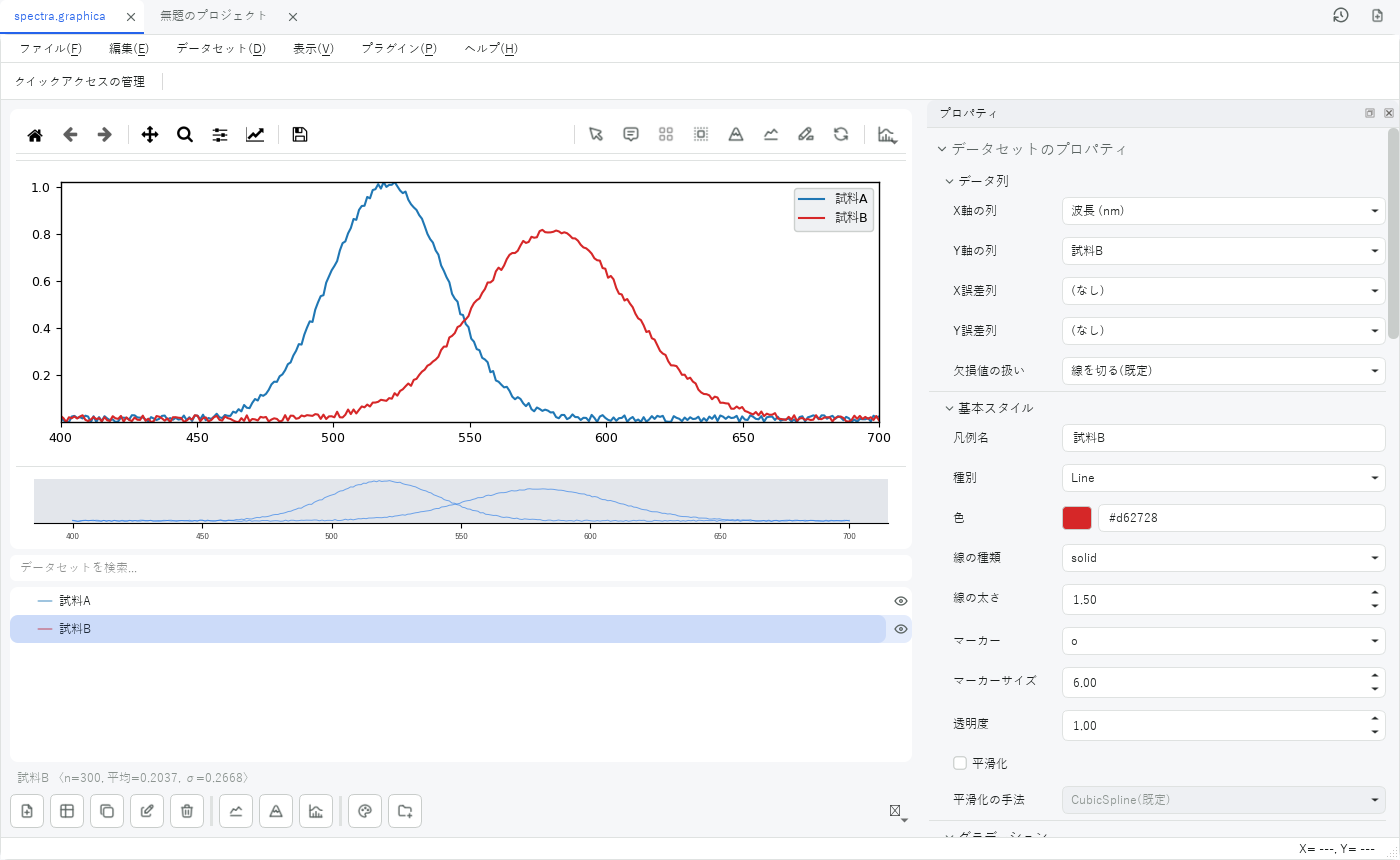
| 操作 | 方法 |
|---|---|
| タブを追加する | タブバー右端の「新しいプロジェクトタブを開く」ボタン(ファイルに + のアイコン)を押します。空のプロジェクトのタブが開きます |
| タブを切り替える | タブをクリックします |
| タブを並べ替える | タブを左右にドラッグします |
| タブを閉じる | タブの「×」を押します。最後の 1 つのタブは閉じられません(「最後の1つのタブは閉じられません。」と表示されます) |
- タブの名前は、保存または開いたプロジェクトのファイル名です。まだ保存していないタブは「無題のプロジェクト」と表示されます。ウィンドウのタイトルにも、選択中のタブの名前が表示されます。
- タブバー右端の「Undo履歴パネルの表示/非表示」ボタン(時計のアイコン)を押すと、選択中のタブの操作履歴の一覧(「Undo履歴」パネル)が開きます(便利な操作)。
- データセットを別のタブへコピー・移動するには、データセットを右クリックして タブ操作 ▸ 別のタブへコピー / 別のタブへ移動 を使います(データセットの管理)。
- ダークモードの切り替えは、開いているすべてのタブに反映されます。
ヒント: 保存していない変更があるタブを閉じると、保存するか確認されます(保存していない変更の確認)。
作業中のプロジェクトは、一定間隔で自動的にファイルへ保存されます(オートセーブ)。これは手動で保存したプロジェクトファイルとは別の、バックアップ用のファイルです。
- 既定の間隔は 5 分 です。
- ファイル ▸ オートセーブ: … を選ぶと、間隔を分単位(0〜180)で入力できます。メニューの表示は現在の状態に応じて「オートセーブ: 5分間隔」「オートセーブ: 無効」のように変わります。
-
0にするとオートセーブは無効になります。 - 編集 ▸ 環境設定 の「一般」タブにある「オートセーブ間隔」でも同じ設定ができます(便利な操作)。
オートセーブが行われると、ステータスバーに「オートセーブ完了」と数秒表示されます。
- 保存先は、編集 ▸ 環境設定 の「オートセーブ保存先」で指定できます。「既定に戻す」を押すと既定の場所に戻ります。
- 既定の保存先は、Windows では
%LOCALAPPDATA%\Graphica(ログファイルと同じフォルダ)です。 - 最初のタブのオートセーブファイル名は
autosave.graphica、2 つ目以降のタブはautosave_tab2.graphicaのようにタブごとに別の名前になります。 - 直近 3 世代 を残します。保存のたびに、それまでの内容が
autosave.1.graphica(1 世代前)、autosave.2.graphica(2 世代前)へ順に送られ、それより古いものは削除されます。
注意: 環境設定の「オートセーブ保存先」欄には「(既定: アプリのフォルダ)」と表示されますが、実際の既定の保存先は上記の
%LOCALAPPDATA%\Graphicaです。
Graphica が正常に終了しなかった場合(強制終了やクラッシュなど)、次回起動時に次の確認が表示されます。
- (プラグインを無効にして起動するかの確認。はじめに を参照)
- 「オートセーブからの復元」: 「前回はプロジェクトが正常に終了しなかったようです。自動保存されていたデータを復元しますか?」
「Yes」を押すと、最初のタブにオートセーブの内容が読み込まれます。復元した内容は、ファイル ▸ 名前を付けて保存 で自分のプロジェクトファイルとして保存し直してください。復元直後に「上書き保存」を押しても、オートセーブファイルには上書きされず、保存先を尋ねられます(タブの名前は autosave.graphica のように表示されることがあります)。
注意: 起動時の復元確認の対象は、最初のタブのオートセーブ(
autosave.graphica)だけです。正常に終了した場合は確認は表示されません。
確認画面で「No」を選んだ場合や、正常に終了した後で以前の状態に戻したい場合は、手動で世代を選んで復元できます。
-
ファイル ▸ 自動バックアップ履歴から復元 を選びます。
-
「現在(最新)」「1世代前」「2世代前」と、それぞれの保存日時が一覧で表示されます。

-
復元したい世代を選んで「OK」を押す(またはダブルクリックする)と、「選択した世代の内容で復元します。現在の未保存の変更は失われます。よろしいですか?」と確認されます。「Yes」で現在のタブに読み込まれます。
- この一覧に出るのは、操作しているタブ自身のオートセーブファイルの世代です。
- 復元後に「上書き保存」を押すと、復元前にそのタブで開いていた(または保存した)プロジェクトファイルがあればそこへ上書きされ、無ければ保存先を尋ねられます。別のファイルとして残したいときは「名前を付けて保存」を使ってください。
- バックアップファイルが 1 つも無いときは「自動バックアップファイルが見つかりませんでした。」と表示されます。
グラフの「見た目」だけをファイル(.graphica-style)に保存し、別のプロジェクトや別のデータに同じ体裁を適用できます。研究室や論文で図の体裁を揃えたいときに使います。
- 体裁を整えたグラフを開いた状態で、ファイル ▸ 書式テンプレートを保存 を選びます。
- ファイル名を付けて保存します(拡張子
.graphica-style)。
テンプレートに含まれるもの・含まれないものは次のとおりです。
| 含まれる | 含まれない |
|---|---|
| 全サブプロットの外観設定(軸の範囲・目盛・ラベル・フォント・凡例・グリッド・外枠など、「プロットのプロパティ」の内容) | データそのもの、使う列の指定 |
| 各データセットのスタイル(種別・色・線の種類・線の太さ・マーカー・マーカーサイズ・透明度・平滑化とその手法・誤差の表示形式・カラーマップ・値域・補間方法) | 注釈、凡例の並び順、自由配置レイアウトでのサブプロットの位置 |
- 適用したいプロジェクトを開いた状態で、ファイル ▸ 書式テンプレートを適用 を選びます(スタートアップ画面の「書式テンプレートを開く...」でも同じです)。
- テンプレートファイルを選ぶと、すぐに現在のグラフに適用されます。
- サブプロットの外観は、テンプレートを保存したときの順番で、1 つ目のサブプロットから順に適用されます。サブプロットの数がテンプレートより多い場合は、テンプレートの先頭から繰り返し使われます。
- データセットのスタイルも同様に、データセットの並び順に先頭から繰り返し適用されます。
- 適用しても、現在のサブプロットの注釈・凡例の並び順・自由配置の位置はそのまま残ります。
- 以前のバージョンで保存した
.json形式のテンプレートも読み込めます。この場合は、選択中の 1 つのサブプロットの外観設定にだけ適用されます。
注意: 書式テンプレートの適用は
Ctrl+Z(元に戻す)で取り消せません。適用前にプロジェクトを保存しておくと安心です。
アプリの設定を JSON ファイルに書き出し、別の PC や他の人の Graphica に取り込めます。
-
ファイル ▸ 設定・スタイルをエクスポート: 設定を JSON ファイル(既定のファイル名
graphica_settings.json)に書き出します。 - ファイル ▸ 設定・スタイルをインポート: 書き出した JSON ファイルを読み込みます。「N件の設定を反映しました。」と表示されます。
対象になる設定は次のとおりです。
| 設定 | 対応する画面 |
|---|---|
| 表示言語 | 環境設定 ▸ 一般 |
| ダークモード | 表示 ▸ ダークモード / 環境設定 |
| オートセーブ間隔 | 環境設定 ▸ 一般 |
| データ点ラベルの表示上限 | 環境設定 ▸ 一般 |
| スナップ・トゥ・グリッドの有効/無効とグリッド間隔 | 環境設定 ▸ 一般 |
| 自分で作ったカラーパレットと、使用中のパレット | 画面下部のボタン列の「その他の操作」▸ パレット管理 |
| クイックアクセスツールバーに登録した項目 | クイックアクセスの管理 |
| 無効にしたプラグイン | 環境設定 ▸ プラグイン |
最近使ったファイルの一覧、オートセーブの保存先、ウィンドウやドックの配置のような「その PC 固有の設定」は対象外です。
注意: インポートした設定は、基本的に 次回起動時 に画面へ反映されます。インポート後は Graphica を再起動してください。