Repository navigation
13 便利な操作
キーボードからの操作、画面のカスタマイズ、グラフの拡大・移動、マウスモードの切り替え、環境設定など、日々の作業を速く快適にするための機能をまとめます。
- コマンドパレット
- クイックアクセスツールバー
- キーボードショートカット
- 元に戻すとやり直し
- ドックレイアウトの保存と復元
- ミニマップ(レンジスライダー)
- キャンバスの切り離し
- ズームとパン
- マウスモード
- 環境設定
- 表示言語
- ダークモード
メニューの項目名をキーボードで検索して、そのまま実行できます。「あの機能はどのメニューにあったか」を覚えていなくても使えます。
-
Ctrl+Shift+Pを押すか、編集 ▸ コマンドパレット を選びます。 - 検索欄に機能名の一部を入力します(例:
エクスポート)。メニューのパスに入力した文字を含む項目だけに絞り込まれます。 -
↑/↓キーで項目を選び、Enterを押すと実行されます(項目のダブルクリックでも実行できます)。
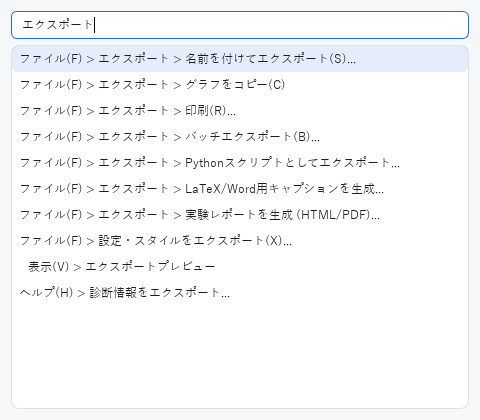
- 検索の対象は ファイル / 編集 / 表示 / ヘルプ / プラグイン メニューの項目です。
- 「最近使ったファイル」の一覧と、データセット メニューの項目は対象外です。データセットの操作はデータセットリストの右クリックから行ってください(データセットの管理)。
- 現在使えない(グレーアウトしている)項目は表示されません。
- オン/オフを切り替える項目(例: 表示 ▸ ダークモード)は、先頭の
✓で現在の状態が分かります。
メニューバーのすぐ下にあるツールバーに、よく使うメニュー項目をボタンとして登録(ピン留め)できます。
- メニューバーのメニュー(例: ファイル)を開きます。
- 登録したい項目の上で右クリックし、「クイックアクセスに追加」を選びます。
- 登録済みの項目を右クリックすると「クイックアクセスから削除」になります。
注意: 右クリックでの登録は、メニューを開いて直接見える項目だけが対象です。ファイル ▸ エクスポート の中の項目のように、サブメニューの中にある項目は、次の「管理」画面から登録してください。
- ツールバー左端の「クイックアクセスの管理」を押します。
- 一覧でチェックを付けた項目がツールバーに表示され、チェックを外すと消えます。変更はその場で反映されます。
- 検索欄で項目を絞り込めます。終わったら「Close」を押します。
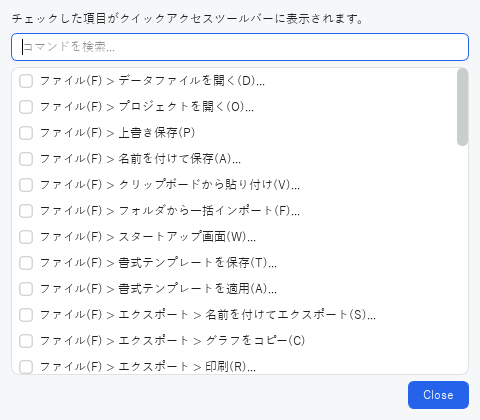
- 登録内容はアプリを再起動しても保持され、新しく開いたタブにも同じボタンが並びます。
- 登録した項目がプラグインのメニューで、そのプラグインを削除した場合などは、そのボタンは単に表示されなくなります。
- ツールバー自体は 表示 ▸ クイックアクセスツールバー で表示/非表示を切り替えられます。
- 登録内容は 設定・スタイルのエクスポート で他の PC に持ち出せます。
ヘルプ ▸ キーボードショートカット一覧 を選ぶと、メニュー項目に割り当てられているショートカットの一覧が表示されます。

現在割り当てられているショートカットは次のとおりです(Windows の表記。macOS では Ctrl が Command キーになるなど、OS 標準のキーになります)。
| ショートカット | 操作 | メニュー |
|---|---|---|
Ctrl+O |
プロジェクトを開く | ファイル ▸ プロジェクトを開く |
Ctrl+S |
上書き保存 | ファイル ▸ 上書き保存 |
Ctrl+Shift+S |
名前を付けて保存 | ファイル ▸ 名前を付けて保存 |
Ctrl+P |
印刷 | ファイル ▸ エクスポート ▸ 印刷 |
Ctrl+Z |
元に戻す | 編集 ▸ 元に戻す |
Ctrl+Y |
やり直し | 編集 ▸ やり直し |
Ctrl+Shift+P |
コマンドパレット | 編集 ▸ コマンドパレット |
「名前を付けてエクスポート」にはショートカットがありません。よく使う場合は クイックアクセスツールバー に登録すると便利です。
- 一覧ダイアログではメニュー項目のショートカットだけが表示されます。「元に戻す」の行には、そのとき取り消せる操作の名前が併記されます(例: 「元に戻す データセットの追加」)。
- プラグインがメニュー項目にショートカットを設定している場合は、それも一覧に表示されます。
- データ表示/編集ウィンドウの中でも、
Ctrl+Z/Ctrl+Yでセル編集などを元に戻す/やり直すことができます(データの編集と計算)。 - コマンドパレットの検索欄では
↑/↓/Enterが使えます。
-
編集 ▸ 元に戻す(
Ctrl+Z)で直前の操作を取り消し、編集 ▸ やり直し(Ctrl+Y)で取り消した操作をやり直します。 - 対象になるのは、データセットの追加・削除・並べ替え、データセットのプロパティ(色・線種・凡例名など)の変更、データの編集、注釈の変更などです。
- 元に戻す履歴はタブ(プロジェクト)ごとに独立しています。
- ウィンドウ上部のタブバー右端にある「Undo履歴パネルの表示/非表示」ボタン(時計のアイコン)を押すと、「Undo履歴」パネルに操作の一覧が表示されます。一覧の行をクリックすると、その時点の状態まで一気に戻したり進めたりできます。
注意: プロジェクトを開くと、そのタブの履歴は消去されます。また、書式テンプレートの適用は元に戻せません(プロジェクトと保存)。
「プロパティ」「エクスポートプレビュー」「残差プロット」「処理履歴」などのパネル(ドック)は、ドラッグで位置を変えたり、切り離して浮かせたりできます。配置は次の方法で管理します。
| 操作 | メニュー | 説明 |
|---|---|---|
| 保存 | 表示 ▸ ドックレイアウト ▸ 現在のレイアウトを保存 | 「プリセット名:」を入力して、現在の配置を名前付きで保存します。同じ名前で保存すると上書きされます |
| 読み込み | 表示 ▸ ドックレイアウト ▸ レイアウトを読み込み ▸ (名前) | 保存した配置に切り替えます。保存したものが無いときは「(保存済みレイアウトはありません)」と表示されます |
| リセット | 表示 ▸ ドックレイアウト ▸ 既定のレイアウトにリセット | 起動直後の既定の配置に戻します。パネルが見つからない・画面外に行ってしまった、などのときに使います |
- 各パネルの表示/非表示は 表示 メニューの「プロパティパネル」「エクスポートプレビュー」「残差プロット」「処理履歴」でも切り替えられます。
- 終了時の配置は自動で記録され、次回起動時に最初のタブで復元されます。
- 保存したレイアウトはどのタブからでも読み込めます。
グラフの下に表示される細長い領域は、全データの概観(ミニマップ)です。
- ミニマップ上で横にドラッグすると、その X の範囲にメインのグラフが拡大されます。サブプロットが複数ある場合は、すべてのサブプロットの X 範囲がそろって変わります。
- 元の表示に戻すには、ツールバーの「表示をリセット」を押します(ズームとパン)。
- 表示 ▸ ミニマップ(レンジスライダー) のチェックで表示/非表示を切り替えます(既定は表示)。この設定は次回起動時にも引き継がれます。
- 点数の多いデータは、ミニマップ上では間引いて表示されます。
表示 ▸ キャンバスを別ウィンドウに切り離す を選ぶと、グラフ部分が独立したウィンドウ(「Graphica - グラフキャンバス」)になります。サブモニターに移して最大化し、メインウィンドウ側で設定を操作する、といった使い方ができます。
- 切り離し中はメニュー項目が 表示 ▸ キャンバスを元に戻す に変わり、これを選ぶか、切り離したウィンドウを閉じると元の位置に戻ります。
- 切り離したウィンドウのサイズと位置は記憶されます。切り離したまま終了すると、次回起動時も切り離した状態で開きます。
| 操作 | 方法 |
|---|---|
| マウスホイールで拡大・縮小 | グラフの上でホイールを回します。上に回すと拡大、下に回すと縮小で、マウスの位置が中心になります |
| 中ボタンでドラッグして移動 | マウスの中ボタン(ホイール)を押したままドラッグします |
| パン | ツールバー左側の「パン/ズーム」ボタンをオンにし、左ドラッグで移動、右ドラッグで拡大・縮小します。x / y キーを押しながらドラッグすると、その軸方向だけに動きます |
| 矩形ズーム | 「矩形ズーム」ボタンをオンにし、拡大したい範囲をドラッグで囲みます |
| 前後の表示 | 「前の表示に戻る」「次の表示に進む」で、ズームやパンの履歴をたどります |
| 表示をリセット | ツールバー右側の「表示をリセット (拡大/パンを元に戻す)」ボタンで、軸の設定どおりの表示(自動スケールまたは指定した範囲)に戻します |
ヒント: 左側の「元の表示に戻す」ボタンは、グラフの再描画を挟むと効かないことがあります。確実に戻したいときは右側の「表示をリセット」を使ってください。
ツールバー左側には、ほかに「サブプロット調整」(サブプロット間の余白を調整する画面)、matplotlib 標準の軸・線の編集画面を開くボタン(ツールチップは英語)、「画像として保存」があります。細かい書き出し設定をしたい場合は ファイル ▸ エクスポート ▸ 名前を付けてエクスポート を使ってください(エクスポートと印刷)。
グラフ上のクリックやドラッグの意味を切り替えるのが「マウスモード」です。ツールバー右側に次の 7 つのボタンが並んでいます。
| ボタン(ツールチップ名) | マウスの操作 | 詳細 |
|---|---|---|
| データカーソル | グラフ上の線や点をクリックすると、そのデータ点の座標を表示します | 注釈と図の仕上げ |
| 注釈 | クリックでテキスト、ドラッグで矢印を追加。右クリックで削除 | 注釈と図の仕上げ |
| レイアウト編集 | ドラッグでサブプロットを移動・サイズ変更(自由配置レイアウトのときだけ使えます) | グラフ全体の外観 |
| 範囲選択 | ドラッグした X 範囲の、選択中データセットの点をマスク(一時的に除外) | データの編集と計算 |
| ピーク配置 | クリックで多峰分離フィットの初期値(ピーク位置)を追加。右クリックで削除 | 曲線フィット |
| スライス抽出 | 2D マップ上でドラッグした線分に沿って 1D データを取り出す | 注釈と図の仕上げ |
| 領域ハイライト | 横にドラッグで縦の帯、縦にドラッグで横の帯を追加。右クリックで削除 | 注釈と図の仕上げ |
- ボタンを押すとそのモードがオンになり(押された状態の表示)、もう一度押すとオフになります。
- 同時に有効にできるモードは 1 つだけです。あるモードをオンにすると、ほかのモードは自動的にオフになります。
- どのモードもオフのときは、ホイールでの拡大・縮小などの通常の操作になります。
- 7 つのボタンの右にある「表示をリセット」と「統計情報」は、モードではなく 1 回押すだけのボタンです。「統計情報」では選択中データセットの Y 列の要約統計量を表示します。
編集 ▸ 環境設定 を開くと、アプリ全体の設定を変更できます。「OK」で確定、「Cancel」で変更を破棄します。
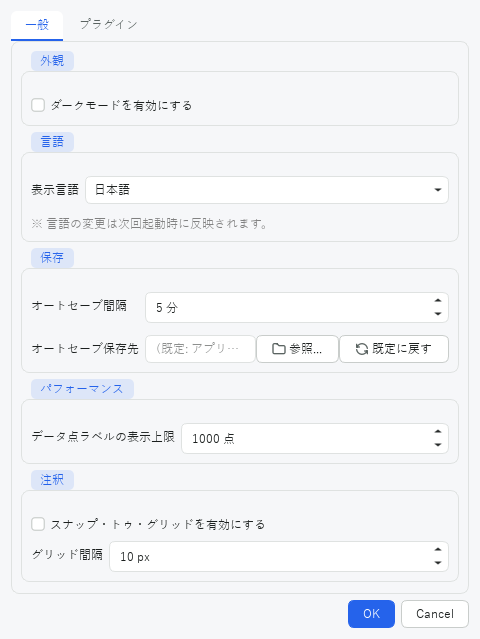
| グループ | 項目 | 説明 | 既定値 |
|---|---|---|---|
| 外観 | ダークモードを有効にする | アプリとグラフを暗い配色にします(ダークモード) | オフ |
| 言語 | 表示言語 | 「日本語」または「English」。次回起動時に反映されます(表示言語) | 日本語 |
| 保存 | オートセーブ間隔 | 0〜180 分。0(「無効」と表示)でオートセーブしません | 5 分 |
| 保存 | オートセーブ保存先 | 「参照...」でフォルダを選びます。「既定に戻す」で既定の場所に戻ります(プロジェクトと保存) | 空欄(既定の場所) |
| パフォーマンス | データ点ラベルの表示上限 | 10〜1,000,000 点。「データ点にラベルを表示」を有効にしていても、点数がこの値を超えるデータセットにはラベルを描きません(描画が重くなるのを防ぐため) | 1000 点 |
| 注釈 | スナップ・トゥ・グリッドを有効にする | 注釈をドラッグで配置するとき、位置を一定間隔のグリッドに吸着させます | オフ |
| 注釈 | グリッド間隔 | 1〜200 px。スナップのグリッドの間隔です | 10 px |
| 項目 | 説明 |
|---|---|
| 「プラグインをインストール...」 | プラグインの zip ファイルを選んでインストールします。有効になるのは次回起動時です |
| 「プラグインフォルダを開く」 | プラグインがインストールされるフォルダを開きます |
| 読み込み済みプラグイン | 読み込まれたプラグインの名前・バージョン・作者の一覧です。チェックを外すとそのプラグインを無効にします(次回起動時に反映)。読み込みに失敗したプラグインは「(名前) — エラー: …」と表示されます |
| フック単位の登録エラー | プラグイン自体は読み込めたものの、機能の一部の登録に失敗した場合の内容が表示されます |
プラグインの詳細は プラグイン を参照してください。
- 編集 ▸ 環境設定 の「一般」タブの「表示言語」で、「日本語」と「English」を切り替えられます。
- 変更すると「表示言語の変更は、次回起動時に反映されます。」と表示されます。Graphica を再起動すると反映されます。
- 英語に翻訳されるのはメニュー・主なボタン・主なダイアログなどで、すべての文言が翻訳されるわけではありません。
- 表示 ▸ ダークモード のチェック(または環境設定の「ダークモードを有効にする」)で、アプリの画面とグラフの配色を暗いテーマに切り替えます。
- 切り替えは開いているすべてのタブに反映され、次回起動時にも引き継がれます。
ヒント: ダークモードは画面上の見やすさのための設定です。論文用の図を書き出す前に、エクスポートした画像の配色が意図どおりか確認してください(エクスポートと印刷)。