Repository navigation
it USER GUIDE
Languages: English | العربية | Čeština | Deutsch | Español | فارسی | Français | हिन्दी | Bahasa Indonesia | Italiano | 日本語 | 한국어 | Nederlands | Polski | Português | Русский | Svenska | ไทย | Türkçe | Tiếng Việt | 中文
Una panoramica completa e accessibile di VDBackup, dall'installazione del modulo alla creazione del tuo primo backup, al suo ripristino, all'invio nel cloud, alla pianificazione e all'apertura su un PC anni dopo. Se hai già usato Swift Backup, Neo-Backup o Android-DataBackup, questo ti sembrerà familiare - solo che tutto avviene in un unico posto, senza nulla da "consentire".
- 1. What VDBackup is
- 2. Requirements
- 3. Install and first run
- 4. The WebUI tour
- 5. Making a backup
- 6. Restoring a backup
- 7. Destinations: local and remote
- 8. Scheduling and retention
- 9. Migrating in: importing Neo-Backup and Android-DataBackup
- 10. SSAID (device ANDROID_ID)
- 11. Portability: opening backups on a PC
- 12. Driving VDBackup from an AI assistant
- 13. Troubleshooting and FAQ
- 14. Uninstalling
VDBackup è un modulo root con una WebUI integrata che esegue il backup e il ripristino delle tue app e dei loro dati. È progettato come il successore aperto e root-nativo di Swift Backup, Neo-Backup e Android-DataBackup : mira a fare l'unione di ciò che fanno quegli strumenti, in un unico posto, e può persino importare i tuoi backup Neo-Backup e Android-DataBackup esistenti così da poter migrare senza perdere nulla.
La differenza chiave rispetto a una normale app di backup : VDBackup funziona interamente dalla WebUI del tuo gestore root, e il modulo è già root. Non c'è nessuna app compagna da installare per le funzioni principali, nessun prompt "concedi su" da approvare, e nulla da attivare. Apri la WebUI, scegli cosa salvare, ed esegui.
Tutto ciò che VDBackup produce usa formati standard (tar, gzip, zstd, age, zip, restic), quindi i tuoi backup non sono mai bloccati nel modulo e non sono mai legati al tuo dispositivo specifico. Vedi la sezione 11.
| Home | App | Pianificazione |
|---|---|---|
 |
 |
 |
| Destinazioni | Impostazioni | Registro attività |
 |
 |
 |
- Un dispositivo Android con root gestito da KernelSU, APatch o Magisk. VDBackup si installa come modulo da quel gestore.
- Spazio di archiviazione libero sufficiente per i tuoi backup (i backup locali risiedono sotto la directory di stato del modulo ; vedi la sezione 3).
- Nient'altro. Il modulo include tutti i binari di cui ha bisogno (tar, zstd, lz4, rclone, rsync, ssh, restic), quindi il backup e il ripristino locali funzionano completamente offline. Solo le destinazioni cloud comunicano con la rete.
Alcuni extra a grana fine (AppOps, SSAID, alcuni pezzi di sistema privilegiati) si appoggiano al framework Android ; il modulo li gestisce internamente, con un ripiego in shell puro, e degradano in modo elegante quando non sono disponibili sul tuo dispositivo.
- Scarica l'ultima release
VD-Backup-vX.Y.zip. - Nel tuo gestore KernelSU / APatch / Magisk, flasha lo zip del modulo come qualsiasi altro modulo.
- È utilizzabile immediatamente - nessun riavvio necessario. (Un riavvio è rilevante solo quando si ripristina il SSAID ; vedi la sezione 10.)
- Apri la WebUI del modulo dal gestore. Quella è l'intera interfaccia.
Quale edizione scaricare. Ogni release è distribuita come diverse edizioni zip flashabili, così scarichi solo ciò che ti serve. Scegline una:
-
VD-Backup-<ver>-universal-full.zip- ogni architettura CPU e ogni binario incorporato, inclusirclone(provider cloud: Google Drive, S3 e oltre 70 altri backend rclone) erestic(snapshot deduplicati). Completamente offline, non viene mai scaricato nulla. Funziona su qualsiasi dispositivo. Il download più grande. -
VD-Backup-<ver>-universal-lite.zip- ogni architettura, ma senza i due binari più grandi (rcloneerestic). Il download più piccolo; fa comunque backup locali, SSH/SFTP e rsync senza alcun download, con cifratura portabileage. La prima volta che usi una destinazione cloud (rclone) o la modalità snapshot (restic), la WebUI propone di scaricare una volta quel piccolo addon per-architettura (verificato con SHA-256) e lo memorizza nella cache; da quel momento anche quelle funzioni funzionano. -
VD-Backup-<ver>-<abi>-full.zip(una traarm64-v8a,armeabi-v7a,x86,x86_64) - una singola architettura con ogni binario incorporato (le stesse funzioni diuniversal-fullma solo per l'architettura del tuo dispositivo, quindi più piccola diuniversal-full).
Se conosci l'architettura del tuo dispositivo e vuoi tutto incorporato, scegli la <abi>-full corrispondente (la maggior parte dei telefoni è arm64-v8a). Se vuoi il download più piccolo e non ti dispiace un download una tantum, verificato con SHA-256, la prima volta che usi i provider cloud (rclone) o gli snapshot (restic), scegli universal-lite. Se vuoi tutto incorporato senza alcun download (offline / ripristino) e non sei sicuro dell'architettura, scegli un'edizione full. All'installazione il modulo conserva solo l'architettura del tuo dispositivo, indipendentemente dall'edizione che flashi.
Al primo avvio il modulo inizializza una configurazione predefinita (solo se non ne esiste ancora una), così che le tue impostazioni siano preservate attraverso gli aggiornamenti del modulo.
Dove risiedono i dati di stato. I dati di lavoro di VDBackup - la tua configurazione, i lavori pianificati, le destinazioni salvate, le credenziali cifrate, i log e la traccia di audit, e l'area di preparazione - risiedono sotto :
/data/adb/vdbackup/
Dove risiedono i backup. I backup stessi vengono scritti in un'archiviazione visibile all'utente e cifrata con le credenziali (così sono leggibili solo dopo lo sblocco del dispositivo, e sopravvivono alla disinstallazione del modulo), una cartella per utente Android :
/sdcard/VDBackup/ (= /data/media/<user>/VDBackup)
Tienilo a mente per due motivi : i backup occupano spazio sotto /sdcard/VDBackup, e
/data/adb/vdbackup/logs/ è dove guardare se qualcosa va storto.
La WebUI è organizzata in alcune schede :
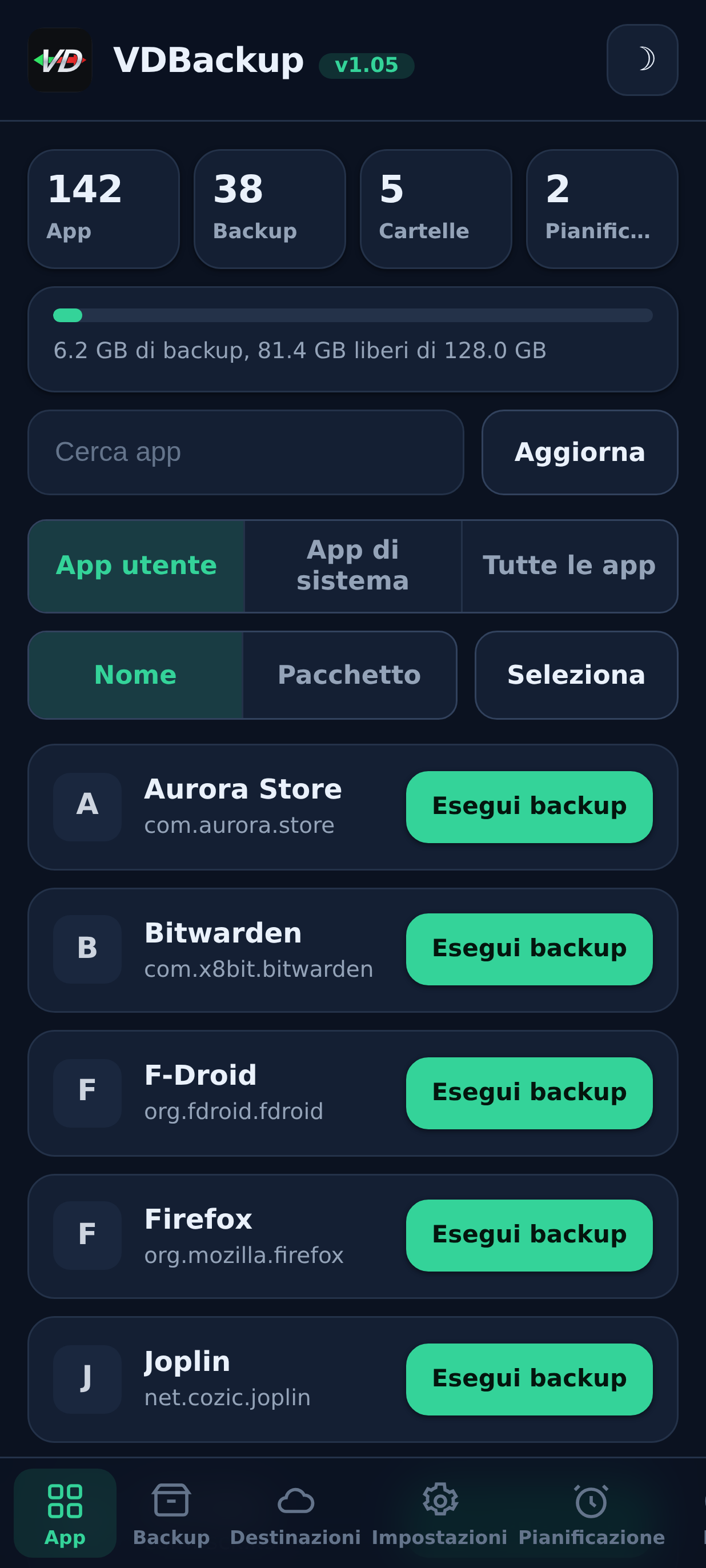
- Home - una panoramica iniziale che mostra i conteggi dei tuoi backup (app, backup, cartelle e lavori pianificati) e una barra di archiviazione di quanto spazio usano i tuoi backup rispetto a quello libero, con badge di stato, copia negli appunti di hash e percorsi, e un'azione Check for updates.
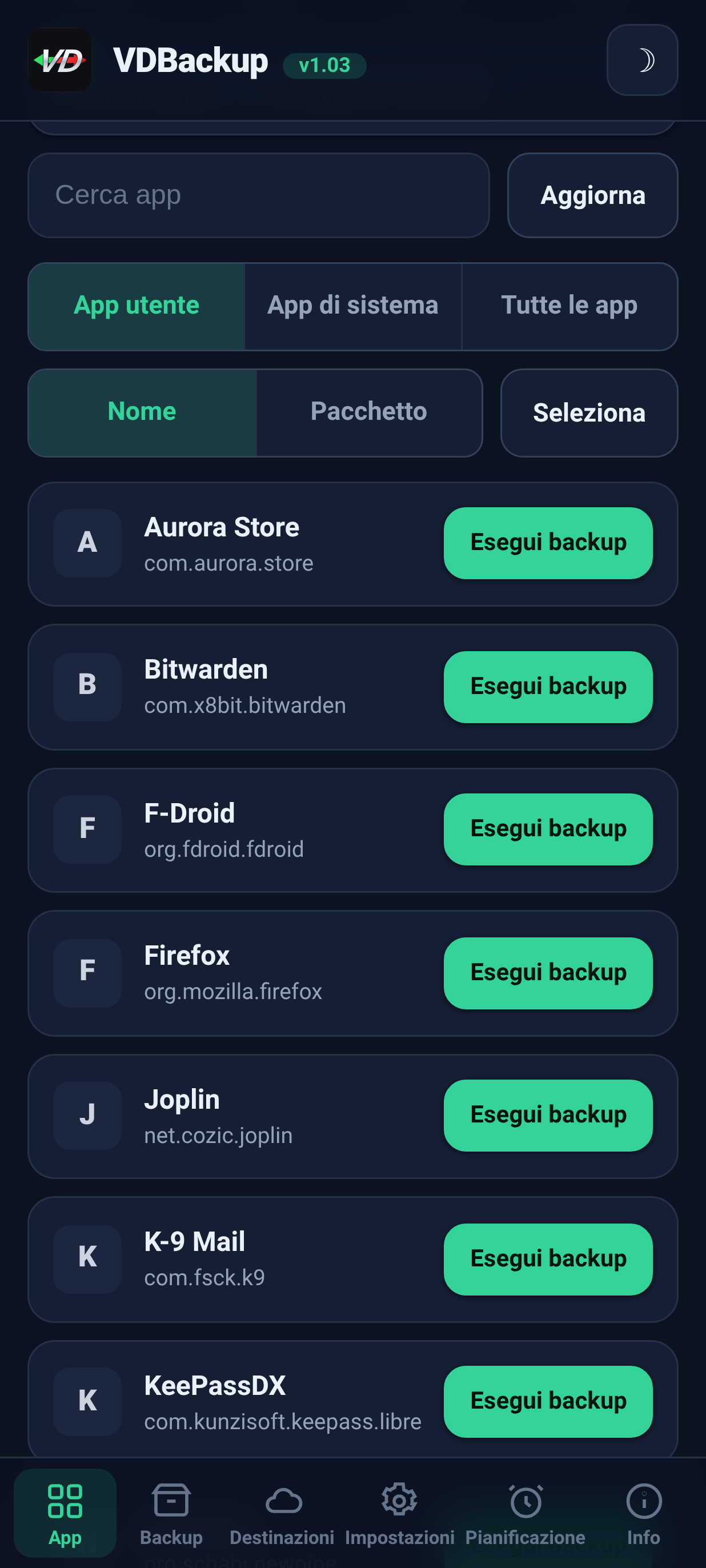
- Apps - l'elenco delle app installate (utente e sistema), ognuna mostrata con il suo vero nome, il suo nome di package, e la sua icona (le icone si caricano pigramente e sono in cache, così l'elenco resta reattivo). Il pulsante su una riga esegue il backup dell'app ; toccare la riga apre la cronologia di backup di quell'app, dove puoi ripristinare qualsiasi backup precedente.
- Backups - i backup che hai già, ognuno che mostra il nome dell'app su una riga e il package su quella successiva. Tocca un backup per vedere tutti i suoi dettagli (versione, data, dimensione, items inclusi, conteggi di permessi, e il dispositivo da cui proviene). Qui è anche dove ripristini, esegui un test di ripristino, elimini un backup, o importi backup da Neo-Backup o Android-DataBackup.
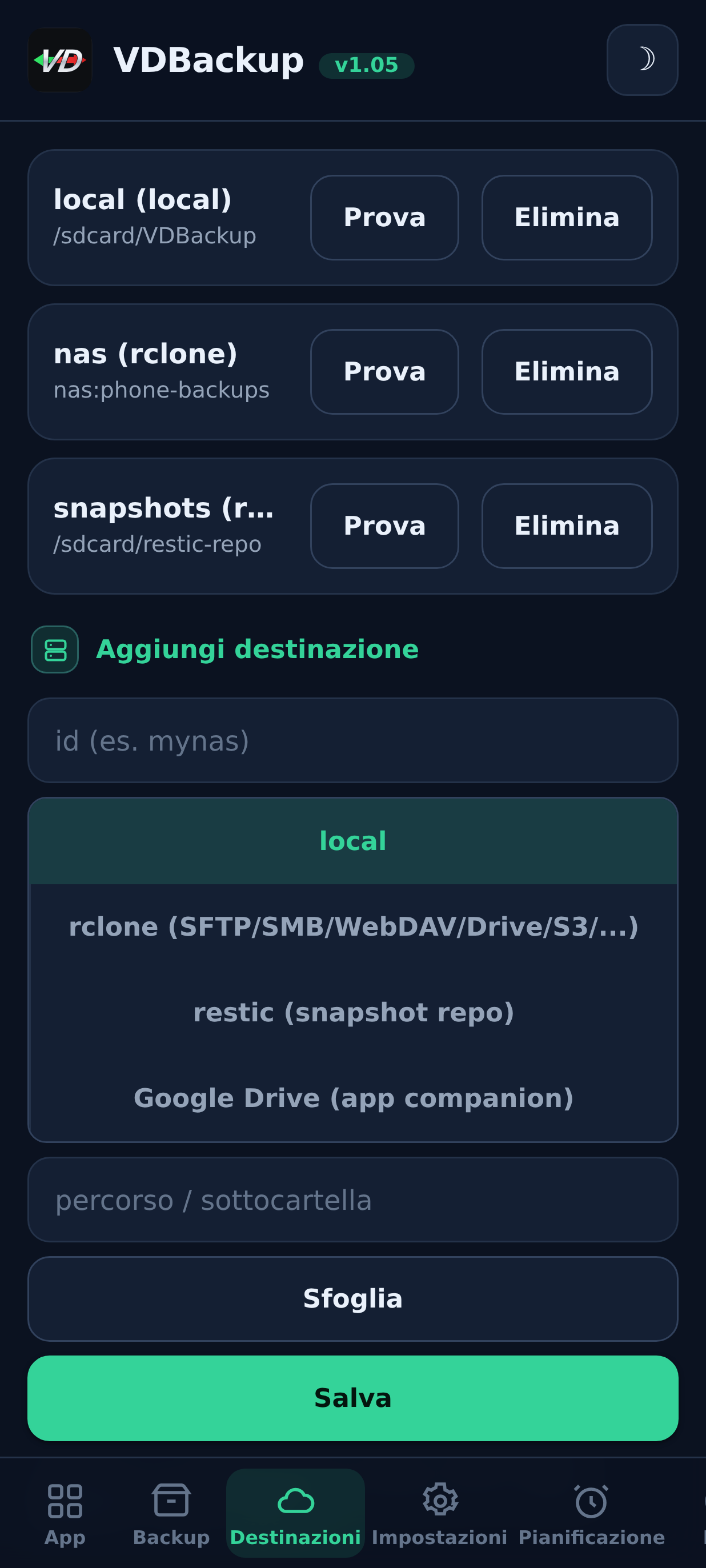
- Destinations - gestisci dove vanno i backup : l'archiviazione locale più qualsiasi destinazione remota che aggiungi (vedi la sezione 7). Puoi testare una destinazione qui prima di affidartici.
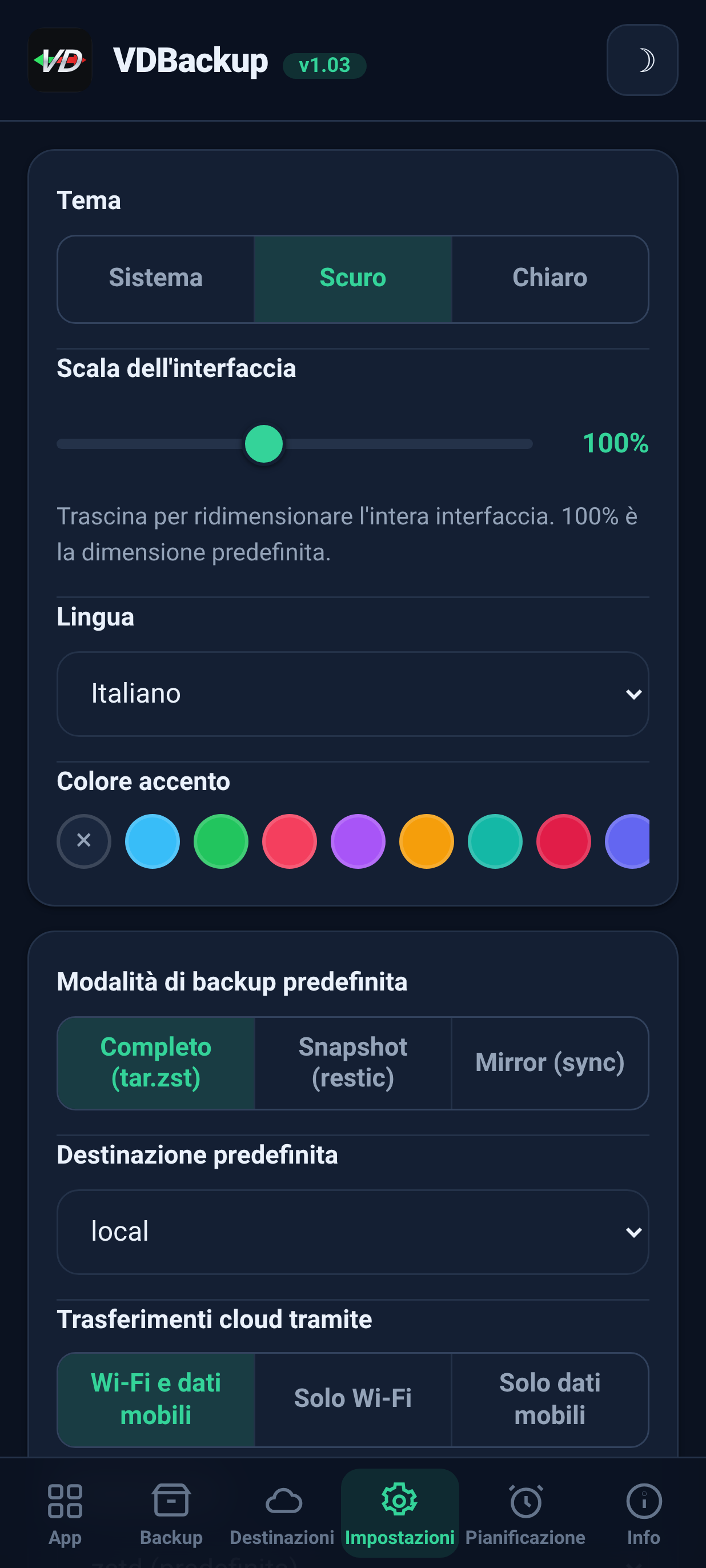
- Settings - un interruttore di tema chiaro/scuro, un selettore del colore d'accento (preset, un colore personalizzato, o ripristino) e un selettore di lingua (l'interfaccia viene visualizzata da destra a sinistra per l'arabo e il persiano), un cursore di scala dell'interfaccia che trascini per ridimensionare l'intera interfaccia (intestazione, contenuto e navigazione inferiore insieme) da 85% a 120% (100% è il valore predefinito), per schermi di diverse densità di pixel, i valori predefiniti per i nuovi lavori (compressione predefinita, verify attivo/disattivo, cifratura predefinita), la politica di rete per i trasferimenti cloud (vedi la sezione 7), il backup automatico e l'elenco delle app escluse, l'opzione dell'origine di installazione, la chiave di cifratura, e la pianificazione. Le impostazioni on/off usano interruttori in stile Android.
- About - versione, link, i progetti fratelli (Vedi anche), il manifesto di audit dei binari impacchettati, e un'azione Check for updates che segnala se è stata pubblicata una versione più recente (con le sue note di rilascio). Installi qualsiasi aggiornamento tramite il tuo gestore root, allo stesso modo in cui hai flashato il modulo.
L'app controlla inoltre da sola se c'è una versione più recente ogni volta che la apri (al massimo una volta all'ora) e mostra il banner di aggiornamento solo quando c'è; resta in silenzio se aggiornata o offline.
Le conferme e i messaggi usano finestre di dialogo integrate nell'app (non i vecchi pop-up di sistema), e un ripristino o un'importazione ti chiede di riconoscere che sovrascrive i dati attuali dell'app prima di procedere.
I backup e i ripristini vengono eseguiti staccati come processo root in background. Puoi chiudere la WebUI, o persino chiudere il gestore root, e l'operazione continua. Quando torni, la WebUI si riaggancia e mostra l'avanzamento in tempo reale con un'etichetta di fase localizzata. Per un lavoro in corso la scheda di avanzamento mostra anche la velocità di trasferimento in tempo reale e il tempo rimanente stimato, più un contatore di item (per esempio "12 di 40") con il nome dell'item corrente. Sulle ROM che espongono le notifiche shell ricevi anche una notifica Android quando un lavoro inizia e finisce ; in ogni caso, la scheda di avanzamento integrata nell'app è l'indicatore affidabile.
Il flusso di base : apri Apps, scegli un'app, seleziona cosa includere, scegli una modalità, imposta la compressione e (opzionalmente) la cifratura, poi esegui. L'avanzamento appare in tempo reale e una notifica ti dice quando è finito.
Nella finestra di backup puoi anche scegliere la destinazione di questo backup - archiviazione locale o qualsiasi destinazione cloud/remota aggiunta - senza prima cambiare la destinazione predefinita nelle Impostazioni.
Per ogni app puoi includere qualsiasi combinazione di questi items :
| Item | Cos'è |
|---|---|
| APK | L'applicazione installata stessa (APK di base + eventuali APK split). |
| data | I dati privati dell'app (/data/data). Questi sono i soliti "dati dell'app". |
| device-protected data | Archiviazione direct-boot / protetta dal dispositivo (/data/user_de). Alcune app ci tengono le impostazioni. |
| external | I dati esterni dell'app sotto Android/data. |
| OBB | I file di espansione OBB dell'app (Android/obb), usati da alcuni giochi. |
| media | I media dell'app sotto Android/media. |
Un buon valore predefinito per "salvare completamente questa app" è includerli tutti. Se vuoi solo i dati (per esempio per spostare un salvataggio di gioco), puoi deselezionare l'APK e i grandi items OBB/media.
VDBackup preserva anche le cose che rendono un ripristino fedele : contesti SELinux, proprietà uid/gid, modi dei file, attributi estesi (xattr) e capacità.
VDBackup offre tre modalità. La WebUI preseleziona Full, che è la scelta giusta per la maggior parte delle persone.
-
Full - un backup completo, autonomo e portabile, scritto come
tar.zst(o la compressione che scegli). Ogni esecuzione produce un backup indipendente che puoi copiare ovunque e aprire su un PC. Ideale per : un'istantanea pulita e portabile di un'app che puoi archiviare e spostare. Questa è l'opzione predefinita e la più portabile. -
Snapshot - incrementale e versionato, supportato da
restic. Ogni esecuzione aggiunge un nuovo snapshot puntuale a un repository, memorizzando solo ciò che è cambiato e deduplicando tra gli snapshot. Ideale per : mantenere una cronologia continua di un'app senza pagare la dimensione completa a ogni esecuzione. -
Mirror - una sincronizzazione 1:1 dei dati in uso verso la destinazione, supportata da
rclone/rsync. Mantiene la destinazione identica a ciò che è sul dispositivo in questo momento (i file modificati vengono copiati, i file rimossi vengono eliminati sulla destinazione). Ideale per : una copia veloce e sempre aggiornata, per esempio verso un remote cloud. Nota che l'APK viene comunque memorizzato compresso anche in un mirror, mai grezzo.
Puoi scegliere la compressione per un backup Full :
- none - nessuna compressione (la più veloce, la più grande).
- lz4 - compressione molto veloce e leggera.
- zstd - quella predefinita, un buon equilibrio tra velocità e rapporto. Puoi anche scegliere un livello (per esempio un livello più alto per un file più piccolo).
- gzip - la "modalità compatibilità". gzip si apre con strumenti integrati su praticamente qualsiasi computer e nella maggior parte dei gestori di file, senza nulla di extra da installare. Scegli questa quando ti interessa soprattutto poter aprire l'archivio ovunque.
Se non scegli, VDBackup usa il suo valore predefinito configurato (zstd a un livello ragionevole).
La cifratura è opzionale e portabile. VDBackup cifra con age usando una
passphrase (scrypt), scelta specificamente per la portabilità : qualsiasi strumento age
standard su qualsiasi sistema operativo può decifrare il tuo backup con la sola passphrase.
La cifratura non è mai legata alle chiavi hardware del tuo dispositivo, quindi un backup cifrato
si ripristina su un altro dispositivo e si apre su un PC. (È disponibile anche una modalità zip AES-256 compatibile
per gli archivi cifrati che vuoi aprire con un doppio clic e una password.)
Per usare la cifratura, genera una volta la chiave di cifratura (Settings), poi abilita la cifratura per il tuo lavoro e imposta una passphrase. La passphrase è ciò che protegge il backup, quindi scegline una forte - non c'è chiave hardware e nessuna backdoor di recupero.
La regola dell'APK (importante) :
- L'APK è sempre memorizzato compresso, mai grezzo, per risparmiare spazio.
- L'APK non è cifrato per default, perché l'APK di un'app è contenuto pubblico.
- La cifratura dell'APK e la cifratura dei dati sono interruttori indipendenti. Attivare la cifratura dei dati non cifra l'APK. Se vuoi specificamente che anche l'APK sia cifrato, abilita esplicitamente l'interruttore di cifratura dell'APK.
Due opzioni di sicurezza ti aiutano a fidarti di un backup prima di affidartici :
- Verify - dopo la scrittura, VDBackup ri-calcola l'hash di ogni archivio e lo confronta con il manifesto. Questo è attivo per default per i backup Full. Se un file non corrisponde, il lavoro fallisce con un errore chiaro invece di lasciarti con un backup silenziosamente corrotto.
- Dry-run - pianifica il lavoro e riporta le dimensioni che produrrebbe senza scrivere nulla. Usalo per stimare lo spazio o per verificare la tua selezione di items prima di eseguire l'operazione vera.
Quando un backup va verso una destinazione cloud, VDBackup aggiunge due salvaguardie in più. Esegue un passo finale verificato con checksum che ricontrolla la copia caricata rispetto all'originale sul remote, e fa fallire il lavoro (invece di lasciare una copia corrotta nel cloud) se non corrispondono. E prima di un caricamento Full controlla lo spazio libero del remote e si ferma per tempo con un chiaro errore di "spazio insufficiente" se il backup non ci sta, invece di riempire il remote e fallire a metà strada. (Il controllo dello spazio è per i caricamenti Full ; il Mirror è un delta sync ed è esente.)
5.6 Backup speciali (messaggi, registro chiamate, Wi-Fi, Bluetooth, calendario, sfondo, DNS, impostazioni di sistema)
Sotto gli elenchi di app nella scheda Backups, i Backup speciali coprono dati a livello di sistema che non sono legati a una singola app. Scegli le categorie ed eseguine il backup ; vengono archiviati con la stessa conservazione SELinux/xattr e la stessa cifratura opzionale dei backup di app. Le categorie sono :
| Categoria | Cos'è |
|---|---|
| Messaggi (SMS/MMS) | I tuoi messaggi di testo. |
| Contatti e registro chiamate | I tuoi contatti e la cronologia delle chiamate. |
| Reti Wi-Fi | Le tue reti Wi-Fi salvate. |
| Bluetooth | I tuoi abbinamenti Bluetooth. |
| Calendario | Il provider del calendario (app e dati). Viene scritto anche un calendar.json portabile, così i tuoi eventi sono leggibili su un PC senza il modulo. |
| Sfondo | Il tuo sfondo della home e della schermata di blocco più wallpaper_info.xml, memorizzato come immagine grezza. |
| DNS | La tua modalità DNS privata e il server. |
| Impostazioni di sistema | Un dump completo delle impostazioni system, global e secure del dispositivo. |
Per i messaggi, il registro chiamate e i contatti viene scritta anche una copia portabile (JSON apribile), così hai una copia multi-dispositivo che puoi leggere su un PC senza il modulo.
Le impostazioni di sistema sono opt-in e sovrascrivono le impostazioni del dispositivo al ripristino. Proprio come SSAID (vedi la sezione 10), la categoria Impostazioni di sistema è la più sensibile : ripristinarla sovrascrive le impostazioni a livello di dispositivo, quindi è disattivata a meno che tu non la selezioni deliberatamente, ti chiede prima di riconoscere, ed è scritta nel log di attività.
Il ripristino di un backup speciale sovrascrive i dati di sistema in uso e richiede un riavvio, quindi è protetto da un riconoscimento prominente ed è affidabile sullo stesso dispositivo e sulla stessa ROM. I ripristini sono idempotenti : le categorie grezze (messaggi, contatti, Wi-Fi, Bluetooth, calendario) vengono ripristinate sostituendo i dati invece di fonderli, così ripristinare lo stesso backup due volte non crea mai duplicati, e DNS e impostazioni di sistema vengono semplicemente riapplicati.
A volte vuoi eseguire il backup di una semplice cartella o di un file che non è un'app - una cartella
della fotocamera, una directory di documenti, un singolo database. VDBackup può eseguire il backup di
qualsiasi percorso assoluto sull'archiviazione condivisa o sotto /data, con lo stesso formato
portabile di un backup di app : un archivio tar.zst più un manifest.json, sigillato in SHA-256, con
una nota RECOVERY quando lo cifri. Questi backup di percorso sono tenuti separatamente, sotto una
cartella .paths nella tua directory dei backup.
-
Scegli un percorso ed eseguine il backup. La sorgente deve essere un percorso assoluto sotto una
delle posizioni consentite (
/storage/emulated,/data/media,/sdcard,/data). I percorsi che cercano di uscire con..vengono rifiutati. - Il ripristino riscrive nella posizione originale, quindi, come ogni ripristino, è distruttivo e ti chiede di confermare prima di sovrascrivere qualcosa.
- Come i backup di app, i backup e i ripristini di percorso vengono eseguiti staccati con avanzamento in tempo reale, usano la compressione che scegli, e possono essere cifrati con una passphrase.
Apri la scheda Backups, scegli il backup che vuoi, e avvia il ripristino. Poiché il ripristino è un'azione distruttiva, VDBackup ti chiede di confermare prima, e registra l'azione in un log di audit locale.
Un ripristino è fedele : VDBackup cancella lo stato attuale dell'app ed estrae il backup, così l'app è riportata allo stato esatto catturato in quel backup (inclusi proprietà, modi, contesti SELinux e xattr). Non è una fusione - è un vero ripristino al punto temporale del backup. Poiché un ripristino viene eseguito come root, VDBackup controlla anche ogni archivio prima di estrarre qualsiasi cosa e rifiuta un archivio manomesso che cerca di scrivere fuori dalla sua destinazione, così un backup modificato non può mai sovrascrivere il resto del tuo sistema.
Opzioni di ripristino utili :
- Restore-test - estrae il backup in un'area di preparazione temporanea e lo verifica senza toccare l'app in uso. Questo è il modo sicuro per confermare che un backup sia intatto e ripristinabile prima di sovrascrivere qualcosa. Se il test fallisce ottieni un errore chiaro e la tua app installata resta intatta.
- Ripristino parziale - ripristina solo alcuni degli items di cui è stato fatto il backup. Per esempio, ripristina solo i dati dell'app senza reinstallare l'APK, o ripristina i file di salvataggio senza i grandi OBB/media. Scegli gli items che vuoi nella schermata di ripristino.
- Per i backup Snapshot e Mirror, il ripristino attinge rispettivamente dal repository versionato o dalla copia in mirror.
- Origine di installazione - per impostazione predefinita un'app ripristinata riporta il Play Store come origine di installazione (invece di sembrare caricata lateralmente), che è ciò che la maggior parte delle app e dei controlli delle app si aspetta. Puoi disattivarlo globalmente in Settings o per singolo ripristino, e quando è disattivato viene mantenuta l'origine di installazione originale. Un'opzione avanzata opt-in "forgia l'origine iniziatrice" va oltre e fa sembrare installati dal Play Store anche il pacchetto e l'origine iniziatori dell'app ; modifica il database dei pacchetti di sistema (prima ne esegue il backup) e ha effetto dopo un riavvio.
Ripristino in blocco. La scheda Backups ha una modalità Select, nello stesso modo in cui la scheda Apps ce l'ha per il backup in blocco. Attiva Select, spunta i backup che vuoi con le loro caselle, e ripristinali tutti in una volta. Un'unica finestra di opzioni copre l'intera selezione - il riconoscimento della sovrascrittura, il restore-test e la scelta della sorgente di installazione si applicano a ogni backup scelto - e vengono ripristinati uno dopo l'altro.
Eliminare un backup. Apri i dettagli di un backup (o la cronologia di un'app) e usa Delete ; ti viene chiesto di confermare, e l'eliminazione viene scritta nel log di attività. Puoi anche limitare quanti backup mantenere per app (retention) così che quelli vecchi vengano potati automaticamente.
Montare un'app installata come app di sistema. Dalla cronologia di backup di un'app, Mount as
system prepara l'APK dell'app in un sottomodulo overlay di VDBackup così che il gestore root lo
serva da /system/app (o /system/priv-app) - la partizione /system reale non viene mai toccata. Con
NoMount su KernelSU si applica a caldo ; altrimenti si applica dopo un riavvio. Questo non dipende mai
dall'avere NoMount installato.
Per default, i backup vengono scritti nell'archiviazione locale sotto la directory di stato del
modulo. Puoi anche aggiungere destinazioni remote nella scheda Destinations. Per una destinazione
locale, Browse apre un selettore di cartelle così che tu possa scegliere una sottocartella sotto
l'archiviazione condivisa (/sdcard) invece di digitare il percorso.
Il trasporto remoto è gestito dagli strumenti impacchettati :
- rclone - l'hub per un'enorme gamma di remote : SFTP, SMB, WebDAV, FTP, S3, Google Drive e oltre 70 altri servizi.
- rsync e la suite ssh/scp/sftp - per la sincronizzazione delta e i target SSH semplici.
- restic - repository Snapshot cifrati e deduplicati (locali o remoti).
Creare un remote cloud (nessun SSH necessario). Nella scheda Destinations, scegli il
tipo di destinazione rclone e usa Add cloud remote. Puoi collegare qualsiasi backend
rclone: il menu a tendina offre quelli più diffusi (Google Drive, Dropbox, OneDrive, Box,
pCloud, Mega, Backblaze B2, S3, SFTP, WebDAV, FTP, SMB) più un'opzione Custom (advanced)
dove digiti qualsiasi altro tipo di backend e i suoi parametri key=value. Compila i campi
(host/user/password, o le chiavi S3, per esempio) e salva. Per i provider che ti fanno accedere
con un browser (Google Drive, Dropbox, OneDrive, Box, pCloud) usa il pulsante Authorize in
browser: ti fa accedere tramite il browser del telefono stesso e cattura il token
automaticamente, quindi non serve alcun PC (incollare un token a mano funziona ancora come
fallback). Il remote appare quindi nell'elenco dei remote della destinazione. Le password sono
memorizzate offuscate, mai in chiaro. Puoi elencare ed eliminare i tuoi remote dallo stesso posto.
Due regole rendono sicuro l'uso remoto :
- Le credenziali sono memorizzate cifrate a riposo nella directory di stato del modulo, mai in chiaro.
- Valida prima di usare. Usa il test di destinazione nella scheda Destinations per confermare che una destinazione funzioni prima di puntarci un backup reale.
Politica di rete (Wi-Fi vs dati mobili). In Settings, "Cloud transfers over" ti permette di limitare quale connessione i trasferimenti cloud possono usare : Wi-Fi e dati mobili (il valore predefinito), Solo Wi-Fi, o Solo dati mobili. Quando lo limiti, ogni trasferimento cloud - manuale o pianificato, caricamento o ripristino - verifica prima la connessione attiva e rifiuta di eseguirsi su quella sbagliata, così una politica solo-Wi-Fi non spende mai dati mobili. I backup locali non sono mai interessati.
Google Drive. Hai due modi per raggiungere Google Drive :
-
Tramite rclone - aggiungi Drive come un remote rclone come qualsiasi altra destinazione, senza
app extra e senza account Google Cloud. Su qualsiasi computer esegui
rclone authorize "drive"una volta, accedi al tuo account Google nel browser, e incolla il token che stampa nel campo token del remote Drive. - Tramite il compagno opzionale - una piccola app compagna opt-in che gestisce l'accesso a Google e il caricamento su Drive. Viene installata solo quando scegli esplicitamente la destinazione compagna Google Drive, mai per default, e viene rimossa quando la disabiliti. La schermata di consenso Google una tantum è l'unico passo che avviene fuori dalla WebUI. Quando il compagno è installato, VDBackup ti ricorda di nasconderlo sempre con HMA-OSS così che la sua presenza non riveli né root né un bootloader sbloccato, e si offre di aggiungerlo alla lista HMA-OSS per te.
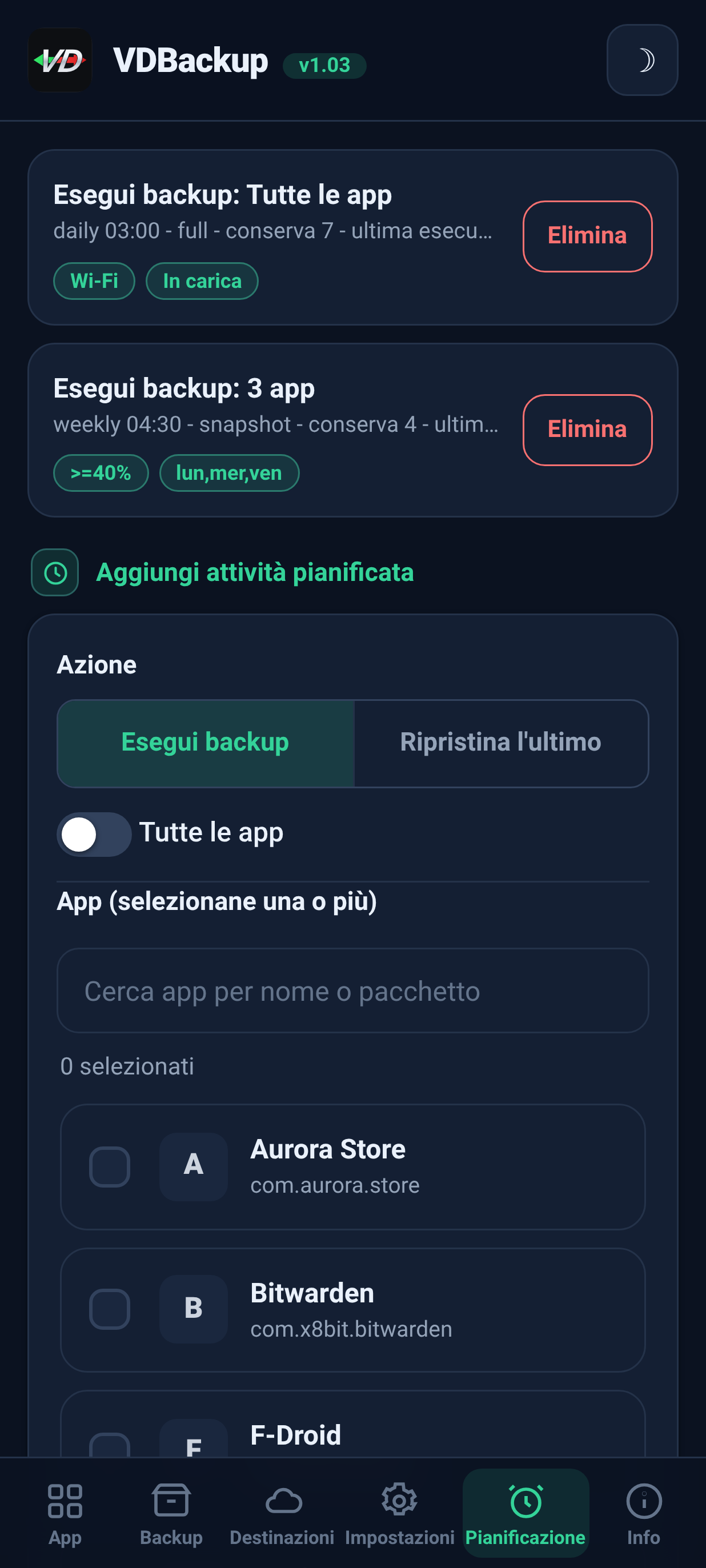
VDBackup può eseguire i backup - e i ripristini - automaticamente secondo una pianificazione. Nel pianificatore definisci un lavoro con :
- un bersaglio - una singola app, un insieme di app, o tutte le app (meno la lista delle app escluse) - e gli items/la modalità da usare,
- un'action - Back up (predefinita) o Restore latest, che ripristina il backup più recente di ogni app bersaglio,
- una destinazione,
- una pianificazione di tipo cron - oraria, giornaliera o settimanale, a un orario che scegli (HH:MM),
- un'impostazione di ritenzione : mantieni gli N backup più recenti di quel lavoro, quelli più vecchi vengono potati automaticamente,
- condizioni di esecuzione opzionali : solo in Wi-Fi, solo mentre è in carica, solo con un livello minimo di batteria, e solo nei giorni della settimana scelti.
I lavori pianificati sono attivati da un battito di cuore all'avvio nel modulo : quando un lavoro è dovuto viene eseguito, registra l'orario della sua ultima esecuzione così da non attivarsi due volte, e applica la ritenzione per potare i vecchi backup. Poiché tutto viene eseguito come root in background, i backup pianificati non hanno bisogno che la WebUI sia aperta.
Condizioni di esecuzione (gate). Un lavoro pianificato può portare condizioni che devono valere perché venga eseguito : solo Wi-Fi, solo in carica, un livello minimo di batteria, e giorni specifici della settimana. Quando un lavoro è dovuto ma una condizione non è soddisfatta, viene saltato e riprovato al controllo successivo - la sua pianificazione non avanza, quindi viene eseguito non appena la condizione è soddisfatta. Un controllo termico integrato salta anche un lavoro pianificato mentre il dispositivo è troppo caldo. Ognuno di questi salti viene registrato nel log di attività.
Il ripristino pianificato sovrascrive a ogni esecuzione. Un lavoro Restore latest ripristina di nuovo il backup più recente di ogni app bersaglio ogni volta che scatta, e il ripristino è distruttivo : a ogni esecuzione sovrascrive i dati attuali dell'app con il backup più recente. Questo è deliberato e opt-in - sceglilo solo quando vuoi mantenere i bersagli al loro backup più recente.
Backup automatico all'installazione/aggiornamento. In Settings puoi attivare il backup automatico : lo stesso battito di cuore in background nota le app appena installate o aggiornate e ne esegue il backup per te (con ritenzione keep-N). La prima esecuzione registra solo ciò che è installato, così abilitarlo non esegue mai il backup dell'intero dispositivo tutto in una volta.
App escluse (blocklist). Sempre in Settings, puoi escludere le app di cui non vuoi mai eseguire il backup automaticamente o su pianificazione ; puoi aggiungerne diverse in una volta (selezione multipla), e le app escluse vengono saltate da entrambi.
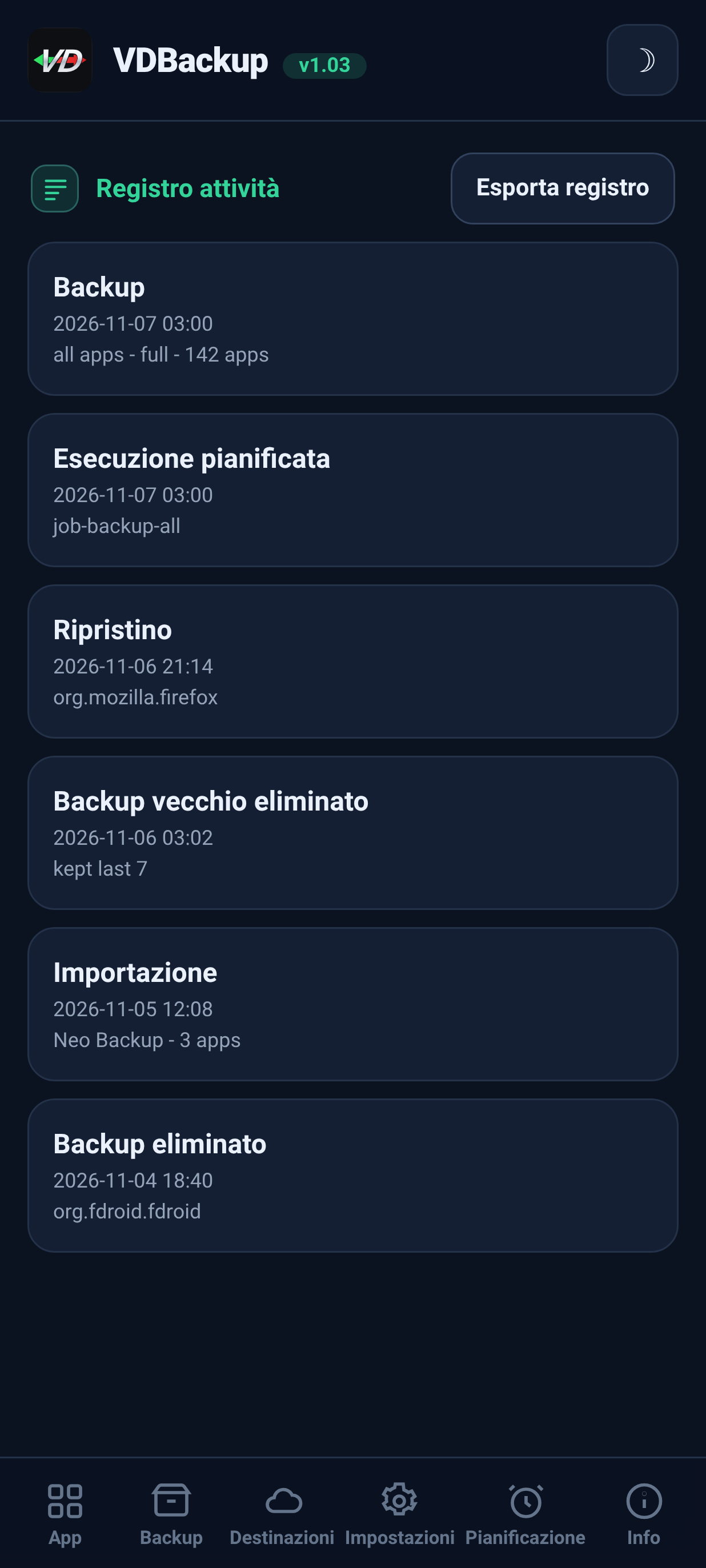
Log di attività. La scheda Schedule ha un pulsante View activity log che apre una schermata completa (istantaneamente) che mostra la traccia di audit locale - backup, ripristini, eliminazioni, esecuzioni pianificate e automatiche, e potature - dalla più recente. Un'azione Export logs salva un file di log (nella cartella dei backup) che puoi allegare a una segnalazione di feedback o di bug.
Se vieni da Neo-Backup o Android-DataBackup, non devi ricominciare da capo. Dalla scheda Backups puoi importare i tuoi backup esistenti :
- Punta VDBackup alla posizione dei tuoi backup Neo-Backup o Android-DataBackup esistenti (import-scan elenca ciò che vi trova).
- Scegli quali backup importare.
- Avvia l'importazione. Come le altre operazioni lunghe viene eseguita staccata con avanzamento in tempo reale.
I backup Neo-Backup cifrati con password sono supportati. I backup Neo-Backup cifrati in AES-256 possono essere importati - ti viene richiesta la password quando è necessaria, e la password è usata solo per decifrare, mai memorizzata nella riga di comando.
Il SSAID è l'ANDROID_ID per-app - un identificatore a livello di dispositivo che alcune app leggono.
VDBackup può eseguirne il backup e il ripristino, ma questa è la cosa più sensibile che
tocca, quindi è gestita con cura extra :
- È OPZIONALE e DISATTIVATO per default. VDBackup non catturerà né ripristinerà mai il SSAID a meno che tu non lo attivi esplicitamente per quel lavoro. La WebUI mostra un avviso "Optional" chiaramente contrassegnato ed evidenziato ovunque appaia il SSAID (backup, ripristino e importazione), e resta disattivato finché non aderisci.
- Si applica solo dopo un riavvio al ripristino. Il provider delle impostazioni Android mette in cache questi valori, quindi un SSAID ripristinato ha effetto solo dopo aver riavviato il dispositivo.
-
Il valore precedente viene sempre salvato prima. Prima di sovrascrivere qualsiasi SSAID,
VDBackup copia il
settings_ssaid.xmlin uso byte per byte in un backup con marca temporale (che non viene mai eliminato automaticamente). Se quella copia di sicurezza non può essere fatta, la sovrascrittura non avviene. Per tornare indietro, ripristina quel file salvato e riavvia.
Raccomandazione : lascia il SSAID disattivato a meno che tu non sappia specificamente di averne bisogno (per esempio, una particolare app che si lega all'ID del dispositivo e che stai migrando deliberatamente). Per i normali backup di app e dati non ne hai bisogno.
I tuoi backup non sono bloccati in questo modulo e non sono mai legati all'hardware. Tutto usa formati standard, quindi puoi aprire un backup su Windows, macOS o Linux senza VDBackup installato.
Una cartella di backup Full contiene un manifest.json (la fonte di verità che descrive ogni
file, la versione dell'app e il proprietario/contesto originale), gli APK come *.apk.zst, e
gli archivi di dati come <item>.tar.zst (o .tar.gz / .tar.lz4), opzionalmente con un
.age finale quando cifrati.
Per aprirne uno su un PC, in breve :
-
Decifra (solo se il file termina in
.age) con lo strumento standardagee la tua passphrase o il file di chiave. -
Decomprimi ed estrai :
.tar.zstconzstdpoitar;.tar.gzcontardirettamente ;.tar.lz4tramitezstd --format=lz4. Un APK è solo un APK compresso con zstd, quindi decomprimerebase.apk.zstti dà un normalebase.apkinstallabile.
Ogni backup cifrato viene fornito con una nota RECOVERY contenente gli esatti comandi
da copiare e incollare per Windows, macOS e Linux. Vedi
../module/etc/RECOVERY.md per il kit completo, passo dopo passo.
Nota che i contesti SELinux, uid/gid e modi sono memorizzati all'interno del tar e vengono riapplicati correttamente solo quando ripristini su Android - su un PC ottieni comunque tutti i tuoi file, solo senza che la proprietà specifica di Android venga imposta.
VDBackup è costruito per essere accogliente verso gli assistenti e gli agenti IA, non solo le persone. La WebUI è solo uno dei client di una piccola API JSON ; un agente può amministrare ogni azione del modulo senza interfaccia tramite quella stessa API (ogni comando restituisce un singolo oggetto JSON, le operazioni lunghe vengono eseguite staccate e ne interroghi l'avanzamento, e si applicano le stesse protezioni - il SSAID resta opt-in, le azioni mutanti restano confermate e auditate).
Se vuoi che un assistente esegua i tuoi backup e ripristini per te, indirizzalo a
AI-AGENTS.md, che documenta l'intera superficie di controllo : il contratto di
comando, ogni verbo con i suoi argomenti e il suo valore di ritorno, e le regole di sicurezza che un
agente deve rispettare.
Dove sono i log ? Sotto la directory di stato del modulo,
/data/adb/vdbackup/logs/. L'avanzamento in tempo reale di un'operazione in corso è in
progress-<opid>.json, e la traccia di audit delle azioni mutanti (ripristino, eliminazione,
importazione, modifiche al SSAID) è in audit.jsonl.
Un backup/ripristino sembra bloccato o ho chiuso la WebUI. Le operazioni vengono eseguite staccate, quindi chiudere la WebUI non le ferma. Riapri la WebUI e si riaggancia a qualsiasi operazione in corso e mostra l'avanzamento attuale.
Ho ricevuto un messaggio ERR_.... Gli errori sono riportati con un codice chiaro. Alcuni
comuni :
-
ERR_VERIFY- un archivio scritto non corrispondeva all'hash del suo manifesto (la verifica ha colto un backup difettoso). Riesegui il backup. -
ERR_RESTORE_TEST- un test di ripristino è fallito ; il backup non si è estratto/verificato in modo pulito e la tua app in uso è rimasta intatta. -
ERR_UNSAFE_ARCHIVE- un archivio è stato rifiutato perché cercava di scrivere fuori dalla sua directory di destinazione (percorsi assoluti o..). Questo ti protegge da un backup manomesso ; non è stato scritto nulla. -
ERR_QUOTA- un remote cloud non aveva spazio libero sufficiente per un caricamento Full ; il backup è stato interrotto prima di caricare qualsiasi cosa.
La mia destinazione remota fallisce. Usa il test di destinazione nella scheda Destinations per validare credenziali e connettività. Ricorda che solo le destinazioni cloud hanno bisogno della rete ; il backup/ripristino locale è completamente offline.
Qualcosa di tutto questo telefona a casa o scarica a runtime ? No. Tutti i binari sono impacchettati nel modulo al momento del build ; nulla viene recuperato sul dispositivo a runtime. Solo le destinazioni cloud (rclone/restic/ssh) comunicano con la rete, e solo quando le usi.
Il mio backup si ripristinerà su un telefono diverso ? Sì - i backup sono portabili e non legati all'hardware del dispositivo. (Il SSAID è l'unica eccezione specifica del dispositivo, ed è opt-in e applicato al riavvio ; vedi la sezione 10.)
Il mio backup cifrato non si apre - ho perso la passphrase. Non c'è backdoor di recupero per progettazione ; la passphrase è ciò che protegge il backup. Tienila al sicuro.
Disinstalla VDBackup come qualsiasi altro modulo dal tuo gestore KernelSU / APatch / Magisk.
La disinstallazione preserva la tua configurazione utente e rimuove solo lo stato transitorio,
così una reinstallazione successiva riprende le tue impostazioni. I tuoi backup effettivi risiedono sotto
/data/adb/vdbackup/ - se vuoi rimuovere anche quelli, elimina quella directory
manualmente dopo la disinstallazione ; altrimenti restano disponibili (e, essendo in formati
standard, apribili su un PC) anche senza il modulo.
Questa documentazione è stata generata con Claude (Anthropic) ed è mantenuta da VD171. Correzioni e miglioramenti sono benvenuti - vedi CONTRIBUTING.md.