Repository navigation
tr USER GUIDE
Languages: English | العربية | Čeština | Deutsch | Español | فارسی | Français | हिन्दी | Bahasa Indonesia | Italiano | 日本語 | 한국어 | Nederlands | Polski | Português | Русский | Svenska | ไทย | Türkçe | Tiếng Việt | 中文
Modülü kurmaktan ilk yedeğinizi almaya, geri yüklemeye, buluta göndermeye, zamanlamaya ve yıllar sonra bir PC'de açmaya kadar VDBackup'ın eksiksiz, dostane bir rehberi. Daha önce Swift Backup, Neo-Backup veya Android-DataBackup kullandıysanız, bu size tanıdık gelecek, yalnızca her şey tek bir yerde olur ve "izin vermeniz" gereken hiçbir şey yoktur.
- 1. VDBackup nedir
- 2. Gereksinimler
- 3. Kurulum ve ilk çalıştırma
- 4. WebUI turu
- 5. Yedek alma
- 6. Bir yedeği geri yükleme
- 7. Hedefler: yerel ve uzak
- 8. Zamanlama ve saklama
- 9. İçe aktarma: Neo-Backup ve Android-DataBackup'ı içe aktarma
- 10. SSAID (cihaz ANDROID_ID)
- 11. Taşınabilirlik: yedekleri bir PC'de açma
- 12. VDBackup'ı bir YZ asistanından yönetme
- 13. Sorun giderme ve SSS
- 14. Kaldırma
VDBackup, uygulamalarınızı ve verilerini yedekleyen ve geri yükleyen, yerleşik bir WebUI'ye sahip bir root modülüdür. Swift Backup, Neo-Backup ve Android-DataBackup'ın açık, root-yerel halefi olarak tasarlanmıştır: bu araçların yaptıklarının birleşimini tek bir yerde yapmayı hedefler ve hiçbir şey kaybetmeden geçiş yapabilmeniz için mevcut Neo-Backup ve Android-DataBackup yedeklerinizi bile içe aktarabilir.
Sıradan bir yedekleme uygulamasından temel farkı: VDBackup tamamen root yöneticinizin WebUI'sinden çalışır ve modül zaten root'tur. Temel özellikler için kurulacak eşlik eden bir uygulama, onaylanacak bir "su ver" istemi ve açılacak hiçbir şey yoktur. WebUI'yi açar, neyi yedekleyeceğinizi seçer ve çalıştırırsınız.
VDBackup'ın ürettiği her şey standart formatlar kullanır (tar, gzip, zstd, age, zip, restic), bu nedenle yedekleriniz asla modüle kilitlenmez ve asla belirli cihazınıza bağlı değildir. Bkz. bölüm 11.
| Ana ekran | Uygulamalar | Zamanlama |
|---|---|---|
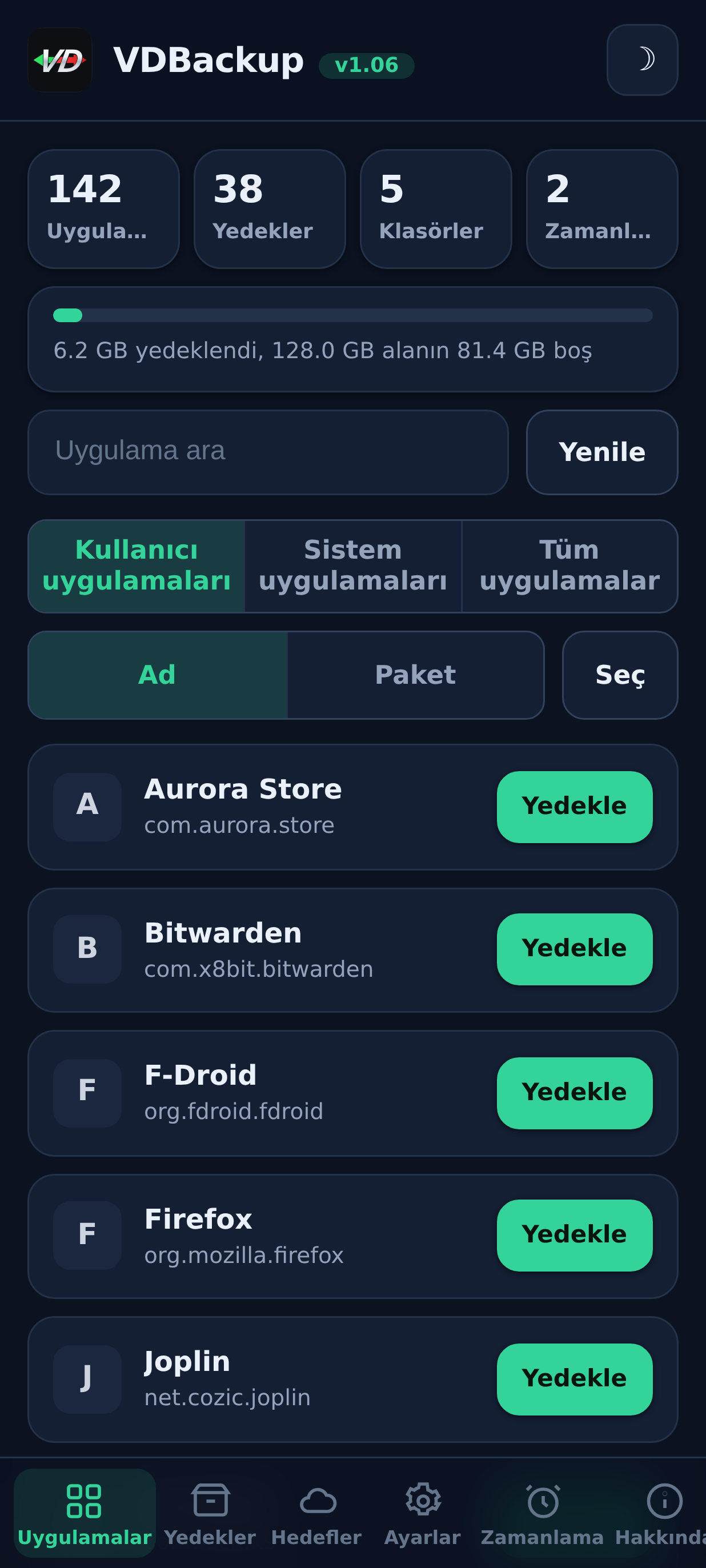 |
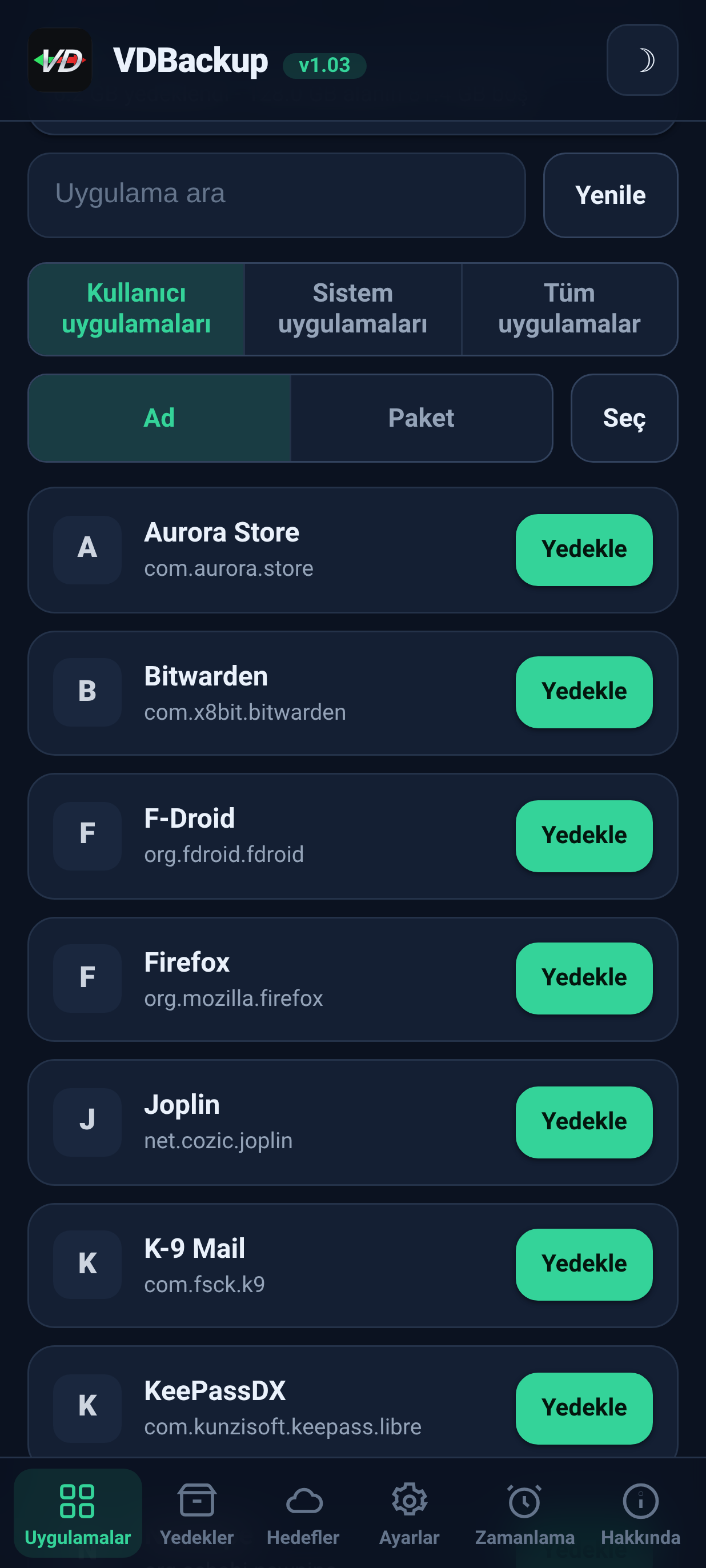 |
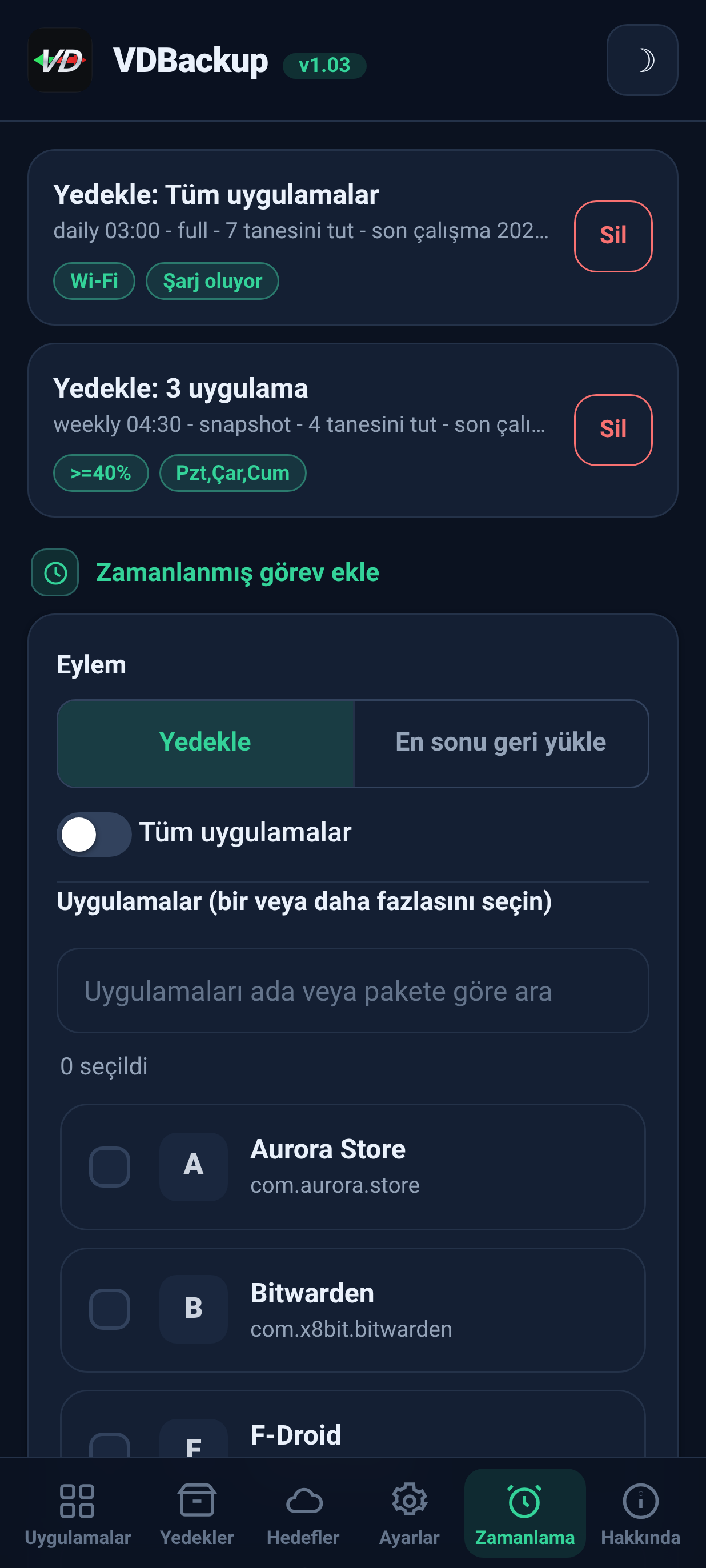 |
| Hedefler | Ayarlar | Etkinlik günlüğü |
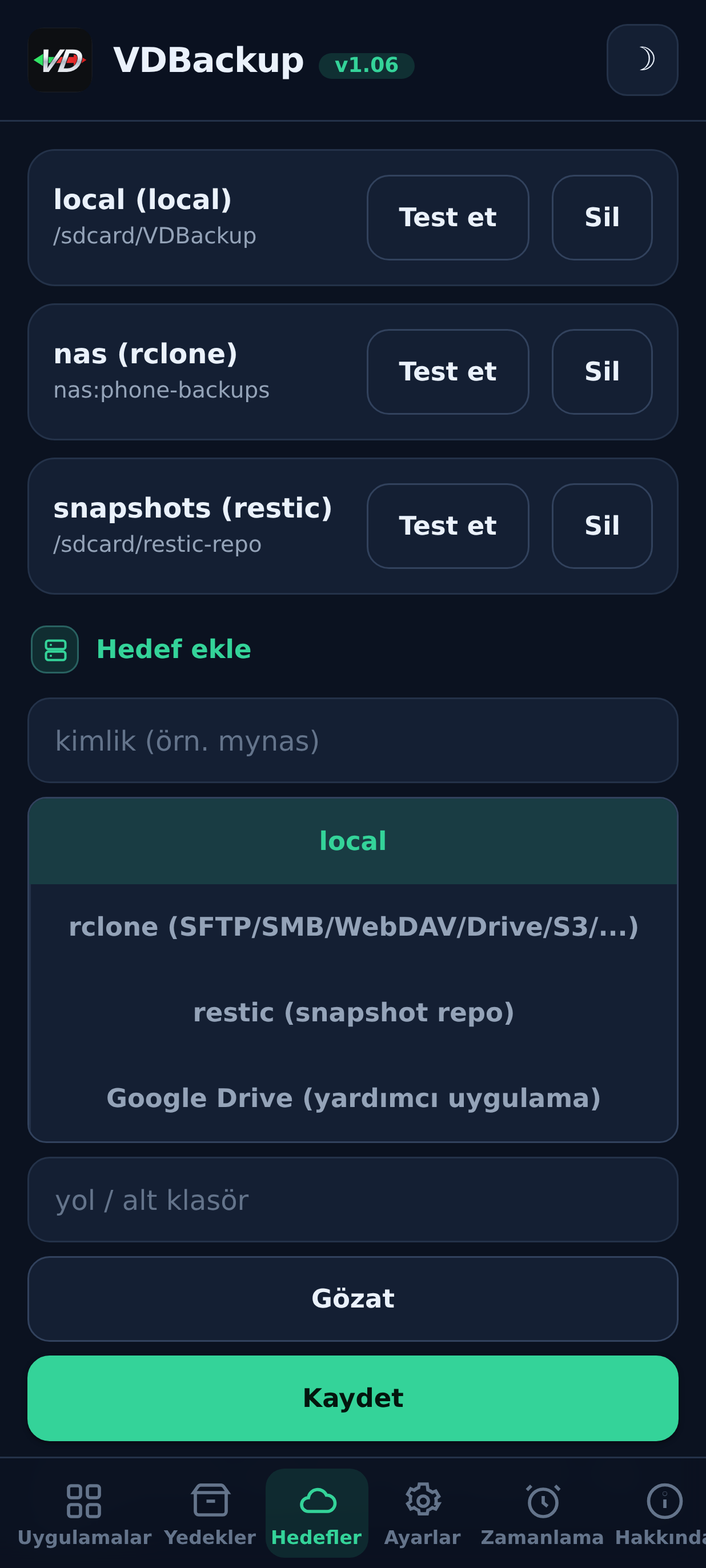 |
 |
 |
- KernelSU, APatch veya Magisk tarafından yönetilen root'lanmış bir Android cihaz. VDBackup, o yöneticiden bir modül olarak kurulur.
- Yedekleriniz için yeterli boş depolama (yerel yedekler modülün durum dizini altında yaşar; bkz. bölüm 3).
- Başka hiçbir şey. Modül, ihtiyaç duyduğu tüm ikili dosyaları paketler (tar, zstd, lz4, rclone, rsync, ssh, restic), bu nedenle yerel yedekleme ve geri yükleme tamamen çevrimdışı çalışır. Yalnızca bulut hedefleri ağla konuşur.
Bazı ince taneli ekstralar (AppOps, SSAID, birkaç ayrıcalıklı sistem biti) Android çerçevesine dayanır; modül bunları dahili olarak, düz kabuk yedeğiyle ele alır ve cihazınızda kullanılamadıklarında zarif bir şekilde devre dışı kalırlar.
- En son
VD-Backup-vX.Y.zipsürümünü indirin. - KernelSU / APatch / Magisk yöneticinizde, modül zip'ini başka herhangi bir modül gibi flaşlayın.
- Hemen kullanılabilir, yeniden başlatma gerekmez. (Yeniden başlatma yalnızca SSAID geri yüklenirken geçerlidir; bkz. bölüm 10.)
- Yöneticiden modülün WebUI'sini açın. Bu, tüm arayüzdür.
Hangi sürümü indirmeli. Her sürüm, yalnızca ihtiyacınız olanı indirmeniz için birkaç flaşlanabilir zip sürümü halinde gelir. Birini seçin:
-
VD-Backup-<ver>-universal-full.zip: her CPU mimarisi ve her ikili dosya gömülü halde;rclone(bulut sağlayıcıları: Google Drive, S3 ve 70+ diğer rclone arka ucu) verestic(tekilleştirilmiş anlık görüntüler) dahil. Tamamen çevrimdışı, hiçbir şey asla indirilmez. Her cihazda çalışır. En büyük indirme. -
VD-Backup-<ver>-universal-lite.zip: her mimari, ancak en büyük iki ikili dosya (rcloneverestic) olmadan. En küçük indirme; yine de taşınabilirageşifrelemesiyle yerel, SSH/SFTP ve rsync yedeklerini indirme olmadan yapar. Bir bulut hedefini (rclone) ya da anlık görüntü modunu (restic) ilk kez kullandığınızda, WebUI o küçük mimariye özel eklentiyi bir kez indirmeyi önerir (SHA-256 ile doğrulanır) ve önbelleğe alır; ardından o özellikler de çalışır. -
VD-Backup-<ver>-<abi>-full.zip(arm64-v8a,armeabi-v7a,x86,x86_64sürümlerinden biri), her ikili dosya gömülü halde tek bir mimari (universal-fullile aynı özellikler, ancak yalnızca cihazınızın mimarisi için, dolayısıylauniversal-full'dan daha küçük).
Cihazınızın mimarisini biliyor ve her şeyi gömülü halde istiyorsanız, eşleşen <abi>-full'u
seçin (çoğu telefon arm64-v8a'dır). En küçük indirmeyi istiyor ve bulut sağlayıcılarını
(rclone) veya anlık görüntüleri (restic) ilk kez kullandığınızda tek seferlik, SHA-256 ile
doğrulanan bir indirmeye aldırmıyorsanız universal-lite seçin. Her şeyi gömülü halde ve
hiçbir indirme olmadan istiyor (çevrimdışı / kurtarma) ama mimariden emin değilseniz bir full
sürüm seçin. Kurulumda modül, hangi sürümü flaşlarsanız flaşlayın yalnızca cihazınızın mimarisini
tutar.
İlk çalıştırmada modül, varsayılan bir yapılandırma tohumlar (yalnızca henüz yoksa), böylece ayarlarınız modül güncellemeleri boyunca korunur.
Durum nerede yaşar. VDBackup'ın çalışan verileri, yapılandırmanız, zamanlanmış işleriniz, kaydedilmiş hedefleriniz, şifrelenmiş kimlik bilgileriniz, günlükler ve denetim izi ve hazırlık alanı, şurada yaşar:
/data/adb/vdbackup/
Yedekler nerede yaşar. Yedeklerin kendisi, kullanıcıya görünür, kimlik bilgisiyle şifrelenmiş depolamaya yazılır (böylece yalnızca cihazın kilidini açtıktan sonra okunabilirler ve modülü kaldırmaktan sağ çıkarlar), her Android kullanıcısı için bir klasör:
/sdcard/VDBackup/ (= /data/media/<user>/VDBackup)
Bunu iki nedenle aklınızda tutun: yedekler /sdcard/VDBackup altında yer kaplar ve bir
şeyler ters giderse baktığınız yer /data/adb/vdbackup/logs/dir.
WebUI birkaç sekmeye düzenlenmiştir:
- Home: yedeklerinizin sayılarını (uygulamalar, yedekler, klasörler ve zamanlanmış işler) ve yedeklerinizin boşa kıyasla ne kadar yer kapladığını gösteren bir depolama çubuğunu gösteren bir başlangıç genel görünümü; durum rozetleri, karma ve yolları panoya kopyalama ve bir Check for updates eylemi ile birlikte.
- Apps: kurulu uygulamaların listesi (kullanıcı ve sistem), her biri gerçek adı, paket adı ve simgesiyle gösterilir (simgeler tembel yüklenir ve önbelleklenir, böylece liste duyarlı kalır). Bir satırdaki düğme uygulamayı yedekler; satıra dokunmak o uygulamanın yedek geçmişini açar, burada herhangi bir önceki yedeği geri yükleyebilirsiniz.
- Backups: zaten sahip olduğunuz yedekler, her biri uygulama adını bir satırda ve paketi bir sonraki satırda gösterir. Tüm ayrıntılarını (sürüm, tarih, boyut, dahil edilen öğeler, izin sayıları ve geldiği cihaz) görmek için bir yedeğe dokunun. Burası ayrıca bir yedeği geri yüklediğiniz, bir geri yükleme testi çalıştırdığınız, bir yedeği sildiğiniz veya Neo-Backup ya da Android-DataBackup'tan yedekleri içe aktardığınız yerdir.
- Destinations: yedeklerin nereye gittiğini yönetin: yerel depolama artı eklediğiniz herhangi bir uzak hedef (bkz. bölüm 7). Bir hedefe güvenmeden önce burada test edebilirsiniz.
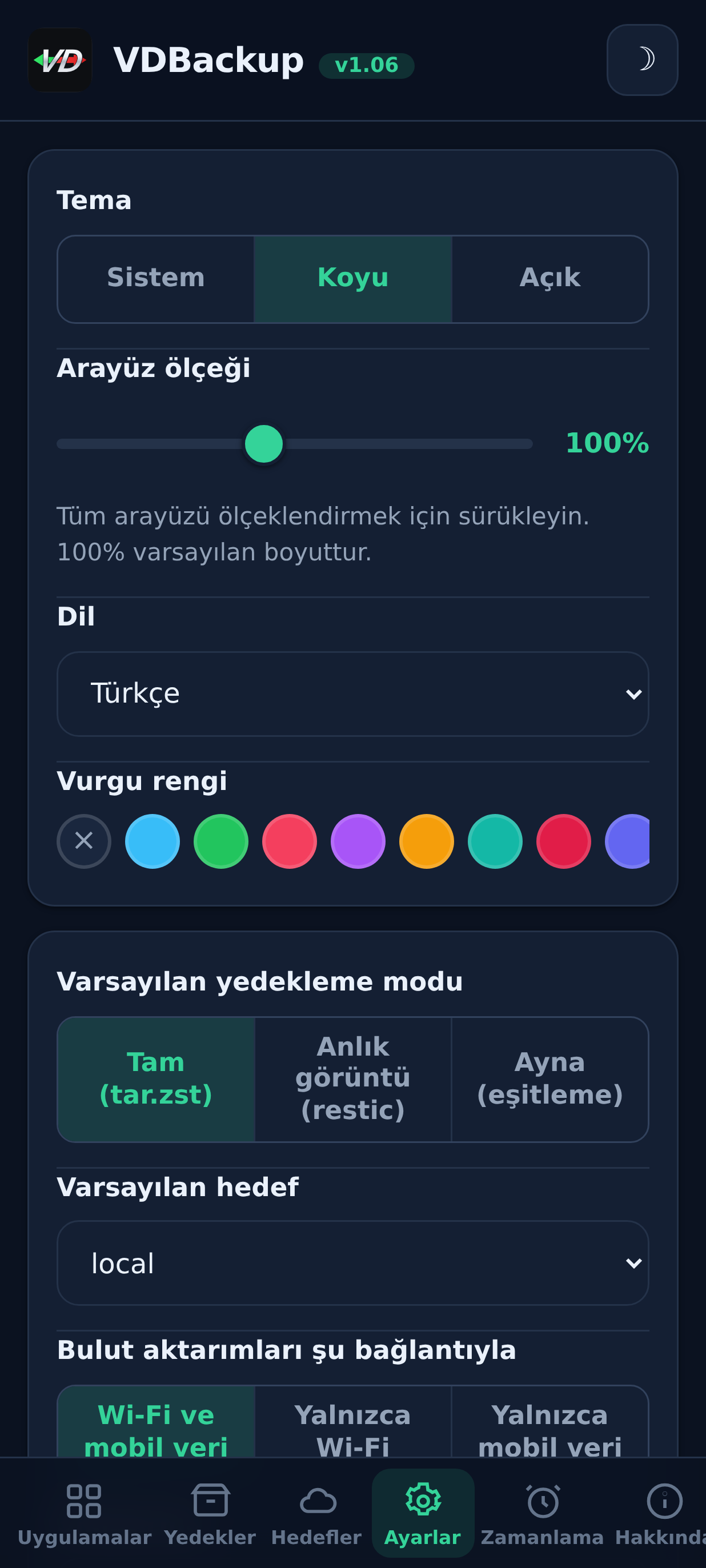
- Settings: açık/koyu tema geçişi, bir vurgu rengi seçici (hazır ayarlar, özel bir renk veya sıfırlama) ve bir dil seçici (arayüz Arapça ve Farsça için sağdan sola görüntülenir), sürükleyerek tüm arayüzü (üstbilgi, içerik ve alt gezinme birlikte) %85 ile %120 arasında yeniden ölçeklendirdiğiniz bir arayüz ölçek kaydırıcısı (%100 varsayılandır), farklı piksel yoğunluklu ekranlar için, yeni işler için varsayılanlar (varsayılan sıkıştırma, doğrulama açık/kapalı, varsayılan şifreleme), bulut aktarımları için ağ politikası (bkz. bölüm 7), otomatik yedekleme ve hariç tutulan uygulamalar listesi, kurulum kaynağı seçeneği, şifreleme anahtarı ve zamanlama. Açık/kapalı ayarları Android tarzı aç/kapat anahtarları kullanır.
- About: sürüm, bağlantılar, kardeş projeler (See also), paketlenmiş ikili dosya denetim manifestosu ve daha yeni bir sürümün yayınlanıp yayınlanmadığını (sürüm notlarıyla birlikte) bildiren bir Check for updates eylemi. Her güncellemeyi, modülü flaşladığınız gibi root yöneticiniz üzerinden kurarsınız.
Uygulama ayrıca her açılışında kendisi daha yeni bir sürüm olup olmadığını denetler (saatte en fazla bir kez) ve güncelleme afişini yalnızca varsa gösterir; güncel veya çevrimdışıysa sessiz kalır.
Onaylar ve mesajlar, uygulama içi diyalogları kullanır (eski sistem açılır pencereleri değil) ve bir geri yükleme veya içe aktarma, ilerlemeden önce mevcut uygulama verilerinin üzerine yazdığını kabul etmenizi ister.
Yedekler ve geri yüklemeler, arka plan root işlemi olarak ayrık çalışır. WebUI'yi veya hatta root yöneticisini kapatabilirsiniz ve işlem devam eder. Geri döndüğünüzde, WebUI yeniden eklenir ve yerelleştirilmiş bir aşama etiketiyle canlı ilerlemeyi gösterir. Çalışan bir iş için ilerleme kartı ayrıca canlı aktarım hızını ve tahmini kalan süreyi, artı mevcut öğenin adıyla birlikte bir öğe sayacını (örneğin "12 of 40") gösterir. Kabuk bildirimlerini yüzeye çıkaran ROM'larda, bir iş başladığında ve bittiğinde ayrıca bir Android bildirimi alırsınız; her durumda, uygulama içi ilerleme kartı güvenilir göstergedir.
Temel akış: Apps'i açın, bir uygulama seçin, neyi dahil edeceğinizi seçin, bir mod seçin, sıkıştırmayı ve (isteğe bağlı olarak) şifrelemeyi ayarlayın, sonra çalıştırın. İlerleme canlı olarak görünür ve bir bildirim bittiğinde size haber verir.
Yedekleme iletişim kutusunda bu yedeğin hedefini de seçebilirsin, yerel depolama ya da eklediğin herhangi bir bulut/uzak hedef, önce Ayarlar'daki varsayılan hedefi değiştirmeden.
Her uygulama için bu öğelerin herhangi bir kombinasyonunu dahil edebilirsiniz:
| Öğe | Ne olduğu |
|---|---|
| APK | Kurulu uygulamanın kendisi (temel APK + herhangi bir split APK). |
| data | Uygulamanın özel verisi (/data/data). Bu, olağan "uygulama verisi"dir. |
| device-protected data | Direct-boot / cihaz korumalı depolama (/data/user_de). Bazı uygulamalar ayarları burada tutar. |
| external | Uygulamanın Android/data altındaki harici verisi. |
| OBB | Uygulamanın OBB genişletme dosyaları (Android/obb), bazı oyunlar tarafından kullanılır. |
| media | Uygulamanın Android/media altındaki medyası. |
"Bu uygulamayı tamamen yedekle" için iyi bir varsayılan, hepsini dahil etmektir. Yalnızca veriyi istiyorsanız (örneğin bir oyun kaydını taşımak için), APK'yı ve büyük OBB/media öğelerini seçimden kaldırabilirsiniz.
VDBackup ayrıca bir geri yüklemeyi sadık kılan şeyleri de korur: SELinux bağlamları, uid/gid sahipliği, dosya modları, genişletilmiş öznitelikler (xattr) ve yetenekler.
VDBackup üç mod sunar. WebUI, çoğu kişi için doğru seçim olan Full'u önceden seçer.
-
Full:
tar.zst(veya seçtiğiniz sıkıştırma) olarak yazılan eksiksiz, kendi kendine yeten, taşınabilir bir yedek. Her çalıştırma, herhangi bir yere kopyalayıp bir PC'de açabileceğiniz bağımsız bir yedek üretir. En iyisi: arşivleyip etrafta taşıyabileceğiniz temiz, taşınabilir bir uygulama anlık görüntüsü için. Bu varsayılandır ve en taşınabilir seçenektir. -
Snapshot:
resticile desteklenen artımlı ve sürümlenmiş. Her çalıştırma bir depoya yeni bir zaman noktası anlık görüntüsü ekler, yalnızca değişeni saklar ve anlık görüntüler arasında yineleme giderir. En iyisi: her çalıştırmada tam boyut ödemeden bir uygulamanın çalışan bir geçmişini tutmak için. -
Mirror:
rclone/rsyncile desteklenen, canlı verinin hedefe 1:1 senkronizasyonu. Hedefi şu anda cihazda olanla aynı tutar (değişen dosyalar kopyalanır, kaldırılan dosyalar hedefte silinir). En iyisi: örneğin bir bulut uzak birimine hızlı, her zaman güncel bir kopya için. Bir mirror'da bile APK'nın hâlâ sıkıştırılmış olarak saklandığını, asla ham olmadığını unutmayın.
Bir Full yedeği için sıkıştırmayı seçebilirsiniz:
- none: sıkıştırma yok (en hızlı, en büyük).
- lz4: çok hızlı, hafif sıkıştırma.
- zstd: varsayılan, hız ve oran arasında güçlü bir denge. Ayrıca bir seviye de seçebilirsiniz (örneğin daha küçük bir dosya için daha yüksek bir seviye).
- gzip: "uyumluluk modu". gzip, pratikte her bilgisayarda ve çoğu dosya yöneticisinde yerleşik araçlarla, ekstra kurulacak bir şey olmadan açılır. Arşivi her yerde açabilmeyi en çok önemsediğinizde bunu seçin.
Seçmezseniz, VDBackup yapılandırılmış varsayılanını kullanır (makul bir seviyede zstd).
Şifreleme isteğe bağlıdır ve taşınabilirdir. VDBackup, özellikle taşınabilirlik için
seçilen bir parola (scrypt) kullanarak age ile şifreler: herhangi bir işletim
sistemindeki herhangi bir standart age aracı, yedeğinizi yalnızca parolayla çözebilir.
Şifreleme asla cihazınızın donanım anahtarlarına bağlı değildir, bu nedenle
şifrelenmiş bir yedek başka bir cihazda geri yüklenir ve bir PC'de açılır. (Bir çift
tıklama ve parola ile açmak istediğiniz şifrelenmiş arşivler için uyumlu bir AES-256 zip
modu da mevcuttur.)
Şifrelemeyi kullanmak için şifreleme anahtarını bir kez oluşturun (Settings), ardından işiniz için şifrelemeyi etkinleştirin ve bir parola belirleyin. Yedeği koruyan şey paroladır, bu yüzden güçlü bir tane seçin, donanım anahtarı ve kurtarma arka kapısı yoktur.
APK kuralı (önemli):
- APK her zaman sıkıştırılmış olarak saklanır, yer kazanmak için asla ham değildir.
- APK varsayılan olarak şifrelenmez, çünkü bir uygulamanın APK'sı herkese açık içeriktir.
- APK şifreleme ve veri şifreleme bağımsız geçişlerdir. Veri şifrelemeyi açmak APK'yı şifrelemez. APK'nın da özellikle şifrelenmesini istiyorsanız, APK şifreleme geçişini açıkça etkinleştirin.
İki güvenlik seçeneği, bir yedeğe güvenmeden önce ona güvenmenize yardımcı olur:
- Verify: yazdıktan sonra, VDBackup her arşivi yeniden hashler ve manifeste karşı kontrol eder. Bu, Full yedekler için varsayılan olarak açıktır. Bir dosya eşleşmezse, iş sessizce bozuk bir yedekle sizi bırakmak yerine açık bir hatayla başarısız olur.
- Dry-run: işi planlar ve üreteceği boyutları hiçbir şey yazmadan bildirir. Alan tahmin etmek veya gerçek işi çalıştırmadan önce öğe seçiminizi kontrol etmek için kullanın.
Bir yedek bulut hedefine gittiğinde, VDBackup iki güvence daha ekler. Yüklenen kopyayı uzak hedefteki orijinaline karşı yeniden kontrol eden son bir checksum-verified adımı çalıştırır ve eşleşmezlerse (buluta bozuk bir kopya bırakmak yerine) işi başarısız kılar. Ve bir Full yüklemeden önce uzak hedefin boş alanını kontrol eder ve yedek sığmayacaksa, uzak hedefi doldurup yarı yolda başarısız olmak yerine, açık bir "not enough space" hatasıyla erkenden durur. (Alan kontrolü Full yüklemeler içindir; Mirror bir delta eşitlemesidir ve muaftır.)
5.6 Özel yedekler (mesajlar, arama günlüğü, Wi-Fi, Bluetooth, takvim, duvar kağıdı, DNS, sistem ayarları)
Backups sekmesindeki uygulama listelerinin altında, Özel yedekler tek bir uygulamaya bağlı olmayan sistem genelindeki verileri kapsar. Kategorileri seçin ve yedekleyin; uygulama yedekleriyle aynı SELinux/xattr koruması ve isteğe bağlı şifrelemeyle arşivlenirler. Kategoriler şunlardır:
| Kategori | Ne olduğu |
|---|---|
| Mesajlar (SMS/MMS) | Metin mesajlarınız. |
| Kişiler ve arama günlüğü | Kişileriniz ve arama geçmişiniz. |
| Wi-Fi ağları | Kaydettiğiniz Wi-Fi ağları. |
| Bluetooth | Bluetooth eşleştirmeleriniz. |
| Takvim | Takvim provider'ı (uygulama ve veri). Ayrıca taşınabilir bir calendar.json da yazılır, böylece etkinlikleriniz modül olmadan bir PC'de okunabilir. |
| Duvar kağıdı | Ana ekran ve kilit ekranı duvar kağıdınız artı wallpaper_info.xml, ham görüntü olarak saklanır. |
| DNS | Özel DNS modunuz ve sunucunuz. |
| Sistem ayarları | Cihazın system, global ve secure ayarlarının tam dökümü. |
Mesajlar, arama günlüğü ve kişiler için ayrıca bir taşınabilir kopya (açılabilir JSON) da yazılır, böylece modül olmadan bir PC'de okuyabileceğiniz, cihazlar arası bir kopyanız olur.
Sistem ayarları katılımlıdır ve geri yüklemede cihaz ayarlarınızın üzerine yazar. Tıpkı SSAID gibi (bkz. bölüm 10), Sistem ayarları kategorisi en hassas olanıdır: onu geri yüklemek cihaz genelindeki ayarlarınızın üzerine yazar, bu yüzden onu kasıtlı olarak seçmediğiniz sürece kapalıdır, önce onaylamanızı ister ve etkinlik günlüğüne yazılır.
Bir özel yedeği geri yüklemek canlı sistem verisinin üzerine yazar ve yeniden başlatma gerektirir, bu yüzden belirgin bir onayın arkasında kapı tutulur ve aynı cihaz ile ROM'da güvenilirdir. Geri yüklemeler idempotenttir: ham kategoriler (mesajlar, kişiler, Wi-Fi, Bluetooth, takvim) verileri birleştirmek yerine değiştirerek geri yüklenir, bu yüzden aynı yedeği iki kez geri yüklemek asla yinelenenler oluşturmaz, ve DNS ile sistem ayarları yalnızca yeniden uygulanır.
Bazen bir uygulama olmayan sade bir klasörü veya dosyayı yedeklemek istersiniz, bir kamera klasörü,
bir belgeler dizini, tek bir veritabanı. VDBackup, paylaşılan depolamada veya /data altında
herhangi bir mutlak yolu, bir uygulama yedeğiyle aynı taşınabilir formatta yedekleyebilir: bir
tar.zst arşivi artı bir manifest.json, SHA-256 ile mühürlü, onu şifrelediğinizde bir RECOVERY
notuyla. Bu yol yedekleri ayrı tutulur, yedekler dizininizdeki bir .paths klasörünün altında.
-
Bir yol seçin ve yedekleyin. Kaynak, izin verilen konumlardan birinin altında mutlak bir yol
olmalıdır (
/storage/emulated,/data/media,/sdcard,/data)...ile dışarı çıkmaya çalışan yollar reddedilir. - Geri yükleme orijinal konuma geri yazar, bu yüzden, herhangi bir geri yükleme gibi, yıkıcıdır ve bir şeyin üzerine yazmadan önce onaylamanızı ister.
- Uygulama yedekleri gibi, yol yedekleri ve geri yüklemeleri de canlı ilerlemeyle ayrık çalışır, seçtiğiniz sıkıştırmayı kullanır ve bir parolayla şifrelenebilir.
Backups sekmesini açın, istediğiniz yedeği seçin ve geri yüklemeyi başlatın. Geri yükleme yıkıcı bir eylem olduğundan, VDBackup önce onaylamanızı ister ve eylemi yerel bir denetim günlüğüne kaydeder.
Bir geri yükleme sadıktır: VDBackup uygulamanın mevcut durumunu siler ve yedeği çıkarır, böylece uygulama o yedekte yakalanan tam duruma döndürülür (sahiplik, modlar, SELinux bağlamları ve xattr dahil). Bu bir birleştirme değildir, yedeğin zaman noktasına gerçek bir geri yüklemedir. Bir geri yükleme root olarak çalıştığından, VDBackup ayrıca herhangi bir şey çıkarmadan önce her arşivi kontrol eder ve hedefinin dışına yazmaya çalışan kurcalanmış bir arşivi reddeder, böylece değiştirilmiş bir yedek sisteminizin geri kalanının asla üzerine yazamaz.
Yararlı geri yükleme seçenekleri:
- Restore-test: yedeği geçici bir hazırlık alanına çıkarır ve canlı uygulamaya dokunmadan doğrular. Bu, herhangi bir şeyin üzerine yazmadan önce bir yedeğin sağlam ve geri yüklenebilir olduğunu doğrulamanın güvenli yoludur. Test başarısız olursa açık bir hata alırsınız ve kurulu uygulamanız dokunulmadan bırakılır.
- Partial restore: yedeklenen öğelerin yalnızca bazılarını geri yükleyin. Örneğin, APK'yı yeniden kurmadan yalnızca uygulama verisini geri yükleyin veya büyük OBB/media olmadan kayıt dosyalarını geri yükleyin. Geri yükleme ekranında istediğiniz öğeleri seçin.
- Snapshot ve Mirror yedekleri için, geri yükleme sırasıyla sürümlenmiş depodan veya yansıtılmış kopyadan çeker.
- Kurulum kaynağı: varsayılan olarak geri yüklenen bir uygulama, kurulum kaynağı olarak (sideload edilmiş görünmek yerine) Play Store'u bildirir ki çoğu uygulama ve uygulama denetimi bunu bekler. Bunu Settings'te genel olarak veya geri yükleme başına kapatabilirsiniz ve kapalıyken orijinal kurulum kaynağı korunur. Gelişmiş, katılımlı bir "başlatan kaynağı sahtele" geçişi daha ileri gider ve ayrıca uygulamanın başlatan paketini ve paket kaynağını Play'den kurulmuş gibi gösterir; sistem paket veritabanını düzenler (önce yedeklenir) ve yeniden başlatmadan sonra geçerli olur.
Toplu geri yükleme. Backups sekmesinde, Apps sekmesinin toplu yedekleme için sahip olduğu gibi bir Select modu bulunur. Select'i açın, istediğiniz yedekleri onay kutularıyla işaretleyin ve hepsini tek seferde geri yükleyin. Tek bir seçenek iletişim kutusu seçimin tamamını kapsar, üzerine yazma onayı, geri yükleme testi ve kurulum kaynağı seçimi seçtiğiniz her yedeğe uygulanır, ve bunlar art arda geri yüklenir.
Bir yedeği silme. Bir yedeğin ayrıntılarını (veya bir uygulamanın geçmişini) açın ve Delete'i kullanın; onaylamanız istenir ve silme işlemi etkinlik günlüğüne yazılır. Ayrıca uygulama başına kaç yedek tutulacağını da sınırlayabilirsiniz (saklama), böylece eskiler otomatik olarak budanır.
Kurulu bir uygulamayı sistem uygulaması olarak bağlama. Bir uygulamanın yedek
geçmişinden, Mount as system, uygulamanın APK'sını bir VDBackup overlay alt-modülüne
hazırlar, böylece root yöneticisi onu /system/app'ten (veya /system/priv-app'ten)
sunar, gerçek /system bölümüne asla dokunulmaz. KernelSU'da NoMount ile canlı
olarak uygulanır; aksi takdirde yeniden başlatmadan sonra uygulanır. Bu asla NoMount'un
kurulu olmasına bağlı değildir.
Varsayılan olarak, yedekler modülün durum dizini altındaki yerel depolamaya yazılır.
Ayrıca Destinations sekmesinde uzak hedefler de ekleyebilirsiniz. Yerel bir hedef için,
Browse bir klasör seçici açar; böylece yolu yazmak yerine paylaşılan depolama
(/sdcard) altında bir alt klasör seçebilirsiniz.
Uzak taşıma, paketlenmiş araçlar tarafından ele alınır:
- rclone: çok çeşitli uzak birimlerin merkezi: SFTP, SMB, WebDAV, FTP, S3, Google Drive ve 70'ten fazla başka hizmet.
- rsync ve ssh/scp/sftp paketi, delta senkronizasyonu ve düz SSH hedefleri için.
- restic: şifrelenmiş, yineleme giderilmiş Snapshot depoları (yerel veya uzak).
Bir bulut uzak birimi oluşturma (SSH gerekmez). Destinations sekmesinde, rclone
hedef türünü seçin ve Add cloud remote'u kullanın. Herhangi bir rclone arka ucunu
bağlayabilirsiniz: açılır menü popüler olanları sunar (Google Drive, Dropbox, OneDrive,
Box, pCloud, Mega, Backblaze B2, S3, SFTP, WebDAV, FTP, SMB), ayrıca başka herhangi bir
arka uç türünü ve onun key=value parametrelerini yazdığınız bir Custom (advanced)
seçeneği vardır. Alanları doldurun (örneğin host/user/password veya S3 anahtarları) ve
kaydedin. Sizi bir tarayıcıyla oturum açtıran sağlayıcılar için (Google Drive, Dropbox,
OneDrive, Box, pCloud) Authorize in browser düğmesini kullanın: sizi telefonun kendi
tarayıcısı üzerinden oturum açtırır ve token'ı otomatik olarak yakalar, böylece PC
gerekmez (token'ı elle yapıştırmak hâlâ bir yedek olarak çalışır). Uzak birim daha sonra
hedefin uzak birim listesinde görünür. Parolalar gizlenmiş olarak saklanır, asla açık metin
olarak değil. Uzak birimlerinizi aynı yerden listeleyebilir ve silebilirsiniz.
İki kural uzak kullanımı güvende tutar:
- Kimlik bilgileri şifrelenmiş olarak saklanır, dinlenme halinde modülün durum dizininde, asla açık metin olarak değil.
- Kullanmadan önce doğrulayın. Gerçek bir yedeği ona yönlendirmeden önce bir hedefin çalıştığını doğrulamak için Destinations sekmesindeki hedef testini kullanın.
Ağ politikası (Wi-Fi vs mobil veri). Settings'te, "Cloud transfers over", bulut aktarımlarının hangi bağlantıyı kullanabileceğini kısıtlamanıza izin verir: Wi-Fi ve mobil veri (varsayılan), yalnızca Wi-Fi veya yalnızca mobil veri. Kısıtladığınızda, her bulut aktarımı, manuel veya zamanlanmış, yükleme veya geri yükleme
- önce etkin bağlantıyı kontrol eder ve yanlış olanda çalışmayı reddeder, böylece yalnızca Wi-Fi politikası asla mobil veri harcamaz. Yerel yedekler asla etkilenmez.
Google Drive. Google Drive'a ulaşmanın iki yolu vardır:
-
rclone aracılığıyla: Drive'ı başka herhangi bir hedef gibi bir rclone uzak birimi
olarak ekleyin, ekstra bir uygulama ve Google Cloud hesabı olmadan. Herhangi bir
bilgisayarda bir kez
rclone authorize "drive"çalıştırın, tarayıcıda Google hesabınıza giriş yapın ve yazdırdığı token'ı Drive uzak biriminin token alanına yapıştırın. - İsteğe bağlı eşlik eden uygulama aracılığıyla: Google oturum açmasını ve Drive yüklemesini ele alan küçük, katılımlı bir eşlik eden uygulama. Yalnızca açıkça Google Drive eşlik eden hedefi seçtiğinizde kurulur, asla varsayılan olarak değil ve onu devre dışı bıraktığınızda kaldırılır. Tek seferlik Google onay ekranı, WebUI dışında gerçekleşen tek adımdır. Eşlik eden uygulama kuruluyken, VDBackup, varlığının root'u veya kilitsiz bir önyükleyiciyi açığa çıkarmaması için onu her zaman HMA-OSS ile gizlemenizi hatırlatır ve sizin için HMA-OSS listesine eklemeyi teklif eder. VDBackup ayrıca, yerel yedekleriniz olduğunda, aynı nedenle yedek klasörünü (/sdcard/VDBackup) SUSFS ile gizlemenizi hatırlatır.
VDBackup kurulumunuzun kendisi, yani hedefler, zamanlamalar, hazır ayarlar ve kayıtlı kimlik bilgileri, tek bir dosyaya yazılabilir ve başka bir cihaza taşınabilir veya temiz kurulumdan sonra geri yüklenebilir. Ayarlar'da, Ayar yedeği altında:
-
Ayarları dışa aktar,
VDBackup/.exportiçine şifreli bir dosya yazar. Dosya uzak parolalarınızı içerdiği için her zaman bir parola ifadesi ister. - Ayarları içe aktar, böyle bir dosyayı geri okur ve zaten var olanları kaldırmadan bu cihazla birleştirir.
- Kayıtlı kimlik bilgilerini sil, kayıtlı uzak parolaları ve cihaz şifreleme anahtarını tek adımda kaldırır; hedefleriniz, zamanlamalarınız ve yedekleriniz yerinde kalır.
VDBackup, yedekleri, ve geri yüklemeleri, bir zamanlamaya göre otomatik olarak çalıştırabilir. Zamanlayıcıda şu şekilde bir iş tanımlarsınız:
- bir hedef: tek bir uygulama, bir uygulama kümesi veya tüm uygulamalar (hariç tutulan uygulamalar listesi çıkarılarak), ve kullanılacak öğeler/mod,
- bir eylem: Back up (varsayılan) veya Restore latest; bu, her hedef uygulamanın en son yedeğini geri yükler,
- bir hedef,
- bir cron benzeri zamanlama: saatlik, günlük veya haftalık, seçtiğiniz bir saatte (HH:MM),
- bir saklama ayarı: o iş için en son N yedeği tut, daha eskiler otomatik olarak budanır,
- isteğe bağlı çalıştırma koşulları: yalnızca Wi-Fi'de, yalnızca şarj olurken, yalnızca bir minimum pil düzeyinde veya üzerinde ve yalnızca seçilen hafta günlerinde.
Zamanlanmış işler, modüldeki açılış zamanlı bir sinyalle tetiklenir: bir iş vadesi geldiğinde çalışır, iki kez tetiklenmemesi için son çalıştırma zamanını kaydeder ve eski yedekleri budamak için saklamayı uygular. Her şey arka planda root olarak çalıştığından, zamanlanmış yedekler WebUI'nin açık olmasına ihtiyaç duymaz.
Çalıştırma koşulları (kapılar). Zamanlanmış bir iş, çalışması için sağlanması gereken koşullar taşıyabilir: yalnızca Wi-Fi, yalnızca şarj, bir minimum pil düzeyi ve belirli hafta günleri. Bir işin vadesi geldiğinde ama bir koşul karşılanmadığında, iş atlanır ve sonraki kontrolde yeniden denenir: zamanlaması ilerlemez, böylece koşul sağlanır sağlanmaz çalışır. Yerleşik bir termal güvenlik kontrolü de cihaz çok sıcakken zamanlanmış bir işi atlar. Böyle her atlama etkinlik günlüğüne kaydedilir.
Zamanlanmış geri yükleme her çalıştırmada üzerine yazar. Bir Restore latest işi, her tetiklendiğinde her hedef uygulamanın en son yedeğini yeniden geri yükler ve geri yükleme yıkıcıdır: her çalıştırmada uygulamanın mevcut verilerinin üzerine en son yedekle yazar. Bu, kasıtlı ve isteğe bağlıdır, yalnızca hedefleri en son yedeklerinde tutmak istediğinizde bunu seçin.
Kurulum/güncellemede otomatik yedekleme. Settings'te otomatik yedeklemeyi açabilirsiniz: aynı arka plan sinyali, yeni kurulan veya güncellenen uygulamaları fark eder ve bunları sizin için yedekler (keep-N saklamayla). İlk çalıştırma yalnızca neyin kurulu olduğunu kaydeder, böylece onu etkinleştirmek asla tüm cihazınızı bir kerede yedeklemez.
Hariç tutulan uygulamalar (engelleme listesi). Yine Settings'te, otomatik olarak veya bir zamanlamayla asla yedeklenmesini istemediğiniz uygulamaları hariç tutabilirsiniz; aynı anda birkaçını ekleyebilirsiniz (çoklu seçim) ve hariç tutulan uygulamalar her ikisi tarafından da atlanır.
Yedek ön ayarları. Yine Ayarlar'da, adlandırılmış ön ayarlar, dahil edilecek öğe kümeleri, yalnızca APK veya APK + OBB gibi, kaydedip yedek penceresinde birini seçerek öğe seçimlerini tek seferde doldurabilirsiniz.
Uygulama başına yedek öğeleri. Yine Ayarlar'da, toplu, otomatik ve zamanlanmış yedeklerde her uygulamanın tam olarak hangi öğeleri yedekleyeceğini seçebilirsiniz, örneğin yalnızca APK veya APK + OBB. Tek bir elle yedekte, uygulamanın kümesinden başlayarak yine o anda seçebilirsiniz. Burada ayarlamadığınız uygulamalar her şeyi yedekler.
Uygulama etiketleri. Serbest etiketler vermek için Ayarlar'da (Uygulama başına öğeler ve etiketler) bir uygulamaya dokunun, örneğin games veya work. Ardından uygulama listesinin üstünde bir etiket seçici belirir: yalnızca o uygulamaları göstermek için bir etiket seçin ve grubun tamamını tek seferde yedekleyin. Buna Uygulamalar sekmesinden de ulaşabilirsiniz: bir uygulamaya dokunun, sonra Öğeler ve etiketler.
Etkinlik günlüğü. Schedule sekmesinde, yerel denetim izini, yedekler, geri yüklemeler, silmeler, zamanlanmış ve otomatik çalıştırmalar ve budamalar, en yeni önce gösteren, tam bir ekranı (anında) açan bir View activity log düğmesi vardır. Bir Export logs eylemi, bir geri bildirim veya hata raporuna ekleyebileceğiniz bir günlük dosyasını (yedekler klasörü altına) kaydeder.
Neo-Backup veya Android-DataBackup'tan geliyorsanız, baştan başlamak zorunda değilsiniz. Backups sekmesinden mevcut yedeklerinizi içe aktarabilirsiniz:
- VDBackup'ı mevcut Neo-Backup veya Android-DataBackup yedek konumunuza yönlendirin (import-scan orada bulduğunu listeler).
- Hangi yedekleri içe aktaracağınızı seçin.
- İçe aktarmayı başlatın. Diğer uzun işlemler gibi, canlı ilerlemeyle ayrık çalışır.
Parola şifreli Neo-Backup yedekleri desteklenir. Neo-Backup'ın AES-256 şifreli yedekleri içe aktarılabilir, gerektiğinde parola istenir ve parola yalnızca şifre çözmek için kullanılır, asla komut satırında saklanmaz.
SSAID, uygulama başına ANDROID_ID'dir, bazı uygulamaların okuduğu cihaz düzeyinde bir
tanımlayıcı. VDBackup onu yedekleyip geri yükleyebilir, ancak bu, dokunduğu en hassas
şeydir, bu yüzden ekstra özenle ele alınır:
- İSTEĞE BAĞLIDIR ve varsayılan olarak KAPALIDIR. VDBackup, o iş için açıkça açmadıkça SSAID'yi asla yakalamaz veya geri yüklemez. WebUI, SSAID'nin göründüğü her yerde (yedekleme, geri yükleme ve içe aktarma) açıkça işaretlenmiş, vurgulanmış bir "Optional" uyarısı gösterir ve siz katılana kadar kapalı kalır.
- Geri yüklemede yalnızca yeniden başlatmadan sonra uygulanır. Android ayarlar sağlayıcısı bu değerleri önbelleğe alır, bu nedenle geri yüklenen bir SSAID yalnızca cihazı yeniden başlattıktan sonra etkili olur.
-
Önceki değer her zaman önce yedeklenir. Herhangi bir SSAID'nin üzerine yazmadan
önce, VDBackup canlı
settings_ssaid.xml'i bayt bayt zaman damgalı bir yedeğe kopyalar (bu asla otomatik silinmez). O güvenlik kopyası yapılamazsa, üzerine yazma gerçekleşmez. Geri almak için, o kaydedilmiş dosyayı geri yükleyin ve yeniden başlatın.
Öneri: özellikle ihtiyacınız olduğunu bilmiyorsanız (örneğin, kendini cihaz kimliğine anahtarlayan ve kasıtlı olarak taşıdığınız belirli bir uygulama) SSAID'yi kapalı bırakın. Sıradan uygulama ve veri yedekleri için ona ihtiyacınız yoktur.
Yedekleriniz bu modüle kilitli değildir ve asla donanıma bağlı değildir. Her şey standart formatlar kullanır, bu nedenle bir yedeği VDBackup kurulu olmadan Windows, macOS veya Linux'ta açabilirsiniz.
Bir Full yedek klasörü bir manifest.json (her dosyayı, uygulama sürümünü ve orijinal
sahip/bağlamı tanımlayan gerçeğin kaynağı), *.apk.zst olarak APK'lar ve <item>.tar.zst
(veya .tar.gz / .tar.lz4) olarak veri arşivleri içerir, şifrelendiğinde isteğe bağlı
olarak sonda bir .age ile.
Birini bir PC'de açmak için, kısaca:
-
Şifre çöz (yalnızca dosya
.ageile bitiyorsa) standartagearacı ve parolanız veya anahtar dosyanızla. -
Sıkıştırmayı aç ve çıkar:
.tar.zst'yizstdsonratarile;.tar.gz'yi doğrudantarile;.tar.lz4'üzstd --format=lz4ile. Bir APK, yalnızca zstd-sıkıştırılmış bir APK'dır, bu nedenlebase.apk.zst'yi sıkıştırmadan açmak size kurulabilir normal birbase.apkverir.
Her şifrelenmiş yedek, Windows, macOS ve Linux için tam kopyala-yapıştır komutlarını
içeren bir RECOVERY notuyla gelir. Tam, adım adım kit için
../module/etc/RECOVERY.md dosyasına bakın.
SELinux bağlamları, uid/gid ve modların tar içinde saklandığını ve yalnızca Android'de geri yüklediğinizde düzgün bir şekilde yeniden uygulandığını unutmayın, bir PC'de yine de tüm dosyalarınızı alırsınız, yalnızca Android'e özgü sahiplik zorunlu kılınmadan.
VDBackup, yalnızca insanlara değil, YZ asistanlarına ve ajanlarına dostane olacak şekilde inşa edilmiştir. WebUI, küçük bir JSON API'nin yalnızca bir istemcisidir; bir ajan, modülün her eylemini aynı API üzerinden başsız olarak yönetebilir (her komut tek bir JSON nesnesi döndürür, uzun işlemler ayrık çalışır ve ilerlemelerini yoklarsınız ve aynı güvenlik korkulukları uygulanır, SSAID katılımlı kalır, değiştiren eylemler onaylı ve denetlenmiş kalır).
Bir asistanın yedeklerinizi ve geri yüklemelerinizi sizin için çalıştırmasını
istiyorsanız, onu tam kontrol yüzeyini belgeleyen AI-AGENTS.md'ye
yönlendirin: komut sözleşmesi, argümanları ve dönüş değeri olan her fiil ve bir ajanın
uyması gereken güvenlik kuralları.
Günlükler nerede? Modül durum dizini altında, /data/adb/vdbackup/logs/. Çalışan bir
işlemin canlı ilerlemesi progress-<opid>.json'dadır ve değiştiren eylemlerin (restore,
delete, import, SSAID değişiklikleri) denetim izi audit.jsonl'dedir.
Bir yedek/geri yükleme takılmış gibi görünüyor veya WebUI'yi kapattım. İşlemler ayrık çalışır, bu nedenle WebUI'yi kapatmak onları durdurmaz. WebUI'yi yeniden açın, çalışan herhangi bir işleme yeniden eklenir ve mevcut ilerlemeyi gösterir.
Bir ERR_... mesajı aldım. Hatalar açık bir kodla bildirilir. Birkaç yaygın olanı:
-
ERR_VERIFY, yazılan bir arşiv manifest hash'iyle eşleşmedi (doğrulama kötü bir yedeği yakaladı). Yedeği yeniden çalıştırın. -
ERR_RESTORE_TEST, bir geri yükleme testi başarısız oldu; yedek temiz bir şekilde çıkarılmadı/doğrulanmadı ve canlı uygulamanız dokunulmadan bırakıldı. -
ERR_UNSAFE_ARCHIVE, bir arşiv, hedef dizininin dışına yazmaya çalıştığı için reddedildi (mutlak veya..yolları). Bu sizi kurcalanmış bir yedekten korur; hiçbir şey yazılmadı. -
ERR_QUOTA, bir bulut uzak hedefinde bir Full yükleme için yeterli boş alan yoktu; yedek, hiçbir şey yüklenmeden önce durduruldu.
Uzak hedefim başarısız oluyor. Kimlik bilgilerini ve bağlantıyı doğrulamak için Destinations sekmesindeki hedef testini kullanın. Yalnızca bulut hedeflerinin ağa ihtiyaç duyduğunu unutmayın; yerel yedekleme/geri yükleme tamamen çevrimdışıdır.
Bunlardan herhangi biri eve telefon eder mi veya çalışma zamanında indirir mi? Hayır. Tüm ikili dosyalar derleme zamanında modülde paketlenir; çalışma zamanında cihaza hiçbir şey getirilmez. Yalnızca bulut hedefleri (rclone/restic/ssh) ağla konuşur ve yalnızca onları kullandığınızda.
Yedeğim farklı bir telefonda geri yüklenir mi? Evet, yedekler taşınabilirdir ve cihaz donanımına bağlı değildir. (SSAID, tek cihaza özgü istisnadır ve katılımlı ve yeniden başlatmada uygulanır; bkz. bölüm 10.)
Şifrelenmiş yedeğim açılmıyor, parolayı kaybettim. Tasarım gereği kurtarma arka kapısı yoktur; yedeği koruyan şey paroladır. Onu güvende tutun.
VDBackup'ı diğer modüller gibi KernelSU / APatch / Magisk yöneticinizden kaldırın. Kaldırma kurulumunuzu korur ve yalnızca geçici durumu siler, böylece sonradan yeniden kurmak yapılandırmanızı, hedeflerinizi ve zamanlamalarınızı geri alır. Yedeklerinizi /sdcard/VDBackup (standart biçimler, modül olmadan bir PC'de açılabilir), yapılandırmanızı /data/adb/vdbackup ve kayıtlı kimlik bilgilerinizi, rclone.conf ve age anahtarını kimlik bilgisiyle şifreli /data/misc_ce/0/vdbackup (ilk kilit açmaya kadar kilitli) içinde tutar. Bunlardan herhangi birini de kaldırmak için, kaldırmadan sonra o dizini elle silin.
Bu belgeler Claude (Anthropic) ile oluşturulmuş olup VD171 tarafından yürütülmektedir. Düzeltmeler ve iyileştirmeler memnuniyetle karşılanır; bkz. CONTRIBUTING.md.