Repository navigation
zh USER GUIDE
Languages: English | العربية | Čeština | Deutsch | Español | فارسی | Français | हिन्दी | Bahasa Indonesia | Italiano | 日本語 | 한국어 | Nederlands | Polski | Português | Русский | Svenska | ไทย | Türkçe | Tiếng Việt | 中文
一份完整而友好的 VDBackup 教程,从安装模块到创建第一个备份、恢复它、将其发送到云端、为其 设定计划,以及在多年后于 PC 上打开它。如果你以前用过 Swift Backup、Neo-Backup 或 Android-DataBackup,这会让你感到熟悉 - 只不过一切都在一个地方完成,没有任何需要"允许"的东西。
- 1. What VDBackup is
- 2. Requirements
- 3. Install and first run
- 4. The WebUI tour
- 5. Making a backup
- 6. Restoring a backup
- 7. Destinations: local and remote
- 8. Scheduling and retention
- 9. Migrating in: importing Neo-Backup and Android-DataBackup
- 10. SSAID (device ANDROID_ID)
- 11. Portability: opening backups on a PC
- 12. Driving VDBackup from an AI assistant
- 13. Troubleshooting and FAQ
- 14. Uninstalling
VDBackup 是一个带内置 WebUI 的 root 模块,用于备份和恢复你的应用及其数据。它被设计为 Swift Backup、Neo-Backup 和 Android-DataBackup 的开放、root 原生的继任者:它力求在一个地方完成这些 工具功能的并集,甚至还能导入你现有的 Neo-Backup 和 Android-DataBackup 备份,让你迁移过来时不 丢失任何东西。
与普通备份应用的关键区别:VDBackup 完全在你的 root 管理器的 WebUI 中运行,而模块本身就 已经是 root。核心功能不需要安装任何配套应用,没有需要批准的"授予 su"提示,也没有需要打开的 开关。你打开 WebUI,选择要备份的内容,然后运行它。
VDBackup 生成的一切都使用标准格式(tar、gzip、zstd、age、zip、restic),因此你的备份永远 不会被锁定在模块里,也永远不会绑定到你的特定设备。参见 第 11 节。
| 主页 | 应用 | 计划 |
|---|---|---|
 |
 |
 |
| 目标 | 设置 | 活动日志 |
 |
 |
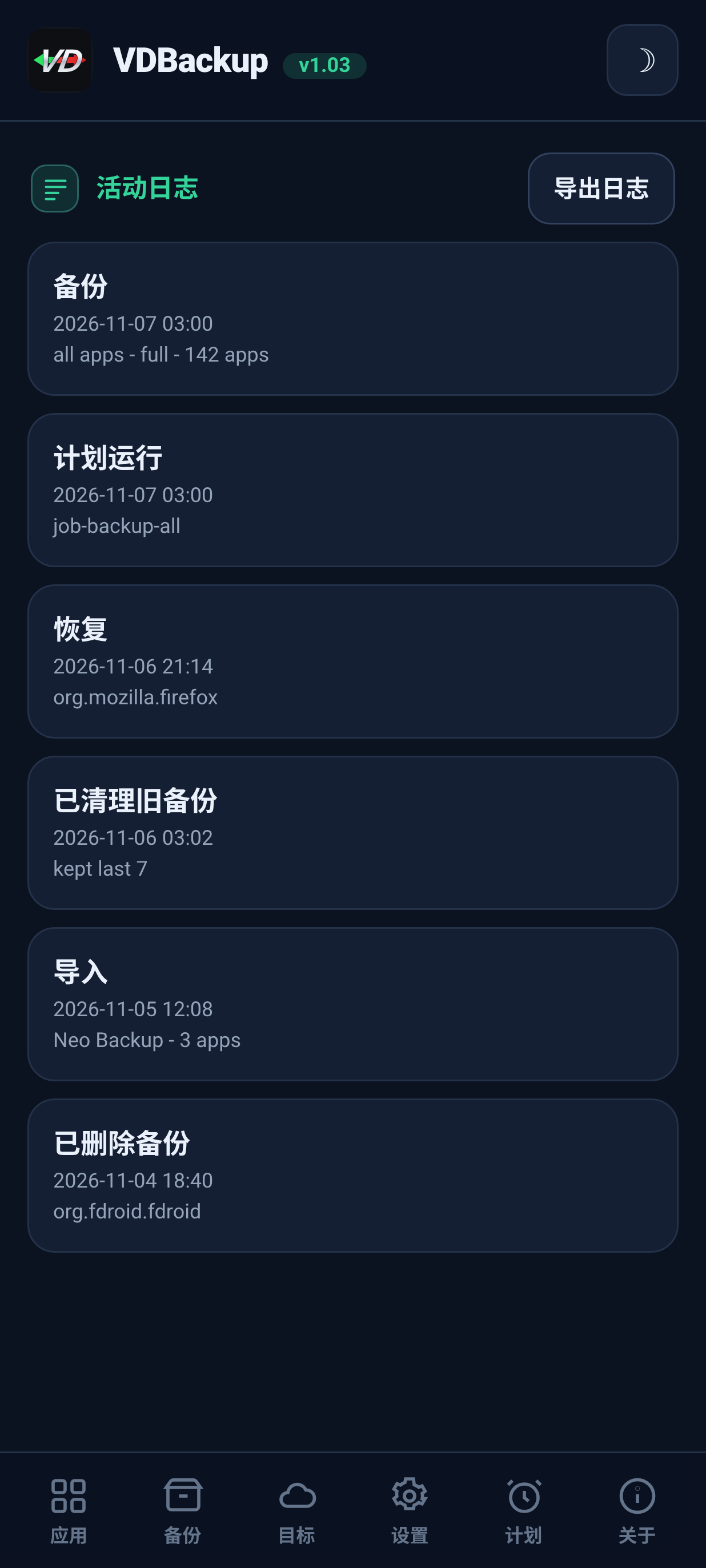 |
- 一台已 root 的 Android 设备,由 KernelSU、APatch 或 Magisk 管理。VDBackup 作为模块从该管理器安装。
- 足够的可用存储空间用于你的备份(本地备份位于模块的状态目录下;参见 第 3 节)。
- 别无其他。模块捆绑了它所需的全部二进制文件(tar、zstd、lz4、rclone、rsync、ssh、restic), 因此本地备份和恢复完全离线工作。只有云端目标才与网络通信。
一些细粒度的额外功能(AppOps、SSAID、少量特权系统位)依赖 Android 框架;模块会在内部处理 它们,并带有纯 shell 回退,当设备上无法使用时会优雅降级。
- 下载最新的
VD-Backup-vX.Y.zip发行版。 - 在你的 KernelSU / APatch / Magisk 管理器中,像刷入任何其他模块一样刷入该模块 zip。
- 它可立即使用 - 无需重启。(只有在恢复 SSAID 时才会涉及重启;参见 第 10 节。)
- 从管理器中打开模块的 WebUI。那就是全部界面。
该下载哪个版本。 每个发行版都以多个可刷入的 zip 版本形式提供,因此你只需下载所需的那个。请选择 其一:
-
VD-Backup-<ver>-universal-full.zip- 每种 CPU 架构和每个二进制文件均已内置,包含rclone(云端提供商:Google Drive、S3 及其他 70+ rclone 后端)与restic(去重快照)。完全离线,永不下载 任何内容。可在任何设备上运行。下载体积最大。 -
VD-Backup-<ver>-universal-lite.zip- 每种架构,但不含两个体积最大的二进制文件 (rclone与restic)。下载体积最小;仍可进行本地、SSH/SFTP 和 rsync 备份而无需下载,并带可移植的age加密。首次使用云端目标(rclone)或快照模式(restic)时,WebUI 会提示下载对应架构的小型附加 组件一次(通过 SHA-256 校验)并缓存;之后这些功能也可使用。 -
VD-Backup-<ver>-<abi>-full.zip(arm64-v8a、armeabi-v7a、x86、x86_64之一) - 含每个内置二进制文件的单一架构(功能与universal-full相同,但仅针对你设备的架构,因此比universal-full小)。
如果你知道设备的架构并想要全部内置功能,请选择匹配的 <abi>-full(大多数手机是 arm64-v8a)。
如果你想要最小的下载,并且不介意在首次使用云端提供商(rclone)或快照(restic)时进行一次经 SHA-256
校验的下载,请选择 universal-lite。如果你想要全部内置且零下载(离线 / 恢复)但不确定架构,请选择
full 版本。安装时,无论你刷入哪个版本,模块都只保留你设备的架构。
首次运行时,模块会植入一份默认配置(仅在尚无任何配置时),因此你的设置会在模块更新之间得以 保留。
状态存放在何处。 VDBackup 的工作数据 - 你的配置、计划任务、已保存的目标、加密的凭据、 日志与审计轨迹,以及暂存区 - 位于:
/data/adb/vdbackup/
备份存放在何处。 备份本身写入对用户可见、经凭据加密的存储中(因此只有在你解锁设备后才能 读取,并且在卸载模块后仍然存在),每个 Android 用户一个文件夹:
/sdcard/VDBackup/ (= /data/media/<user>/VDBackup)
出于两个原因请记住这一点:备份会占用 /sdcard/VDBackup 下的空间,而当出现问题时,你要查看的
地方是 /data/adb/vdbackup/logs/。
WebUI 分为几个标签页:
- Home - 一个主页概览,显示你的备份计数(应用、备份、文件夹和计划任务)以及一个存储条,展示你的备份占用的空间与剩余空间的对比,并带有状态徽章、将哈希和路径复制到剪贴板的功能,以及一个 Check for updates 操作。
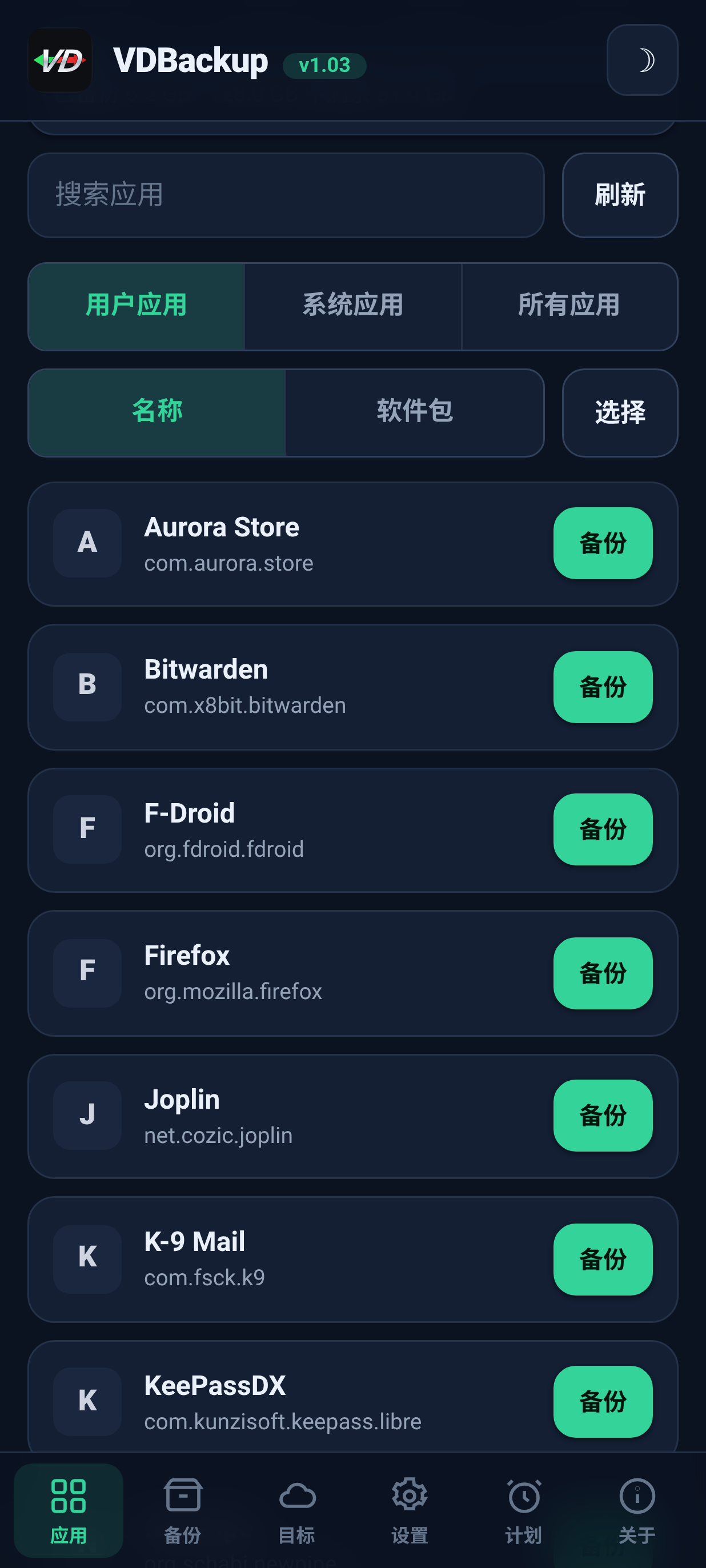
- Apps - 已安装应用的列表(用户和系统),每个都显示其真实名称、包名和图标(图标延迟加载 并带缓存,因此列表保持流畅响应)。行上的按钮会备份该应用;点按该行会打开该应用的备份历史, 你可以在那里恢复任意以往的备份。
- Backups - 你已有的备份,每个在一行显示应用名称、下一行显示包名。点按某个备份可查看其 完整详情(版本、日期、大小、包含的项目、权限计数,以及它来自的设备)。这里也是你恢复、 运行恢复测试、删除备份,或从 Neo-Backup 或 Android-DataBackup 导入备份的地方。
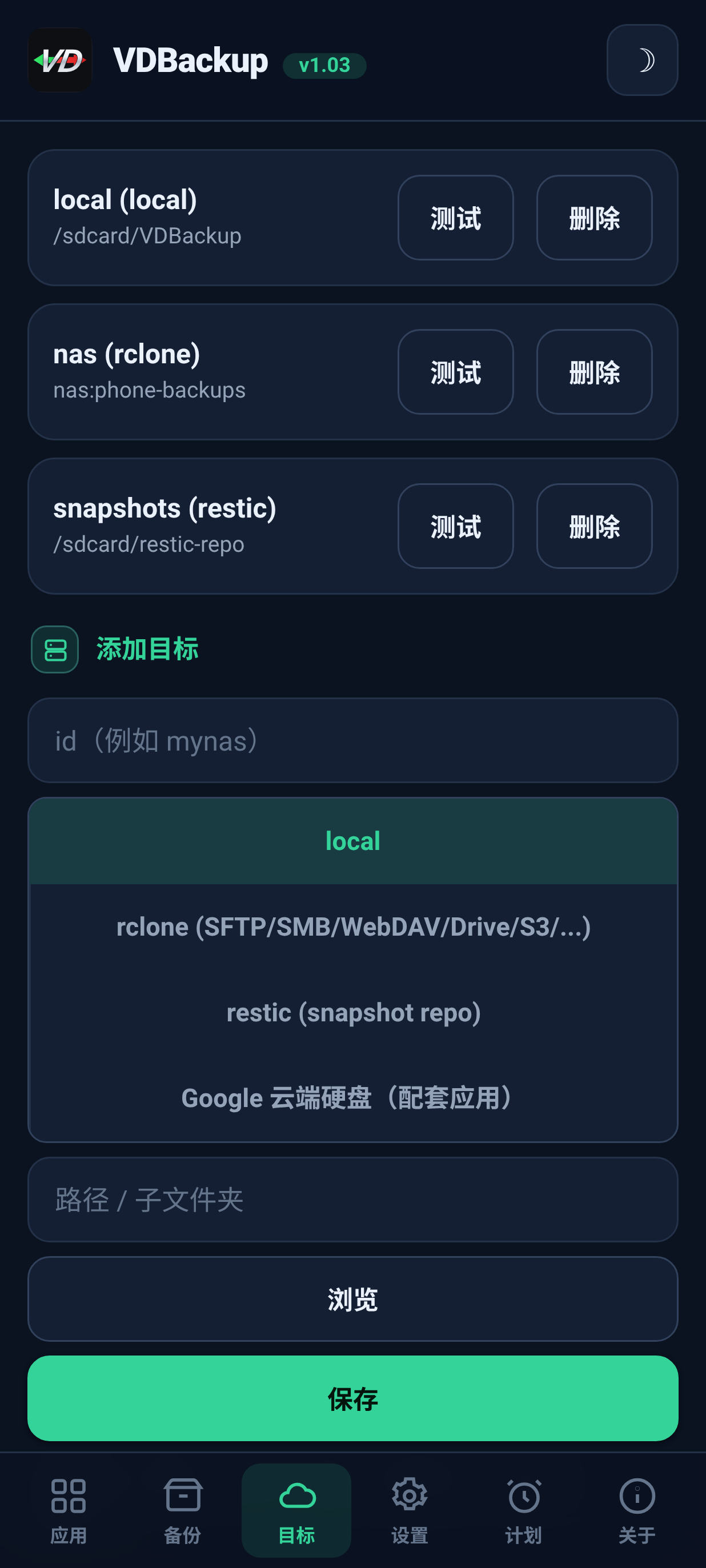
- Destinations - 管理备份去向:本地存储,外加你添加的任何远端目标(参见 第 7 节)。在依赖某个目标之前,你可以在这里测试它。
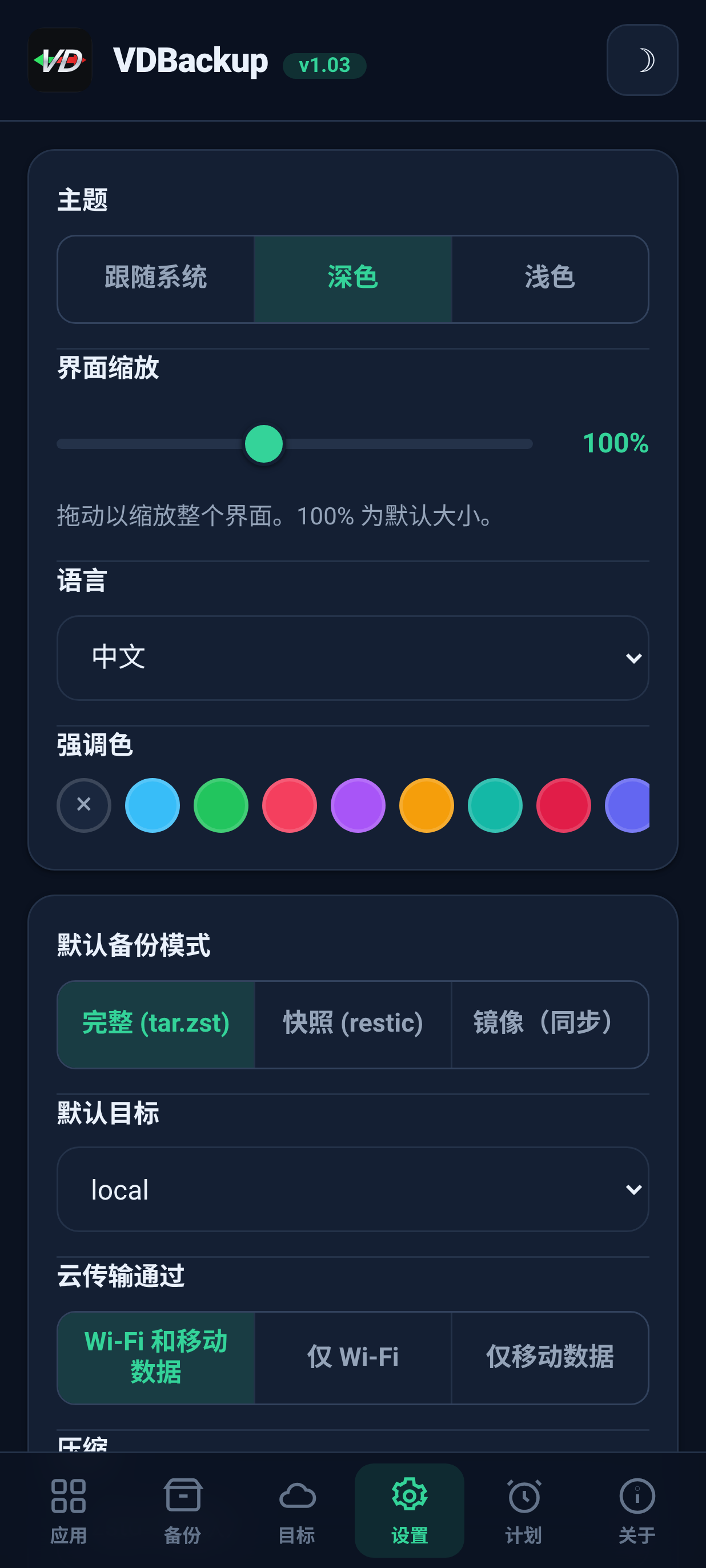
- Settings - 明/暗主题切换、强调色选择器(预设、自定义颜色或重置)、语言选择器(界面对阿拉伯语和波斯语采用从右到左的渲染)、界面缩放滑块(拖动它可将整个界面的页眉、内容和底部导航一起从 85% 缩放到 120%,100% 为默认值,用于不同像素密度的屏幕)、新任务的默认值(默认压缩、verify 开/关、默认 加密)、云端传输的网络策略(参见 第 7 节)、自动备份和排除的应用列表、安装来源选项、加密密钥, 以及计划任务。开/关设置使用 Android 风格的拨动开关。
- About - 版本、链接、姊妹项目(See also)、内置二进制文件审计清单,以及一个 Check for updates 操作,用于报告是否已发布更新版本(连同其发布说明)。任何更新都通过你的 root 管理器安装,就像你刷入模块的方式一样。
应用还会在每次打开时自行检查是否有更新版本(每小时最多一次),仅在有更新时显示更新横幅;已是最新或离线时保持安静。
确认与消息使用应用内对话框(而非旧的系统弹窗),并且恢复或导入会在继续之前要求你确认它会 覆盖当前的应用数据。
备份和恢复以后台 root 进程分离(detached) 运行。你可以关闭 WebUI,甚至关闭 root 管理器, 操作仍会继续。当你返回时,WebUI 会重新挂接并显示带有本地化阶段标签的实时进度。对于运行中的任务,进度卡片还会显示实时的传输速度和预计剩余时间,以及一个带有当前 item 名称的项目计数器(例如 "12 of 40")。在会呈现 shell 通知的 ROM 上,任务开始和完成时你还会收到 Android 通知;无论哪种方式,应用内的进度卡片都是 可靠的指示器。
基本流程:打开 Apps,选择一个应用,选定要包含的内容,挑选一种模式,设置压缩和(可选的) 加密,然后运行。进度会实时显示,完成时会有通知告知你。
在备份对话框中,你还可以为本次备份选择目标(本地存储或你添加的任意云端/远程目标),而无需先在设置中更改默认目标。
对每个应用,你可以包含这些项目的任意组合:
| 项目 | 它是什么 |
|---|---|
| APK | 已安装的应用本身(基础 APK + 任何分包 APK)。 |
| data | 应用的私有数据(/data/data)。这就是通常说的"应用数据"。 |
| device-protected data | 直接启动 / 设备保护存储(/data/user_de)。有些应用把设置保存在这里。 |
| external |
Android/data 下的应用外部数据。 |
| OBB | 应用的 OBB 扩展文件(Android/obb),一些游戏会用到。 |
| media |
Android/media 下的应用媒体。 |
"完整备份此应用"的一个好的默认做法是把它们全部包含进来。如果你只想要数据(例如为了迁移一个 游戏存档),你可以取消勾选 APK 以及体积较大的 OBB/media 项目。
VDBackup 还会保留那些让恢复保持忠实的东西:SELinux 上下文、uid/gid 所有权、文件模式、扩展 属性(xattr)和 capabilities。
VDBackup 提供三种模式。WebUI 会预选 Full,这对大多数人都是正确的选择。
-
Full - 一个完整、自包含、可移植的备份,写为
tar.zst(或你选择的压缩)。每次运行都会 产生一个独立的备份,你可以把它复制到任何地方并在 PC 上打开。最适合:一个干净、可移植的 应用快照,可以归档并四处迁移。这是默认值,也是可移植性最强的选项。 -
Snapshot - 增量且带版本管理,由
restic支撑。每次运行都会向仓库添加一个新的时间点 快照,只存储发生变化的部分,并在各快照之间去重。最适合:在不为每次运行付出完整体积的情况 下保留某个应用的持续历史。 -
Mirror - 实时数据与目标之间的 1:1 同步,由
rclone/rsync支撑。它让目标与设备此刻的 状态保持一致(变化的文件被复制,被删除的文件在目标端被删除)。最适合:一份快速、始终最新的 副本,例如同步到云端远端。请注意即使在 mirror 中,APK 仍以压缩方式存储,绝不以原始形式存储。
你可以为 Full 备份选择压缩方式:
- none - 不压缩(最快,最大)。
- lz4 - 非常快、轻量的压缩。
- zstd - 默认值,速度与压缩比之间的有力平衡。你也可以选择级别(例如用更高级别换取更小的 文件)。
- gzip - "兼容模式"。gzip 几乎可以在任何计算机上用内置工具以及大多数文件管理器中打开, 无需额外安装任何东西。当你最看重能够在任何地方打开归档时,选它。
如果你不做选择,VDBackup 会使用其配置的默认值(合理级别的 zstd)。
加密是可选的且可移植。VDBackup 使用带口令(scrypt)的 age 进行加密,这正是为了
可移植性而选择的:任何操作系统上的任何标准 age 工具,仅凭口令就能解密你的备份。加密绝不
绑定到你设备的硬件密钥,因此一个加密备份可以在另一台设备上恢复,也可以在 PC 上打开。(还提供
一种兼容的 AES-256 zip 模式,用于你想通过双击加密码打开的加密归档。)
要使用加密,先生成一次加密密钥(Settings),然后为你的任务启用加密并设置一个口令。保护备份的 正是这个口令,所以请选一个强口令 - 没有硬件密钥,也没有恢复后门。
APK 规则(重要):
- APK 始终以压缩方式存储,绝不以原始形式存储,以节省空间。
- 默认情况下 APK 不加密,因为应用的 APK 是公开内容。
- APK 加密和数据加密是彼此独立的开关。开启数据加密不会加密 APK。如果你确实也想加密 APK,请明确地开启 APK 加密开关。
两个安全选项帮助你在依赖某个备份之前信任它:
- Verify - 写入后,VDBackup 会对每个归档重新计算哈希并与清单核对。对 Full 备份默认 开启。如果某个文件不匹配,任务会以清晰的错误失败,而不是给你留下一个静默损坏的备份。
- Dry-run - 规划任务并报告它会产生的大小,但不写入任何东西。用它来估算空间,或在 实际运行之前检查你的项目选择。
当备份发往云端目标时,VDBackup 会再增加两重保护。它会运行一个最终的 checksum-verified 步骤,把上传的副本与远端上的原件重新核对,若不匹配则使任务失败(而不是把一个损坏的副本留在云端)。并且在 Full 上传之前,它会检查远端的可用空间,若备份放不下,便以清晰的**“空间不足”**错误提前停止,而不是把远端填满再中途失败。(空间检查针对 Full 上传;Mirror 是增量同步,因此豁免。)
5.6 Special backups (messages, call log, Wi-Fi, Bluetooth, calendar, wallpaper, DNS, system settings)
在 Backups 标签页的应用列表下方,Special backups(特殊备份)涵盖不与单个应用绑定的 系统级数据。挑选类别并备份它们;它们以与应用备份相同的 SELinux/xattr 保留和可选加密进行归档。 类别如下:
| 类别 | 它是什么 |
|---|---|
| 短信(SMS/MMS) | 你的短信。 |
| 联系人和通话记录 | 你的联系人和通话历史。 |
| Wi-Fi 网络 | 你已保存的 Wi-Fi 网络。 |
| 蓝牙 | 你的蓝牙配对。 |
| 日历 | 日历 provider(应用和数据)。还会写入一份可移植的 calendar.json,这样你的事件无需本模块即可在 PC 上读取。 |
| 壁纸 | 你的主屏和锁屏壁纸以及 wallpaper_info.xml,以原始图像形式存储。 |
| DNS | 你的私有 DNS 模式和服务器。 |
| 系统设置 | 设备 system、global 和 secure 设置的完整转储。 |
对于短信、通话记录和联系人,还会写入一份可移植副本(可打开的 JSON),这样你就有一份跨设备、 无需本模块即可在 PC 上读取的副本。
系统设置是选用的,且在恢复时会覆盖你的设备设置。 就像 SSAID 一样(参见 第 10 节), 系统设置类别是最敏感的:恢复它会覆盖你的设备全局设置,因此除非你有意选择它,否则它处于关闭 状态,会先要求你确认,并写入活动日志。
还原一个特殊备份会覆盖实时的系统数据并需要重启,因此它被置于一个醒目的确认之后,并且在同一设备和 同一 ROM 上是可靠的。恢复是幂等的:原始类别(短信、联系人、Wi-Fi、蓝牙、日历)通过替换数据 而非合并来恢复,因此把同一个备份恢复两次绝不会产生重复项,而 DNS 和系统设置只是被重新应用。
有时你想备份一个并非应用的普通文件夹或文件 - 一个相机文件夹、一个文档目录、单个数据库。VDBackup
可以备份共享存储上或 /data 下的任意绝对路径,采用与应用备份相同的可移植格式:一个 tar.zst
归档加一个 manifest.json,经 SHA-256 密封,在你加密它时附带一份 RECOVERY 说明。这些路径备份被
单独保存,位于你的 backups 目录下的 .paths 文件夹中。
-
选择一个路径并备份它。 源必须是位于允许位置之一下的绝对路径(
/storage/emulated、/data/media、/sdcard、/data)。试图用..向上逃逸的路径会被拒绝。 - 恢复会写回原始位置,因此,与任何恢复一样,它具有破坏性,并在覆盖任何东西之前要求你确认。
- 与应用备份一样,路径备份和恢复以 detached 方式运行并带有实时进度,使用你选择的压缩,并且可以 用口令加密。
打开 Backups 标签页,选择你想要的备份,然后开始恢复。由于恢复是一个破坏性操作,VDBackup 会先要求你确认,并把该操作记录到本地审计日志中。
恢复是忠实的:VDBackup 会清除应用当前的状态并提取备份,因此应用会被还原到该备份所捕获的 确切状态(包括所有权、模式、SELinux 上下文和 xattr)。它不是合并 - 而是真正恢复到备份的 那个时间点。由于恢复以 root 运行,VDBackup 还会在提取任何东西之前检查每个归档,并拒绝试图写到其 目标之外的被篡改归档,因此被修改的备份永远无法覆盖你系统的其余部分。
有用的恢复选项:
- Restore-test - 把备份提取到一个临时暂存区并验证它,而不触碰正在运行的应用。这是在 覆盖任何东西之前确认备份完好且可恢复的安全方式。如果测试失败,你会得到清晰的错误,而你已 安装的应用保持不动。
- Partial restore - 只恢复备份中的部分项目。例如,只恢复应用数据而不重新安装 APK,或者 只恢复存档文件而不含体积较大的 OBB/media。在恢复界面挑选你想要的项目。
- 对于 Snapshot 和 Mirror 备份,恢复分别从带版本管理的仓库或镜像副本中拉取。
- Install source - 默认情况下,恢复的应用会把 Play Store 报告为其安装来源(而不是 看起来像旁加载),这正是大多数应用和应用检查所期望的。你可以在 Settings 中全局关闭它,或按 单次恢复关闭,关闭时会保留原始的安装来源。一个高级的、选择加入的**"伪造发起方来源"**开关会 更进一步,还会让应用的发起方软件包和软件包来源看起来像是由 Play 安装的;它会编辑系统软件包 数据库(会先备份),并在重启后生效。
批量恢复。 Backups 选项卡有一个 Select 模式,就像 Apps 选项卡用于批量备份的那样。打开 Select,用复选框勾选你想要的备份,然后一次性把它们全部恢复。一个选项对话框涵盖整个所选内容 - 覆盖确认、恢复测试以及安装来源选择会应用于你所选的每个备份 - 它们会一个接一个地被恢复。
删除备份。 打开某个备份的详情(或某个应用的历史记录)并使用 Delete;系统会要求你确认, 并把该删除写入活动日志。你还可以限制每个应用保留多少个备份(保留策略),以便旧备份被自动修剪。
把已安装的应用挂载为系统应用。 在某个应用的备份历史中,Mount as system 会把该应用的
APK 暂存到一个 VDBackup 叠加子模块中,让 root 管理器从 /system/app(或 /system/priv-app)
提供它 - 真实的 /system 分区永远不会被触碰。在 KernelSU 上启用 NoMount 时它会实时生效;
否则在重启后生效。这绝不依赖于已安装 NoMount。
默认情况下,备份写入模块状态目录下的本地存储。你也可以在 Destinations 标签页中添加
远端目标。对于本地目标,Browse 会打开一个文件夹选择器,让你在共享存储(/sdcard)下选择一个子文件夹,而不必手动输入路径。
远端传输由捆绑的工具处理:
- rclone - 通往海量远端的枢纽:SFTP、SMB、WebDAV、FTP、S3、Google Drive 以及 70 多种 其他服务。
- rsync 和 ssh/scp/sftp 套件 - 用于增量同步和普通 SSH 目标。
- restic - 加密、去重的 Snapshot 仓库(本地或远端)。
创建云端远端(无需 SSH)。 在 Destinations 标签页中,选择 rclone 目标类型并使用
Add cloud remote。你可以连接任意 rclone 后端:下拉菜单提供常用的那些(Google Drive、
Dropbox、OneDrive、Box、pCloud、Mega、Backblaze B2、S3、SFTP、WebDAV、FTP、SMB),外加一个
Custom (advanced) 选项,让你输入任意其他后端类型及其 key=value 参数。填写字段(例如
host/user/password,或 S3 密钥)并保存。对于通过浏览器为你登录的提供商(Google Drive、Dropbox、
OneDrive、Box、pCloud),请使用 Authorize in browser 按钮:它会通过手机自己的浏览器为你登录
并自动捕获 token,因此无需 PC(手动粘贴 token 仍可作为后备方式)。随后该远端会出现在该目标的
远端列表中。密码以混淆形式存储,绝不以明文保存。你可以在同一处列出并删除你的远端。
两条规则让远端使用保持安全:
- 凭据在静态时加密存储于模块的状态目录中,绝不以明文保存。
- 使用前先验证。 使用 Destinations 标签页中的目标测试,在把真实备份指向某个目标之前确认 它能工作。
网络策略(Wi-Fi 对移动数据)。 在 Settings 中,"Cloud transfers over" 让你限制云端传输 可使用哪种连接:Wi-Fi and mobile data(默认)、Wi-Fi only 或 Mobile data only。 当你加以限制时,每一次云端传输 - 无论手动还是计划,无论上传还是恢复 - 都会先检查当前连接, 并拒绝在错误的连接上运行,因此仅限 Wi-Fi 的策略绝不会花费移动数据。本地备份永不受影响。
Google Drive。 你有两种方式使用 Google Drive:
-
通过 rclone - 像任何其他目标一样把 Drive 添加为 rclone 远端,无需额外应用,也无需
Google Cloud 账号。在任意一台电脑上运行一次
rclone authorize "drive",在浏览器中登录 你的 Google 账号,然后把它打印出的 token 粘贴到 Drive 远端的 token 字段中。 - 通过可选的配套应用 - 一个微小的、选用的配套应用,负责处理 Google 登录和 Drive 上传。 它仅在你明确选择 Google Drive 配套目标时才安装,绝不默认安装,并在你停用它时被移除。 那个一次性的 Google 同意界面是唯一发生在 WebUI 之外的步骤。当配套应用安装后,VDBackup 会 提醒你始终用 HMA-OSS 隐藏它,以免它的存在暴露 root 或已解锁的 bootloader,并主动提出 替你把它加入 HMA-OSS 列表。 当你有本地备份时,VDBackup 还会提醒你出于同样的原因用 SUSFS 隐藏备份文件夹(/sdcard/VDBackup)。
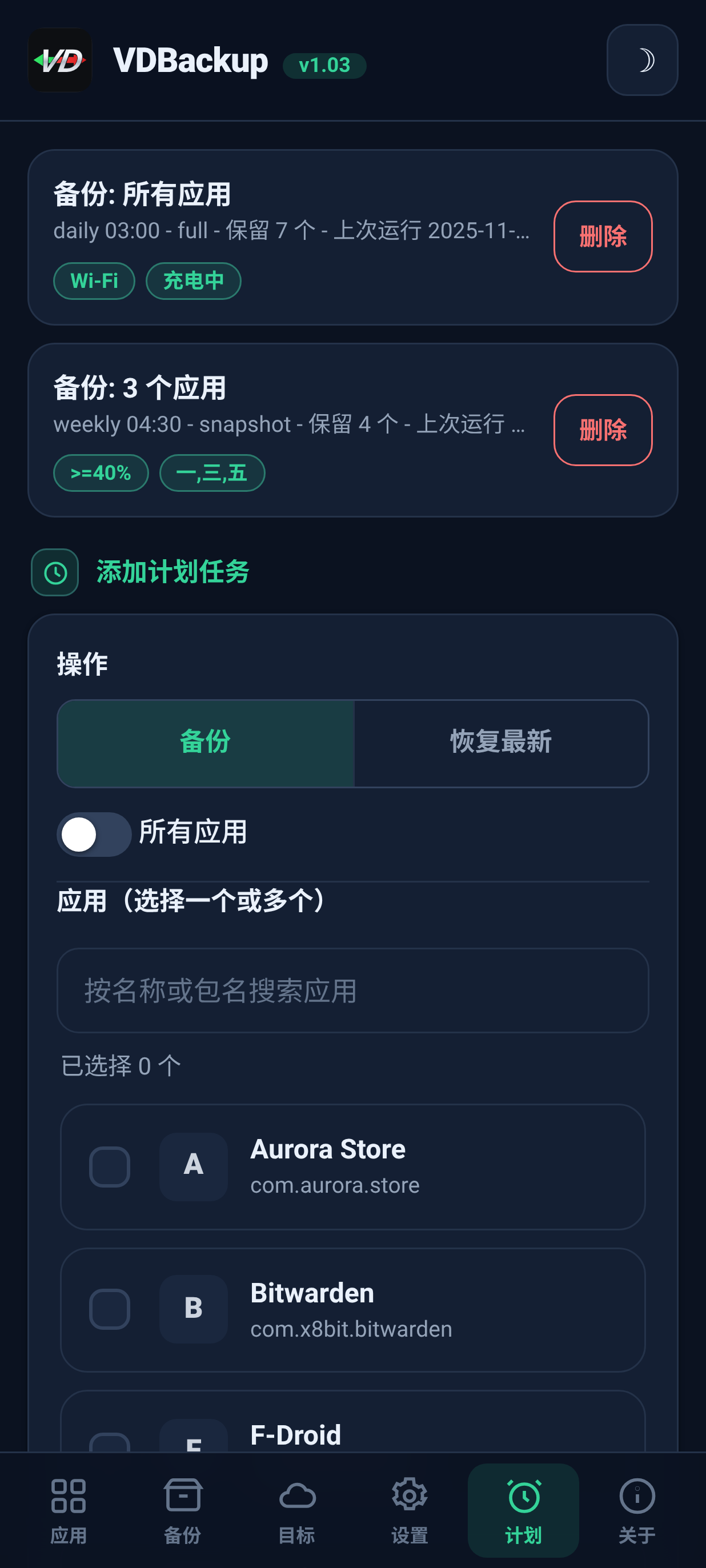
VDBackup 可以按计划自动运行备份 - 以及恢复。在调度器中,你用以下内容定义一个任务:
- 一个目标 - 单个应用、一组应用,或所有应用(减去排除应用列表)- 以及要使用的项目/模式,
- 一个操作 - Back up(默认)或 Restore latest,后者会恢复每个目标应用最近的备份,
- 一个目标,
- 一个类 cron 的计划 - 每小时、每天或每周,在你选择的时间(HH:MM),
- 一个保留设置:为该任务保留最近 N 个备份,较旧的会被自动修剪,
- 可选的运行条件:仅在 Wi-Fi 下、仅在充电时、仅在最低电量水平及以上、以及仅在所选的星期几。
计划任务由模块中的开机心跳触发:当一个任务到期时它会运行,记录其上次运行时间以免重复触发, 并应用保留策略来修剪旧备份。由于一切都在后台以 root 运行,计划备份不需要 WebUI 处于打开状态。
运行条件(门控)。 一个计划任务可以携带必须被满足才会运行的条件:仅 Wi-Fi、仅充电、最低电量水平,以及特定的星期几。当一个任务到期但某个条件未被满足时,它会被跳过并在下一次检查时再试 - 它的调度不会推进,因此一旦条件满足它就会运行。一项内置的热安全检查也会在设备过热时跳过计划任务。每一次这样的跳过都会记录到活动日志中。
计划恢复在每次运行时都会覆盖。 一个 Restore latest 任务在每次触发时都会重新恢复每个目标应用最近的备份,而恢复是破坏性操作:在每次运行时它都会用最近的备份覆盖应用的当前数据。这是有意为之且需主动选择的 - 只有当你希望把目标保持在其最近备份的状态时才选择它。
安装/更新时自动备份。 在 Settings 中你可以开启自动备份:同一个后台心跳会注意到新安装 或更新的应用,并替你备份它们(带 keep-N 保留策略)。首次运行只会记录已安装的内容,因此启用它 绝不会一次性备份你的整部设备。
排除的应用(黑名单)。 同样在 Settings 中,你可以排除那些你永远不想被自动或按计划备份的 应用;你可以一次添加多个(多选),被排除的应用会被两者跳过。
备份预设. 同样在 Settings 中,你可以保存命名的预设 - 要包含的项目集合,例如仅 APK 或 APK + OBB - 并在备份对话框中选择一个,一次性填好项目选择。
每个应用的备份项. 同样在 Settings 中,你可以精确选择每个应用在批量、自动和计划备份中备份哪些项 - 例如仅 APK,或 APK + OBB。单次手动备份仍可当时选择,并以应用的设置为起点。你未在此设置的应用会备份所有内容。
应用标签。 在设置(按应用的项目和标签)中点按某个应用,即可为其添加自由标签 - 例如 games 或 work。随后应用列表上方会出现标签选择器:选择一个标签即可只显示该标签的应用,并一次性备份整组。 你也可以从“应用”标签页打开它:点按某个应用,然后选择项目和标签。
活动日志。 Schedule 标签页有一个 View activity log 按钮,它会(立即)打开一个全屏页面,显示本地审计轨迹 - 备份、 还原、删除、计划运行和自动运行,以及修剪 - 最新的在前。Export logs 操作会保存一个日志文件(位于备份文件夹下),你可以将其附加到反馈或错误报告中。
如果你从 Neo-Backup 或 Android-DataBackup 迁移过来,你不必从头开始。在 Backups 标签页中, 你可以导入你现有的备份:
- 把 VDBackup 指向你现有的 Neo-Backup 或 Android-DataBackup 备份位置(import-scan 会列出它在 那里找到的内容)。
- 选择要导入哪些备份。
- 开始导入。像其他长时间操作一样,它会以分离方式运行并带有实时进度。
支持密码加密的 Neo-Backup 备份。 Neo-Backup 的 AES-256 加密备份可以被导入 - 在需要时会 提示你输入密码,而密码仅用于解密,绝不会存入命令行。
SSAID 是每个应用的 ANDROID_ID - 一个某些应用会读取的设备级标识符。VDBackup 可以备份和恢复
它,但这是它所触及的最敏感的东西,因此处理时格外谨慎:
- 它是可选的,并且默认关闭。 除非你为该任务明确开启,否则 VDBackup 绝不会捕获或恢复 SSAID。WebUI 会在任何出现 SSAID 的地方(备份、恢复和导入)显示一条清晰标注、醒目突出的 "Optional" 提示,并在你选用之前保持关闭。
- 它仅在恢复后重启时生效。 Android 的设置 provider 会缓存这些值,因此恢复的 SSAID 只有 在你重启设备后才生效。
-
之前的值总会先被备份。 在覆盖任何 SSAID 之前,VDBackup 会把实时的
settings_ssaid.xml逐字节复制到一个带时间戳的备份中(该备份绝不会被自动删除)。如果无法 做出这份安全副本,覆盖就不会发生。要回滚,恢复那个已保存的文件并重启。
建议: 除非你确切知道自己需要它(例如某个把自身与设备 ID 绑定、而你正在有意迁移的特定 应用),否则就让 SSAID 保持关闭。对于普通的应用和数据备份,你并不需要它。
你的备份不会被锁定在这个模块里,也绝不绑定硬件。一切都使用标准格式,因此你可以在没有 安装 VDBackup 的 Windows、macOS 或 Linux 上打开备份。
一个 Full 备份文件夹包含一个 manifest.json(描述每个文件、应用版本以及原始所有者/上下文的
真实来源)、作为 *.apk.zst 的 APK,以及作为 <item>.tar.zst(或 .tar.gz / .tar.lz4)的
数据归档,加密时可选地在末尾带一个 .age。
简而言之,在 PC 上打开一个备份:
-
解密(仅当文件以
.age结尾时)- 用标准age工具以及你的口令或密钥文件。 -
解压并提取:
.tar.zst先用zstd再用tar;.tar.gz直接用tar;.tar.lz4通过zstd --format=lz4。一个 APK 只是一个 zstd 压缩的 APK,因此解压base.apk.zst会得到一个 正常可安装的base.apk。
每个加密备份都附带一份 RECOVERY 说明,内含适用于 Windows、macOS 和 Linux 的确切可复制
粘贴命令。完整的分步工具包请参见
../module/etc/RECOVERY.md。
请注意 SELinux 上下文、uid/gid 和模式存储在 tar 内部,只有在你于 Android 上恢复时才会被正确 重新应用 - 在 PC 上你仍会得到你的全部文件,只是不会强制 Android 特有的所有权。
VDBackup 的构建不仅对人友好,也对 AI 助手和智能体友好。WebUI 只是一个小型 JSON API 的其中 一个客户端;智能体可以通过同一个 API 以无界面的方式管理模块的每一项操作(每条命令都返回 一个单一的 JSON 对象,长时间操作以分离方式运行且你轮询其进度,而同样的安全护栏依然适用 - SSAID 保持选用,变更性操作保持需确认且被审计)。
如果你想让助手替你运行备份和恢复,把它指向
AI-AGENTS.md,其中记录了完整的控制面:命令约定、每个动词及其参数和返回值,
以及智能体必须遵守的安全规则。
日志在哪里? 在模块状态目录下,/data/adb/vdbackup/logs/。正在运行的操作的实时进度在
progress-<opid>.json 中,而变更性操作(恢复、删除、导入、SSAID 更改)的审计轨迹在
audit.jsonl 中。
一个备份/恢复似乎卡住了,或者我关闭了 WebUI。 操作以分离方式运行,因此关闭 WebUI 不会 停止它们。重新打开 WebUI,它会重新挂接到任何正在运行的操作并显示当前进度。
我收到了一条 ERR_... 消息。 错误会以清晰的代码报告。几个常见的:
-
ERR_VERIFY- 一个写入的归档与其清单哈希不匹配(校验捕获到了一个坏备份)。请重新运行 备份。 -
ERR_RESTORE_TEST- 一次恢复测试失败;备份没有干净地提取/校验,而你正在运行的应用保持 不动。 -
ERR_UNSAFE_ARCHIVE- 一个归档因试图写到其目标目录之外(绝对路径或..路径)而被拒绝。这可以 保护你免受被篡改的备份影响;没有写入任何东西。 -
ERR_QUOTA- 云端远端没有足够的可用空间来进行 Full 上传;备份在上传任何东西之前就已停止。
我的远端目标失败了。 使用 Destinations 标签页中的目标测试来验证凭据和连通性。记住只有 云端目标才需要网络;本地备份/恢复完全离线。
这其中有任何东西会回传数据或在运行时下载吗? 不会。所有二进制文件都在构建时捆绑进模块; 运行时不会向设备获取任何东西。只有云端目标(rclone/restic/ssh)才与网络通信,而且只在你使用 它们时。
我的备份能在另一部手机上恢复吗? 能 - 备份是可移植的,不绑定设备硬件。(SSAID 是唯一与 设备相关的例外,它是选用的且重启后生效;参见 第 10 节。)
我的加密备份打不开 - 我丢失了口令。 按设计没有恢复后门;保护备份的正是口令。请妥善保管 它。
像卸载任何其他模块一样,从你的 KernelSU / APatch / Magisk 管理器中卸载 VDBackup。卸载会
保留你的用户配置并只移除临时状态,因此以后重新安装会沿用你的设置。你实际的备份位于
/data/adb/vdbackup/ 下 - 如果你也想移除它们,请在卸载后手动删除该目录;否则即使没有模块,
它们仍然可用(而且由于是标准格式,也可以在 PC 上打开)。
本文档由 Claude (Anthropic) 生成,并由 VD171 维护。欢迎提出修正与改进 - 参见 CONTRIBUTING.md。