Repository navigation
ru USER GUIDE
Languages: English | العربية | Čeština | Deutsch | Español | فارسی | Français | हिन्दी | Bahasa Indonesia | Italiano | 日本語 | 한국어 | Nederlands | Polski | Português | Русский | Svenska | ไทย | Türkçe | Tiếng Việt | 中文
Полное, дружелюбное прохождение VDBackup, от установки модуля до создания вашей первой резервной копии, её восстановления, отправки в облако, планирования и открытия на ПК спустя годы. Если вы раньше пользовались Swift Backup, Neo-Backup или Android-DataBackup, это покажется знакомым - только всё происходит в одном месте, и ничего не нужно "разрешать".
- 1. Что такое VDBackup
- 2. Требования
- 3. Установка и первый запуск
- 4. Обзор WebUI
-
5. Создание резервной копии
- 5.1 Выбор того, что резервировать
- 5.2 Режимы резервного копирования: Full, Snapshot, Mirror
- 5.3 Сжатие
- 5.4 Шифрование
- 5.5 Проверка и пробный прогон
- 5.6 Особые резервные копии (сообщения, журнал вызовов, Wi-Fi, Bluetooth, календарь, обои, DNS, системные настройки)
- 5.7 Отдельные резервные копии папок и файлов
- 6. Восстановление резервной копии
- 7. Назначения: локальные и удалённые
- 8. Планирование и хранение
- 9. Миграция внутрь: импорт Neo-Backup и Android-DataBackup
- 10. SSAID (ANDROID_ID устройства)
- 11. Переносимость: открытие резервных копий на ПК
- 12. Управление VDBackup из ИИ-ассистента
- 13. Устранение неполадок и FAQ
- 14. Удаление
VDBackup - это root-модуль со встроенным WebUI, который создаёт резервные копии и восстанавливает ваши приложения и их данные. Он разработан как открытый, root-нативный преемник Swift Backup, Neo-Backup и Android-DataBackup: он стремится делать объединение того, что делают эти инструменты, в одном месте, и он может даже импортировать ваши существующие резервные копии Neo-Backup и Android-DataBackup, чтобы вы могли перейти, ничего не потеряв.
Ключевое отличие от обычного приложения резервного копирования: VDBackup работает полностью из WebUI вашего root-менеджера, и модуль уже root. Нет приложения-компаньона для установки для основных функций, нет запроса "предоставить su" для одобрения, и нечего включать. Вы открываете WebUI, выбираете, что резервировать, и запускаете.
Всё, что производит VDBackup, использует стандартные форматы (tar, gzip, zstd, age, zip, restic), поэтому ваши резервные копии никогда не заперты в модуле и никогда не привязаны к вашему конкретному устройству. См. раздел 11.
| Главная | Приложения | Расписание |
|---|---|---|
 |
 |
 |
| Назначения | Настройки | Журнал активности |
 |
 |
 |
- Устройство Android с root-доступом, управляемое KernelSU, APatch или Magisk. VDBackup устанавливается как модуль из этого менеджера.
- Достаточно свободного места для ваших резервных копий (локальные копии находятся под каталогом состояния модуля; см. раздел 3).
- Больше ничего. Модуль содержит все нужные ему бинарные файлы (tar, zstd, lz4, rclone, rsync, ssh, restic), поэтому локальное резервное копирование и восстановление полностью работают офлайн. Только облачные назначения обращаются к сети.
Некоторые тонкие дополнения (AppOps, SSAID, несколько привилегированных системных элементов) опираются на фреймворк Android; модуль обрабатывает их внутренне, с резервом через обычную оболочку, и они деградируют плавно, когда недоступны на вашем устройстве.
- Скачайте последний релиз
VD-Backup-vX.Y.zip. - В вашем менеджере KernelSU / APatch / Magisk прошейте zip модуля, как любой другой модуль.
- Он готов к использованию сразу - перезагрузка не нужна. (Перезагрузка актуальна только при восстановлении SSAID; см. раздел 10.)
- Откройте WebUI модуля из менеджера. Это весь интерфейс.
Какую редакцию скачивать. Каждый релиз поставляется в виде нескольких прошиваемых zip-редакций, так что вы скачиваете только то, что вам нужно. Выберите одну:
-
VD-Backup-<ver>-universal-full.zip- каждая архитектура CPU и каждый бинарник встроен, включаяrclone(облачные провайдеры: Google Drive, S3 и 70+ других бэкендов rclone) иrestic(дедуплицированные снимки). Полностью офлайн, ничего никогда не скачивается. Работает на любом устройстве. Самая большая загрузка. -
VD-Backup-<ver>-universal-lite.zip- каждая архитектура, но без двух самых больших бинарников (rcloneиrestic). Самая маленькая загрузка; по-прежнему делает локальные резервные копии, а также по SSH/SFTP и rsync без скачивания, с переносимым шифрованиемage. При первом использовании облачного назначения (rclone) или режима снимков (restic) WebUI предлагает один раз скачать это небольшое дополнение под вашу архитектуру (проверенное по SHA-256) и кэширует его; после этого эти функции тоже работают. -
VD-Backup-<ver>-<abi>-full.zip(одна изarm64-v8a,armeabi-v7a,x86,x86_64) - одна архитектура с каждым встроенным бинарником (те же возможности, что и уuniversal-full, но только для архитектуры вашего устройства, поэтому меньше, чемuniversal-full).
Если вы знаете архитектуру своего устройства и хотите всё встроенным, выберите подходящую
<abi>-full (большинство телефонов - arm64-v8a). Если вы хотите самую маленькую
загрузку и не против однократной, проверенной по SHA-256 загрузки при первом использовании
облачных провайдеров (rclone) или снимков (restic), выберите universal-lite. Если вы
хотите всё встроенным без загрузок (офлайн / восстановление) и не уверены в архитектуре,
выберите редакцию full. При установке модуль оставляет только
архитектуру вашего устройства, независимо от того, какую редакцию вы прошиваете.
При первом запуске модуль засевает конфигурацию по умолчанию (только если её ещё нет), поэтому ваши настройки сохраняются при обновлениях модуля.
Где находится состояние. Рабочие данные VDBackup - ваша конфигурация, запланированные задания, сохранённые назначения, зашифрованные учётные данные, журналы и журнал аудита, и staging-область - находятся под:
/data/adb/vdbackup/
Где находятся резервные копии. Сами резервные копии записываются в видимое пользователю, зашифрованное учётными данными хранилище (поэтому они читаемы только после разблокировки устройства, и они переживают удаление модуля), по одной папке на каждого пользователя Android:
/sdcard/VDBackup/ (= /data/media/<user>/VDBackup)
Помните об этом по двум причинам: резервные копии занимают место под /sdcard/VDBackup, и
/data/adb/vdbackup/logs/ - это то, куда смотреть, если что-то пойдёт не так.
WebUI организован в несколько вкладок:
- Home - стартовый обзор, показывающий счётчики ваших резервных копий (приложения, копии, папки и запланированные задания) и полосу хранилища - сколько места занимают ваши копии относительно свободного, со значками статуса, копированием хешей и путей в буфер обмена и действием Check for updates.
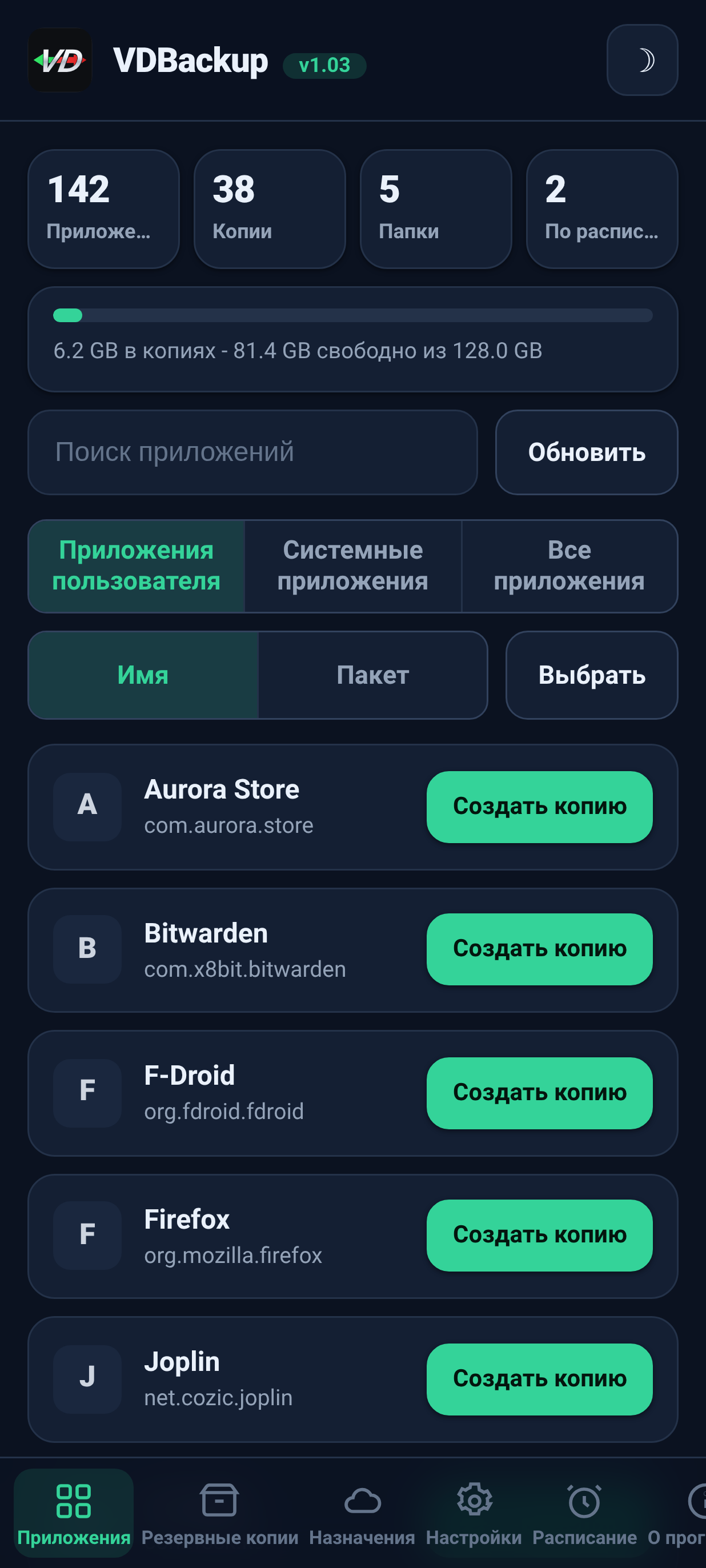
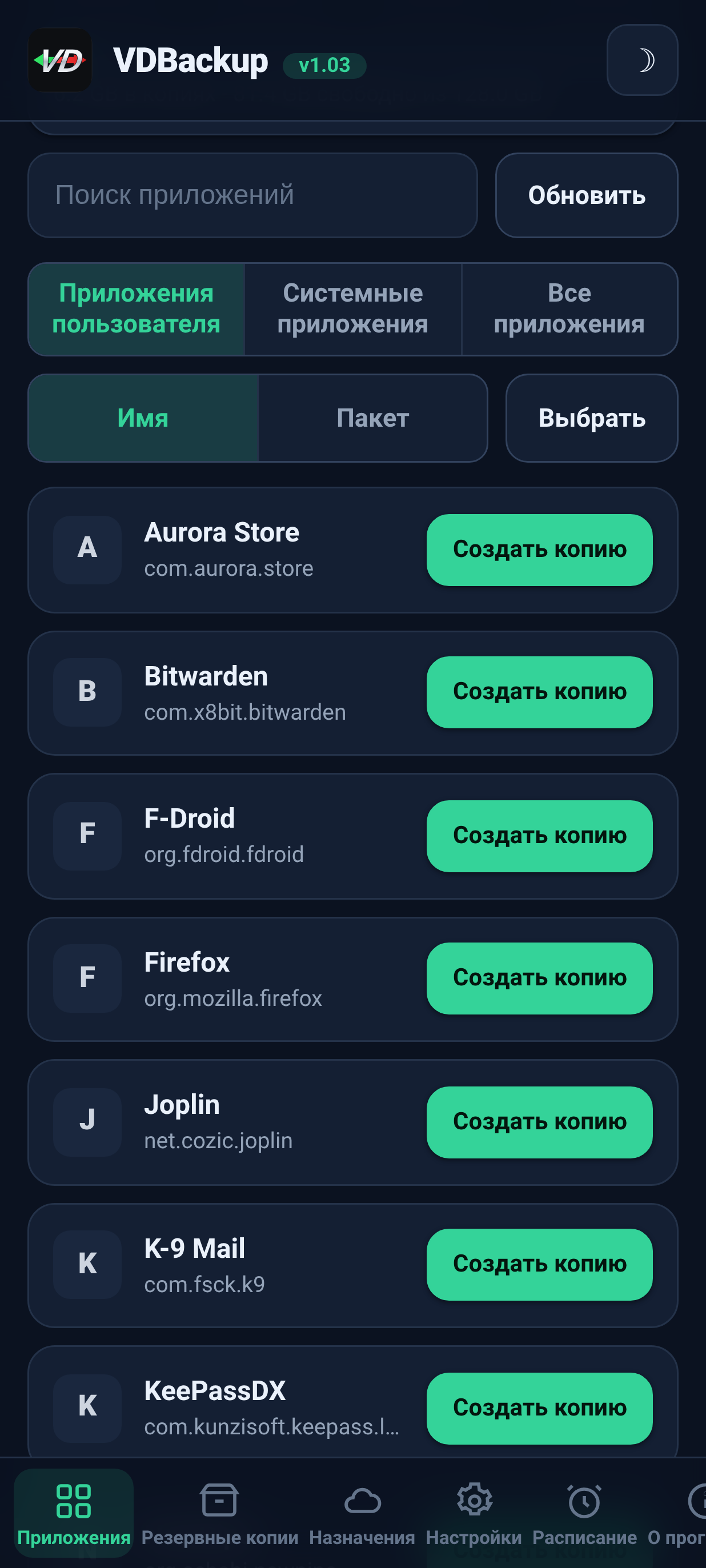
- Apps - список установленных приложений (пользовательских и системных), каждое показано со своим настоящим именем, именем пакета и иконкой (иконки загружаются лениво и кэшируются, поэтому список остаётся отзывчивым). Кнопка в строке создаёт резервную копию приложения; нажатие на строку открывает историю резервных копий этого приложения, где вы можете восстановить любую предыдущую копию.
- Backups - резервные копии, которые у вас уже есть, каждая показывает имя приложения на одной строке и пакет на следующей. Нажмите на резервную копию, чтобы увидеть её полные сведения (версия, дата, размер, включённые элементы, счётчики разрешений, и устройство, с которого она пришла). Это также то место, где вы восстанавливаете, запускаете restore-test, удаляете резервную копию или импортируете копии из Neo-Backup или Android-DataBackup.
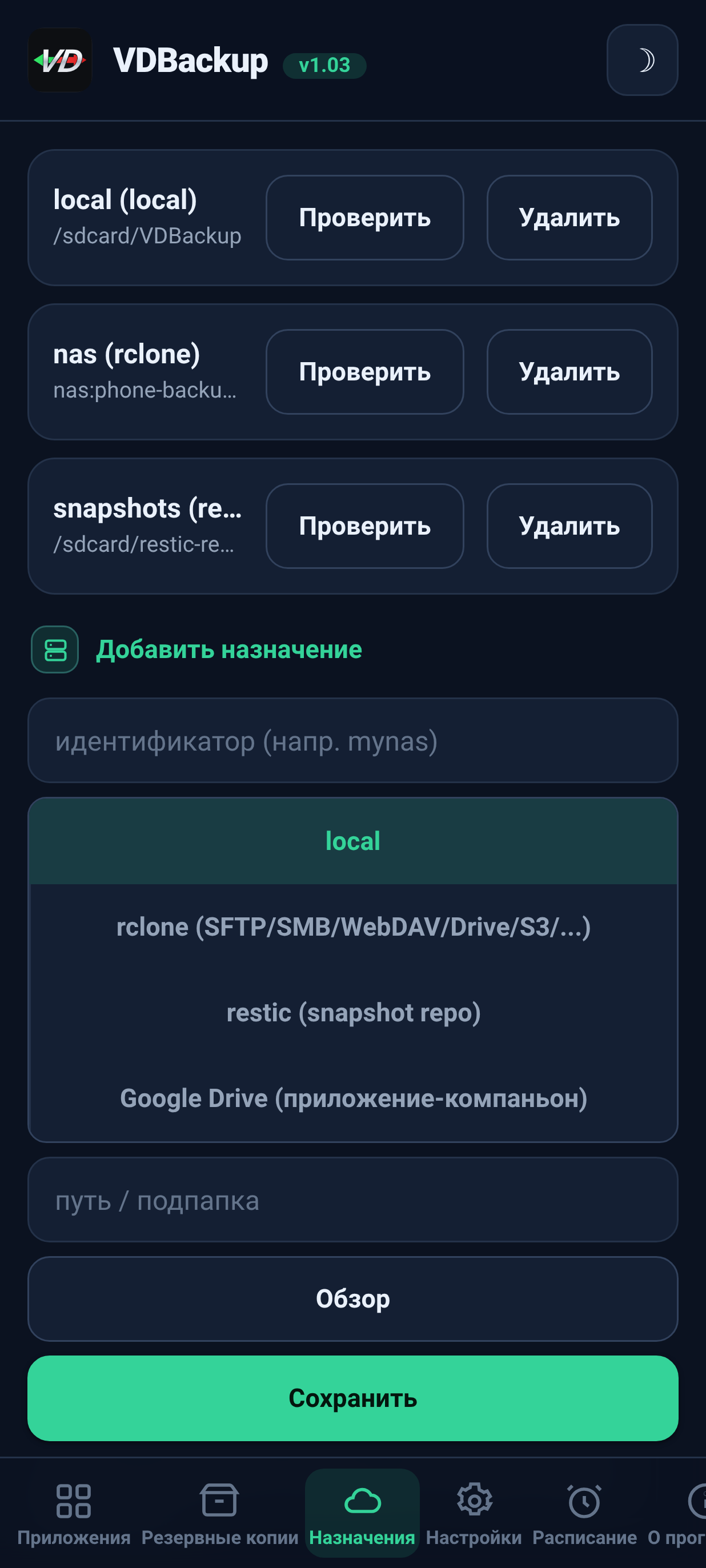
- Destinations - управляйте тем, куда идут резервные копии: локальное хранилище плюс любые удалённые назначения, которые вы добавляете (см. раздел 7). Вы можете протестировать назначение здесь, прежде чем на него полагаться.
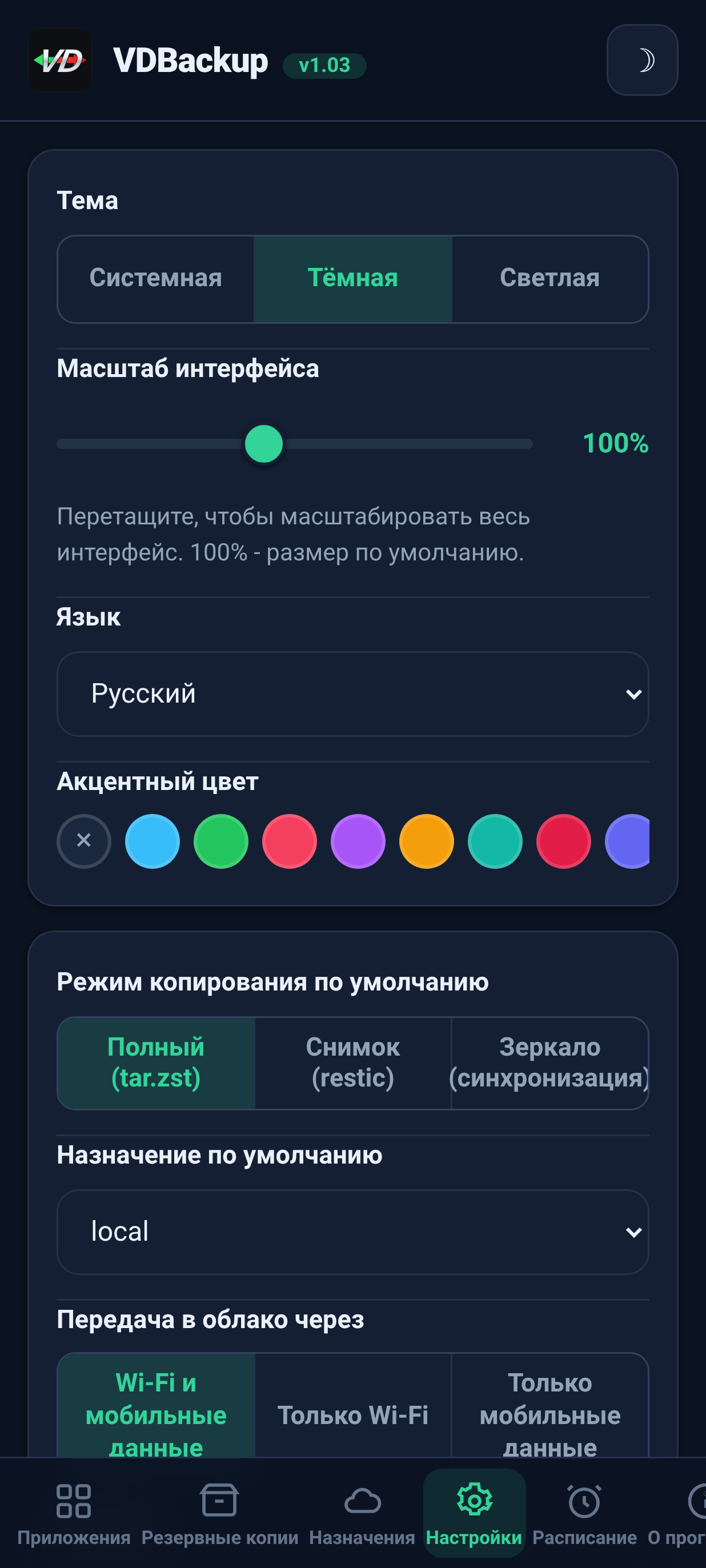
- Settings - переключатель светлой/тёмной темы, выбор акцентного цвета (предустановки, произвольный цвет или сброс), выбор языка (интерфейс отображается справа налево для арабского и персидского), ползунок масштаба интерфейса, который вы перетаскиваете, чтобы масштабировать весь интерфейс (шапка, содержимое и нижняя навигация вместе) от 85% до 120% (100% - значение по умолчанию), под экраны с разной плотностью пикселей, значения по умолчанию для новых заданий (сжатие по умолчанию, verify вкл/выкл, шифрование по умолчанию), сетевая политика для облачных передач (см. раздел 7), автоматическое резервирование и список исключённых приложений, опция источника установки, ключ шифрования, и планирование. Настройки вкл/выкл используют тумблеры в стиле Android.
- About - версия, ссылки, родственные проекты (See also), манифест аудита встроенных бинарных файлов и действие Check for updates, которое сообщает, была ли опубликована более новая версия (вместе с её примечаниями к выпуску). Любое обновление вы устанавливаете через свой root-менеджер, так же как прошивали модуль.
Приложение также само проверяет наличие новой версии при каждом открытии (не чаще раза в час) и показывает баннер обновления только при наличии; молчит, если версия актуальна или нет сети.
Подтверждения и сообщения используют диалоги внутри приложения (не старые системные всплывающие окна), и восстановление или импорт просят вас подтвердить, что это перезапишет текущие данные приложения, прежде чем продолжить.
Резервные копии и восстановления выполняются отсоединённо как фоновый root-процесс. Вы можете закрыть WebUI или даже закрыть root-менеджер, и операция продолжится. Когда вы вернётесь, WebUI переподключается и показывает прогресс в реальном времени с локализованной меткой фазы. Для выполняющегося задания карточка прогресса также показывает текущую скорость передачи и оценочное оставшееся время, плюс счётчик элементов (например, "12 of 40") с именем текущего элемента. На прошивках, которые показывают shell-уведомления, вы также получаете уведомление Android, когда задание начинается и завершается; в любом случае карточка прогресса внутри приложения - надёжный индикатор.
Базовый поток: откройте Apps, выберите приложение, выберите, что включить, выберите режим, задайте сжатие и (опционально) шифрование, затем запустите. Прогресс появляется в реальном времени, и уведомление сообщает вам, когда всё готово.
В диалоге резервной копии можно также выбрать назначение для этой копии - локальное хранилище или любое добавленное облачное/удалённое назначение - не меняя заранее назначение по умолчанию в настройках.
Для каждого приложения вы можете включить любую комбинацию этих элементов:
| Элемент | Что это |
|---|---|
| APK | Само установленное приложение (базовый APK + любые split-APK). |
| data | Приватные данные приложения (/data/data). Это обычные "данные приложения". |
| device-protected data | Хранилище direct-boot / защищённое устройством (/data/user_de). Некоторые приложения держат настройки здесь. |
| external | Внешние данные приложения под Android/data. |
| OBB | Файлы расширения OBB приложения (Android/obb), используемые некоторыми играми. |
| media | Медиа приложения под Android/media. |
Хороший выбор по умолчанию для "резервировать это приложение полностью" - включить их все. Если вы хотите только данные (например, чтобы перенести сохранение игры), вы можете снять выбор APK и больших элементов OBB/media.
VDBackup также сохраняет то, что делает восстановление точным: контексты SELinux, владение uid/gid, режимы файлов, расширенные атрибуты (xattr) и возможности (capabilities).
VDBackup предлагает три режима. WebUI предварительно выбирает Full, что является правильным выбором для большинства людей.
-
Full - полная, автономная, переносимая резервная копия, записанная как
tar.zst(или с выбранным вами сжатием). Каждый запуск производит самостоятельную копию, которую вы можете копировать куда угодно и открыть на ПК. Лучше всего для: чистого, переносимого снимка приложения, который вы можете архивировать и перемещать. Это вариант по умолчанию и наиболее переносимый. -
Snapshot - инкрементальный и версионированный, на основе
restic. Каждый запуск добавляет новый снимок на момент времени в репозиторий, сохраняя только изменившееся и дедуплицируя между снимками. Лучше всего для: ведения текущей истории приложения без оплаты полного размера при каждом запуске. -
Mirror - синхронизация 1:1 работающих данных в назначение, на основе
rclone/rsync. Она держит назначение идентичным тому, что на устройстве прямо сейчас (изменённые файлы копируются, удалённые файлы удаляются в назначении). Лучше всего для: быстрой, всегда актуальной копии, например в облачное удалённое хранилище. Обратите внимание, что APK всё равно хранится сжатым даже в mirror, никогда в сыром виде.
Вы можете выбрать сжатие для резервной копии Full:
- none - без сжатия (самое быстрое, самое большое).
- lz4 - очень быстрое, лёгкое сжатие.
- zstd - по умолчанию, сильный баланс скорости и степени. Вы также можете выбрать уровень (например, более высокий уровень для меньшего файла).
- gzip - "режим совместимости". gzip открывается встроенными инструментами на практически любом компьютере и в большинстве файловых менеджеров, без чего-либо дополнительного для установки. Выбирайте это, когда вам важнее всего возможность открыть архив где угодно.
Если вы не выбираете, VDBackup использует свою настроенную по умолчанию (zstd на разумном уровне).
Шифрование опционально и переносимо. VDBackup шифрует с помощью age с
парольной фразой (scrypt), которая была выбрана специально ради переносимости: любой стандартный
инструмент age на любой операционной системе может расшифровать вашу резервную копию только с парольной фразой.
Шифрование никогда не привязано к аппаратным ключам вашего устройства, поэтому зашифрованная копия
восстанавливается на другом устройстве и открывается на ПК. (Совместимый режим zip с AES-256 также
доступен для зашифрованных архивов, которые вы хотите открывать двойным щелчком и паролем.)
Чтобы использовать шифрование, сгенерируйте ключ шифрования один раз (Settings), затем включите шифрование для вашего задания и задайте парольную фразу. Парольная фраза - это то, что защищает резервную копию, поэтому выбирайте надёжную - нет аппаратного ключа и нет лазейки для восстановления.
Правило APK (важно):
- APK всегда хранится сжатым, никогда в сыром виде, для экономии места.
- APK не шифруется по умолчанию, потому что APK приложения - это публичный контент.
- Шифрование APK и шифрование данных - это независимые переключатели. Включение шифрования данных не шифрует APK. Если вы специально хотите, чтобы APK тоже был зашифрован, включите переключатель шифрования APK явно.
Два варианта безопасности помогают вам доверять резервной копии, прежде чем на неё полагаться:
- Verify - после записи VDBackup перехеширует каждый архив и сверяет его с манифестом. Это включено по умолчанию для Full-копий. Если файл не совпадает, задание завершается с ошибкой с понятным сообщением, а не оставляет вас с тихо повреждённой резервной копией.
- Dry-run - планирует задание и сообщает размеры, которые оно бы произвело, ничего не записывая. Используйте его для оценки места или для проверки выбора элементов перед запуском настоящего.
Когда резервная копия отправляется в облачное назначение, VDBackup добавляет ещё две меры защиты. Он выполняет финальный шаг checksum-verified, который заново сверяет загруженную копию с оригиналом на удалённом хранилище и завершает задание с ошибкой (вместо того чтобы оставить повреждённую копию в облаке), если они не совпадают. А перед загрузкой Full он проверяет свободное место хранилища и заранее останавливается с понятной ошибкой "not enough space", если резервная копия не поместится, вместо того чтобы заполнить хранилище и упасть на полпути. (Проверка места - для загрузок Full; Mirror - это дельта-синхронизация и он освобождён.)
5.6 Особые резервные копии (сообщения, журнал вызовов, Wi-Fi, Bluetooth, календарь, обои, DNS, системные настройки)
Под списками приложений на вкладке Backups раздел Особые резервные копии охватывает общесистемные данные, не привязанные к одному приложению. Выберите категории и создайте их резервную копию; они архивируются с тем же сохранением SELinux/xattr и необязательным шифрованием, что и у копий приложений. Категории таковы:
| Категория | Что это |
|---|---|
| Сообщения (SMS/MMS) | Ваши текстовые сообщения. |
| Контакты и журнал вызовов | Ваши контакты и история вызовов. |
| Сети Wi-Fi | Ваши сохранённые сети Wi-Fi. |
| Bluetooth | Ваши сопряжения Bluetooth. |
| Календарь | Провайдер календаря (приложение и данные). Также записывается переносимый calendar.json, так что ваши события читаемы на ПК без модуля. |
| Обои | Ваши обои главного экрана и экрана блокировки плюс wallpaper_info.xml, хранятся как сырое изображение. |
| DNS | Ваш режим и сервер приватного DNS. |
| Системные настройки | Полный дамп настроек system, global и secure устройства. |
Для сообщений, журнала вызовов и контактов также записывается переносимая копия (открываемый JSON), так что у вас есть межустройственная копия, которую можно прочитать на ПК без модуля.
Системные настройки - opt-in и перезаписывают настройки вашего устройства при восстановлении. Точно как SSAID (см. раздел 10), категория Системные настройки самая чувствительная: её восстановление перезаписывает общесистемные настройки, поэтому она выключена, пока вы не выберете её намеренно, сначала просит вас подтвердить и записывается в журнал активности.
Восстановление особой резервной копии перезаписывает рабочие системные данные и требует перезагрузки, поэтому оно защищено заметным подтверждением и надёжно на том же устройстве и той же ROM. Восстановления идемпотентны: сырые категории (сообщения, контакты, Wi-Fi, Bluetooth, календарь) восстанавливаются путём замены данных, а не их слияния, поэтому восстановление той же копии дважды никогда не создаёт дубликатов, а DNS и системные настройки просто применяются заново.
Иногда вы хотите создать резервную копию обычной папки или файла, который не является приложением
-
папки камеры, каталога документов, одной базы данных. VDBackup может создать резервную копию любого абсолютного пути в общем хранилище или под
/data, в том же переносимом формате, что и копия приложения: архивtar.zstплюсmanifest.json, запечатанный SHA-256, с заметкой RECOVERY, когда вы его шифруете. Эти резервные копии путей хранятся отдельно, под папкой.pathsв вашем каталоге резервных копий. -
Выберите путь и создайте его резервную копию. Источник должен быть абсолютным путём под одним из разрешённых расположений (
/storage/emulated,/data/media,/sdcard,/data). Пути, которые пытаются выбраться наружу с помощью.., отклоняются. -
Восстановление записывает обратно в исходное расположение, поэтому, как и любое восстановление, оно деструктивно и просит вас подтвердить, прежде чем что-либо перезаписать.
-
Как и копии приложений, резервные копии и восстановления путей выполняются отсоединённо с прогрессом в реальном времени, используют выбранное вами сжатие и могут быть зашифрованы парольной фразой.
Откройте вкладку Backups, выберите нужную резервную копию и запустите восстановление. Поскольку восстановление - деструктивное действие, VDBackup просит вас подтвердить сначала, и оно записывает действие в локальный журнал аудита.
Восстановление точное: VDBackup стирает текущее состояние приложения и извлекает резервную копию, поэтому приложение возвращается в точное состояние, зафиксированное в этой копии (включая владение, режимы, контексты SELinux и xattr). Это не слияние - это истинное восстановление на момент времени резервной копии. Поскольку восстановление выполняется от root, VDBackup также проверяет каждый архив, прежде чем что-либо извлечь, и отклоняет подделанный, который пытается записать за пределы своей цели, поэтому изменённая резервная копия никогда не может перезаписать остальную часть вашей системы.
Полезные варианты восстановления:
- Restore-test - извлекает резервную копию во временную staging-область и проверяет её не затрагивая работающее приложение. Это безопасный способ убедиться, что копия цела и пригодна к восстановлению, прежде чем вы что-либо перезапишете. Если тест не проходит, вы получаете понятную ошибку, а ваше установленное приложение остаётся нетронутым.
- Частичное восстановление - восстановить только некоторые из зарезервированных элементов. Например, восстановить только данные приложения без переустановки APK, или восстановить файлы сохранений без больших OBB/media. Выберите нужные элементы на экране восстановления.
- Для копий Snapshot и Mirror восстановление извлекает из версионированного репозитория или зеркальной копии соответственно.
- Источник установки - по умолчанию восстановленное приложение сообщает, что источник его установки - Play Store (вместо вида sideloaded), чего ожидают большинство приложений и проверок. Вы можете отключить это глобально в Settings или для отдельного восстановления, и при отключении сохраняется исходный источник установки. Расширенный опциональный переключатель "подделать инициирующий источник" идёт дальше и также делает инициирующий пакет и источник пакета приложения похожими на установку из Play; он редактирует системную базу пакетов (с предварительным резервированием) и вступает в силу после перезагрузки.
Пакетное восстановление. На вкладке Backups есть режим Select, так же как на вкладке Apps он есть для пакетного резервного копирования. Включите Select, отметьте нужные копии их флажками и восстановите их все сразу. Один диалог опций охватывает весь выбор - подтверждение перезаписи, restore-test и выбор источника установки применяются к каждой выбранной вами копии - и они восстанавливаются одна за другой.
Удаление резервной копии. Откройте сведения о копии (или историю приложения) и используйте Delete; вас просят подтвердить, и удаление записывается в журнал активности. Вы также можете ограничить, сколько копий хранить на приложение (хранение), чтобы старые обрезались автоматически.
Монтирование установленного приложения как системного. Из истории резервных копий приложения
Mount as system подготавливает APK приложения в overlay-подмодуле VDBackup, чтобы менеджер
root выдавал его из /system/app (или /system/priv-app) - реальный раздел /system никогда не
трогается. С NoMount на KernelSU оно применяется вживую; иначе применяется после перезагрузки.
Это никогда не зависит от того, установлен ли NoMount.
По умолчанию резервные копии записываются в локальное хранилище под каталогом состояния
модуля. Вы также можете добавить удалённые назначения во вкладке Destinations. Для локального
назначения Browse открывает выбор папки, чтобы вы могли выбрать подпапку в общем хранилище
(/sdcard) вместо ввода пути.
Удалённая передача обрабатывается встроенными инструментами:
- rclone - хаб для огромного набора удалённых хранилищ: SFTP, SMB, WebDAV, FTP, S3, Google Drive и 70+ других сервисов.
- rsync и набор ssh/scp/sftp - для дельта-синхронизации и простых SSH-целей.
- restic - зашифрованные, дедуплицированные репозитории Snapshot (локальные или удалённые).
Создание облачного удалённого хранилища (SSH не нужен). Во вкладке Destinations выберите
тип назначения rclone и используйте Add cloud remote. Вы можете подключить любой бэкенд
rclone: выпадающий список предлагает популярные (Google Drive, Dropbox, OneDrive, Box, pCloud,
Mega, Backblaze B2, S3, SFTP, WebDAV, FTP, SMB) плюс опцию Custom (advanced), где вы вводите
любой другой тип бэкенда и его параметры key=value. Заполните поля (host/user/password, или,
например, ключи S3) и сохраните. Для провайдеров, которые выполняют вход через браузер (Google
Drive, Dropbox, OneDrive, Box, pCloud), используйте кнопку Authorize in browser: она выполняет
вход через собственный браузер телефона и автоматически захватывает токен, так что ПК не нужен
(ручная вставка токена по-прежнему работает как запасной вариант). Затем удалённое хранилище
появится в списке удалённых хранилищ назначения. Пароли хранятся скрытыми, никогда в открытом виде.
Вы можете перечислять и удалять ваши удалённые хранилища из того же места.
Два правила делают использование удалённых хранилищ безопасным:
- Учётные данные хранятся зашифрованными в покое в каталоге состояния модуля, никогда в открытом виде.
- Проверяйте перед использованием. Используйте тест назначения во вкладке Destinations, чтобы убедиться, что назначение работает, прежде чем направлять на него настоящую резервную копию.
Сетевая политика (Wi-Fi или мобильные данные). В Settings пункт "Cloud transfers over" позволяет вам ограничить, какое соединение могут использовать облачные передачи: Wi-Fi and mobile data ( по умолчанию), Wi-Fi only или Mobile data only. Когда вы ограничиваете это, каждая облачная передача - ручная или запланированная, загрузка или восстановление - сначала проверяет активное соединение и отказывается работать на неверном, поэтому политика только-Wi-Fi никогда не тратит мобильные данные. Локальные резервные копии никогда не затрагиваются.
Google Drive. У вас есть два способа добраться до Google Drive:
-
Через rclone - добавьте Drive как удалённое хранилище rclone, как любое другое назначение, без
дополнительного приложения и без учётной записи Google Cloud. На любом компьютере выполните
rclone authorize "drive"один раз, войдите в вашу учётную запись Google в браузере, и вставьте токен, который он выводит, в поле токена удалённого хранилища Drive. - Через опциональный компаньон - крошечное, opt-in приложение-компаньон, которое обрабатывает вход в Google и загрузку в Drive. Оно устанавливается только когда вы явно выбираете назначение компаньона Google Drive, никогда по умолчанию, и оно удаляется, когда вы его отключаете. Единоразовый экран согласия Google - единственный шаг, который происходит вне WebUI. Когда компаньон установлен, VDBackup напоминает вам всегда скрывать его с помощью HMA-OSS, чтобы его наличие не раскрывало root или разблокированный загрузчик, и предлагает добавить его в список HMA-OSS за вас. VDBackup также напоминает, когда у вас есть локальные копии, скрыть папку резервных копий (/sdcard/VDBackup) с помощью SUSFS по той же причине.
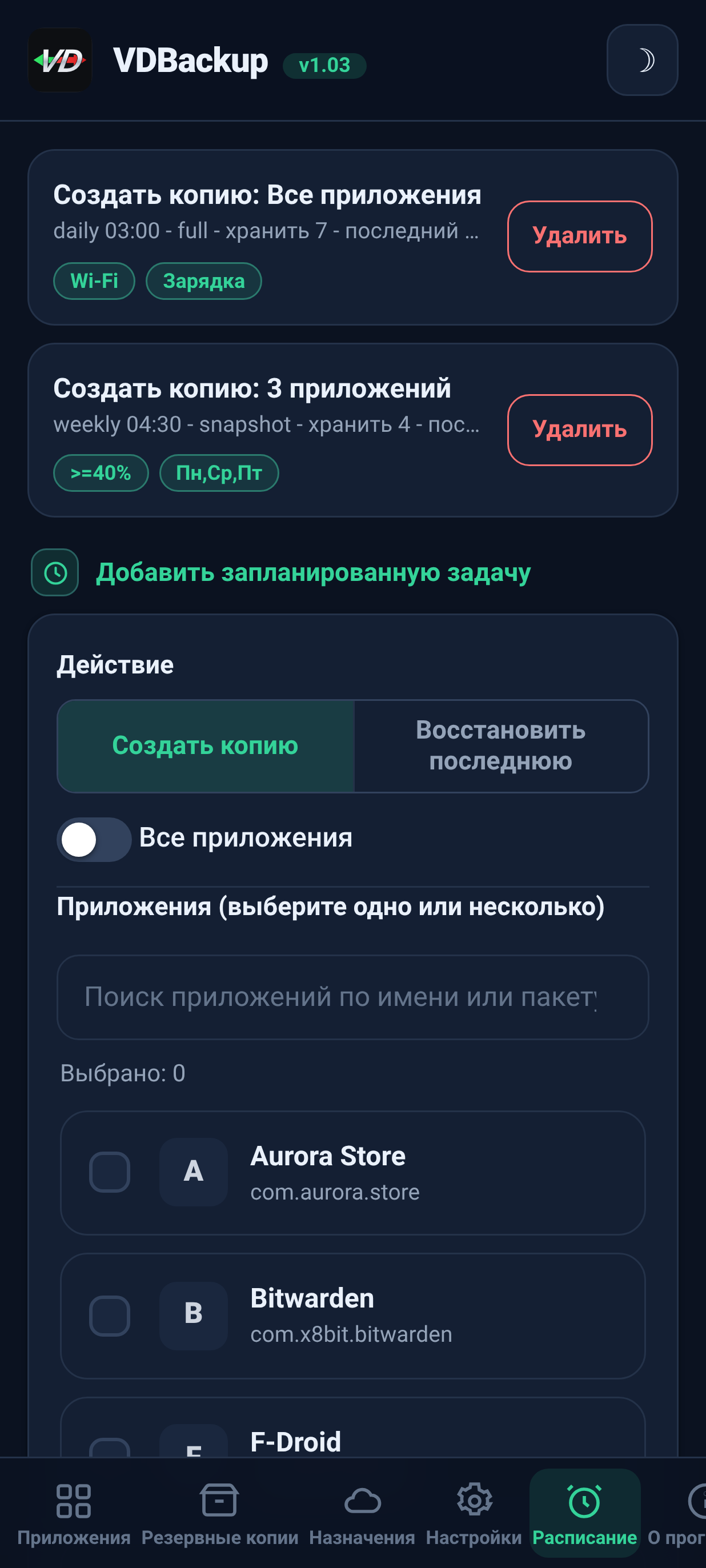
VDBackup может запускать резервные копии - и восстановления - автоматически по расписанию. В планировщике вы определяете задание с:
- целью - одно приложение, набор приложений или все приложения (кроме списка исключённых приложений) - и элементами/режимом для использования,
- действием - Back up (по умолчанию) или Restore latest, которое восстанавливает самую свежую резервную копию каждого целевого приложения,
- назначением,
- cron-подобным расписанием - ежечасно, ежедневно или еженедельно, в выбранное вами время (HH:MM),
- настройкой хранения: хранить N самых свежих копий для этого задания, более старые обрезаются автоматически,
- необязательными условиями запуска: только по Wi-Fi, только во время зарядки, только при заряде не ниже минимального уровня батареи и только в выбранные дни недели.
Запланированные задания запускаются загрузочным heartbeat в модуле: когда задание назначено, оно выполняется, записывает время своего последнего запуска, чтобы не сработать дважды, и применяет хранение для обрезки старых копий. Поскольку всё выполняется от root в фоне, запланированным резервным копиям не нужен открытый WebUI.
Условия запуска (шлюзы). Запланированное задание может нести условия, которые должны выполняться для его запуска: только Wi-Fi, только зарядка, минимальный уровень батареи и определённые дни недели. Когда задание назначено, но условие не выполнено, оно пропускается и повторяется при следующей проверке - его расписание не продвигается, поэтому оно запускается, как только условие выполнится. Встроенная проверка тепловой безопасности также пропускает запланированное задание, пока устройство слишком горячее. Каждый такой пропуск записывается в журнал активности.
Запланированное восстановление перезаписывает при каждом запуске. Задание Restore latest заново восстанавливает самую свежую резервную копию каждого целевого приложения при каждом срабатывании, а восстановление деструктивно: при каждом запуске оно перезаписывает текущие данные приложения самой свежей копией. Это сделано намеренно и по согласию (opt-in) - выбирайте это, только когда хотите держать цели на их самой свежей резервной копии.
Авторезервирование при установке/обновлении. В Settings вы можете включить автоматическое резервное копирование: тот же фоновый heartbeat замечает приложения, которые были только что установлены или обновлены, и создаёт их резервные копии за вас (с хранением keep-N). Первый запуск лишь записывает, что установлено, поэтому его включение никогда не резервирует всё устройство сразу.
Исключённые приложения (blocklist). Также в Settings вы можете исключить приложения, которые никогда не хотите резервировать автоматически или по расписанию; вы можете добавить несколько сразу (множественный выбор), и исключённые приложения пропускаются обоими.
Пресеты резервных копий. Также в Настройках можно сохранять именованные пресеты - наборы элементов, например только APK или APK + OBB - и выбирать один в окне копии, чтобы заполнить выбор элементов разом.
Элементы копии для приложения. Также в Настройках можно выбрать точно, какие элементы каждое приложение сохраняет в массовых, автоматических и запланированных копиях - например только APK или APK + OBB. Отдельная ручная копия по-прежнему даёт выбрать на месте, отталкиваясь от набора приложения. Приложения, которые вы здесь не настроите, сохраняют всё.
Метки приложений. Нажмите на приложение в настройках (Элементы и метки для приложений), чтобы присвоить ему свободные ярлыки - например games или work. Над списком приложений появится выбор меток: выберите метку, чтобы показать только её приложения, и создайте копию всей группы сразу. Открыть это можно и на вкладке Приложения: нажмите на приложение, затем Элементы и метки.
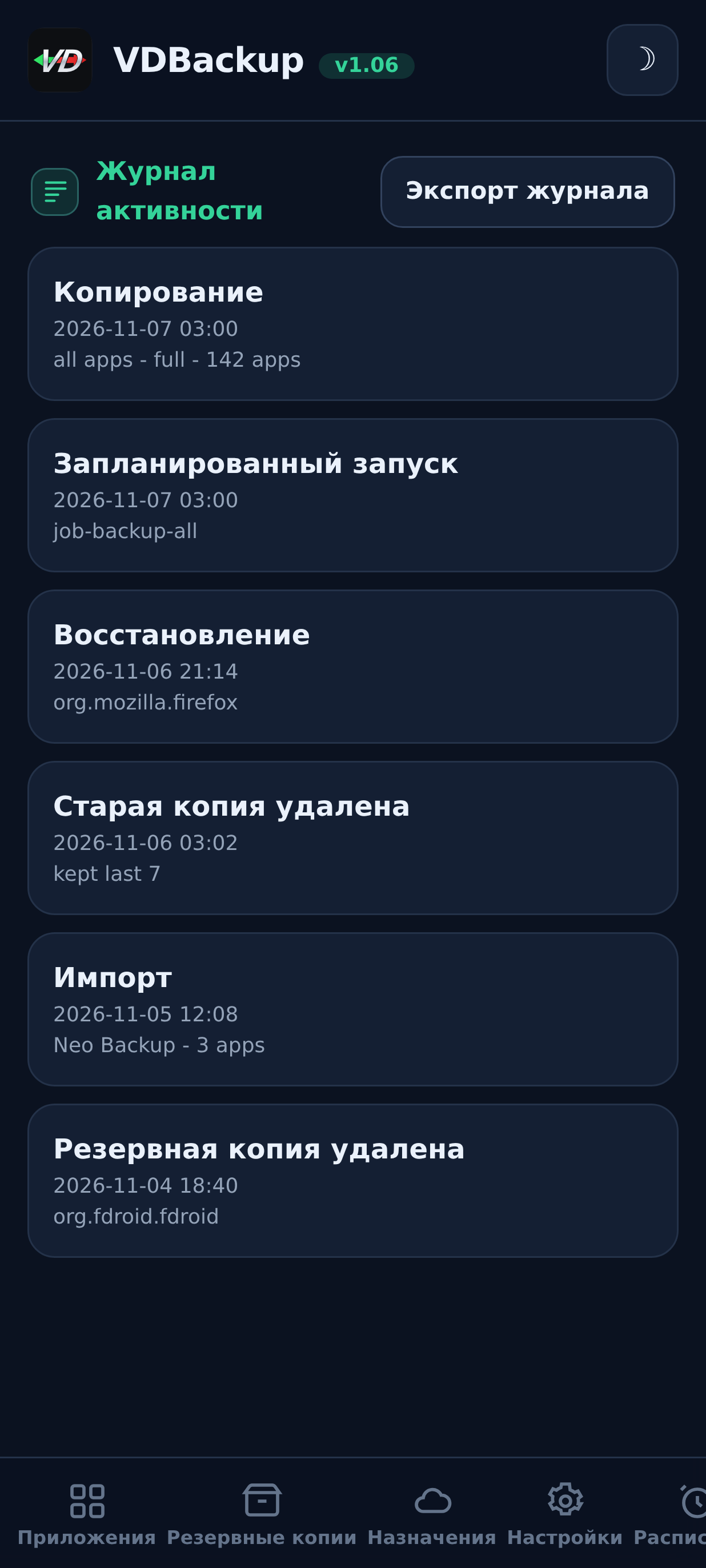
Журнал активности. На вкладке Schedule есть кнопка View activity log, которая открывает полный экран (мгновенно) с локальным следом аудита - резервные копии, восстановления, удаления, запланированные и автоматические запуски и обрезки - от самых свежих. Действие Export logs сохраняет файл журнала (в папке резервных копий), который можно приложить к отзыву или отчёту об ошибке.
Если вы переходите с Neo-Backup или Android-DataBackup, вам не нужно начинать заново. Из вкладки Backups вы можете импортировать ваши существующие резервные копии:
- Направьте VDBackup на расположение ваших существующих копий Neo-Backup или Android-DataBackup (import-scan перечисляет то, что там находит).
- Выберите, какие копии импортировать.
- Запустите импорт. Как и другие длительные операции, он выполняется отсоединённо с прогрессом в реальном времени.
Зашифрованные паролем копии Neo-Backup поддерживаются. Зашифрованные AES-256 копии Neo-Backup можно импортировать - у вас запрашивается пароль, когда он нужен, и пароль используется только для расшифровки, никогда не хранится в командной строке.
SSAID - это по-приложенческий ANDROID_ID - идентификатор уровня устройства, который читают некоторые приложения.
VDBackup может создавать его резервную копию и восстанавливать его, но это самое чувствительное, чего он
касается, поэтому это обрабатывается с особой осторожностью:
- Это ОПЦИОНАЛЬНО и ВЫКЛЮЧЕНО по умолчанию. VDBackup никогда не захватит и не восстановит SSAID, если вы явно не включите его для этого задания. WebUI показывает чётко помеченное, выделенное уведомление "Optional" везде, где появляется SSAID (backup, restore и import), и оно остаётся выключенным, пока вы не согласитесь.
- Оно применяется только после перезагрузки при восстановлении. Провайдер настроек Android кэширует эти значения, поэтому восстановленный SSAID вступает в силу только после перезагрузки устройства.
-
Предыдущее значение всегда резервируется сначала. Перед перезаписью любого SSAID
VDBackup копирует работающий
settings_ssaid.xmlбайт в байт в резервную копию с меткой времени (которая никогда не удаляется автоматически). Если эту защитную копию нельзя создать, перезапись не происходит. Чтобы откатиться, восстановите сохранённый файл и перезагрузитесь.
Рекомендация: оставьте SSAID выключенным, если вы специально не знаете, что он вам нужен (например, для конкретного приложения, которое привязывается к ID устройства и которое вы мигрируете намеренно). Для обычных резервных копий приложений и данных он вам не нужен.
Ваши резервные копии не заперты в этом модуле и никогда не привязаны к оборудованию. Всё использует стандартные форматы, поэтому вы можете открыть резервную копию на Windows, macOS или Linux без установленного VDBackup.
Папка резервной копии Full содержит manifest.json (источник истины, описывающий каждый
файл, версию приложения и исходного владельца/контекст), APK как *.apk.zst, и
архивы данных как <item>.tar.zst (или .tar.gz / .tar.lz4), опционально с
завершающим .age при шифровании.
Чтобы открыть её на ПК, вкратце:
-
Расшифруйте (только если файл заканчивается на
.age) с помощью стандартного инструментаageи вашей парольной фразы или файла-ключа. -
Распакуйте и извлеките:
.tar.zstс помощьюzstd, затемtar;.tar.gzс помощьюtarнапрямую;.tar.lz4черезzstd --format=lz4. APK - это просто APK, сжатый zstd, поэтому распаковкаbase.apk.zstдаёт вам обычный устанавливаемыйbase.apk.
Каждая зашифрованная резервная копия поставляется с заметкой RECOVERY, содержащей точные
команды для копирования-вставки для Windows, macOS и Linux. См.
../module/etc/RECOVERY.md для полного пошагового набора.
Обратите внимание, что контексты SELinux, uid/gid и режимы хранятся внутри tar и переприменяются правильно только когда вы восстанавливаете на Android - на ПК вы всё равно получаете все свои файлы, только без принудительного применения специфичного для Android владения.
VDBackup построен так, чтобы быть дружелюбным к ИИ-ассистентам и агентам, а не только к людям. WebUI - это лишь один клиент небольшого JSON API; агент может администрировать каждое действие модуля без интерфейса через тот же API (каждая команда возвращает единый JSON- объект, длительные операции выполняются отсоединённо, и вы опрашиваете их прогресс, и те же предохранители применяются - SSAID остаётся opt-in, мутирующие действия остаются подтверждёнными и проверенными).
Если вы хотите, чтобы ассистент выполнял ваши резервные копии и восстановления за вас, направьте его на
AI-AGENTS.md, который документирует всю поверхность управления: контракт
команд, каждый глагол с его аргументами и возвращаемым значением, и правила безопасности, которые
агент должен соблюдать.
Где журналы? Под каталогом состояния модуля,
/data/adb/vdbackup/logs/. Прогресс в реальном времени для выполняющейся операции находится в
progress-<opid>.json, а журнал аудита мутирующих действий (restore, delete,
import, изменения SSAID) находится в audit.jsonl.
Резервное копирование/восстановление кажется зависшим или я закрыл WebUI. Операции выполняются отсоединённо, поэтому закрытие WebUI не останавливает их. Снова откройте WebUI, и он переподключится к любой выполняющейся операции и покажет текущий прогресс.
Я получил сообщение ERR_.... Ошибки сообщаются с понятным кодом. Несколько распространённых:
-
ERR_VERIFY- записанный архив не совпал со своим хешем в манифесте (проверка поймала плохую копию). Запустите резервное копирование заново. -
ERR_RESTORE_TEST- restore-test не прошёл; резервная копия не извлеклась/не проверилась чисто, и ваше работающее приложение осталось нетронутым. -
ERR_UNSAFE_ARCHIVE- архив был отклонён, потому что пытался записать за пределы своего целевого каталога (абсолютные пути или пути с..). Это защищает вас от подделанной резервной копии; ничего не было записано. -
ERR_QUOTA- у облачного удалённого хранилища не хватило свободного места для загрузки Full; резервная копия была остановлена до того, как что-либо загрузилось.
Моё удалённое назначение не работает. Используйте тест назначения во вкладке Destinations, чтобы проверить учётные данные и связь. Помните, что сеть нужна только облачным назначениям; локальное резервное копирование/восстановление полностью офлайн.
Что-нибудь из этого "звонит домой" или загружается во время выполнения? Нет. Все бинарные файлы встроены в модуль во время сборки; ничего не скачивается на устройство во время выполнения. Только облачные назначения (rclone/restic/ssh) обращаются к сети, и только когда вы их используете.
Восстановится ли моя резервная копия на другом телефоне? Да - резервные копии переносимы и не привязаны к оборудованию устройства. (SSAID - единственное специфичное для устройства исключение, и он opt-in и применяется после перезагрузки; см. раздел 10.)
Моя зашифрованная резервная копия не открывается - я потерял парольную фразу. Лазейки для восстановления нет по замыслу; парольная фраза - это то, что защищает резервную копию. Храните её в безопасности.
Удалите VDBackup, как любой другой модуль, из вашего менеджера KernelSU / APatch / Magisk.
Удаление сохраняет вашу пользовательскую конфигурацию и убирает только временное состояние,
поэтому повторная установка позже подхватит ваши настройки. Ваши фактические резервные копии находятся под
/data/adb/vdbackup/ - если вы хотите удалить и их, удалите этот каталог
вручную после удаления; иначе они остаются доступными (и, будучи в стандартных
форматах, открываемыми на ПК) даже без модуля.
Эта документация была сгенерирована с помощью Claude (Anthropic) и сопровождается VD171. Исправления и улучшения приветствуются - см. CONTRIBUTING.md.