Getting Started (Korean)
English · 한국어
리본의 커피 아이콘을 클릭하거나 Open Brewing View 명령을 실행하세요. 오른쪽 사이드바에 브루잉 패널이 열립니다.
- Acaia Pearl S를 켜고, 다른 앱이 저울에 연결되어 있지 않은지 확인하세요 (휴대폰의 Acaia 앱 종료 — 저울은 한 번에 하나의 연결만 받습니다)
- 브루잉 뷰 상단의 저울 연결 버튼 클릭
- 스캔 → 연결이 진행되고, 연결됨 상태와 함께 실시간 무게가 표시됩니다
추출 중 연결이 끊기면 자동으로 재연결을 시도합니다 (최대 3회). Connect / Disconnect Scale 명령으로도 연결을 전환할 수 있습니다.
브루잉 뷰는 5단계 아코디언으로 진행됩니다:
- 추출 방식 — 필터 또는 에스프레소; 방식마다 파라미터 구성이 다릅니다
- 원두 선택 — 사용 중인 원두에서 선택; 이전 브루 설정이 참고용으로 표시됩니다
- 추출 변수 — 그라인더, 분쇄도, RPM, 도징량, 물 온도, 그리고 드리퍼/필터(필터) 또는 바스켓/음료(에스프레소). 도징량은 저울에서 자동 입력할 수 있습니다
- 추출 — 추출 시작을 누르면 실시간 무게 차트가 기록됩니다. 에스프레소는 샷이 끝나면 완료를 누르세요
- 메모 — 메모를 남기고 저장. 원두의 남은 무게가 도징량만큼 자동 차감됩니다
| 명령 | 동작 |
|---|---|
| Open Brewing View | 사이드바 패널 열기 |
| Connect / Disconnect Scale | BLE 연결 전환 |
| Tare Scale | 저울 영점 |
| Auto-fill Weight | 현재 저울 무게를 도징량 필드에 입력 |
| Proceed / Start / Stop / Save | 브루 플로우 진행 — 단축키에 등록하면 푸어 중 마우스 없이 조작할 수 있습니다 |
| Power Off Scale | 저울 전원 끄기 |
세 가지 코드블록이 노트 안에서 라이브 위젯으로 렌더링됩니다:
-
```beans— 원두 인벤토리 허브. 아무 노트에나 추가하세요 (예: "커피 대시보드"); 볼트당 하나면 충분합니다. 사용 중/완료 원두, 로스팅 일수, 남은 무게, + 새 원두 버튼을 제공합니다 -
```brews— 원두별 브루 히스토리 테이블. 새 원두 노트에 자동 삽입되며type: beanfrontmatter가 필요합니다 -
```brew-day— 일일 브루 기록.YYYY-MM-DD.md형식의 일일노트에 추가하세요
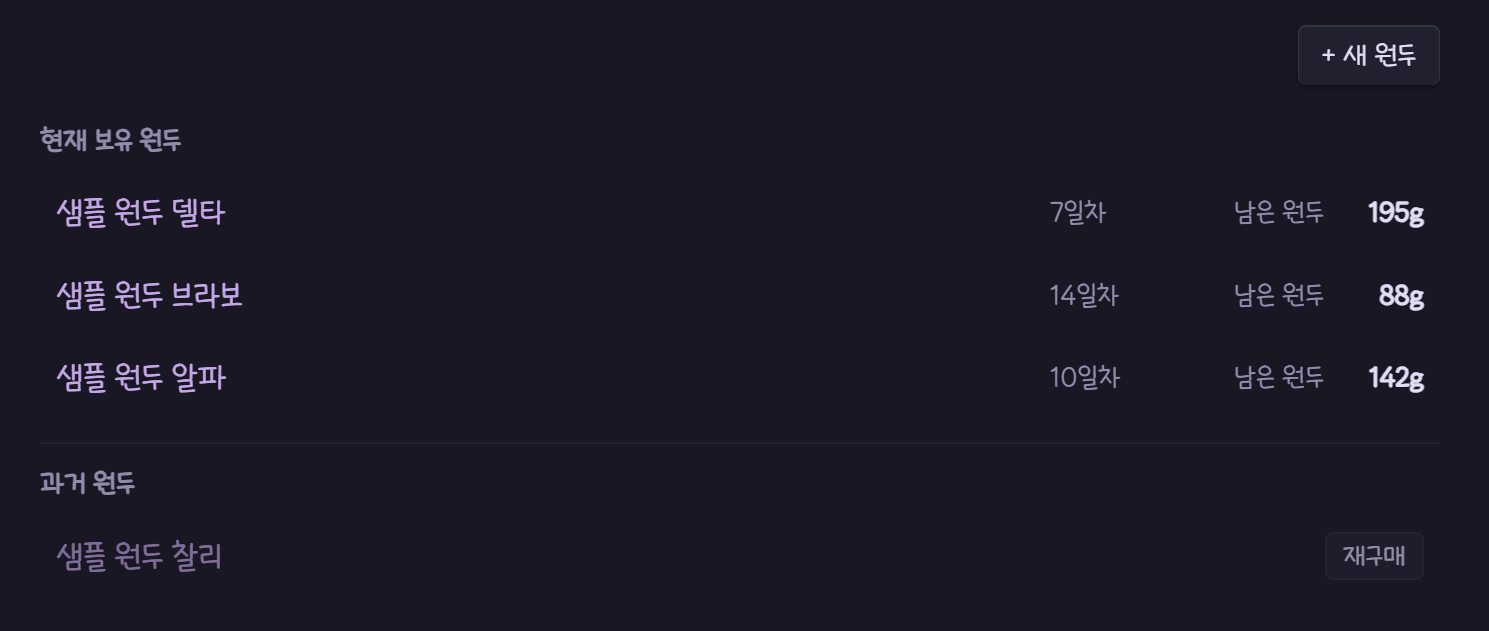
원두 인벤토리 — 원두별 로스팅 일수, 남은 원두 무게, 상태 추적
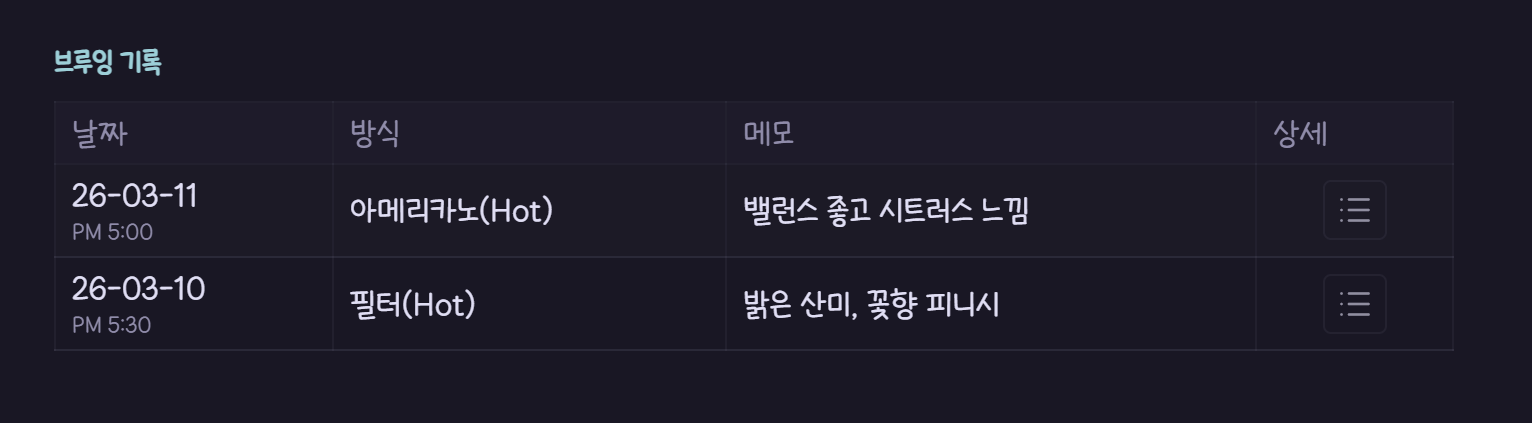
원두별 브루잉 히스토리 테이블
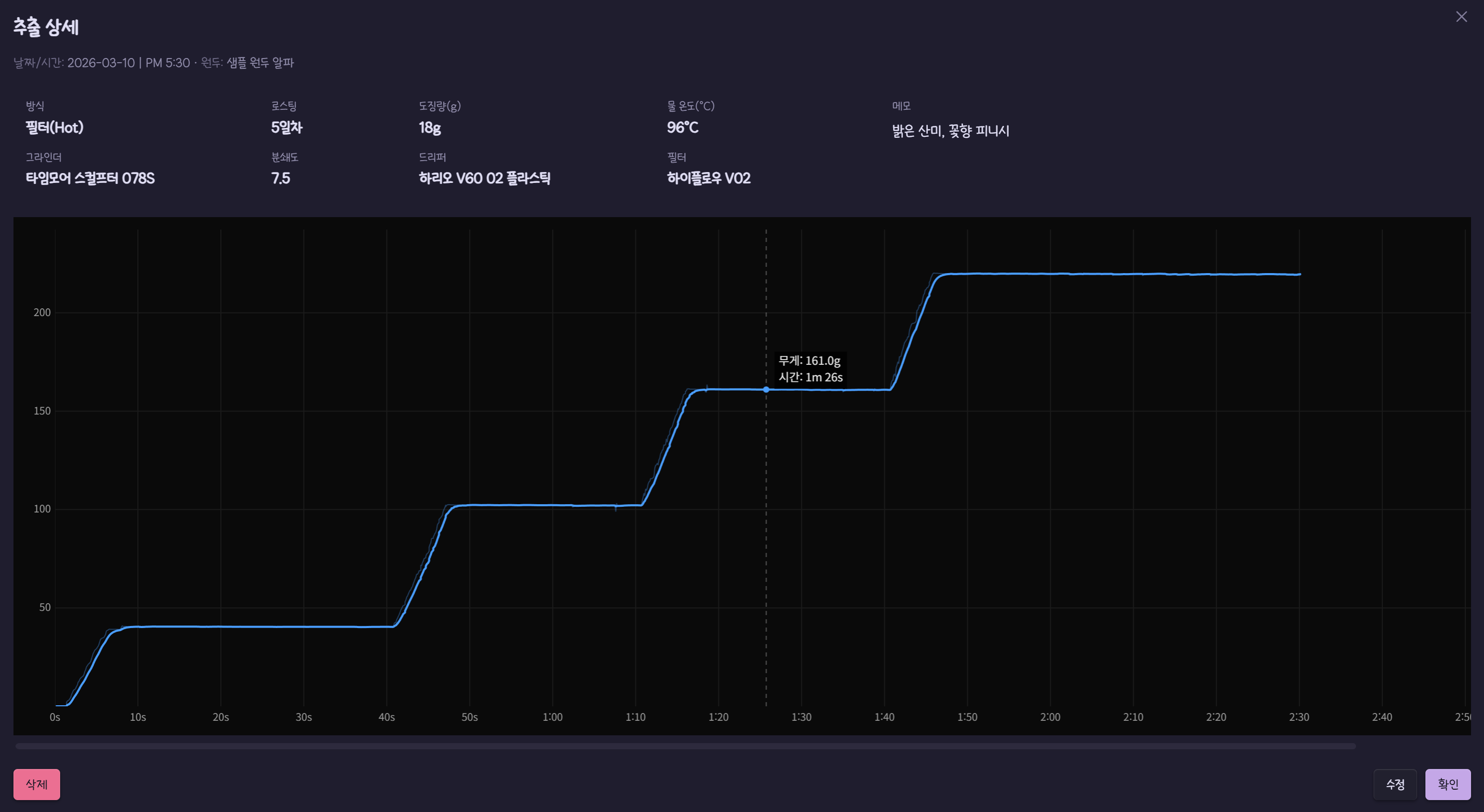
브루잉 상세 — 추출 파라미터와 무게-시간 그래프
원두 노트는 frontmatter가 있는 일반 노트입니다 — 특별한 폴더 구조가 필요 없습니다:
---
type: bean
roaster: 내 로스터
status: active
roast_date: 2026-03-01
weight: 200
---- 원두 폴더 — 새 원두 노트가 생성되는 경로
- 언어 — 한국어 또는 영어 (적용하려면 Obsidian 재시작)
- 디버그 로그 — 플러그인 로그 파일 기록, 버그 제보에 유용 (문제 해결 참고)
모든 데이터는 볼트 안의 일반 파일로 저장되므로 Obsidian Sync와 백업이 그대로 동작합니다:
| 데이터 | 위치 |
|---|---|
| 원두 노트 | 설정한 원두 폴더 (일반 마크다운 노트) |
| 브루 기록 | cubicj-brewing/brew-records.json |
| 브루 프로파일 (무게 곡선) | cubicj-brewing/brew-profiles/*.json |
| 장비 및 플러그인 설정 | .obsidian/plugins/cubicj-brewing/data.json |