Getting Started (Korean)
English · 한국어
명령어 팔레트를 열고 Open Brewing View를 실행하세요. 오른쪽 사이드바에 브루잉 패널이 열립니다. 리본이 표시되어 있다면 커피 아이콘을 선택해 같은 뷰를 열 수 있습니다.
- Acaia Pearl S의 전원을 켜세요. Pearl S는 한 번에 하나의 연결만 허용하므로 Acaia 모바일 앱과 저울을 사용 중인 다른 앱을 모두 종료하세요.
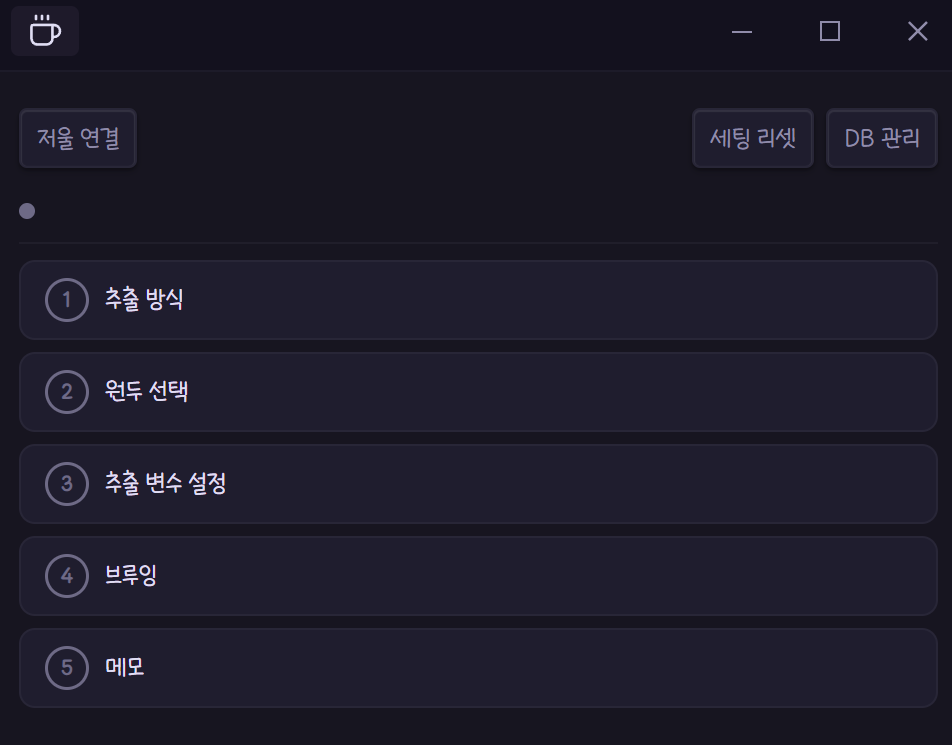
Pearl S의 전원을 켠 뒤 연결 끊김 상태의 브루잉 뷰에서 시작하세요.
- 저울 연결을 선택하세요. 상태가 연결됨으로 바뀔 때까지 기다린 뒤 실시간 무게가 반응하는지 확인하세요.
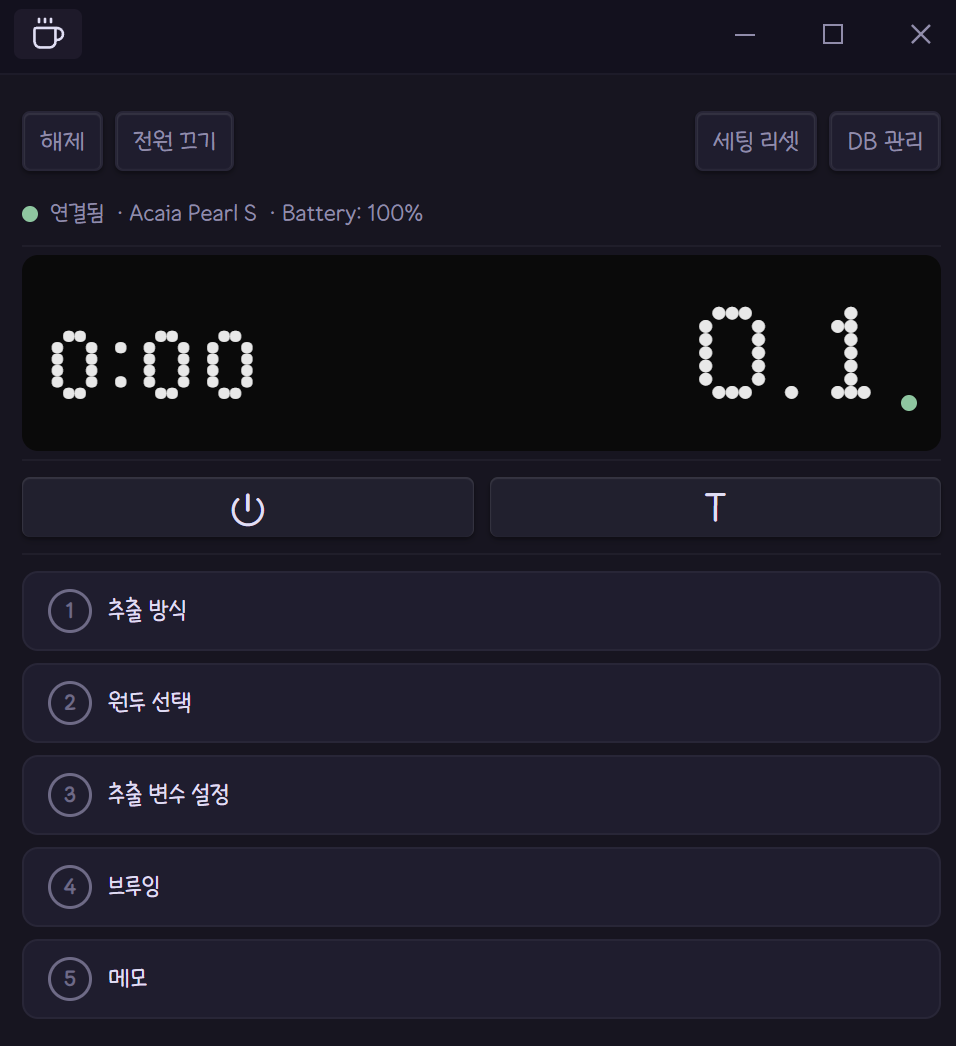
연결됨 상태는 플러그인이 저울의 실시간 무게를 수신하고 있다는 뜻입니다.
브루잉 도중 연결이 끊기면 플러그인이 자동으로 최대 세 번 재연결을 시도합니다. Connect / Disconnect Scale 명령으로 직접 연결을 전환할 수도 있습니다.
위에서 아래로 다섯 단계의 아코디언을 차례로 진행하세요.
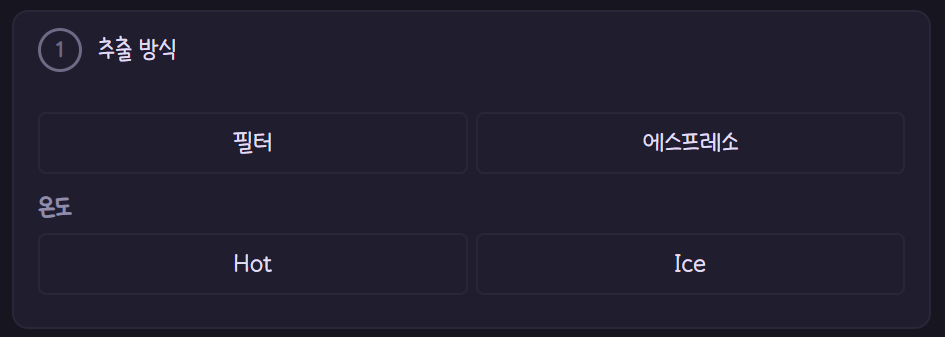
필터 또는 에스프레소를 선택해 단계별 브루 플로우를 시작하세요.
필터 또는 에스프레소를 선택하세요. 이후 단계에는 선택한 방식에 필요한 항목이 표시됩니다.
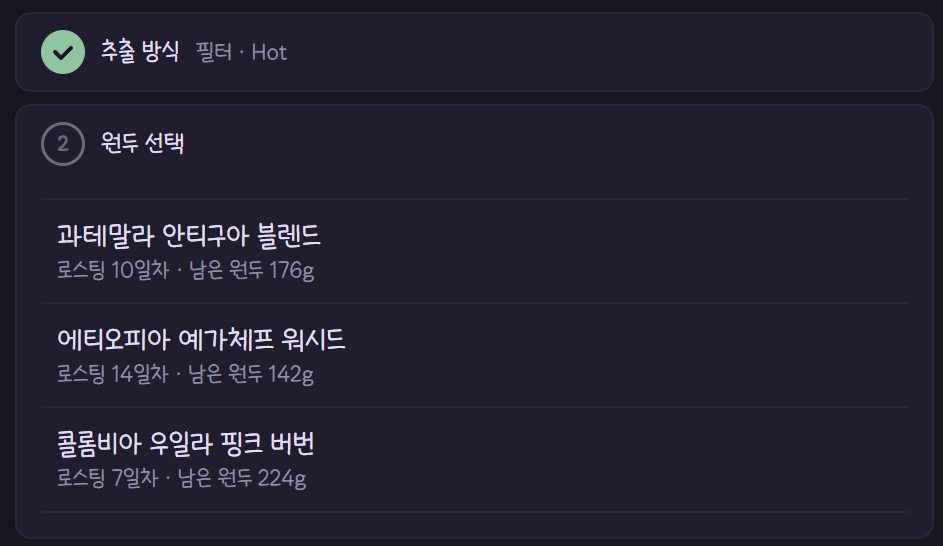
현재 보유 원두를 고르세요. 원두마다 로스팅 경과일과 남은 무게가 표시됩니다.
현재 보유 원두 중 하나를 선택하세요. 원두마다 로스팅 경과일과 남은 무게가 함께 표시됩니다.
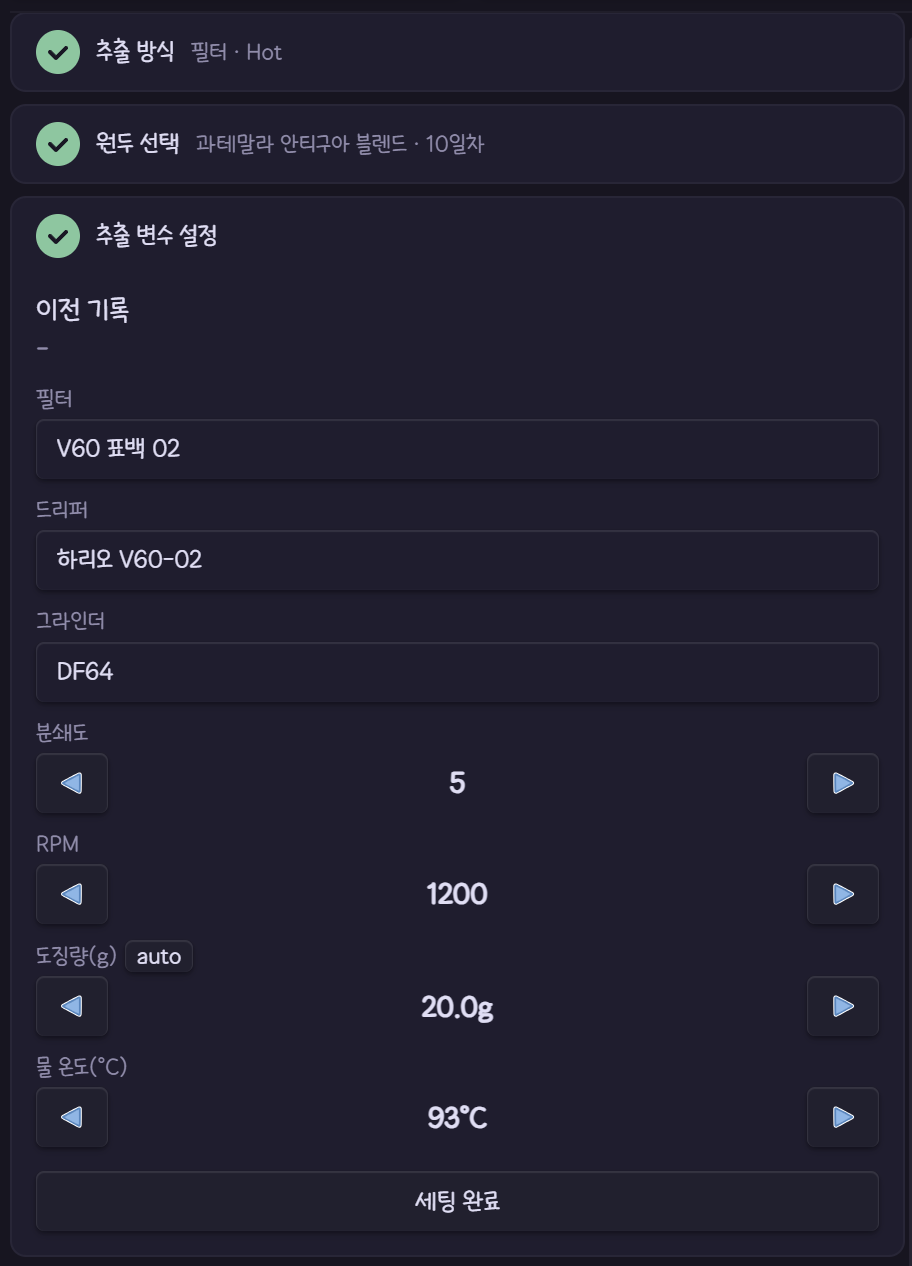
저울을 사용하기 전에 그라인더와 레시피 변수를 설정하세요.
상단의 이전 기록 줄에서 마지막으로 저장한 같은 조건의 브루잉을 참고할 수 있습니다. 그라인더, 분쇄도, 도징량(g), 물 온도(°C), 장비를 선택하세요. 필터 브루잉에는 드리퍼와 필터 항목이, 에스프레소에는 바스켓과 음료 항목이 표시됩니다. 현재 저울 값을 도징량에 넣으려면 저울 무게 가져오기를 선택하세요.
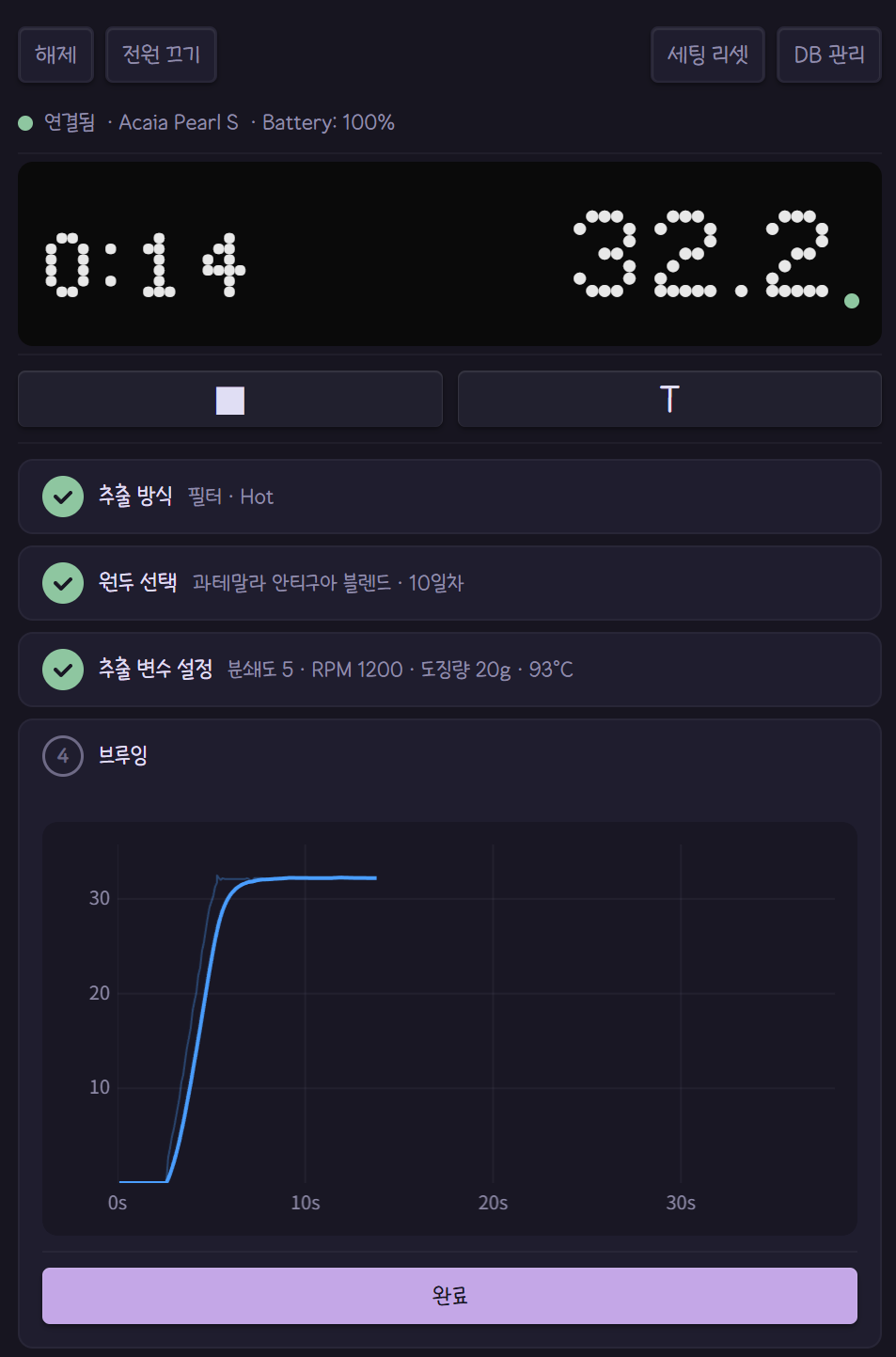
브루잉하는 동안 실시간 타이머, 무게, 프로파일 차트를 확인하세요.
브루잉 시작을 선택하고 추출을 시작하세요. 실시간 차트에 시간에 따른 무게가 기록됩니다. 에스프레소는 샷이 끝나면 완료를 선택하세요.
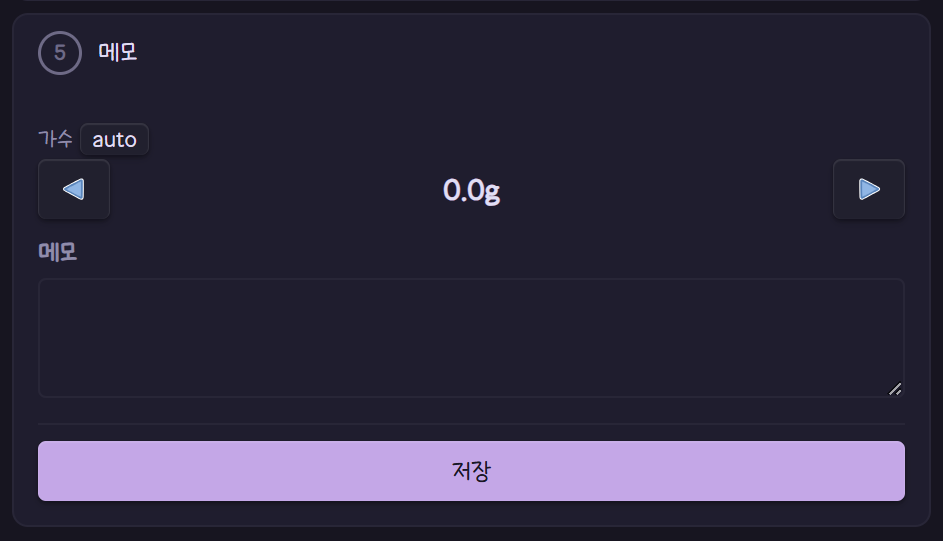
마지막 테이스팅 메모를 남긴 뒤 브루잉 기록을 저장하세요.
짧은 메모를 작성하고 저장을 선택하세요. 플러그인이 기록을 저장하고 원두의 남은 무게에서 도징량을 차감합니다.
| 명령 | 동작 |
|---|---|
| Open Brewing View | 사이드바 패널을 엽니다 |
| Connect / Disconnect Scale | BLE 연결을 전환합니다 |
| Tare Scale | 저울의 영점을 맞춥니다 |
| Auto-fill Weight | 현재 저울 무게를 도징량 필드에 입력합니다 |
| Proceed / Start / Stop / Save | 브루 플로우를 진행합니다. 단축키로 등록하면 추출 중 마우스를 사용하지 않아도 됩니다 |
| Power Off Scale | 저울 전원을 끕니다 |
다음: 기록 관리